Verwalten Sie Ihren Shop mit KI: Starten Sie mit Claude und MCP durch
Verbinden Sie Ihren Shoporama-Shop über MCP mit einem KI-Assistenten und beauftragen Sie ihn, Bestellungen, Rabattcodes und Startseiten zu erstellen. Erfahren Sie mehr über die Einrichtung, die Tools und die Sicherheitsaspekte.
Stell dir vor, du könntest schreiben: „Zeig mir die Bestellungen von heute“ oder „Erstelle einen 10-Prozent-Rabattcode namens SOMMER26, der am 30. Juni abläuft“, und dein Online-Shop würde das einfach tun. Mit Shoporama ist das möglich. Du verbindest den Shop mit einem KI-Assistenten, schreibst ihm in normalem Dänisch, und er führt die Aktionen aus, genau so, als würdest du selbst im Admin-Bereich sitzen und herumklicken. Das erfordert keine Programmierung und keinen Entwickler.
Was ist MCP in der Praxis?
MCP steht für „Model Context Protocol“ und ist ein offener Standard dafür, wie ein KI-Assistent mit einem anderen System kommunizieren kann. Stell dir das wie eine universelle Steckdose vor: Shoporama stellt die Steckdose zur Verfügung, und der KI-Assistent steckt den Stecker hinein.
Ohne MCP kann ein KI-Chat nur auf der Grundlage dessen über Ihren Webshop sprechen, was Sie selbst in den Chat eingeben. Mit MCP stellt Shoporama eine Reihe von Werkzeugen bereit, also konkrete Aktionen wie „eine Bestellung abrufen“, „ein Produkt anlegen“ oder „Suchbegriffe ohne Ergebnisse finden“. Wenn du etwas anforderst, wählt die KI selbst die dafür erforderlichen Werkzeuge aus. Shoporama verfügt zum Zeitpunkt der Erstellung dieses Artikels über mehr als 170 davon. Da MCP ein offener Standard ist, bist du nicht an einen bestimmten Assistenten gebunden, aber die Anleitung im Admin-Bereich basiert auf Claude von Anthropic.
So legst du los
Gehe zu „Shop“, „Integrationen“, „Shop mit KI verwalten“. Es gibt keinen Ein-/Aus-Schalter, den du erst aktivieren musst. Die „Aktivierung“ besteht darin, dass du einen KI-Client verbindest. Klicke auf „Erste Schritte“, und ganz oben findest du „Deine MCP-URL“ mit einer „Kopieren“-Schaltfläche daneben. Das ist die Adresse, die der KI-Client benötigt, und sie sieht wie folgt aus:
https://www.shoporama.dk/mcp?mineksempelshop.dk
Der letzte Teil, also das, was nach dem Fragezeichen steht, ist die Domain deines eigenen Shops. Das ist absichtlich so eingerichtet, damit du mehrere Shoporama-Shops mit demselben KI-Konto verbinden kannst. Mehr dazu weiter unten. Verwende immer die URL, die auf deiner eigenen Seite angegeben ist, und kopiere sie aus dem betreffenden Shop. Danach gibt es zwei Registerkarten.
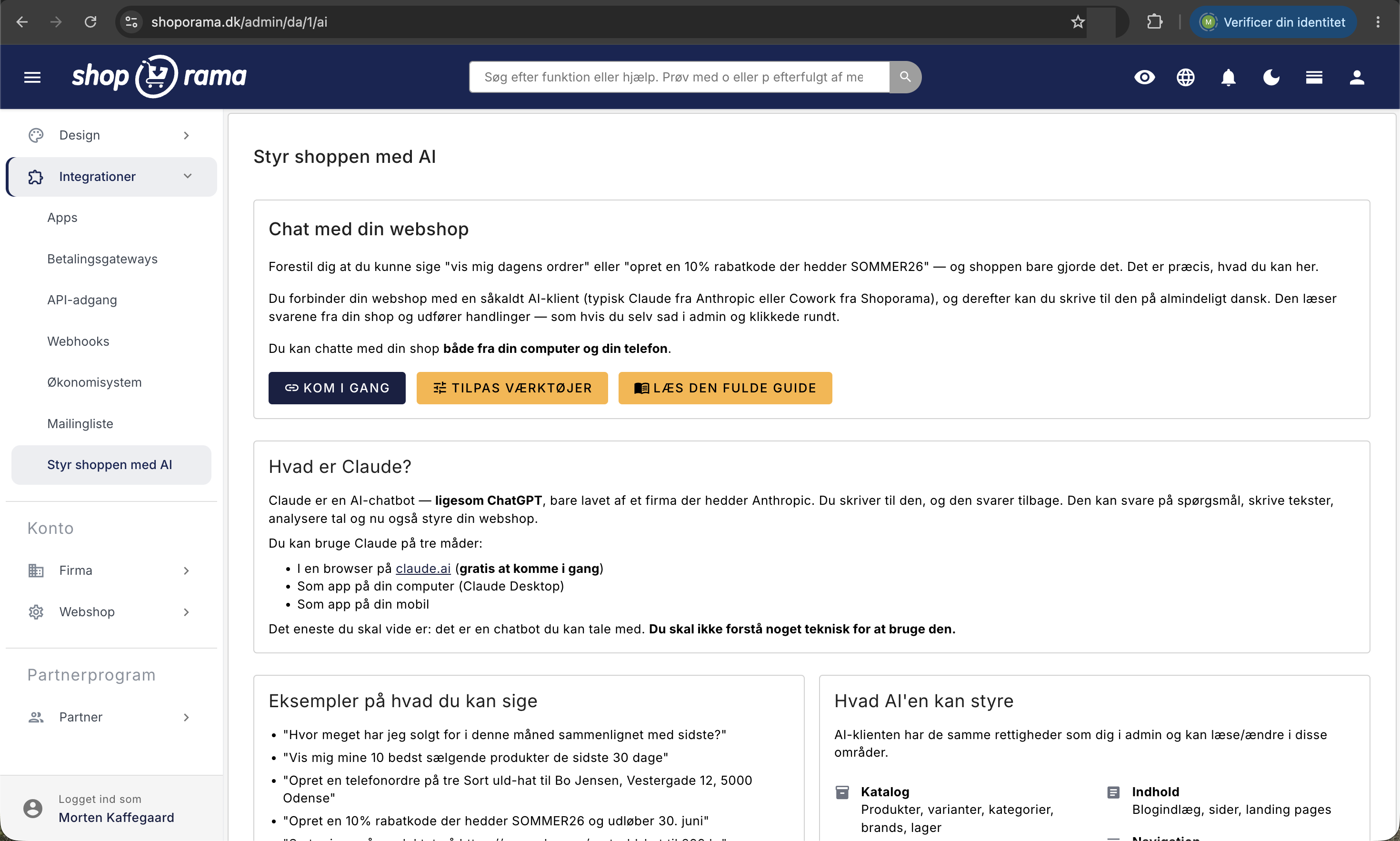
claude.ai im Browser
- Öffne claude.ai in einem Browser auf deinem Computer
- Gehe zu „Einstellungen“, „Konnektoren“
- Klicke auf „Add custom connector“
- Füge die MCP-URL von Shoporama ein
- Claude öffnet ein Anmeldefenster für Shoporama. Melde dich an und wähle den richtigen Shop aus der Liste aus. Lies dir den folgenden Hinweis durch, bevor du weiterklickst
- Wähle die Zugriffsebene aus und klicke auf „Autorisieren“
- Starte einen neuen Chat und versuche beispielsweise „Zeige mir die letzten 5 Produkte“
Wichtig: Überprüfe die Shop-Auswahl, bevor du die Autorisierung bestätigst. Die Autorisierungsseite zeigt alle Shops an, auf die du Zugriff hast, sortiert nach Namen, wobei der oberste bereits vorausgewählt ist. Der Zugriff wird genau an den von dir ausgewählten Shop gebunden, und diese Bindung kann nachträglich nicht mehr geändert werden. Es gibt keine Funktion „Shop wechseln“.
Wenn du die falsche Auswahl getroffen hast, gehe wie folgt vor: Lösche die Verbindung in claude.ai, richte sie erneut ein und wähle diesmal den richtigen Shop aus. Melde dich anschließend im Admin-Bereich des versehentlich ausgewählten Shops an, gehe zu „Shop“, „Integrationen“, „API-Zugriff“, suche die Zeile mit dem Namen, der mit „OAuth:“ beginnt, und klicke auf den Papierkorb. Damit ist der alte Zugriff entfernt.
Benutzerdefinierte Konnektoren können nur über claude.ai in einem Browser hinzugefügt werden, nicht über die mobile App. Sobald die Verbindung jedoch einmal in deinem Konto hinzugefügt wurde, funktioniert sie auch auf dem Handy. So kannst du den Tagesumsatz abfragen oder eine telefonische Bestellung aufgeben, während du im Lager bist.
Claude Desktop auf Mac oder Windows
Claude Desktop nutzt einen kleinen Hilfsprozess namens „mcp-remote“, um mit den MCP-Servern im Internet zu kommunizieren. Dieser wird automatisch über npx ausgeführt, sodass du selbst nichts installieren musst.
- Lade Claude Desktop unter claude.ai/download herunter
- Öffne „Einstellungen“, „Entwickler“, „Konfiguration bearbeiten“
- Füge den folgenden Block unter „mcpServers“ mit deiner eigenen MCP-URL hinzu. Denk daran, dass er mit der Domain deines Shops endet
- Speichere die Datei und schließe Claude Desktop vollständig mit Cmd+Q oder Alt+F4
- Starte das Programm erneut. Wenn du zum ersten Mal eine Nachricht sendest, öffnet sich ein Browser, in dem du dich bei Shoporama anmeldest, den Shop auswählst und die Berechtigung erteilst
"shoporama": {
  "command": "npx",
  "args": [
    "-y",
    "mcp-remote",
    „https://www.shoporama.dk/mcp?mineksempelshop.dk“
  ]
}
Hast du mehrere Shops? Dann erhält jeder Shop seine eigene Verbindung
Viele haben mehr als einen Webshop. Eine Webagentur kann zwanzig Kundenshops betreuen, und ein Geschäft kann sowohl einen echten Shop als auch einen Testshop haben. Diese können alle problemlos gleichzeitig mit demselben AI-Konto verbunden sein.
Deshalb endet die MCP-URL mit der Domain des Shops. Claude lässt nämlich keine zwei Verbindungen mit derselben Adresse zu, und ohne die Domain könntest du nur einen Shop verbinden. Gleichzeitig dient die Domain als Kennzeichnung, sodass du in der Liste der Verbindungen sehen kannst, zu welchem Shop eine bestimmte Verbindung gehört.
So geht’s:
- Melde dich im Admin-Bereich des ersten Shops an, gehe zu „Shop“, „Integrationen“, „Shop mit KI verwalten“, klicke auf „Loslegen“ und kopiere die MCP-URL von dort
- Erstelle in deinem AI-Client eine Verbindung mit genau dieser URL und autorisiere sie mit dem richtigen Shop und der Zugriffsebene, die du gewähren möchtest
- Wechseln Sie im Admin-Bereich zum nächsten Shop, rufen Sie dessen MCP-URL ab und wiederholen Sie den Vorgang
Tipp: Rufe die URL immer direkt aus dem betreffenden Shop ab. Übertrage sie nicht aus einem anderen Shop und passe die Domain nicht manuell an. Die Domain in der Adresse dient lediglich als Kennzeichnung für Sie und Ihren KI-Client. Shoporama ignoriert diesen Teil vollständig, und ausschließlich der Zugangsschlüssel hinter der Verbindung entscheidet darüber, welcher Shop geöffnet wird.
Der Vorteil dieses Modells besteht darin, dass jeder Shop für sich steht. Du kannst den Shops, aus denen du nur Zahlen abrufst, die Berechtigung „Lesen“ erteilen, und dem Shop, in dem du arbeitest, „Vollzugriff “. Du kannst den Zugriff auf einen Shop entfernen, ohne die anderen zu beeinträchtigen, und jeder Shop verfügt über ein eigenes Audit-Protokoll. Dafür findet keine automatische Übertragung zwischen den Shops statt. Wenn du einen Kampagnentext von einem Shop in einen anderen verschieben möchtest, musst du die KI selbst bitten, ihn an einer Stelle abzurufen und an einer anderen anzulegen.
Wenn du sowohl einen Live-Shop als auch einen Test-Shop gleichzeitig aktiviert hast, gib in deiner Nachricht besonders deutlich an, welchen Shop du meinst. Änderungen im Live-Shop werden sofort live geschaltet. Ein guter Tipp ist, nur die Verbindungen aktiviert zu lassen, die du gerade nutzt, und den Verbindungen Namen zu geben, die die Domain enthalten, anstatt sie alle einfach „Shoporama“ zu nennen.
Auf welche Tools hat die KI Zugriff?
Die Tools sind in Bereiche unterteilt, die du unter „Tools anpassen“ siehst. Neben jedem Bereich befindet sich ein Link, der angibt, wie viele Tools der Bereich enthält. Klicke darauf, um die vollständige Liste mit den Namen anzuzeigen. Die Bereiche sind:
- Katalog: Produkte, Varianten, Kategorien, Marken, Lagerbestand, Lieferanten
- Bestellungen: Bestellungen, Statusaktualisierungen, Versandetiketten, Bestelletiketten
- Kunden: Kunden, Kundengruppen, B2B-Unternehmen, Profilfelder, Treuepunkte
- Marketing: Rabattcodes und Kampagnen
- Newsletter: Erstellen Sie Newsletter, Module, Listen und Abonnenten. Die KI kann keine Newsletter versenden
- Seitengestaltung: Startseite, Module und zeitgesteuerte Seiten wie eine Black-Friday-Startseite
- Theme und CSS: Theme-Dateien, benutzerdefiniertes CSS, Einstellungen, Stylesheet
- Inhalte: Blogbeiträge, Seiten, Landingpages, Hilfeartikel
- Bildarchiv: Bilder und Ordner in Ihrem Bildarchiv
- Navigation: Menüs, URL-Weiterleitungen, 404-Fehler
- Einblicke: Verkaufsstatistiken, Bestseller, Suchbegriffe ohne Ergebnisse
Hinzu kommt eine kleine Gruppe namens „Grundinfo“. Diese ist immer aktiv, damit die KI weiß, mit welchem Shop sie kommuniziert, und sie kann nicht deaktiviert werden.
Im Alltag klingt das zum Beispiel so: „Erstelle eine telefonische Bestellung über drei schwarze Wollmützen für Bo Jensen, Vestergade 12, 5000 Odense erstellen“, „Für welche 404-Fehler sollte ich Weiterleitungen einrichten?“ oder „Erstelle eine Black-Friday-Startseite, die automatisch am 28. November online geht und am 1. Dezember deaktiviert wird“. Eine Kampagne oder eine zeitgesteuerte Startseite lässt sich in der Regel in einer halben Stunde zusammenstellen. In einem Satz beschrieben dauert es weniger als eine Minute, und du kannst das Ergebnis noch überprüfen, bevor es online geht.
Was die KI nicht kann
Genauso wichtig ist es zu wissen, wo die Grenzen liegen. Es gibt keine Tools für:
- Newsletter zu versenden. Die KI kann einen Entwurf erstellen und dir eine Vorschau anzeigen, aber den Versand musst du selbst im Admin-Bereich vornehmen
- Die Abwicklung von Zahlungen. Sie kann keine Zahlungen ausführen, Rückerstattungen vornehmen oder deine Zahlungsgateways ändern
- Deine Shop-Einstellungen zu ändern. Versandarten, Zahlungsgateways, Benutzer, Rollen, Domains und Abonnements rührt sie nicht an
- Bestellungen zu löschen. Sie kann eine Bestellung aktualisieren, aber nicht entfernen
- In einem anderen Shop als dem eigenen arbeiten. Ein Benutzer kann nur den einen Webshop einsehen, für den er autorisiert wurde
Dafür kann die KI Kundendaten sowohl lesen als auch bearbeiten, sofern der Bereich „Kunden“ aktiviert ist. Wenn du die Kunden nicht einbeziehen möchtest, deaktivierst du den Bereich unter „Tools anpassen“.
Und ein wichtiger Vorbehalt: Ein KI-Assistent kann Fehler machen und eine Anweisung missverstehen. Behandeln Sie ihn wie einen fähigen, aber neuen Mitarbeiter und bitten Sie ihn, Ihnen bei größeren Änderungen zu zeigen, was er tun wird, bevor er es tut. Löscht er versehentlich ein Produkt, handelt es sich um eine „weiche“ Löschung, sodass du es über den Papierkorb im Menü wiederherstellen kannst. Beachte, dass ein wiederhergestelltes Produkt als „offline“ zurückkommt, sodass du es selbst wieder online schalten musst.
Wählen Sie selbst aus, in welchen Bereichen die KI arbeiten darf
Auf der Seite „Tools anpassen“ befindet sich neben jedem Bereich ein Schalter, und oben steht „Aktive Tools“ mit zwei Zahlen. Die Zahl wird sofort aktualisiert, wenn du einen Bereich deaktivierst, sodass du die Auswirkung sehen kannst, bevor du auf „Speichern“ klickst. Die Einstellung gilt für den einzelnen Shop; wenn du mehrere Shops verbunden hast, musst du sie für jeden Shop einzeln vornehmen.
Es gibt zwei gute Gründe, bestimmte Bereiche zu deaktivieren. Der erste ist die Sicherheit: Wenn du nicht möchtest, dass die KI jemals Zugriff auf deine Bestellungen, deine Kunden oder dein Theme hat, deaktiviere diese Bereiche. Der zweite ist praktischer Natur: Wenn die KI eine Verbindung herstellt, lädt sie die gesamte Liste der Tools herunter, was einen Teil der Unterhaltung einnimmt. Manche erhalten die Fehlermeldung „This conversation is too long“, noch bevor sie überhaupt etwas geschrieben haben. Wenn du einen Bereich mitten in einer Unterhaltung deaktivierst, kann die KI es noch versuchen, bis sie die Verbindung wiederherstellt, aber der Versuch wird auf der Seite von Shoporama abgelehnt und im Protokoll vermerkt. Weitere Details findest du unter „Anpassen, welche KI-Tools aktiv sind“.
Sicherheit: Zugriff, Protokoll und wie man den Stecker zieht
Die Autorisierung erfolgt bei Shoporama
Wenn du einen KI-Client verbindest, leitet dieser dich auf eine Autorisierungsseite bei Shoporama weiter, die „Zugriff autorisieren“ heißt. Du meldest dich mit deinem ganz normalen Shoporama-Konto an, und der KI-Client sieht dein Passwort zu keinem Zeitpunkt. Sie wählen zwei Dinge aus: für welchen Webshop der Zugriff gilt und welche Zugriffsebene er erhält. Die Ebenen sind „Lesen“, „Schreiben“ und „Vollzugriff“, wobei „Vollzugriff“ bereits voreingestellt ist.
Beachte bitte, dass sich die Berechtigungsstufen nicht gegenseitig überlagern. Wenn du „Schreiben“ wählst, erhält die KI nur die Tools, mit denen Änderungen vorgenommen werden können, also nicht diejenigen, die nur zum Lesen dienen. Soll sie sowohl einsehen als auch ändern können, musst du „Voller Zugriff“ wählen. Wenn du es ohne Risiko ausprobieren möchtest, wähle „Lesen“. Dann kann die KI weiterhin alle Fragen zu Umsatz, Bestsellern und Lagerbeständen beantworten, aber sie kann nichts verändern. Das ist ein sehr guter Einstieg.
Alles wird protokolliert
Jedes Mal, wenn die KI ein Tool verwendet, wird dies in einem Audit-Protokoll festgehalten, das du unter „Audit-Protokoll anzeigen“ unten auf der KI-Seite findest. Dort sind der Zeitpunkt, das verwendete Tool, die übergebenen Argumente, ob der Vorgang erfolgreich war oder fehlgeschlagen ist, sowie die Dauer vermerkt. Das Protokoll wird pro Shop geführt, sodass jede Verbindung über einen eigenen Verlauf verfügt. Protokoll-Einträge werden 90 Tage lang aufbewahrt. Felder, deren Namen Begriffe wie „Passwort“, „Token“, „Secret“, „API-Schlüssel“ oder „Kartennummer“ enthalten, werden vor dem Speichern durch [REDACTED] ersetzt. Der eigentliche Zugangsschlüssel für die Verbindung wird niemals im Klartext gespeichert. Alle Informationen zum Protokoll finden Sie im KI-Auditprotokoll: Sehen Sie nach, was die KI in Ihrem Shop getan hat.
So widerrufst du den Zugriff
Gehe zu „Shop“, „Integrationen“, „API-Zugriff“. Verbindungen aus der KI-Integration erscheinen in der Liste mit einem Namen, der mit „OAuth:“ beginnt . Klicke auf den Papierkorb neben der Zeile, bestätige die Aktion, und der Zugriff wird sofort widerrufen. Das machst du zum Beispiel, wenn ein Mitarbeiter ausscheidet oder wenn du den falschen Shop autorisiert hast. Denk daran, dass die Seite immer den Shop anzeigt, in dem du dich gerade befindest. Du musst also im Admin-Bereich zum falschen Shop wechseln, um dessen Zugriff zu löschen. Auf derselben Seite kannst du sehen, wann jeder Zugriff zuletzt genutzt wurde, welche Zugriffsebene er hat und wie viel vom Tageslimit bereits verbraucht wurde. Siehe auch „API-Schlüssel suchen oder erstellen“.
Für technisch Versierte
Der MCP-Server von Shoporama kommuniziert über JSON-RPC 2.0 via HTTPS mit /mcp. Die Authentifizierung erfolgt standardmäßig nach OAuth 2.0 mit Autorisierungscode und PKCE, und die Clients erkennen alles selbst über .well-known-metadata. Die Client-Registrierung erfolgt dynamisch, du musst also nichts im Voraus einrichten. Wenn du einen anderen MCP-Client als Claude verwenden möchtest, verweise ihn einfach auf dieselbe MCP-URL.
- Die Query-Zeichenkette mit der Domain des Shops wird vom Server nicht gelesen. Der Endpunkt ist für alle Shops derselbe, und der Webshop wird ausschließlich anhand des Bearer-Tokens aufgerufen, das der Client übermittelt. Die Domain ist ein Label, kein Parameter, und du kannst daher den Shop nicht wechseln, indem du die Adresse änderst
- Nahezu alle MCP-Tools rufen intern die bestehende REST-API von Shoporama auf und übernehmen somit dieselbe Validierung, dieselben Zugriffsprüfungen und dieselbe Trennung zwischen den Webshops. Nur einige wenige Suchwerkzeuge, darunter solche, die die Dokumentation durchsuchen, umgehen diese Regelung. Siehe die REST-API-Dokumentation
- Jede Autorisierung vergibt ein eigenes Token mit einem Limit von 10.000 Aufrufen pro Tag. Die Aufrufe werden wie bei anderen Integrationen auf dieses Limit angerechnet, und der Verbrauch ist auf der Seite „API-Zugriff“ in der Spalte „Tägliches Limit“ einsehbar
- Tools werden als Lese- oder Schreib-Tools klassifiziert, und die Liste wird entsprechend Ihrer Zugriffsebene gefiltert. Wird ein Tool dennoch aufgerufen, wird es mit einer erklärenden Fehlermeldung abgelehnt
- Die Tools für Theme-Dateien erfordern Theme-Dateizugriff auf der Verbindung. Neue Verbindungen erhalten diesen automatisch, während ältere Verbindungen getrennt und erneut verbunden werden müssen
- Nachschlagewerke wie die Support-Artikel, der Blog und das Wörterbuch von Shoporama befinden sich im Bereich „Inhalt“. Wenn Sie den Bereich „Inhalt“ deaktivieren, verliert die KI auch die Möglichkeit, in der Dokumentation nachzuschlagen
Häufig gestellte Fragen
Entstehen zusätzliche Kosten für die Nutzung der KI in meinem Shop?
Shoporama erhebt keine gesonderte Gebühr für die Anbindung eines KI-Clients. Die Aufrufe werden wie bei anderen Integrationen auf das tägliche Limit für den API-Zugriff der KI angerechnet, und du kannst die Nutzung in der Spalte „Tägliches Limit“ unter „Shop“, „Integrationen“, „API-Zugriff“ verfolgen. Der KI-Assistent selbst ist ein Produkt von Anthropic, daher legt Anthropic fest, was in ihren Abonnements enthalten ist.
Ist das dasselbe wie die KI-Schaltfläche im Texteditor?
Nein. Die KI-Hilfe im Texteditor schreibt Text für dich im Admin-Bereich. Diese Integration ist etwas anderes: Du chattest in einem KI-Client außerhalb von Shoporama, und dieser kann Daten abrufen und Aktionen im gesamten Shop ausführen. Die beiden Funktionen beeinträchtigen sich nicht gegenseitig.
Kann ich der KI Zugriff auf mehrere meiner Shops gewähren?
Ja. Du richtest einfach pro Shop eine Verbindung ein. Die MCP-URL enthält die Domain des jeweiligen Shops, sodass die beiden Adressen nicht identisch sind; daher rufst du die URL jeweils aus dem Admin-Bereich des jeweiligen Shops ab. Jeder Shop erhält eine eigene Verbindung mit eigener Zugriffsebene und eigenem Protokoll, und du kannst den Zugriff für einen Shop entfernen, ohne die anderen zu beeinträchtigen.
Ich habe den falschen Shop ausgewählt. Kann ich ihn einfach wechseln?
Nein, der Zugriff ist an den von dir ausgewählten Shop gebunden, und es gibt keine Funktion „Shop wechseln“. Lösche die Verbindung in deinem AI-Client, richte sie erneut ein und wähle diesmal den richtigen Shop aus. Melde dich anschließend im Admin-Bereich des falschen Shops an, gehe zu „Shop“, „Integrationen“, „API-Zugriff“ und lösche die Zeile, die mit „OAuth:“ beginnt. Andere Verbindungen sind davon nicht betroffen.
Kann Claude in derselben Konversation in mehreren meiner Shops arbeiten?
Jede Verbindung kommuniziert nur mit ihrem eigenen Shop, und es findet keine automatische Übertragung zwischen den Shops statt. Wenn du mehrere Verbindungen im selben Gespräch aktiviert hast, musst du daher ganz klar angeben, welchen Shop du meinst. Soll etwas von einem Shop in einen anderen verschoben werden, bittest du die KI, es an einer Stelle abzurufen und an einer anderen anzulegen.
Was passiert, wenn ich die Domain in der MCP-URL selbst korrigiere?
Nichts, und genau das ist der springende Punkt. Shoporama liest diesen Teil der Adresse nicht. Du kannst daher den Shop nicht durch eine Änderung der URL wechseln, und auch andere können auf diese Weise nicht in deinen Shop gelangen. Das Einzige, was du damit erreichst, ist eine irreführende Bezeichnung in deiner Liste der Verbindungen; kopiere daher immer die URL aus dem Admin-Bereich des richtigen Shops.
Wir sind eine Agentur mit vielen Kundenshops. Was tun wir, wenn ein Kunde die Zusammenarbeit mit uns beendet?
Zwei Dinge. Entferne die Verbindung zum Shop des Kunden in deinem AI-Client und lösche den Zugriff im Shop des Kunden unter „Shop“, „Integrationen“, „API-Zugriff“, damit er nicht mehr aktiv ist. Diese beiden Schritte sind voneinander unabhängig: Wenn du nur das Token löschst, funktioniert die Verbindung zwar sofort nicht mehr, bleibt aber als inaktive Verbindung in deinem Client bestehen. Das Audit-Protokoll des Kunden wird nicht gelöscht, sodass der Verlauf der durchgeführten Vorgänge weiterhin im Shop vorhanden ist.
Kann die KI die personenbezogenen Daten unserer Kunden einsehen?
Ja, wenn die Bereiche „Kunden“, „Bestellungen“ oder „Newsletter“ aktiviert sind. Dann kann die KI sowohl Kunden, Kundengruppen, B2B-Unternehmen, Bestellungen mit Namen und Adresse als auch die E-Mail-Adressen der Abonnenten lesen und bearbeiten. Wenn ihr diese Daten nicht einbeziehen möchtet, deaktiviert ihr die Bereiche unter „Tools anpassen“. Denkt daran, dies bei der Überprüfung eurer DSGVO-Dokumentation zu berücksichtigen.
Wie kann ich feststellen, was die KI tatsächlich getan hat?
Jeder einzelne Tool-Aufruf wird protokolliert. Gehen Sie zu „Shop“, „Integrationen“, „Shop mit KI verwalten“ und klicken Sie unten auf „Audit-Protokoll anzeigen“. Sie können nach Tool und Status filtern und jede Zeile aufklappen, um die genauen Argumente zu sehen, die mitgegeben wurden.
Claude sagt, dass die Konversation zu lang ist, noch bevor ich etwas geschrieben habe. Was soll ich tun?
Das passiert, weil die Liste aller Tools viel Platz in der Unterhaltung einnimmt. Gehe zu „Tools anpassen“ und deaktiviere die Bereiche, die du nicht nutzt, zum Beispiel „Newsletter“, „Theme und CSS“ oder „Seitengestaltung“. Der Zähler oben zeigt sofort an, wie viele Tools noch übrig sind. Klicke auf „Speichern“ und starte einen neuen Chat.
Kann die KI den Newsletter an unseren Verteiler versenden?
Nein, und das ist beabsichtigt. Die KI kann den Entwurf erstellen, Module wie Überschriften, Text, Produkte und Schaltflächen hinzufügen und dir eine Vorschau anzeigen. Den eigentlichen Versand führst du manuell im Admin-Bereich durch. Auf der Seite „Werkzeuge anpassen“ befindet sich daher neben „Newsletter“ ein kleines Etikett mit der Aufschrift „Kann nicht versenden“.
Was passiert, wenn die KI etwas falsch ändert?
Schau dir das Audit-Protokoll an, um zu sehen, was genau passiert ist, und korrigiere es im Admin-Bereich wie gewohnt. Wenn die KI ein Produkt löscht, handelt es sich um eine „weiche“ Löschung, sodass du es aus dem Papierkorb wiederherstellen kannst. Wenn du Bedenken hast, weise stattdessen die Zugriffsebene „Lesen“ anstelle von „Vollzugriff“ zu oder deaktiviere die Bereiche, die nicht verändert werden sollen.
Wenn du nicht weiterkommst oder dir unsicher bist, ob eine Änderung von dir oder von der KI vorgenommen wurde, schreibe bitte an support@shoporama.dk, gerne mit einem Screenshot aus dem Audit-Protokoll.
Ähnliche Artikel
Anpassen der Werkzeuge, die Claude in Ihrem Shop verwenden kann
Das KI-Auditprotokoll: Sehen Sie nach, was die KI in Ihrem Shop getan hat
Das Auditprotokoll zeigt jede Aktion an, die ein KI-Assistent in Ihrem Webshop ausgeführt hat. Erfahren Sie, was protokolliert wird, wie Sie die...
Ein Produkt mit Claude oder der REST-API kopieren
So duplizieren Sie ein Produkt in Shoporama mit Claude oder der REST-API. Die Kopie wird immer als Entwurf gespeichert, und Sie können Name, EAN,...
Einen API-Schlüssel finden oder erstellen
Anleitung zum Finden Ihres API-Schlüssels in Shoporama, der für Integrationen mit z.B. Shipmondo verwendet wird.
Einen zusätzlichen Webshop erstellen
Anleitung zur Erstellung eines zweiten Online-Shops unter demselben Login in Shoporama.
KI-Assistent im Texteditor
Erfahren Sie, wie Sie den in Shoporama integrierten KI-Assistenten nutzen können, um Produkttexte, Bildbeschreibungen und Textvorschläge zu erstellen.
REST-API-Dokumentation
Link zur Dokumentation der REST-API von Shoporama für die Integration mit externen Systemen.
Erstellen Sie mehr Benutzer in Ihrem Shop
Anleitung zur Erstellung mehrerer Benutzer-Logins für Ihren Shoporama-Admin.
Verwandte Funktionen
AI im Webshop
KI wird in Webshops für die Erstellung von Produkttexten, SEO, Kundensupport und Chat verwendet. Shoporama hat KI auf mehreren Ebenen eingebaut.
Chatbot
Ein Chatbot beantwortet automatisch Kundenfragen in Ihrem Online-Shop. Erfahren Sie mehr über Arten, Vorteile, beliebte Lösungen und wann es...
Claude (KI-Assistent)
Claude ist ein KI-Assistent von Anthropic, der sich über MCP in Shoporama-Webshops integrieren und den Shop per Chat auf Dänisch steuern kann.
Modell-Kontext-Protokoll (MCP)
MCP ist ein offenes Protokoll, das es KI-Assistenten wie Claude ermöglicht, sicher auf Webshops und andere Systeme zuzugreifen. Shoporama...
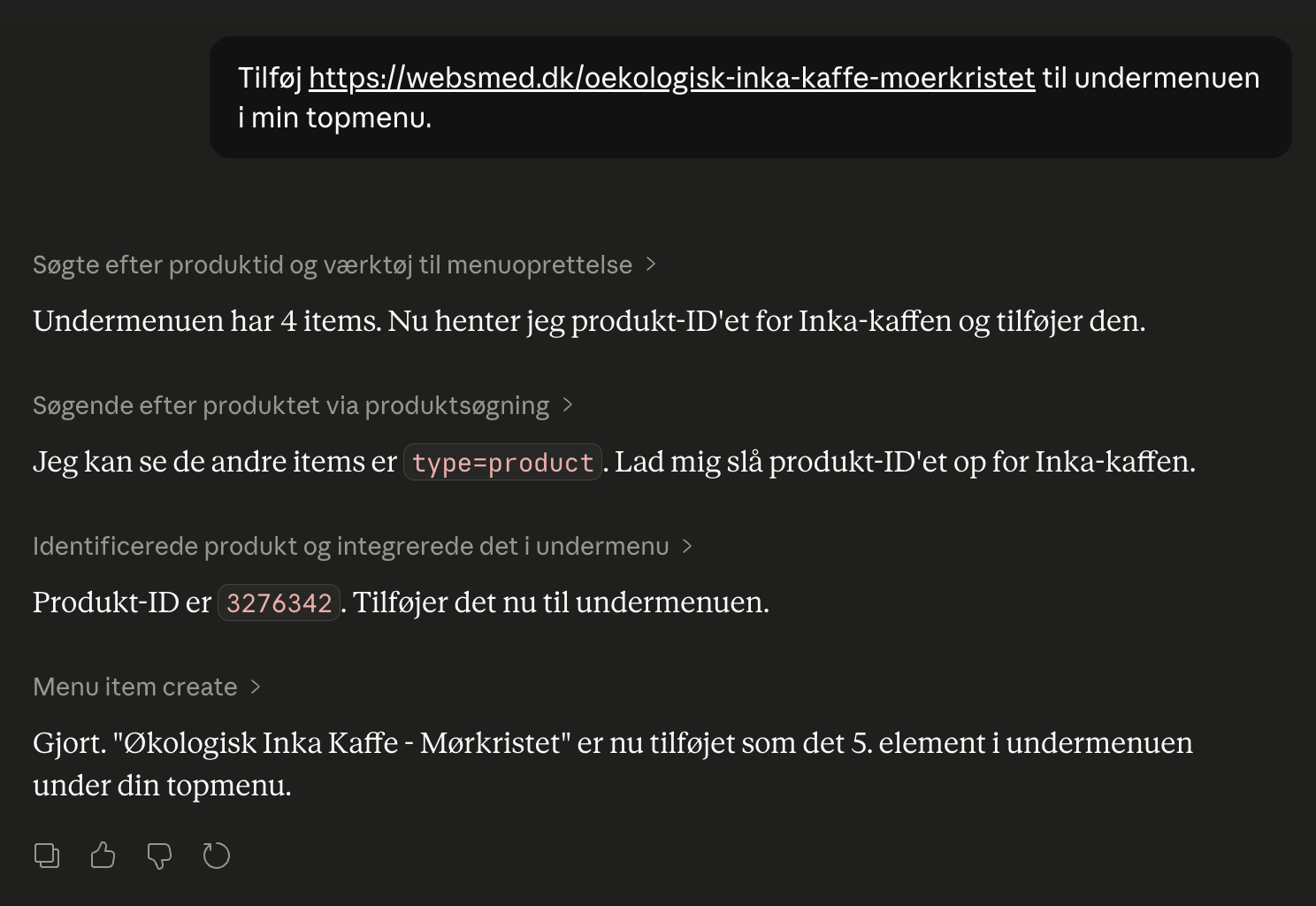
Jetzt können Sie Ihren gesamten Webshop durch Chatten steuern
Starten Sie Kampagnen, erstellen Sie Produkte und sehen Sie Verkaufszahlen per Chat auf Dänisch. Shoporamas neue KI-Integration mit Claude spart...
Shoporama-Symposium 2026: Vorträge, Networking und Coworking in Odense
Das Shoporama Symposium 2026 findet vom 27. bis 28. August in Odense statt. Hier finden Sie das Programm, die Preise und Informationen zur...
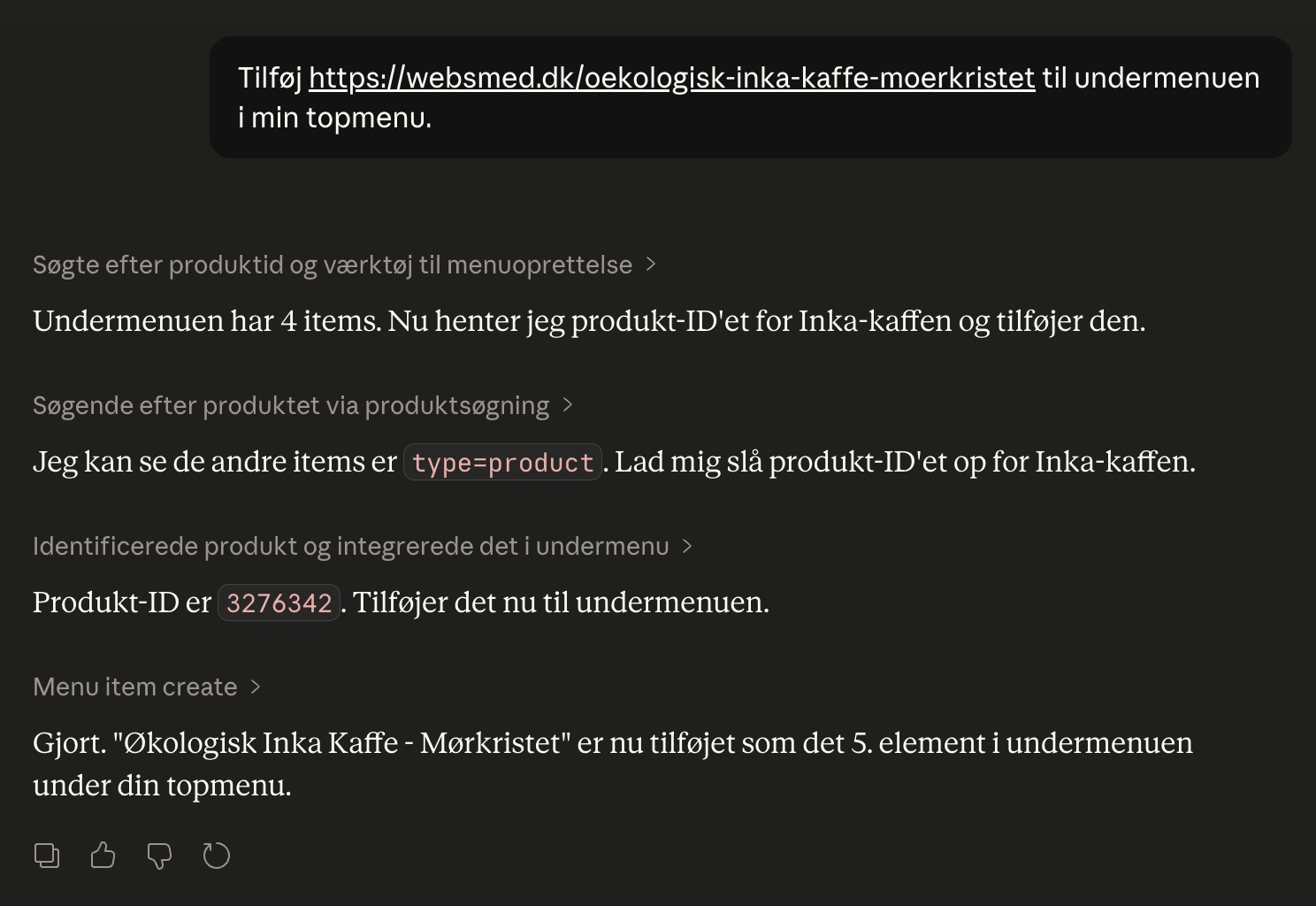
Steuern Sie den Laden mit AI
Chatten Sie mit Ihrem Online-Shop auf Dänisch. Verbinden Sie Shoporama mit Claude und verwalten Sie Produkte, Bestellungen, Werbeaktionen und...
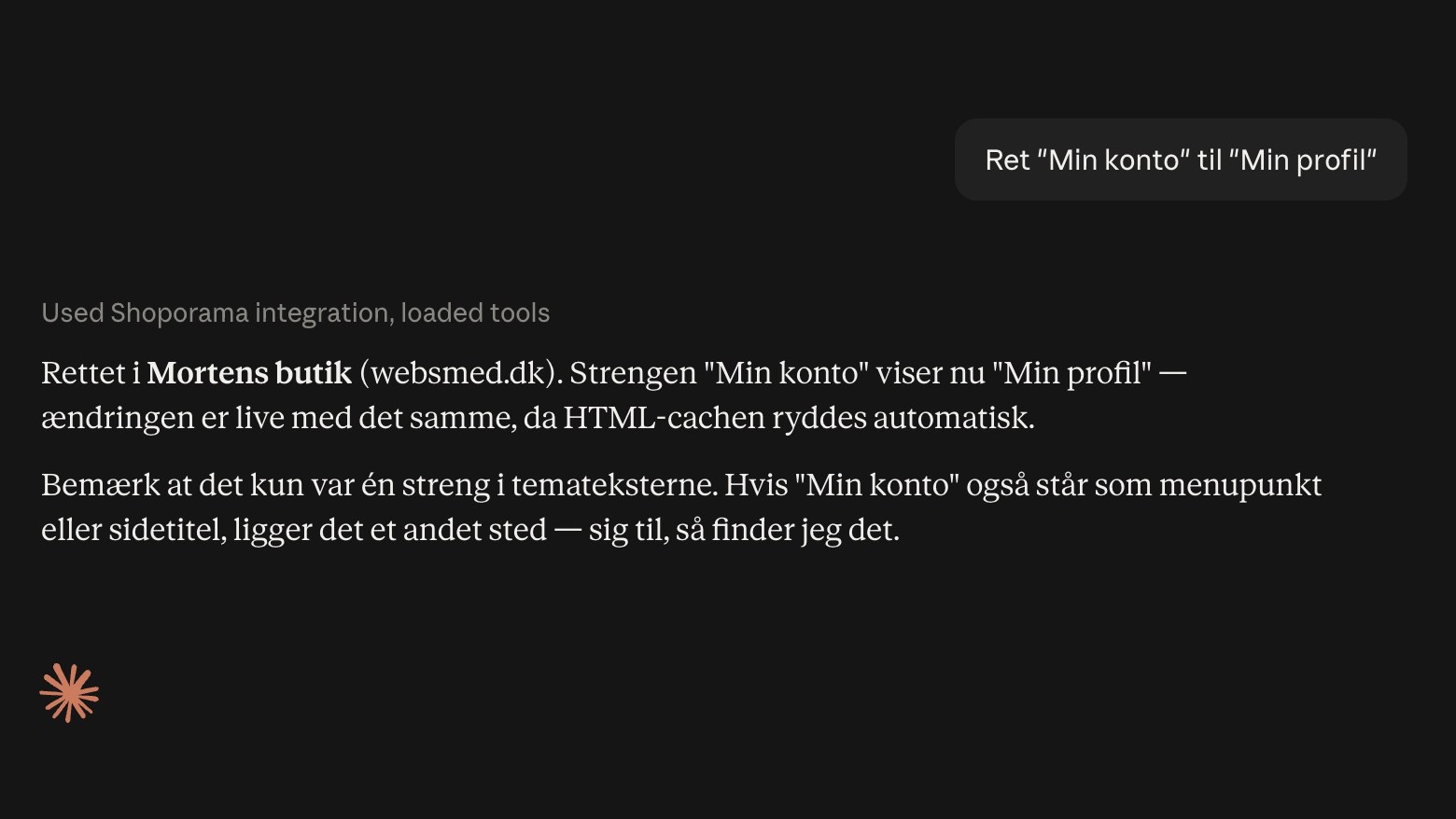
Jetzt kann die KI die Texte in deinem Webshop korrigieren
Bitten Sie die KI, die Texte in Ihrem Webshop zu korrigieren oder zu übersetzen – von Schaltflächen bis hin zu Bestellbestätigungen. Die Änderungen...