Håndter retur
Guide til Shoporamas retursenter - håndter returer, opprett kreditnotaer og håndter returforespørsler fra kunder.
Retursenteret i Shoporama gir deg full oversikt over returer og gjør det enkelt å håndtere returer fra kundene dine. Du kan filtrere, søke, bla gjennom alle retursakene dine og eksportere data til CSV.
Avbestilling og retur er ikke det samme. Når en kunde kansellerer et kjøp, er det en juridisk erklæring som håndteres via den nye digitale kanselleringsfunksjonen. Retursenteret håndterer den påfølgende returen av varene. Les mer i Digital avbestilling: La kundene avbestille på nett.
Åpne retursenteret
Gå til Bestillinger > Retursenter i menyen. Her ser du en oversikt over alle returer med status, ordrenummer, produkt, årsak og dato.
Administrer en returvare
- Åpne retursaken fra oversikten
- Se kundens grunn for retur og eventuelle kommentarer
- Velg om varen skal refunderes, byttes eller avvises
- Oppdater status og lagre
Søk og filtrer returer
Oversikten har en filterlinje slik at du raskt kan finne akkurat de returene du leter etter.
- Søk etter kundens telefonnummer, e-post, ordrenummer eller retur-ID
- Status: Alle, Ny eller Ferdigbehandlet
- Årsak: Nedtrekksmenyen viser alle returårsaker kundene dine har brukt, med antallet i parentes, slik at du umiddelbart kan se hvilke som tar mest plass
- Datointervall: Fra og til dato, slik at du kan se på en bestemt måned, et kvartal eller en kampanjeperiode
- Antall per side: Bytt mellom 10, 25, 50 og 100 rader per side
Alle filtrene kan kombineres og fungere samtidig. Klikk på Tilbakestill-ikonet helt til venstre for å slette alle filtrene. Antall avkastninger som samsvarer med filtrene dine, vises rett under filterlinjen.
Eksporter til CSV
Du kan eksportere returdata til en CSV-fil som kan åpnes i Excel, Google Sheets eller Numbers. Dette er praktisk hvis du vil analysere returårsaker, lage månedlige rapporter for regnskapet eller dele data med en kollega.
Klikk på knappen Last ned CSV øverst på siden (eller nederst under tabellen). Knappen viser en spinner mens filen genereres, og den nullstilles automatisk når nedlastingen er fullført.
CSV-filen inneholder følgende kolonner:
- Ordre-retur-ID: Den unike ID-en til returen
- Ordre-ID: ID-en til den opprinnelige ordren
- Status: Ny eller Fullført
- Produkt: Navnet på produktet
- Produkt SKU: Unik ID/varenummer
- Årsak: Kundens årsak til retur
- Opprettet: Tidspunkt for opprettelse
Nedlastingen respekterer de aktive filtrene. Hvis du angir et datointervall og en årsak før du klikker på Last ned CSV, får du bare de returene som samsvarer. Hvis du vil ha med alt, tilbakestiller du filtrene først.
Hvis du har angitt et datointervall, gjenspeiles det automatisk i filnavnet (f.eks. order_returns_2026-01-01_2026-04-30_20260422150000.csv), slik at du kan gjenkjenne eksporten i mappen i etterkant.
Kundens returprosess
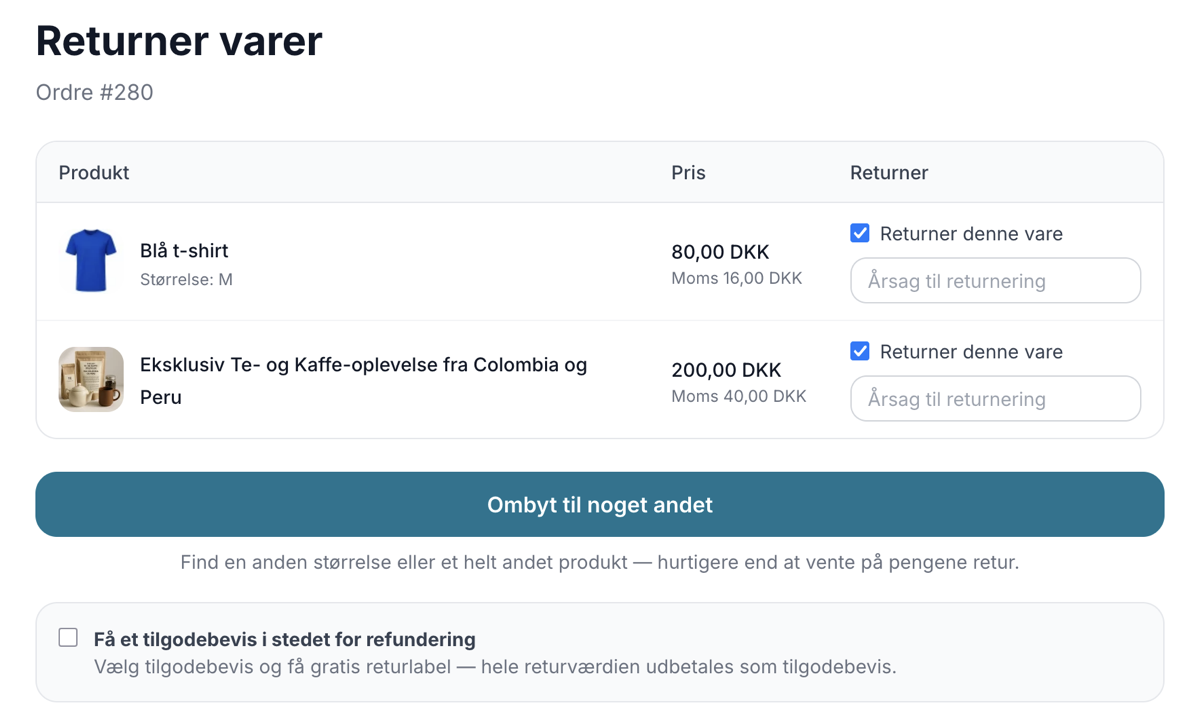
Kunden kan be om retur fra ordrehistorikken i nettbutikken. De velger produktet de ønsker å returnere, angir en årsak og sender inn forespørselen. Du mottar retursaken i retursenteret ditt.
Håndter returer via kunstig intelligens
Du kan be en AI-assistent om å finne returer for deg, oppdatere statusen og legge til notater til en bestilling. Den kunstige intelligensen kan raskt gi deg en oversikt over hvor mange returer som er åpne, hva de gjelder og hvilke som venter på behandling.
Merk at AI ikke automatisk kan utstede en refusjon via betalingsportalen din. Selve tilbakebetalingen må fortsatt gjøres via "Kredittordre" i administrasjonen eller direkte med betalingsleverandøren. AI kan imidlertid markere bestillingen som returnert og oppdatere dine egne notater.
Eksempler på meldinger du kan kopiere:
Vis meg alle åpne returer fra den siste måneden.Finn returen på bestilling 10245, og legg til merknaden "Varen mottatt i god stand".Hvor mange returer har jeg mottatt denne uken, og hvilke produkter gjelder de?Les mer om hvordan du kan administrere butikken din med en AI-assistent i blogginnlegget Nå kan du administrere hele nettbutikken din ved å chatte.
Kreditnota for returer
Når du godkjenner en retur, kan du opprette en kreditnota direkte fra bestillingen. Les mer i artikkelen Kreditnotaer og refusjoner.
Kupong i stedet for refusjon
Du kan la kunden velge et tilgodebevis i stedet for en refusjon. Dette holder inntektene i butikken. Funksjonen aktiveres nederst på retursentersiden med to alternativer:
- Tilby kunden et tilgodebevis istedet for refusjon - Viser en hake i kundens returflyt der kunden kan velge et tilgodebevis for hele returen
- Gratis returetikett når kunden velger tilgodelapp - Trekker ikke fra returfrakten, slik at hele returverdien utbetales som en tilgodelapp. Et godt insentiv til å velge verdikuponger
Når en kunde har valgt kupong, vises returen i oversikten med en kupongetikett. Når du godkjenner returen, oppretter Shoporama automatisk et gavekort for returbeløpet, sender koden på e-post til kunden og viser koden på retursaken med en lenke til gavekortet. Kreditnotaen opprettes som normalt, slik at regnskapet ditt er korrekt; gavekortet er en separat transaksjon på toppen.
Kunden vil altså enten motta en refusjon eller et gavekort. Les mer i Gavekort og tilgodelapper.
Bytte i stedet for refusjon
Hvis du har aktivert bytting på retursentersiden, kan kunden velge å bytte til en annen størrelse eller et annet produkt i stedet for å få pengene tilbake. Dette er ofte den beste løsningen for begge parter: kunden får den riktige varen, og du beholder salget.
Et bytte vises i returoversikten med en byttelapp. Når du åpner retursaken, kan du se varene kunden returnerer, varene kunden vil ha i stedet, og forskjellen mellom dem (om byttet er dyrere eller billigere).
Du godkjenner et bytte med den samme Godkjenn-knappen som for alle andre returer. Ved godkjenning oppretter Shoporama automatisk to vedlegg:
- En kreditnota for varene kunden returnerer
- En ny bestilling for varene kunden bytter til
Retursaken kobles direkte til både kreditnotaen og den nye bestillingen, slik at du har full oversikt. Du trenger ikke å kontakte kunden om betaling eller overskytende beløp, det tar systemet seg av:
- Hvis byttet er dyrere, får kunden automatisk tilsendt en betalingslenke for differansen, og returverdien blir refundert til kortet.
- Hvis byttet er billigere, dekkes den nye bestillingen av returen, og det overskytende beløpet sendes til kunden som en kreditt eller refusjon til kortet, avhengig av hva kunden valgte i returflyten
Bytte aktiveres nederst på retursentersiden sammen med kupongalternativet. Les mer om hele flyten i artikkelen Retursenter.
Returetiketter
Hvis du har en integrasjon med en fraktleverandør (f.eks. GLS, PostNord eller DAO), kan du opprette returetiketter til kunden direkte fra bestillingen.
Feilsøking
- Kunden kan ikke opprette returer - Kontroller at returfunksjonen er aktivert, og at ordren har en status som tillater retur (vanligvis "sendt")
- Retursenteret viser ikke alle saker - Bruk søke- og filterfunksjonene for å finne spesifikke retursaker, eller klikk på Tilbakestill for å fjerne aktive filtre
- Lagerbeholdningenoppdateres ikke - Lagerbeholdningen oppdateres ikke automatisk ved retur - du må justere lagerbeholdningen manuelt hvis varen kan selges på nytt
Ofte stilte spørsmål
Hvordan håndterer jeg et bytte i administrasjonen?
Bytte markeres med en "Bytte"-etikett i oversikten. Åpne retursaken for å se de nye varene og differansen, og klikk på Godkjenn. Shoporama oppretter automatisk en kreditnota for den returnerte varen og en ny bestilling for byttevarene, og sender en betalingslenke eller kupong til kunden.
Hvor mange returer kan jeg eksportere samtidig?
Det finnes ingen øvre grense. Store eksporter kan ta et øyeblikk, men knappen viser en spinner slik at du kan se at den fungerer.
Kan jeg eksportere alle returer siden januar?
Ja, det kan du. Sett Fra-datoen til 1. januar, la Til-feltet stå tomt (eller angi i dag), og klikk på Last ned CSV.
Kan jeg se hvilke årsaker kundene mine oppgir oftest?
Ja, det kan du. Nedtrekksmenyen for årsak viser hver unike returårsak med nummeret i parentes. Årsakene er sortert slik at den hyppigste står øverst.
Hvordan bruker jeg CSV-filen i Excel til å telle returer per årsak?
Åpne filen, velg kolonnen Årsak, og bruk Sett inn > Pivottabell. Dra Årsak inn som både rad og verdi (med teller). Du får en oversikt på få sekunder.
Inneholder CSV-filen slettede produkter?
Ja, men hvis produktet er slettet, vil produktnavnet være tomt. Retur-ID, SKU og årsak er fortsatt inkludert, slik at du ikke mister historikken.
Kan jeg eksportere flere nettbutikker samtidig?
Nei, det kan du ikke. Hver nettbutikk har sitt eget retursenter og sin egen CSV. Hvis du har flere butikker (f.eks. en dansk og en tysk versjon), må du logge inn på hver butikk og laste ned separat.
Kan jeg filtrere på flere årsaker samtidig?
Ikke samtidig. Du kan velge én egenskap om gangen. Hvis du vil ha flere grunner, kan du laste ned hele filen uten grunnfilteret og sortere/filtrere i Excel.
Kan jeg lagre filterinnstillingene mine?
Ikke som et bokmerke i systemet, men URL-adressen oppdateres hver gang du endrer et filter, slik at du kan lagre URL-adressen som et bokmerke i nettleseren din og gå direkte til samme visning neste gang.
Hva betyr "Delvis retur" og "Full retur"?
Full retur betyr at hele innholdet i bestillingen returneres. Delvis retur er når kunden bare sender tilbake noen av produktene. Begge deler vises tydelig i oversikten.
Hvordan tilbyr jeg kunden et tilgodebevis i stedet for en refusjon?
Aktiver "Tilby kunden et tilgodebevis i stedet for refusjon" nederst på retursentersiden. Kunden kan da velge tilgodelapp i returflyten, og når du godkjenner returen, opprettes det automatisk et gavekort på returbeløpet som sendes via e-post.
Relaterte artikler
Billys faktureringsintegrasjon
Guide til hvordan du konfigurerer Billy's Billing i Shoporama. Overfør automatisk bestillinger til kontoene dine, synkroniser produkter og bokfør...
Svarteliste - blokker uønskede bestillinger
Finn ut hvordan du bruker Shoporamas svartelistefunksjon for å blokkere søppelpostbestillinger og uønskede kunder ved å svarteliste e-post,...
Feilsøking av E-conomic-integrasjon
Guide til feilsøking av e-conomic-appen i Shoporama. Løs synkroniseringsproblemer, mislykkede overføringer og feil bokføring.
Relaterte funksjoner
Nå kan kundene dine bytte i stedet for å returnere
La kundene bytte til en annen størrelse eller et helt annet produkt direkte i retursenteret. Behold inntektene, spar tid og la systemet håndtere...
Retursenter - håndter returer profesjonelt
Administrer returer, utsted kreditnotaer og tilbakebetalinger til kundens kort. Med returstatistikk og automatisk lagerstyring.