Styr nettbutikken med AI: Kom i gang med Claude og MCP
Koble Shoporama-butikken din til en AI-assistent via MCP, og be den om å opprette bestillinger, rabattkoder og forsidebilder. Se hvordan det settes opp, hvilke verktøy som finnes og sikkerhetsaspektene.
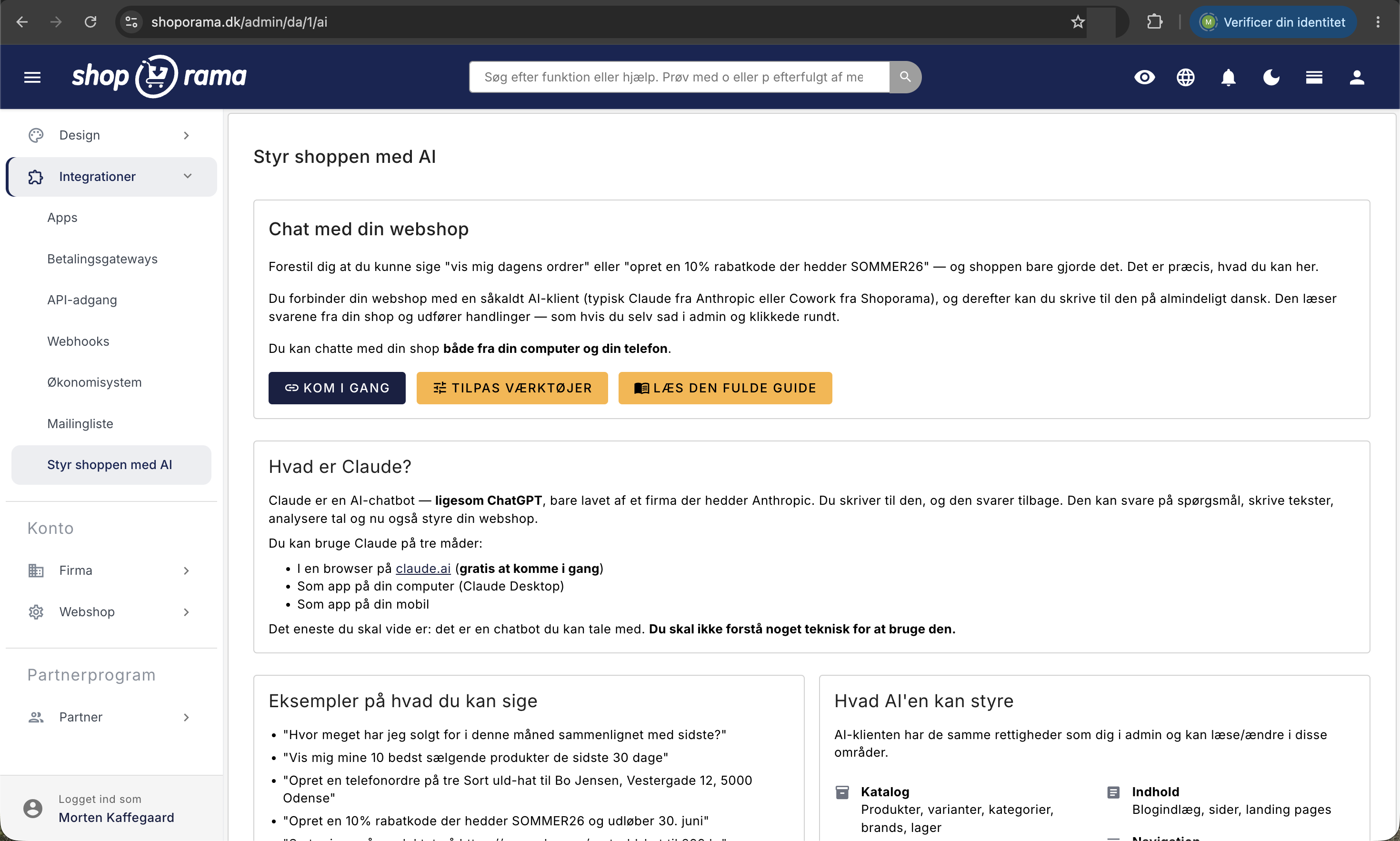
Tenk deg at du kunne skrive «vis meg dagens bestillinger» eller «opprett en rabattkode på 10 % som heter SOMMER26 og utløper 30. juni», og at nettbutikken din bare gjorde det. Det kan du i Shoporama. Du kobler nettbutikken til en AI-assistent, skriver til den på vanlig dansk, og den utfører handlingene, akkurat som om du selv satt i administrasjonspanelet og klikket deg rundt. Det krever ingen programmering og ingen utvikler.
Hva er MCP i praksis?
MCP står for Model Context Protocol og er en åpen standard for hvordan en AI-assistent kan kommunisere med et annet system. Tenk på det som en universell stikkontakt: Shoporama stiller stikkontakten til disposisjon, og AI-assistenten setter pluggen i.
Uten MCP kan en AI-chat bare snakke om nettbutikken din ut fra det du selv skriver inn i chatten. Med MCP stiller Shoporama en rekke verktøy til rådighet, det vil si konkrete handlinger som «hent en ordre», «opprett et produkt» eller «finn søkeord uten resultater». Når du ber om noe, velger AI-en selv hvilke verktøy som trengs. Shoporama har for øyeblikket over 170 av dem. Fordi MCP er en åpen standard, er du ikke bundet til én bestemt assistent, men veiledningen i admin-panelet tar utgangspunkt i Claude fra Anthropic.
Slik kommer du i gang
Gå til Butikk, Integrasjoner, Styr butikken med AI. Det finnes ingen på/av-knapp du må aktivere først. «Aktiveringen» består i at du kobler til en AI-klient. Klikk på «Kom i gang», og øverst finner du «Din MCP-URL» med en «Kopier»-knapp ved siden av. Det er adressen AI-klienten skal ha, og den ser slik ut:
https://www.shoporama.dk/mcp?mineksempelshop.dk
Den siste delen, altså det som står etter spørsmålstegnet, er domenet til din egen nettbutikk. Dette er lagt til med vilje, slik at du kan koble flere Shoporama-nettbutikker til den samme AI-kontoen. Mer om dette lenger ned. Bruk alltid URL-en som står på din egen side, og kopier den fra den butikken det gjelder. Deretter er det to faner.
claude.ai i nettleseren
- Åpne claude.ai i en nettleser på datamaskinen din
- Gå til Innstillinger, Koblinger
- Klikk på «Add custom connector»
- Sett inn MCP-URL-en fra Shoporama
- Claude åpner et innloggingsvindu for Shoporama. Logg inn og velg riktig butikk fra listen. Les advarselen nedenfor før du klikker videre
- Velg tilgangsnivå, og klikk på «Authorize»
- Start en ny chat og prøv for eksempel «Vis meg de siste 5 produktene»
Viktig: Sjekk butikkvalget før du godkjenner. Godkjenningssiden viser alle butikkene du har tilgang til, sortert etter navn, og den øverste er valgt på forhånd. Tilgangen blir knyttet til akkurat den butikken du velger, og denne tilknytningen kan ikke endres i etterkant. Det finnes ingen «bytt butikk»-funksjon.
Hvis du har valgt feil, gjør du følgende: fjern tilkoblingen i claude.ai, opprett den på nytt, og velg riktig butikk denne gangen. Logg deretter inn på admin-siden i nettbutikken du ved en feiltakelse valgte, gå til Butikk, Integrasjoner, API-tilgang, finn linjen med navnet som begynner med OAuth:, og klikk på papirkurven. Da er den gamle tilgangen borte.
Tilpassede tilkoblinger kan kun legges til fra claude.ai i en nettleser, ikke fra mobilappen. Men når tilkoblingen først er lagt til på kontoen din, fungerer den også på mobilen. Da kan du sjekke dagens omsetning eller opprette en telefonordre mens du står på lageret.
Claude Desktop på Mac eller Windows
Claude Desktop bruker en liten hjelpeprosess som heter mcp-remote, for å kommunisere med MCP-servere på nettet. Den kjører automatisk via npx, så du trenger ikke å installere noe selv.
- Last ned Claude Desktop fra claude.ai/download
- Åpne Innstillinger, Utvikler, Rediger konfigurasjon
- Legg til blokken nedenfor under mcpServers, med din egen MCP-URL. Husk at den må avsluttes med nettbutikkens domene
- Lagre filen, og lukk Claude Desktop helt med Cmd+Q eller Alt+F4
- Start programmet på nytt. Første gang du sender en melding, åpnes en nettleser der du logger inn på Shoporama, velger butikk og gir tillatelse
"shoporama": {
  "command": "npx",
  "args": [
    "-y",
    "mcp-remote",
    «https://www.shoporama.dk/mcp?mineksempelshop.dk»
  ]
}
Har du flere nettbutikker? Da får hver nettbutikk sin egen tilkobling
Mange har mer enn én nettbutikk. Et webbyrå kan ha tjue kundebutikker, og en butikk kan ha både en ekte butikk og en testbutikk. Alle disse kan uten problemer være koblet til den samme AI-kontoen samtidig.
Det er derfor MCP-URL-en slutter med nettbutikkens domene. Claude tillater nemlig ikke to tilkoblinger med samme adresse, og uten domenet ville du bare kunne koble til én nettbutikk. Samtidig fungerer domenet som en etikett, slik at du kan se på listen over tilkoblinger hvilken nettbutikk en gitt tilkobling tilhører.
Slik gjør du det:
- Logg inn på admin-siden i den første butikken, gå til Butikk, Integrasjoner, Styr butikken med AI, klikk på Kom i gang og kopier MCP-URL-en derfra
- Opprett en tilkobling i AI-klienten din med akkurat denne URL-en, og godkjenn med riktig nettbutikk og det tilgangsnivået du ønsker å gi
- Bytt til neste nettbutikk i admin, hent dens MCP-URL, og gjenta prosessen
Tips: Hent alltid URL-en fra den butikken det gjelder. Ikke skriv den av fra en annen butikk og endre domenet manuelt. Domenet i adressen er bare en etikett for deg og AI-klienten din. Shoporama ser helt bort fra den delen, og det er utelukkende tilgangsnøkkelen bak tilkoblingen som avgjør hvilken butikk som åpnes.
Fordelen med denne modellen er at hver nettbutikk står for seg selv. Du kan gi «Les» til de nettbutikkene du bare henter tall fra, og «Full tilgang» til den du jobber i. Du kan fjerne tilgangen til én nettbutikk uten å påvirke de andre, og hver nettbutikk har sin egen revisjonslogg. Til gjengjeld skjer det ingen automatisk overføring mellom butikkene. Hvis du vil flytte en kampanjetekst fra den ene butikken til den andre, må du selv be AI-en om å hente den fra det ene stedet og opprette den på et annet.
Hvis du har både en ekte butikk og en testbutikk aktivert samtidig, må du være ekstra tydelig i meldingen din om hvilken butikk du mener. Endringer i den ekte butikken trer i kraft umiddelbart. Et godt råd er å bare ha de tilkoblingene aktivert som du bruker akkurat nå, og å gi tilkoblingene navn som inneholder domenet, i stedet for å kalle dem alle «Shoporama».
Hvilke verktøy får AI-en tilgang til?
Verktøyene er delt inn i områder, som du ser under «Tilpass verktøy». Ved siden av hvert område er det en lenke som viser hvor mange verktøy området inneholder. Klikk på den for å få den fullstendige listen med navn. Områdene er:
- Katalog: produkter, varianter, kategorier, merker, lager, leverandører
- Bestillinger: bestillinger, statusoppdateringer, fraktetiketter, bestillingsetiketter
- Kunder: kunder, kundegrupper, B2B-bedrifter, profilfelt, lojalitetspoeng
- Markedsføring: rabattkoder og kampanjer
- Nyhetsbrev: lag nyhetsbrev, moduler, lister og abonnenter. AI-en kan ikke sende
- Sidedesigner: forside, moduler og tidsplanlagte sider, for eksempel en Black Friday-forside
- Tema og CSS: temafiler, tilpasset CSS, innstillinger, stilark
- Innhold: blogginnlegg, sider, landingssider, hjelpeartikler
- Bildearkiv: bilder og mapper i bildearkivet ditt
- Navigasjon: menyer, URL-omdirigeringer, 404-feil
- Innsikt: salgsstatistikk, bestselgere, søkeord uten resultater
I tillegg finnes det en liten gruppe som heter «Grunninfo». Den er alltid aktiv, slik at AI-en vet hvilken nettbutikk den kommuniserer med, og den kan ikke slås av.
I hverdagen høres det for eksempel slik ut: «Opprett en telefonbestilling på tre svarte ullhatter til Bo Jensen, Vestergade 12, 5000 Odense», «Hvilke 404-feil bør jeg lage viderekoblinger for?», eller «Lag en Black Friday-forside som automatisk går online 28. november og slås av 1. desember». En kampanje eller en tidsplanlagt forside tar vanligvis en halvtime å sette sammen. Beskrevet i én setning tar det under ett minutt, og du rekker å se gjennom resultatet før det går live.
Hva AI-en ikke kan
Det er like viktig å vite hvor grensen går. Det finnes ikke verktøy for å:
- Å sende nyhetsbrev. AI-en kan lage et utkast og vise deg en forhåndsvisning, men du må selv sende det ut i admin
- Å håndtere penger. Den kan ikke gjennomføre betalinger, gi refusjoner eller endre betalingsgatewayene dine
- Endre butikkinnstillingene dine. Den rører ikke fraktmetoder, betalingsportaler, brukere, roller, domener og abonnementer
- Å slette bestillinger. Den kan oppdatere en bestilling, men ikke fjerne den
- Å jobbe i en annen nettbutikk enn sin egen. En tilkobling kan bare se den ene nettbutikken den ble godkjent for
Til gjengjeld kan AI-en både lese og redigere kundedata, hvis området «Kunder» er aktivert. Hvis du ikke ønsker at kundene skal være involvert, deaktiverer du området under «Tilpass verktøy».
Og et viktig forbehold: en AI-assistent kan ta feil og misforstå en instruksjon. Behandle den som en dyktig, men ny medarbeider, og be den vise deg hva den vil gjøre før den gjør det ved større endringer. Hvis den sletter et produkt ved en feil, er det en midlertidig sletting, slik at du kan hente det tilbake fra papirkurven i menyen. Vær oppmerksom på at et gjenopprettet produkt kommer tilbake som offline, så du må selv sette det online igjen.
Velg selv hvilke områder AI-en skal arbeide med
På siden «Tilpass verktøy » er det en bryter ved siden av hvert område, og øverst står «Aktive verktøy » med to tall. Tallet oppdateres umiddelbart når du deaktiverer et område, slik at du kan se effekten før du trykker på «Lagre». Innstillingen gjelder den enkelte nettbutikk, så hvis du har flere nettbutikker tilknyttet, må du angi den for hver enkelt butikk.
Det er to gode grunner til å slå av enkelte funksjoner. Den første er sikkerhet: hvis du aldri vil at AI-en skal ha tilgang til ordrene dine, kundene dine eller temaet ditt, må du slå av de aktuelle områdene. Den andre er praktisk: når AI-en kobler seg til, henter den hele listen over verktøy, og det tar opp en del av samtalen. Noen får feilmeldingen «This conversation is too long» allerede før de har skrevet noe. Hvis du deaktiverer et område midt i en samtale, kan AI-en rekke å prøve seg frem til den kobler seg til igjen, men forsøket blir avvist av Shoporama og loggført. Flere detaljer finner du under «Tilpass hvilke AI-verktøy som er aktive».
Sikkerhet: tilgang, logg og hvordan du kobler fra
Godkjenningen skjer hos Shoporama
Når du kobler til en AI-klient, blir du sendt videre til en godkjenningsside hos Shoporama som heter «Godkjenn tilgang». Du logger inn med din vanlige Shoporama-konto, og AI-klienten får aldri se passordet ditt. Du velger to ting: hvilken nettbutikk tilgangen gjelder, og hvilket tilgangsnivå den skal ha. Nivåene er «Les», «Skriv» og «Full tilgang», der «Full tilgang» er valgt på forhånd.
Vær oppmerksom på at nivåene ikke er overordnede hverandre. Velger du «Skriv», får AI-en bare verktøyene som endrer noe, altså ikke de som leser. Skal den både kunne se og endre, må du velge «Full tilgang». Vil du prøve det ut uten risiko, så velg «Les». Da kan AI-en fortsatt svare på alt om omsetning, bestselgere og lagerstatus, men den kan ikke endre noe. Det er en veldig god måte å starte på.
Alt blir loggført
Hver gang AI-en bruker et verktøy, blir det skrevet inn i en revisjonslogg, som du finner under «Se revisjonslogg» nederst på AI-siden. Der står tidspunkt, hvilket verktøy som ble brukt, hvilke argumenter det fikk med seg, om det lyktes eller mislyktes, og hvor lang tid det tok. Loggen føres per nettbutikk, slik at hver tilkobling har sin egen historikk. Loggoppføringer lagres i 90 dager. Felter hvis navn inneholder ord som passord, token, secret, API-nøkkel eller kortnummer, får verdien erstattet med [REDACTED] før noe lagres. Selve tilgangsnøkkelen bak tilkoblingen lagres aldri i klartekst. Alt om loggen står i AI-revisjonsloggen: se hva AI har gjort i nettbutikken din.
Slik trekker du tilbake tilgangen
Gå til Butikk, Integrasjoner, API-tilgang. Tilkoblinger fra AI-integrasjonen står på listen med et navn som begynner med OAuth:. Klikk på papirkurven ved siden av linjen, bekreft, og tilgangen fjernes umiddelbart. Dette gjør du for eksempel hvis en ansatt slutter, eller hvis du har godkjent feil butikk. Husk at siden alltid viser den butikken du befinner deg i akkurat nå, så du må bytte til den feilaktige butikken i admin for å kunne slette tilgangen til den. På samme side kan du se når hver tilgang sist ble brukt, hvilket tilgangsnivå den har, og hvor mye av den daglige kvoten den har brukt. Se også Finn eller opprett en API-nøkkel.
Til deg som er teknisk anlagt
Shoporamas MCP-server kommuniserer via JSON-RPC 2.0 over HTTPS til /mcp. Autentiseringen er standard OAuth 2.0 med autorisasjonskode og PKCE, og klienter oppdager alt dette selv via .well-known-metadata. Klientregistrering skjer dynamisk, så det er ingenting du trenger å opprette på forhånd. Hvis du vil bruke en annen MCP-klient enn Claude, peker du den bare mot den samme MCP-URL-en.
- Spørringsstrengen med nettbutikkens domene leses ikke av serveren. Endepunktet er det samme for alle nettbutikker, og nettbutikken hentes utelukkende basert på det bearer-tokenet som klienten sender med. Domenet er en etikett, ikke en parameter, og du kan derfor ikke bytte nettbutikk ved å endre adressen
- Så godt som alle MCP-verktøy påkaller Shoporamas eksisterende REST-API internt og arver dermed den samme valideringen, de samme tilgangskontrollene og den samme skille mellom nettbutikker. Bare et par oppslagsverktøy, blant annet de som søker i dokumentasjonen, går utenom dette. Se REST API-dokumentasjonen
- Hver godkjenning utsteder sitt eget token med en grense på 10 000 anrop per døgn. Anropene teller med i denne grensen på samme måte som for andre integrasjoner, og forbruket vises på API-tilgangssiden i kolonnen «Daglig grense»
- Verktøyene klassifiseres som lese- eller skriveverktøy, og listen filtreres etter ditt tilgangsnivå. Hvis et verktøy likevel blir kalt opp, avvises det med en forklarende feilmelding
- Verktøyene for temafiler krever tilgang til temafiler på tilkoblingen. Nye tilkoblinger får dette automatisk, mens eldre må kobles fra og på igjen
- Oppslag i Shoporamas støtteartikler, blogg og ordbok finnes i området Innhold. Hvis du deaktiverer Innhold, mister AI-en også muligheten til å slå opp i dokumentasjonen
Ofte stilte spørsmål
Koster det ekstra å bruke AI i nettbutikken min?
Shoporama krever ikke et eget gebyr for å koble til en AI-klient. Anropene teller med i den daglige grensen for tilgangen AI-en bruker, akkurat som for andre integrasjoner, og du kan følge forbruket i kolonnen «Daglig grense» under «Butikk», «Integrasjoner», «API-tilgang». Selve AI-assistenten er et produkt fra Anthropic, så det er de som bestemmer hva som er inkludert i abonnementene deres.
Er dette det samme som AI-knappen i tekstredigereren?
Nei. AI-hjelpen i tekstredigereren skriver tekst for deg inne i admin. Denne integrasjonen er noe annet: du chatter i en AI-klient utenfor Shoporama, og den kan hente data og utføre handlinger på tvers av hele nettbutikken. De to tingene forstyrrer ikke hverandre.
Kan jeg gi AI-en tilgang til flere av butikkene mine?
Ja. Du oppretter bare én tilkobling per nettbutikk. MCP-URL-en inneholder nettbutikkens domene, slik at de to adressene ikke er like, og du henter derfor URL-en fra hver enkelt nettbutikk i administrasjonspanelet. Hver nettbutikk får sin egen tilkobling med eget tilgangsnivå og egen logg, og du kan fjerne tilgangen til én nettbutikk uten å påvirke de andre.
Jeg har valgt feil nettbutikk. Kan jeg bare bytte den?
Nei, tilgangen er knyttet til den butikken du valgte, og det finnes ingen «bytt butikk»-funksjon. Fjern tilkoblingen i AI-klienten din, opprett den på nytt og velg den riktige butikken denne gangen. Logg deretter inn på den feilaktige butikken i admin, gå til Butikk, Integrasjoner, API-tilgang, og slett linjen som begynner med OAuth:. Andre tilkoblinger påvirkes ikke av dette.
Kan Claude jobbe i flere av butikkene mine i samme samtale?
Hver tilkobling kommuniserer kun med sin egen butikk, og det skjer ingen automatisk overføring mellom butikkene. Hvis du har flere tilkoblinger aktivert i samme samtale, må du derfor være helt tydelig på hvilken butikk du mener. Hvis noe skal flyttes fra den ene butikken til den andre, ber du AI-en om å hente det fra ett sted og opprette det på et annet.
Hva skjer hvis jeg selv endrer domenet i MCP-URL-en?
Ingenting, og det er nettopp poenget. Shoporama leser ikke den delen av adressen. Du kan derfor ikke bytte nettbutikk ved å endre URL-en, og ingen andre kan heller komme inn i nettbutikken din på den måten. Det eneste du oppnår, er en misvisende etikett i listen over koblinger, så kopier alltid URL-en fra den riktige nettbutikkens administrasjonsside.
Vi er et byrå med mange kundebutikker. Hva gjør vi når en kunde avslutter samarbeidet med oss?
To ting. Fjern tilkoblingen til kundens nettbutikk i AI-klienten din, og slett tilgangen inne i kundens nettbutikk under Butikk, Integrasjoner, API-tilgang, slik at den ikke ligger der og virker. Disse to trinnene er uavhengige: hvis du bare sletter tokenet, slutter tilkoblingen å fungere umiddelbart, men den forblir som en inaktiv tilkobling i klienten din. Kundens revisjonslogg blir ikke slettet, så historikken over det som er gjort, finnes fortsatt i nettbutikken.
Kan AI-en se personopplysningene til kundene våre?
Ja, hvis områdene Kunder, Bestillinger eller Nyhetsbrev er aktivert. Da kan AI-en både lese og redigere kunder, kundegrupper, B2B-bedrifter, bestillinger med navn og adresse, samt abonnentenes e-postadresser. Hvis dere ikke ønsker at disse dataene skal inngå, deaktiverer dere områdene under «Tilpass verktøy». Husk å ta dette med når dere vurderer GDPR-dokumentasjonen deres.
Hvordan vet jeg hva AI-en faktisk har gjort?
Hvert eneste verktøykall blir loggført. Gå til Butikk, Integrasjoner, Styr butikken med AI, og klikk på «Vis revisjonslogg» nederst. Du kan filtrere etter verktøy og status, og du kan utvide hver linje for å se de nøyaktige argumentene som ble brukt.
Claude sier at samtalen er for lang, allerede før jeg skriver noe. Hva skal jeg gjøre?
Det skjer fordi listen over alle verktøyene tar mye plass i samtalen. Gå til «Tilpass verktøy» og deaktiver områdene du ikke bruker, for eksempel «Nyhetsbrev», «Tema og CSS» eller «Sidedesigner». Telleren øverst viser umiddelbart hvor mange verktøy som er igjen. Trykk på «Lagre», og start en ny chat.
Kan AI-en sende nyhetsbrevet ut til adresselisten vår?
Nei, og det er med vilje. AI-en kan lage utkastet, legge til moduler som overskrifter, tekst, produkter og knapper, og vise deg en forhåndsvisning. Selve utsendelsen må du gjøre manuelt i admin. På «Tilpass verktøy» er det derfor en liten merkelapp ved «Nyhetsbrev» der det står «Kan ikke sendes».
Hva om AI-en endrer noe feil?
Sjekk revisjonsloggen for å se nøyaktig hva som skjedde, og rett det opp i admin på vanlig måte. Hvis AI-en sletter et produkt, er det en midlertidig sletting, slik at du kan hente det tilbake fra papirkurven. Hvis du er usikker, kan du gi tilgangsnivået «Les» i stedet for «Full», eller deaktivere de områdene du ikke vil skal endres.
Hvis du står fast eller er i tvil om hvorvidt en endring er gjort av deg eller av AI-en, kan du skrive til support@shoporama.dk, gjerne med et skjermbilde fra revisjonsloggen.
Relaterte artikler
Tilpass hvilke verktøy Claude kan bruke i butikken din
AI-loggen: se hva AI har gjort i nettbutikken din
Revisjonsloggen viser hver handling en AI-assistent har utført i nettbutikken din. Se hva som loggføres, hvordan du filtrerer, og hvordan du bruker...
Kopier et produkt med Claude eller REST API
Slik dupliserer du et produkt i Shoporama ved hjelp av Claude eller REST API. Kopien blir alltid et utkast, og du kan endre navn, EAN, SKU, pris og...
Finn eller opprett en API-nøkkel
Guide til hvordan du finner API-nøkkelen din i Shoporama, som brukes til integrasjoner med blant annet Shipmondo.
Opprett en ekstra nettbutikk
Veiledning for hvordan du oppretter en ny nettbutikk under samme innlogging i Shoporama.
AI-assistent i tekstredigeringsprogrammet
Lær hvordan du bruker Shoporamas innebygde AI-assistent til å generere produkttekster, bildebeskrivelser og tekstforslag.
REST API-dokumentasjon
Lenke til dokumentasjon for Shoporamas REST API for integrering med eksterne systemer.
Opprett flere brukere i butikken din
Veiledning for hvordan du oppretter flere brukerpålogginger for Shoporama-administratoren.
Relaterte funksjoner
AI i nettbutikken
AI brukes i nettbutikker til produkttekstforfattere, SEO, kundesupport og chat. Shoporama har innebygd kunstig intelligens på flere nivåer.
Chatbot
En chatbot svarer automatisk på kundespørsmål i nettbutikken din. Lær mer om typer, fordeler, populære løsninger og når det er fornuftig å...
Claude (AI-assistent)
Claude er en AI-assistent fra Anthropic som kan integreres med Shoporamas nettbutikker via MCP og styre butikken via chat på dansk.
Modellkontekstprotokoll (MCP)
MCP er en åpen protokoll som gir AI-assistenter som Claude sikker tilgang til nettbutikker og andre systemer. Shoporama støtter MCP fullt ut.
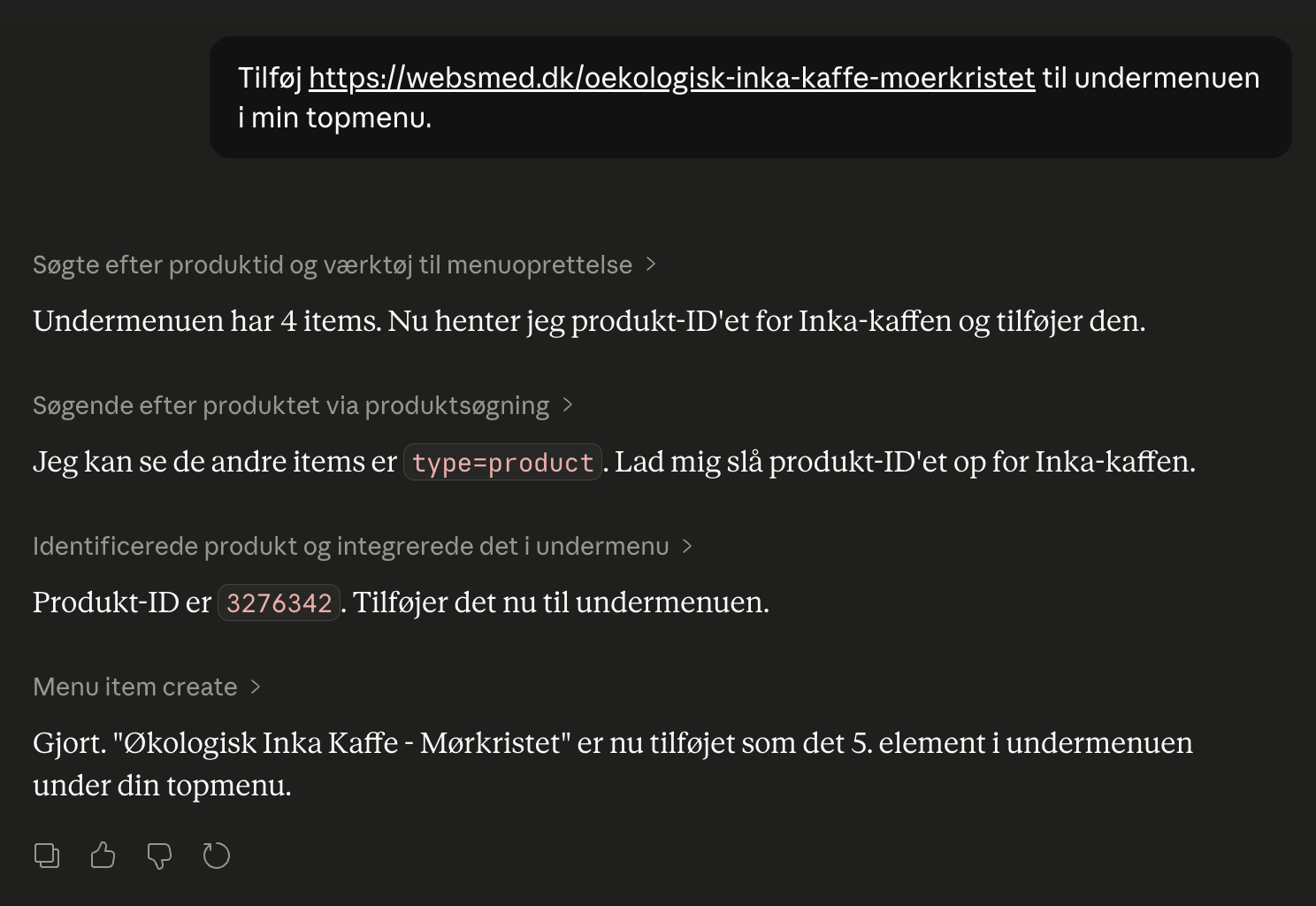
Nå kan du styre hele nettbutikken din ved å chatte
Start kampanjer, opprett produkter og se salgstall via chat på dansk. Shoporamas nye AI-integrasjon med Claude sparer deg for mange timers...
Shoporama Symposium 2026: Foredrag, nettverksbygging og coworking i Odense
Shoporama Symposium 2026 arrangeres 27.–28. august i Odense. Se program, pris og hvordan du melder deg på. Foredrag, nettverksbygging og coworking...
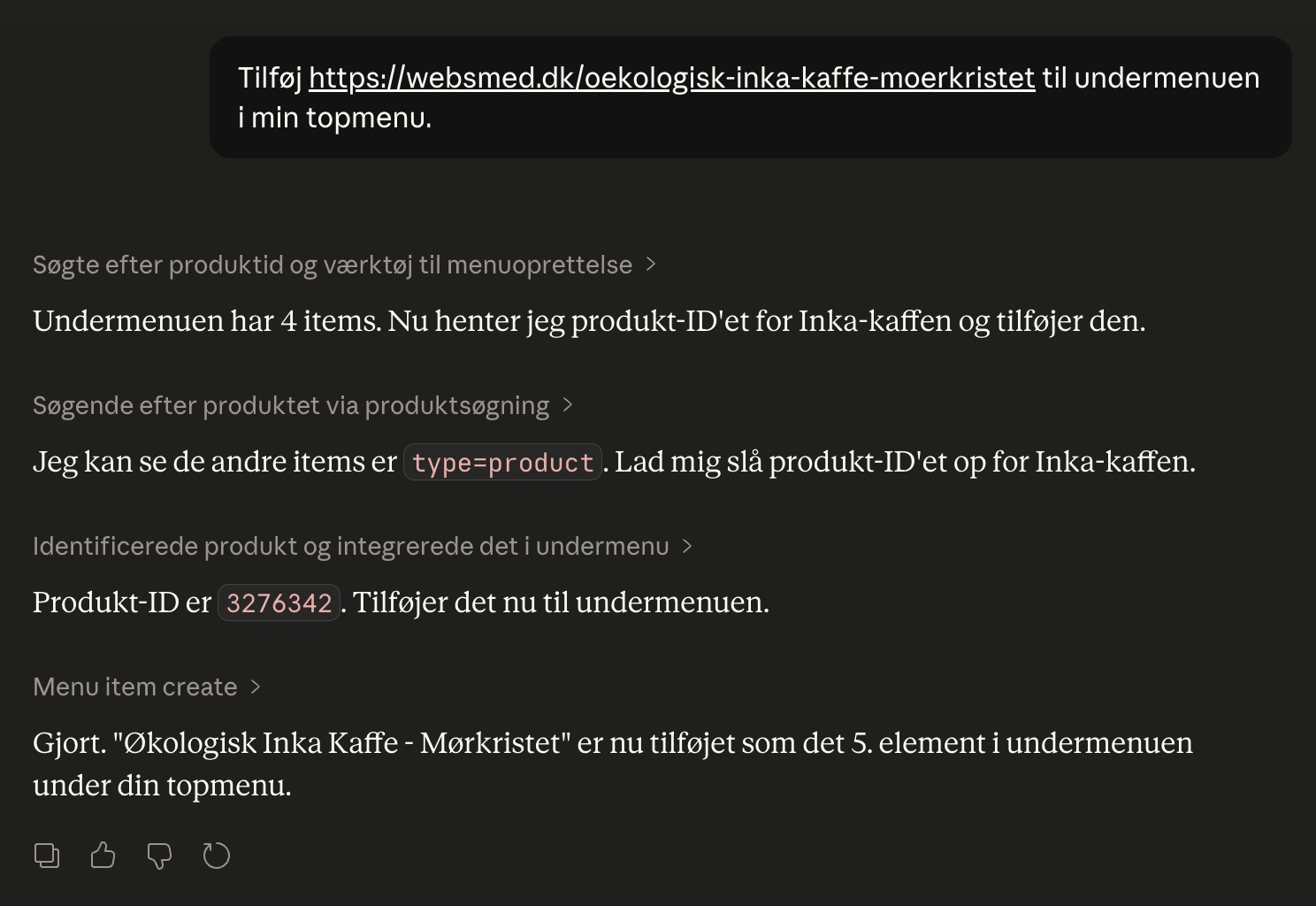
Styr butikken med kunstig intelligens
Chat med nettbutikken din på dansk. Koble Shoporama til Claude og administrer produkter, bestillinger, kampanjer og innhold direkte fra chatten.
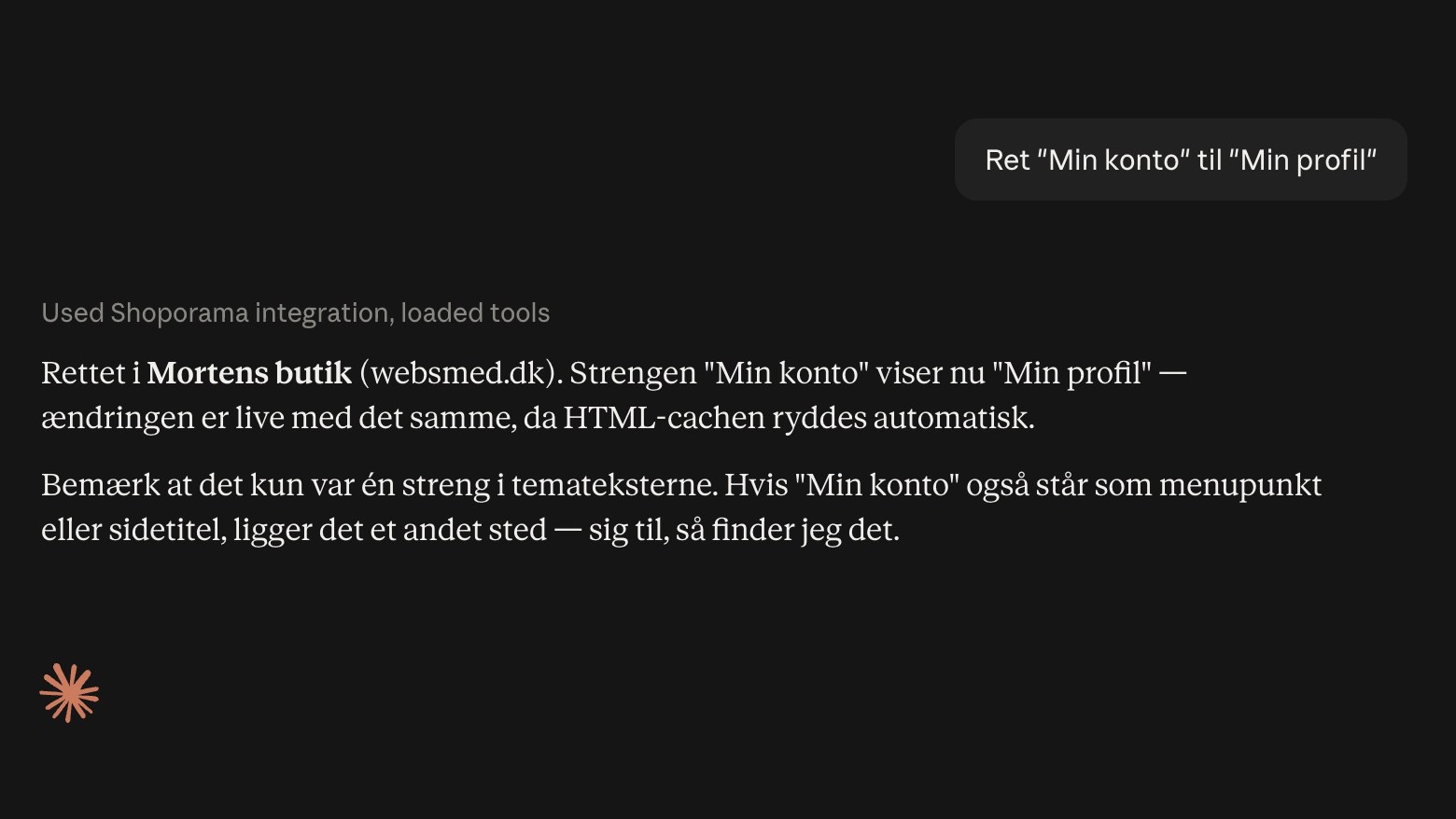
Nå kan AI-en rette tekstene i nettbutikken din
Be AI-en om å rette eller oversette tekstene i nettbutikken din, fra knapper til ordrebekreftelser. Endringen trer i kraft umiddelbart.