Varumärken och varumärken i Shoporama
Guide till varumärken och varumärken i Shoporama: skapa varumärken, ladda upp logotyper, länka till varumärkessidor, använda i filtrering, Google Shopping och statistik.
Med ”Brands” (varumärken) i Shoporama kan du organisera dina produkter efter varumärke. Kunderna kan filtrera efter varumärke i din webbshop, och du kan skapa särskilda varumärkessidor. Det är också en viktig del av dina produktfeeds till Google Shopping och andra prisjämförelsesajter.
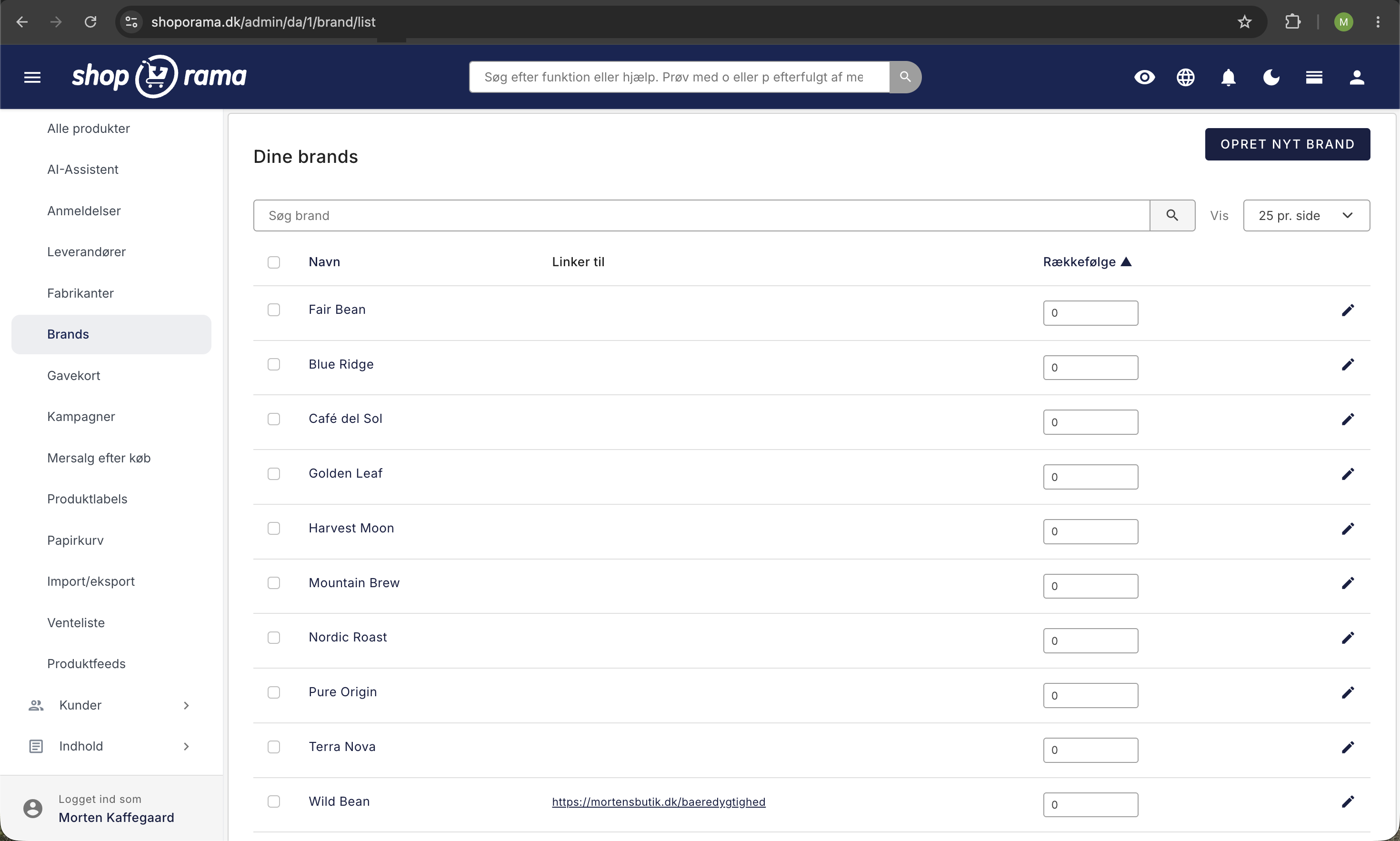
Skapa ett varumärke
- Gå till Produkter → Varumärken i menyn till vänster.
- Klicka på Skapa nytt varumärke.
- Ange varumärkets namn (t.ex. ”Nike”, ”Samsung” eller ditt eget varumärke).
- Klicka på Spara.
Du kan också skapa varumärken direkt från produktredigeringssidan om varumärket inte redan finns.
Redigera ett varumärke
Klicka på redigeringsikonen bredvid ett varumärke i listan. Här kan du ändra:
- Namn — Varumärkets namn, som visas på produkter, i filter och i flöden.
- Länk till — Koppla varumärket till en kategori eller en landningssida i din butik. Det ger varumärket en egen sida som kunderna kan besöka för att se alla produkter från det aktuella varumärket. Läs mer om landningssidor i Så här skapar du de vanligaste landningssidorna.
- Bild — Ladda upp en varumärkeslogotyp eller bild. Bilden visas vanligtvis på varumärkessidan och kan användas i ditt tema för att visa varumärkeslogotyper på produktsidor eller i filtreringen. Du kan lägga till en bildtext (alt-text) för SEO-ändamål.
Koppla varumärken till produkter
När du redigerar en produkt kan du välja varumärke i produktformuläret. Varje produkt kan ha ett varumärke. Varumärket används för:
- Filtrering — Kunder kan filtrera produkter efter varumärke i kategorier och på landningssidor. Se Filtrering i din webbutik.
- Google Shopping — Varumärkesnamnet används som fältet ”varumärke” i ditt Shopping-flöde. Se Konfigurera Google Shopping-flödet.
- Landningssidor — Du kan skapa landningssidor som automatiskt visar alla produkter från ett visst varumärke.
- Statistik — Shoporama kan visa försäljningsstatistik per varumärke. Se Statistik och analys i Shoporama.
Du kan koppla varumärken till många produkter samtidigt via massredigering eller CSV-import.
Varumärkessidor i webbutiken
Om du länkar ett varumärke till en kategori eller landningssida via fältet ”Länk till” får varumärket en egen URL i din webbshop. Det gör det möjligt för kunderna att hitta alla produkter från ett visst varumärke samlade på ett ställe.
Det mest flexibla sättet att skapa en varumärkessida är med en landningssida:
- Skapa en landningssida med regeln Varumärke.
- Välj önskat varumärke.
- Gå till varumärket under Produkter → Varumärken och ange ”Länk till” till den nya landningssidan.
Nu kan kunderna klicka på varumärkesnamnet på en produkt och komma till en sida med alla produkter från det varumärket.
Ordning på varumärken
I varumärkeslistan kan du ange en vikt (ordning) för varje varumärke. Lägre siffror visas först. Detta påverkar ordningen i varumärkesfilter och varumärkesöversikter i din webbshop. Ändra siffrorna och klicka på Spara ordning.
Kopiera varumärken till andra butiker
Om du har flera webbutiker på Shoporama kan du kopiera varumärken mellan dem. Markera de önskade varumärkena, välj målbutiken och klicka på Kopiera.
Varumärken vs. tillverkare
Shoporama skiljer mellan varumärken och tillverkare. Varumärken är det varumärke som kunden känner till (t.ex. ”Nike”), medan tillverkare är det företag som fysiskt tillverkar produkten. För de flesta webbutiker är varumärken det viktigaste, men från och med 2025 kräver EU-lagstiftningen (GPSR) att tillverkaruppgifter ska finnas tillgängliga för vissa produkter. Läs mer i Skapa tillverkare i Shoporama.
Ta bort varumärken
Du kan ta bort varumärken från redigeringssidan eller genom att markera dem i listan och klicka på ”Ta bort valda”. Produkter som var kopplade till ett borttaget varumärke förlorar bara kopplingen – produkterna påverkas inte.
Tips för effektiv användning av varumärken
- Var konsekvent med namngivningen – Använd den officiella stavningen (t.ex. ”LEGO” och inte ”Lego” eller ”lego”). Inkonsekvens skapar förvirring i filter och flöden.
- Ladda upp varumärkeslogotyper – En logotyp gör varumärkesöversikten mer visuell och professionell.
- Länka alltid varumärken till sidor – Ge kunderna möjlighet att se alla produkter från ett varumärke samlade på ett ställe.
- Koppla varumärken till alla produkter — Det förbättrar filtrering, flöden och statistik. Produkter utan varumärke ser oprofessionella ut i Google Shopping.
- Använd ABC-analysen — Shoporamas ABC-analys kan filtreras efter varumärke, så att du kan se exakt vilka varumärken som genererar intäkter för dig.
Har du frågor om varumärken är du välkommen att kontakta oss på support@shoporama.dk.