Styr din webbutik med AI: kom igång med Claude och MCP
Koppla ihop din Shoporama-butik med en AI-assistent via MCP och be den att skapa beställningar, rabattkoder och startsidor. Ta en titt på inställningarna, verktygen och säkerheten bakom det hela.
Tänk dig att du kunde skriva ”visa mig dagens beställningar” eller ”skapa en rabattkod på 10 % som heter SOMMER26 och gäller till och med den 30 juni”, och att din webbshop helt enkelt gjorde det. Det kan du göra i Shoporama. Du kopplar ihop webbutiken med en AI-assistent, skriver till den på vanlig danska, och den utför åtgärderna precis som om du själv satt i adminpanelen och klickade runt. Det kräver ingen programmering och ingen utvecklare.
Vad är MCP i praktiken?
MCP står för Model Context Protocol och är en öppen standard för hur en AI-assistent kan kommunicera med ett annat system. Tänk på det som ett universellt eluttag: Shoporama tillhandahåller eluttaget och AI-assistenten sätter i kontakten.
Utan MCP kan en AI-chatt bara prata om din webbshop utifrån det du själv skriver in i chatten. Med MCP tillhandahåller Shoporama en rad verktyg, det vill säga konkreta åtgärder som ”hämta en beställning”, ”skapa en produkt” eller ”hitta sökord utan resultat”. När du ber om något väljer AI:n själv vilka verktyg som behövs. Shoporama har i skrivande stund över 170 av dem. Eftersom MCP är en öppen standard är du inte bunden till en viss assistent, men handledningen i admin utgår från Claude från Anthropic.
Så här kommer du igång
Gå till Butik, Integrationer, Styr butiken med AI. Det finns ingen på/av-knapp som du måste aktivera först. ”Aktiveringen” består i att du ansluter en AI-klient. Klicka på Kom igång, och högst upp hittar du Din MCP-URL med en Kopiera-knapp bredvid. Det är den adress som AI-klienten ska ha, och den ser ut så här:
https://www.shoporama.dk/mcp?mineksempelshop.dk
Den sista delen, det vill säga det som står efter frågetecknet, är din egen butiks domän. Den är avsiktligt angiven så att du kan ansluta flera Shoporama-butiker till samma AI-konto. Mer om det längre ner. Använd alltid den URL som står på din egen sida och kopiera den från den butik det gäller. Därefter finns det två flikar.
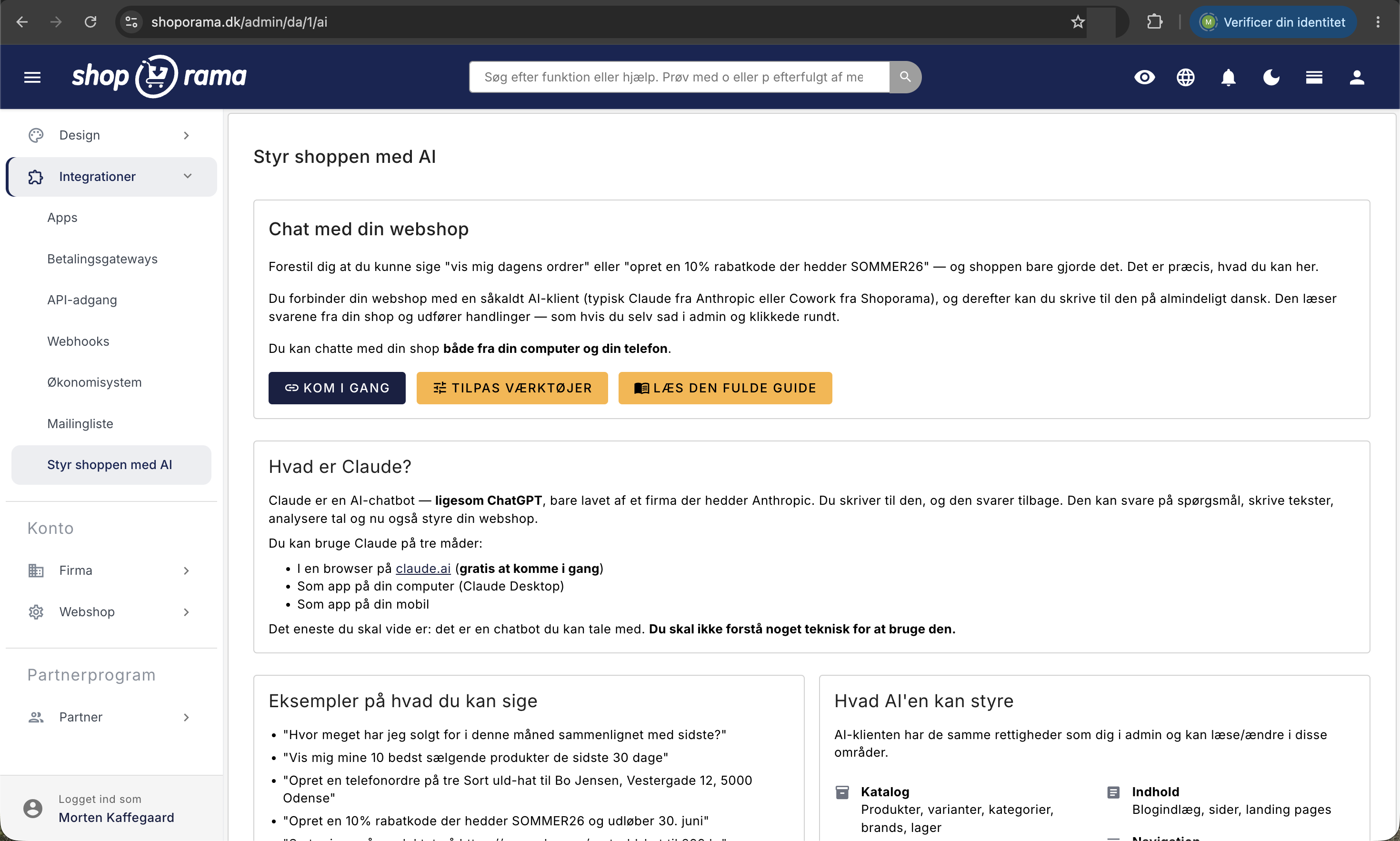
claude.ai i webbläsaren
- Öppna claude.ai i en webbläsare på din dator
- Gå till Inställningar, Anslutningar
- Klicka på Lägg till anpassad anslutning
- Ange MCP-URL:en från Shoporama
- Claude öppnar ett inloggningsfönster för Shoporama. Logga in och välj rätt butik i listan. Läs varningen nedan innan du klickar vidare
- Välj åtkomstnivå och klicka på ”Authorize”
- Starta en ny chatt och prova till exempel ”Visa mig de senaste 5 produkterna”
Viktigt: Kontrollera valet av butik innan du godkänner. Godkännandesidan visar alla butiker du har åtkomst till, sorterade efter namn, och den översta är förvald. Åtkomsten kopplas till just den butik du väljer, och kopplingen kan inte ändras i efterhand. Det finns ingen funktion för att ”byta butik”.
Om du har valt fel gör du så här: ta bort anslutningen i claude.ai, skapa den igen och välj rätt butik den här gången. Logga sedan in på admin-sidan för den butik du råkade välja, gå till Butik, Integrationer, API-åtkomst, hitta raden med namnet som börjar med OAuth: och klicka på papperskorgen. Då är den gamla åtkomsten borta.
Anpassade anslutningar kan endast läggas till från claude.ai i en webbläsare, inte från mobilappen. Men när anslutningen väl har lagts till på ditt konto fungerar den även på mobilen. Då kan du kolla dagens omsättning eller skapa en telefonbeställning medan du står på lagret.
Claude Desktop på Mac eller Windows
Claude Desktop använder en liten hjälpprocess som heter mcp-remote för att kommunicera med MCP-servrarna på nätet. Den körs automatiskt via npx, så du behöver inte installera något själv.
- Ladda ner Claude Desktop från claude.ai/download
- Öppna Inställningar, Utvecklare, Redigera konfiguration
- Lägg till blocket nedan under mcpServers, med din egen MCP-URL. Kom ihåg att den ska sluta med din butiks domän
- Spara filen och stäng Claude Desktop helt med Cmd+Q eller Alt+F4
- Starta programmet igen. Första gången du skickar ett meddelande öppnas en webbläsare där du loggar in på Shoporama, väljer butik och ger tillstånd
"shoporama": {
  "command": "npx",
  "args": [
    "-y",
    "mcp-remote",
    "https://www.shoporama.dk/mcp?mineksempelshop.dk"
  ]
}
Har du flera butiker? Då får varje butik sin egen anslutning
Många har mer än en webbutik. En webbbyrå kan ha tjugo kundbutiker, och en butik kan ha både en riktig butik och en testbutik. Alla dessa kan utan problem vara anslutna till samma AI-konto samtidigt.
Det är därför som MCP-URL:en slutar med butikens domän. Claude tillåter nämligen inte två anslutningar med samma adress, och utan domänen skulle du bara kunna ansluta en butik. Samtidigt fungerar domänen som en etikett, så att du i listan över anslutningar kan se vilken butik en viss anslutning tillhör.
Så här gör du:
- Logga in på admin i den första butiken, gå till Butik, Integrationer, Styr butiken med AI, klicka på Kom igång och kopiera MCP-URL:en därifrån
- Skapa en anslutning i din AI-klient med just den URL:en och godkänn med rätt butik och den åtkomstnivå du vill ge
- Byt till nästa butik i admin, hämta dess MCP-URL och upprepa
Tips: Hämta alltid URL:en inifrån den butik det gäller. Skriv inte av den från en annan butik och ändra inte domänen manuellt. Domänen i adressen är endast en etikett för dig och din AI-klient. Shoporama bortser helt från den delen, och det är enbart åtkomstnyckeln bakom anslutningen som avgör vilken butik som öppnas.
Fördelen med den här modellen är att varje webbutik står för sig själv. Du kan ge behörigheten ”Läs” till de webbutiker som du endast hämtar siffror från, och ”Full åtkomst” till den du arbetar i. Du kan ta bort åtkomsten till en webbutik utan att påverka de andra, och varje webbutik har sin egen granskningslogg. Däremot sker ingen automatisk överföring mellan butikerna. Om du vill flytta en kampanjtext från en butik till en annan måste du själv be AI:n att hämta den från en plats och skapa den på en annan.
Om du har både en riktig butik och en testbutik aktiverade samtidigt, var då extra tydlig i ditt meddelande om vilken butik du menar. Ändringar i den riktiga butiken träder i kraft omedelbart. Ett gott råd är att endast ha de anslutningar aktiverade som du använder just nu, och att ge anslutningarna namn som innehåller domänen, istället för att kalla dem alla för ”Shoporama”.
Vilka verktyg får AI:n tillgång till?
Verktygen är indelade i områden, som du ser under Anpassa verktyg. Bredvid varje område finns en länk som visar hur många verktyg området innehåller. Klicka på den för att se den fullständiga listan med namn. Områdena är:
- Katalog: produkter, varianter, kategorier, varumärken, lager, leverantörer
- Beställningar: beställningar, statusuppdateringar, fraktetiketter, beställningsetiketter
- Kunder: kunder, kundgrupper, B2B-företag, profilfält, lojalitetspoäng
- Marknadsföring: rabattkoder och kampanjer
- Nyhetsbrev: skapa nyhetsbrev, moduler, listor och prenumeranter. AI:n kan inte skicka
- Siddesigner: startsida, moduler och schemalagda sidor, t.ex. en Black Friday-startsida
- Tema och CSS: temafiler, anpassad CSS, inställningar, stilmallar
- Innehåll: blogginlägg, sidor, landningssidor, hjälpartiklar
- Bildarkiv: bilder och mappar i ditt bildarkiv
- Navigering: menyer, URL-omdirigeringar, 404-fel
- Insikter: försäljningsstatistik, bästsäljare, sökord utan resultat
Dessutom finns en liten grupp som heter Grundinfo. Den är alltid aktiv, så att AI:n vet vilken butik den kommunicerar med, och den kan inte stängas av.
I vardagen låter det till exempel så här: ”Skapa en telefonbeställning på tre svarta ullmössor till Bo Jensen, Vestergade 12, 5000 Odense”, ”Vilka 404-fel bör jag skapa omdirigeringar för?”, eller ”Skapa en Black Friday-försida som automatiskt går online den 28 november och stängs av den 1 december”. En kampanj eller en tidsplanerad startsida tar vanligtvis en halvtimme att sätta ihop. Beskrivet i en mening tar det mindre än en minut, och du hinner granska resultatet innan det publiceras.
Vad AI:n inte kan
Det är lika viktigt att veta var gränsen går. Det finns inga verktyg för att:
- Skicka nyhetsbrev. AI:n kan skapa ett utkast och visa dig en förhandsgranskning, men du måste själv skicka ut det i adminpanelen
- Hantera pengar. Den kan inte genomföra betalningar, göra återbetalningar eller ändra dina betalningsgateways
- Att ändra din butiksinställningar. Fraktmetoder, betalningsgateways, användare, roller, domäner och prenumerationer rör den inte
- Att radera beställningar. Den kan uppdatera en beställning, men inte ta bort den
- Att arbeta i en annan butik än sin egen. En anslutning kan endast se den webbutik som den har godkänts för
Däremot kan AI:n både läsa och redigera kunddata om området Kunder är aktiverat. Om du inte vill att kunderna ska ingå, stänger du av området under Anpassa verktyg.
Och en viktig varning: en AI-assistent kan göra fel och missförstå en instruktion. Behandla den som en duktig, men ny medarbetare, och be den visa dig vad den tänker göra innan den utför större ändringar. Om den raderar en produkt av misstag är det en tillfällig radering, så du kan återställa den från papperskorgen i menyn. Tänk på att en återställd produkt återkommer som offline, så du måste själv sätta den online igen.
Välj själv vilka områden AI:n får arbeta med
På sidan Anpassa verktyg finns en kryssruta bredvid varje område, och högst upp står Aktiva verktyg med två siffror. Siffran uppdateras omedelbart när du inaktiverar ett område, så att du kan se effekten innan du klickar på Spara. Inställningen gäller den enskilda butiken, så om du har flera butiker anslutna måste du ställa in den för varje butik.
Det finns två goda skäl att inaktivera vissa områden. Det första är säkerhet: om du aldrig vill att AI:n ska ha tillgång till dina beställningar, dina kunder eller ditt tema, ska du inaktivera de områdena. Den andra är praktisk: när AI:n ansluter hämtar den hela listan över verktyg, och det tar upp en del av konversationen. Vissa får felmeddelandet ”This conversation is too long” redan innan de har skrivit något. Om du stänger av ett område mitt i en konversation kan AI:n hinna göra ett försök innan den återansluter, men försöket avvisas av Shoporama och loggas. Mer information finns under Anpassa vilka AI-verktyg som är aktiva.
Säkerhet: åtkomst, logg och hur du stänger av tjänsten
Autentiseringen sker hos Shoporama
När du ansluter en AI-klient omdirigeras du till en godkännandesida hos Shoporama som heter Godkänn åtkomst. Du loggar in med ditt vanliga Shoporama-konto, och AI-klienten får aldrig se ditt lösenord. Du väljer två saker: vilken webbutik åtkomsten gäller och vilken åtkomstnivå den ska ha. Nivåerna är Läs, Skriv och Full åtkomst, där Full åtkomst är förvald.
Tänk på att behörighetsnivåerna inte är överlappande. Om du väljer ”Skriv” får AI:n endast de verktyg som ändrar något, alltså inte de som endast läser. Om den både ska kunna se och ändra måste du välja ”Full behörighet”. Om du vill testa det utan risk, välj ”Läs”. Då kan AI:n fortfarande svara på allt om omsättning, bästsäljare och lagerstatus, men den kan inte ändra någonting. Det är ett riktigt bra sätt att börja på.
Allt loggas
Varje gång AI:n använder ett verktyg skrivs det in i en revisionslogg, som du hittar under ”Visa revisionslogg” längst ner på AI-sidan. Där anges tidpunkt, vilket verktyg som användes, vilka argument som angavs, om det lyckades eller misslyckades och hur lång tid det tog. Loggen förs per butik, så varje anslutning har sin egen historik. Loggposter sparas i 90 dagar. Fält vars namn innehåller ord som lösenord, token, secret, API-nyckel eller kortnummer får sina värden ersatta med [REDACTED] innan något sparas. Själva åtkomstnyckeln bakom anslutningen sparas aldrig i klartext. All information om loggen finns i AI-granskningsloggen: se vad AI har gjort i din butik.
Så här återkallar du åtkomsten
Gå till Butik, Integrationer, API-åtkomst. Anslutningar från AI-integrationen finns i listan med ett namn som börjar med OAuth:. Klicka på papperskorgen bredvid raden, bekräfta, och åtkomsten tas bort omedelbart. Det gör du till exempel om en medarbetare slutar eller om du har godkänt fel butik. Kom ihåg att sidan alltid visar den butik du befinner dig i just nu, så du måste byta till fel butik i admin för att kunna ta bort dess åtkomst. På samma sida kan du se när varje åtkomst senast användes, vilken åtkomstnivå den har och hur mycket av den dagliga gränsen som har använts. Se även Hitta eller skapa en API-nyckel.
För dig som är tekniskt kunnig
Shoporamas MCP-server kommunicerar via JSON-RPC 2.0 över HTTPS mot /mcp. Autentiseringen sker enligt standarden OAuth 2.0 med auktoriseringskod och PKCE, och klienterna upptäcker allt detta själva via .well-known-metadata. Klientregistreringen sker dynamiskt, så du behöver inte skapa något i förväg. Om du vill använda en annan MCP-klient än Claude pekar du bara den mot samma MCP-URL.
- Frågesträngen med webbutikens domän läses inte av servern. Endpunkten är densamma för alla butiker, och webbutiken hämtas uteslutande utifrån det bearer-token som klienten skickar med. Domänen är en etikett, inte en parameter, och du kan därför inte byta butik genom att ändra i adressen
- Så gott som alla MCP-verktyg anropar Shoporamas befintliga REST-API internt och ärver därmed samma validering, samma åtkomstkontroller och samma åtskillnad mellan webbutiker. Endast ett par sökverktyg, bland annat de som söker i dokumentationen, kringgår detta. Se REST API-dokumentationen
- Varje auktorisering utfärdar sin egen token med en gräns på 10 000 anrop per dygn. Anropen räknas in i den gränsen precis som för andra integrationer, och förbrukningen visas på sidan för API-åtkomst i kolumnen Daglig gräns
- Verktygen klassificeras som läs- eller skrivverktyg, och listan filtreras efter din åtkomstnivå. Om ett verktyg ändå anropas avvisas det med ett förklarande felmeddelande
- Verktygen för temafiler kräver åtkomst till temafiler på anslutningen. Nya anslutningar får detta automatiskt, medan äldre måste kopplas bort och anslutas igen
- Sökningar i Shoporamas supportartiklar, blogg och ordlista finns i området Innehåll. Om du inaktiverar Innehåll förlorar AI:n också möjligheten att söka i dokumentationen
Vanliga frågor
Kostar det extra att använda AI i min butik?
Shoporama tar inte ut någon separat avgift för att ansluta en AI-klient. Sökningarna räknas in i den dagliga gränsen för den åtkomst som AI:n använder, precis som för andra integrationer, och du kan följa förbrukningen i kolumnen Daglig gräns under Butik, Integrationer, API-åtkomst. Själva AI-assistenten är en produkt från Anthropic, så det är de som bestämmer vad som ingår i deras abonnemang.
Är det samma sak som AI-knappen i textredigeraren?
Nej. AI-hjälpen i textredigeraren skriver text åt dig inne i admin. Den här integrationen är något annat: du chattar i en AI-klient utanför Shoporama, och den kan hämta data och utföra åtgärder över hela butiken. De två sakerna stör inte varandra.
Kan jag ge AI:n åtkomst till flera av mina butiker?
Ja. Du skapar bara en anslutning per butik. MCP-URL:en innehåller butikens domän, så de två adresserna är inte desamma, och du hämtar därför URL:en inifrån varje enskild butik i admin. Varje butik får sin egen anslutning med sin egen åtkomstnivå och sin egen logg, och du kan ta bort åtkomsten till en butik utan att påverka de andra.
Jag har valt fel butik. Kan jag bara byta den?
Nej, åtkomsten är knuten till den butik du valde, och det finns ingen funktion för att ”byta butik”. Ta bort anslutningen i din AI-klient, skapa den igen och välj rätt butik den här gången. Logga sedan in på den felaktiga butiken i admin, gå till Butik, Integrationer, API-åtkomst och ta bort raden som börjar med OAuth:. Övriga anslutningar påverkas inte av detta.
Kan Claude arbeta i flera av mina butiker i samma konversation?
Varje anslutning kommunicerar endast med sin egen butik, och det sker ingen automatisk överföring mellan butikerna. Om du har flera anslutningar aktiverade i samma konversation måste du därför vara helt tydlig med vilken butik du menar. Om något ska flyttas från en butik till en annan ber du AI:n att hämta det på en plats och skapa det på en annan.
Vad händer om jag själv ändrar domänen i MCP-URL:en?
Ingenting, och det är just poängen. Shoporama läser inte den delen av adressen. Du kan därför inte byta butik genom att ändra i URL:en, och ingen annan kan heller komma in i din butik på det sättet. Det enda du uppnår är en missvisande etikett i din lista över anslutningar, så kopiera alltid URL:en från den rätta butikens admin.
Vi är en byrå med många kundbutiker. Vad gör vi när en kund avslutar sitt samarbete med oss?
Två saker. Ta bort anslutningen till kundens butik i din AI-klient och radera åtkomsten inuti kundens butik under Butik, Integrationer, API-åtkomst, så att den inte ligger kvar och fungerar. De två stegen är oberoende av varandra: om du bara raderar tokenet upphör anslutningen att fungera omedelbart, men den kvarstår som en inaktiv anslutning i din klient. Kundens granskningslogg raderas inte, så historiken över vad som har gjorts finns fortfarande kvar i butiken.
Kan AI:n se våra kunders personuppgifter?
Ja, om områdena Kunder, Order eller Nyhetsbrev är aktiverade. Då kan AI:n både läsa och redigera kunder, kundgrupper, B2B-företag, order med namn och adress samt prenumeranternas e-postadresser. Om ni inte vill att dessa uppgifter ska användas stänger ni av områdena under Anpassa verktyg. Kom ihåg att ta med detta när ni granskar er GDPR-dokumentation.
Hur vet jag vad AI:n faktiskt har gjort?
Varje enskilt verktygsanrop loggas. Gå till Butik, Integrationer, Styr butiken med AI och klicka på Visa revisionslogg längst ner. Du kan filtrera efter verktyg och status, och du kan veckla ut varje rad för att se de exakta argumenten som användes.
Claude säger att konversationen är för lång redan innan jag skriver något. Vad ska jag göra?
Det beror på att listan över alla verktyg tar upp mycket plats i konversationen. Gå till Anpassa verktyg och inaktivera de områden du inte använder, till exempel Nyhetsbrev, Tema och CSS eller Siddesigner. Räknaren högst upp visar omedelbart hur många verktyg som finns kvar. Tryck på Spara och starta en ny chatt.
Kan AI:n skicka ut nyhetsbrevet till vår lista?
Nej, och det är med avsikt. AI:n kan skapa utkastet, lägga till moduler som rubriker, text, produkter och knappar, och visa dig en förhandsgranskning. Själva utskicket gör du manuellt i admin. På sidan Anpassa verktyg finns därför en liten etikett vid Nyhetsbrev där det står ”Kan inte skicka”.
Vad händer om AI:n ändrar något felaktigt?
Titta i granskningsloggen för att se exakt vad som hände och korrigera det i admin på vanligt sätt. Om AI:n raderar en produkt är det en ”mjuk” radering, så du kan återställa den från papperskorgen. Om du känner dig osäker kan du istället ge behörighetsnivån ”Läs” istället för ”Full”, eller inaktivera de områden som du inte vill ska ändras.
Om du fastnar eller är osäker på om en ändring har gjorts av dig eller av AI:n, skriv till support@shoporama.dk, gärna med en skärmdump från revisionsloggen.
Relaterade artiklar
Anpassa vilka verktyg Claude kan använda i din butik
AI-revisionsloggen: se vad AI har gjort i din butik
Revisionsloggen visar varje åtgärd som en AI-assistent har utfört i din webbutik. Se vad som loggas, hur du filtrerar och hur du använder loggen...
Kopiera en produkt med Claude eller REST API
Så här duplicerar du en produkt i Shoporama med Claude eller REST API. Kopian blir alltid ett utkast, och du kan ändra namn, EAN, SKU, pris och URL...
Hitta eller skapa en API-nyckel
Guide för att hitta din API-nyckel i Shoporama, som används för integrationer med t.ex. Shipmondo.
Skapa en extra webbshop
Guide för att skapa en andra webbutik under samma inloggning i Shoporama.
AI-assistent i textredigeraren
Lär dig hur du använder Shoporamas inbyggda AI-assistent för att generera produkttexter, bildbeskrivningar och textförslag.
Dokumentation av REST API
Länk till dokumentation för Shoporamas REST API för integration med externa system.
Skapa fler användare i din butik
Guide för att skapa flera användarinloggningar för din Shoporama-administratör.
Relaterade funktioner
AI i webbshoppen
AI används i webbshoppar för att skriva produkttexter, SEO, kundsupport och chattverksamhet. Shoporama har inbyggd AI på flera nivåer.
Chatbot
En chatbot svarar automatiskt på kundernas frågor i din webbutik. Lär dig mer om typer, fördelar, populära lösningar och när det är vettigt att...
Claude (AI-assistent)
Claude är en AI-assistent från Anthropic som kan integreras med Shoporamas webbshopar via MCP och styra butiken via chatt på danska.
Protokoll för modellkontext (MCP)
MCP är ett öppet protokoll som gör det möjligt för AI-assistenter som Claude att på ett säkert sätt komma åt webbshoppar och andra system....
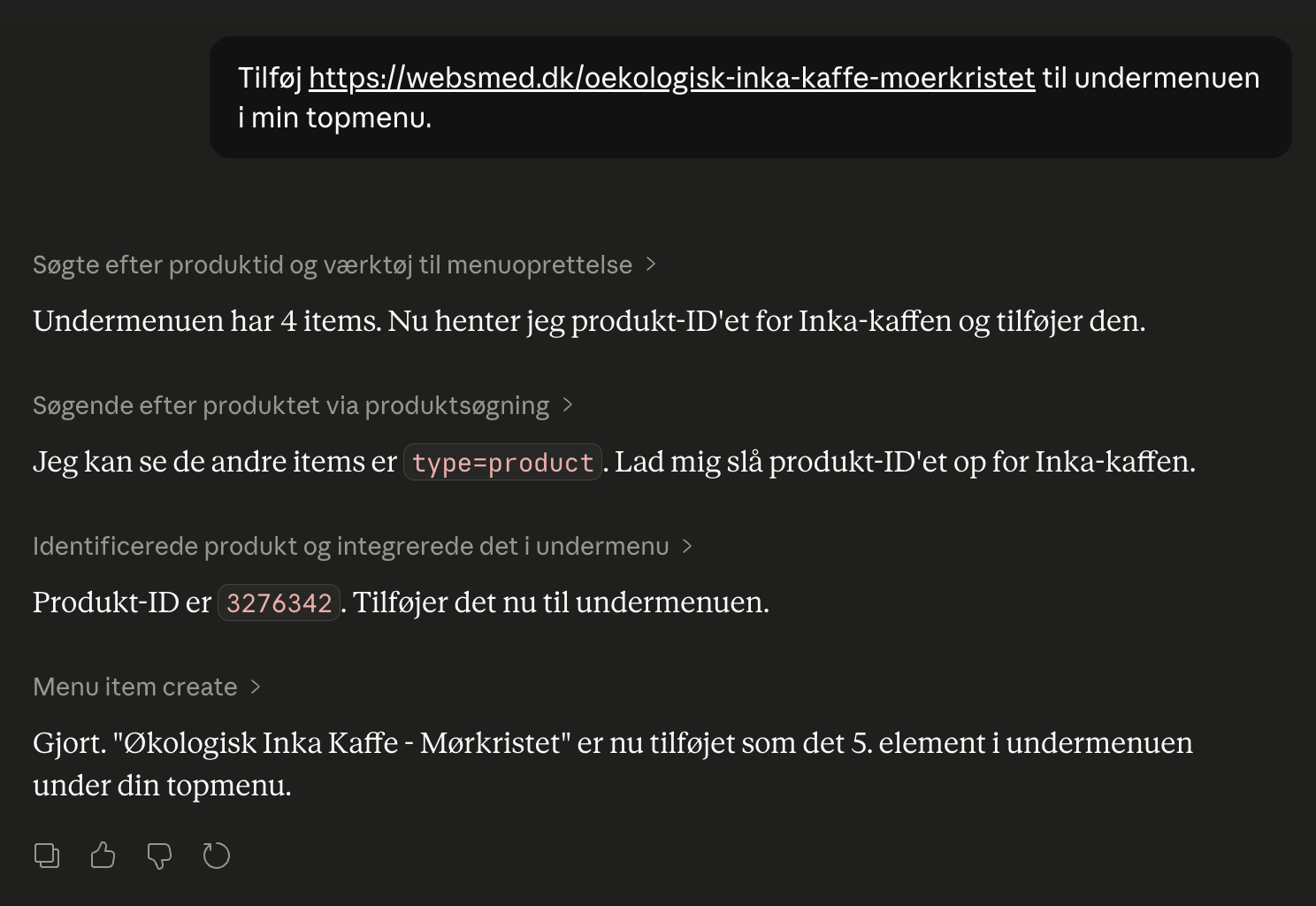
Nu kan du styra hela din webbshop genom att chatta
Starta kampanjer, skapa produkter och se försäljningssiffror via chatt på danska. Shoporamas nya AI-integration med Claude sparar timmar i...
Shoporama Symposium 2026: Oplæg, netværk, og cowork i Odense
Shoporama Symposium 2026 hålls den 27–28 augusti i Odense. Se program, pris och hur du anmäler dig. Föreläsningar, nätverkande och coworking för...
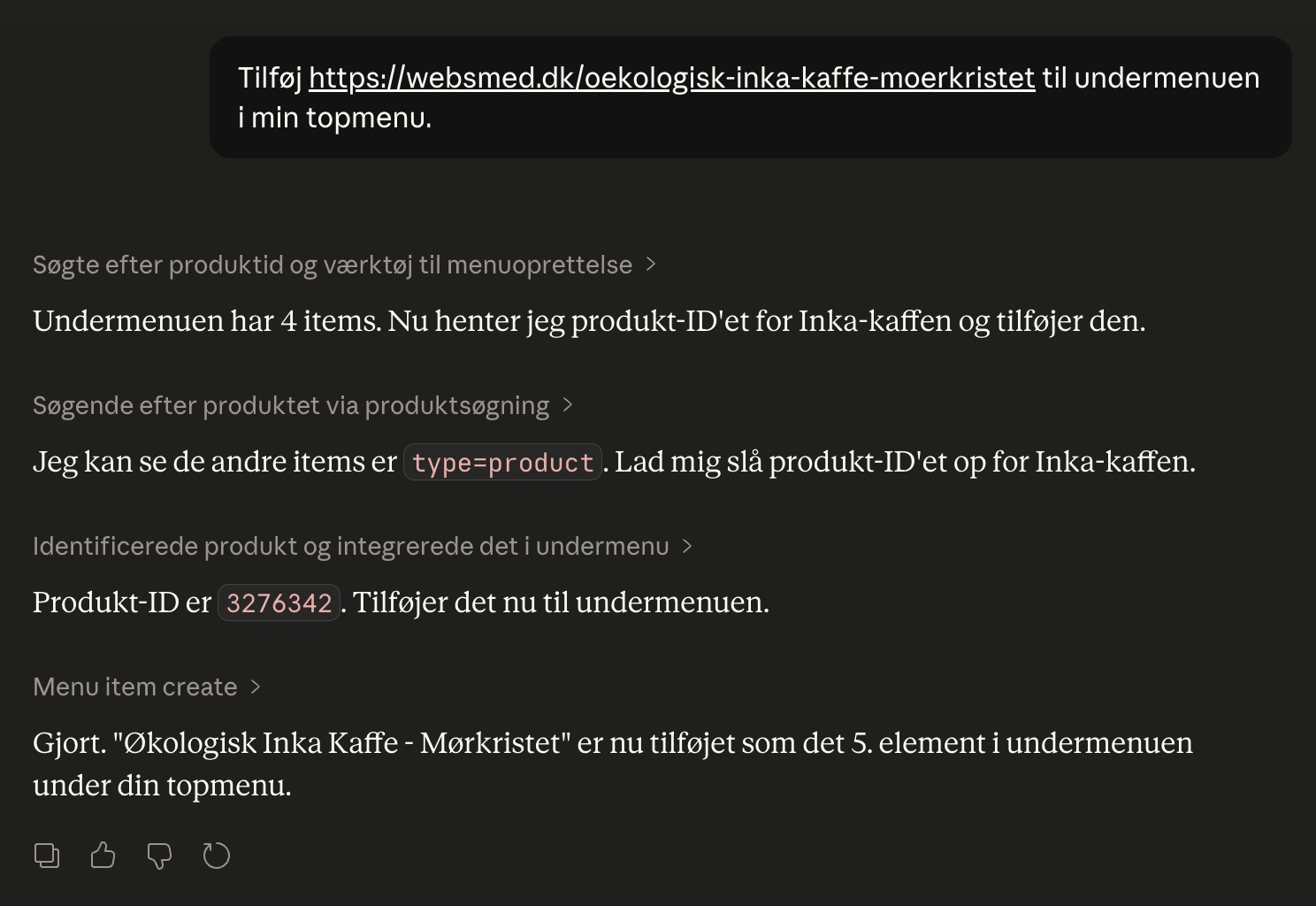
Styr butiken med AI
Chatta med din webbshop på danska. Koppla ihop Shoporama med Claude och hantera produkter, beställningar, kampanjer och innehåll direkt från chatten.
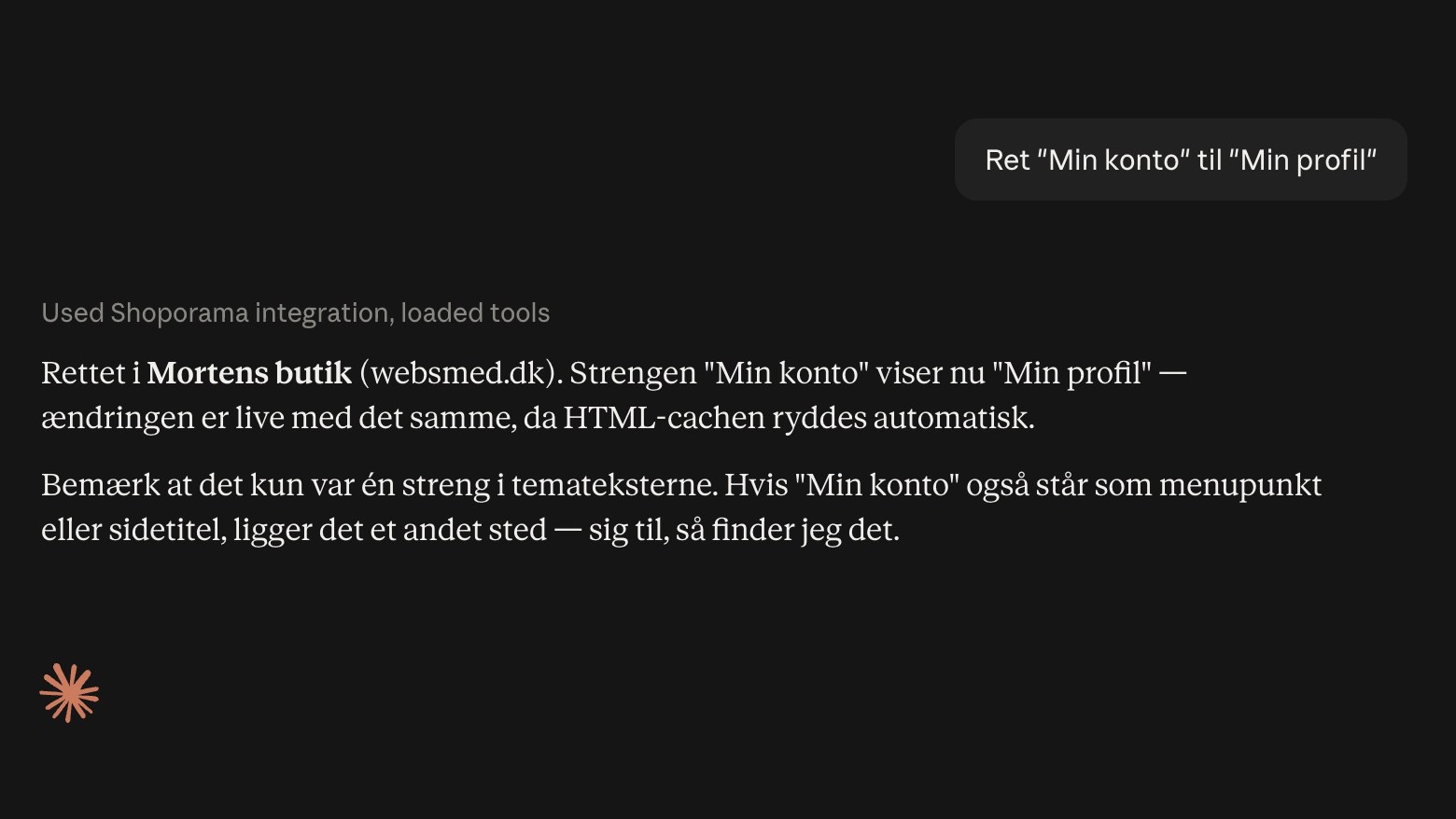
Nu kan AI:n korrigera texterna i din webbshop
Be AI:n att korrigera eller översätta texterna i din webbshop, från knappar till orderbekräftelser. Ändringen träder i kraft omedelbart.