Indholdstyper: opret dit eget indhold med egne felter
Opret dine egne typer indhold, fx opskrifter med tilberedningstid og ingredienser, og bestem selv felterne. Se hvordan du lægger poster ind, giver dem en side i shoppen, og viser dem i Sidedesigneren.
Har du indhold, som ikke er et produkt, men som alligevel hjælper dig med at sælge? Det kan være opskrifter, størrelsesguides, eller en forhandlerliste. Med indholdstyper opretter du selv en ny slags indhold i admin med de felter, du har brug for, fx tilberedningstid, ingredienser, og anbefalede produkter. Du udfylder hver post ét sted, og posterne kan pege direkte på dine produkter. Bruger du et af Shoporamas nyere temaer, fx Montana eller Delaware, kan posterne vises i shoppen med det samme, uden hjælp fra en udvikler. Typerne hører til shoppen og ikke temaet, så de følger med, hvis du skifter tema.
Hvad er en indholdstype?
En indholdstype er en fast skabelon for en bestemt slags indhold. Du bestemmer selv, hvad typen hedder, og hvilke oplysninger hver post skal have. Når typen er oprettet, får den sit eget punkt i menuen under Indhold, lige efter Blog, og her opretter og retter du posterne.
Indholdstype, felter, og poster
- Indholdstypen er skabelonen, fx Opskrifter.
- Felterne er de oplysninger, hver post har, fx Tilberedningstid (et tal), Sværhedsgrad (et valg på en liste), og Anbefalede produkter (en henvisning til dine produkter). Alle poster har desuden altid en titel, og de kan have et billedgalleri.
- Posterne er de enkelte opskrifter, fx "Cold brew på 12 timer" og "Iskaffe med vanilje".
Her er nogle eksempler på, hvad en butik kan bruge indholdstyper til:
| Butik | Indholdstype | Eksempler på felter |
|---|---|---|
| Fødevarer og køkken | Opskrifter | Tilberedningstid, Sværhedsgrad, en ingrediensliste, og de varer fra butikken, der indgår |
| Kaffe og te | Bryggeguides | Bryggemetode, gram kaffe pr. liter vand, trin for trin, og anbefalet udstyr |
| Møbler og interiør | Materialer | Plejevejledning, tåler direkte sollys (ja/nej), og plejeprodukter |
| Rejser og ferie | Hoteller | Antal stjerner, afstand til stranden, faciliteter, og et link til booking |
| Producent med forhandlere | Forhandlere | Adresse, landsdel, hjemmeside, og de varegrupper, forhandleren fører |
| B2B | Datablade | Gælder for (produkter), certificeringer, gyldig til, og et link til databladet |
Indholdstype, ekstra felter, eller temaindstillinger?
Indholdstyper er til en ny slags indhold med mange ens poster. Til andre behov har Shoporama allerede et bedre sted:
- Ekstra oplysninger på dine produkter, fx materiale eller ISBN: brug ekstra felter i kortet Felter på produktet. Læs mere i Udvidede felter.
- Felter, som dit tema har lagt på produkter, kategorier, og sider, fx en video eller et badge: dem finder du i kortet Temaindstillinger. Læs mere i Temaindstillinger på produkter og sider.
- Én enkelt side, fx Om os eller Handelsbetingelser: brug en statisk side.
- Nyheder og artikler, som du skriver løbende: brug bloggen.
Tommelfingerreglen er enkel. Skal du lave mange af den samme slags, og skal de have de samme faste oplysninger, så er det en indholdstype. Det ene udelukker ikke det andet: et eget tema kan fx give dine blogindlæg et felt, hvor du vælger en opskrift.
Sådan opretter du en indholdstype
- Gå til Indhold → Indholdstyper, og klik på Opret indholdstype. Har du ingen typer endnu, kan du også bruge knappen Opret din første indholdstype midt på siden.
- Udfyld kortet Generelt med navnet i flertal og ental.
- Vælg under Visning i shoppen, om posterne skal have deres egen side i shoppen, og om de skal have et billedgalleri.
- Klik på Opret indholdstype. Når typen er gemt, kan du tilføje felter og indstille oversigtssiden.
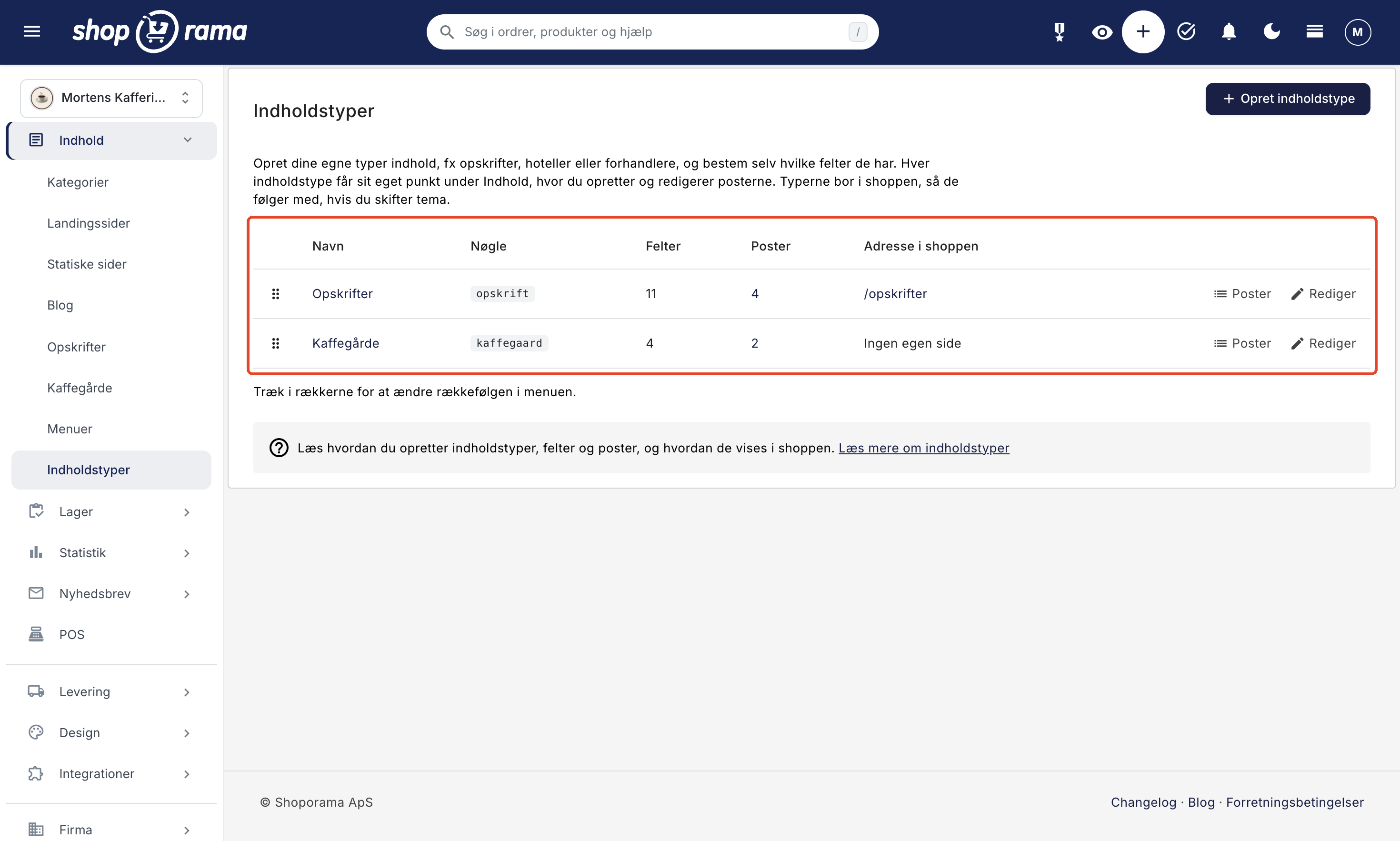
Rækkefølgen på siden Indholdstyper er også rækkefølgen i menuen under Indhold. Du ændrer den ved at trække i rækkerne. Der er ingen grænse for, hvor mange typer du kan oprette.
Navn og nøgle
Navn (flertal) vises i menuen, fx Opskrifter. Navn (ental) bruges på knapperne, fx "Opret opskrift". Begge kan du frit ændre senere.
Nøglen dannes automatisk ud fra navnet i ental, så Opskrift bliver til opskrift. Den består kun af små bogstaver, tal, og understreg, og æ, ø, og å bliver til ae, oe, og aa. Nøglen er det, temaet bruger til at finde typen, og derfor kan den ikke ændres, når typen er oprettet. Bruger du et af Shoporamas temaer, betyder nøglen ikke noget for dig. Har du et eget tema, så aftal nøglen med din udvikler, før du gemmer.
Egen URL: giv hver post sin egen side
Slår du kontakten Egen URL: hver post får sin egen side i shoppen til, får typen en oversigtsside, og hver post får sin egen side. I feltet Adresse skriver du det, der skal stå i adressen, fx opskrifter. Så ligger oversigten på /opskrifter, og hver opskrift på fx /opskrifter/iskaffe-med-vanilje. Lader du feltet stå tomt, dannes adressen ud fra navnet.
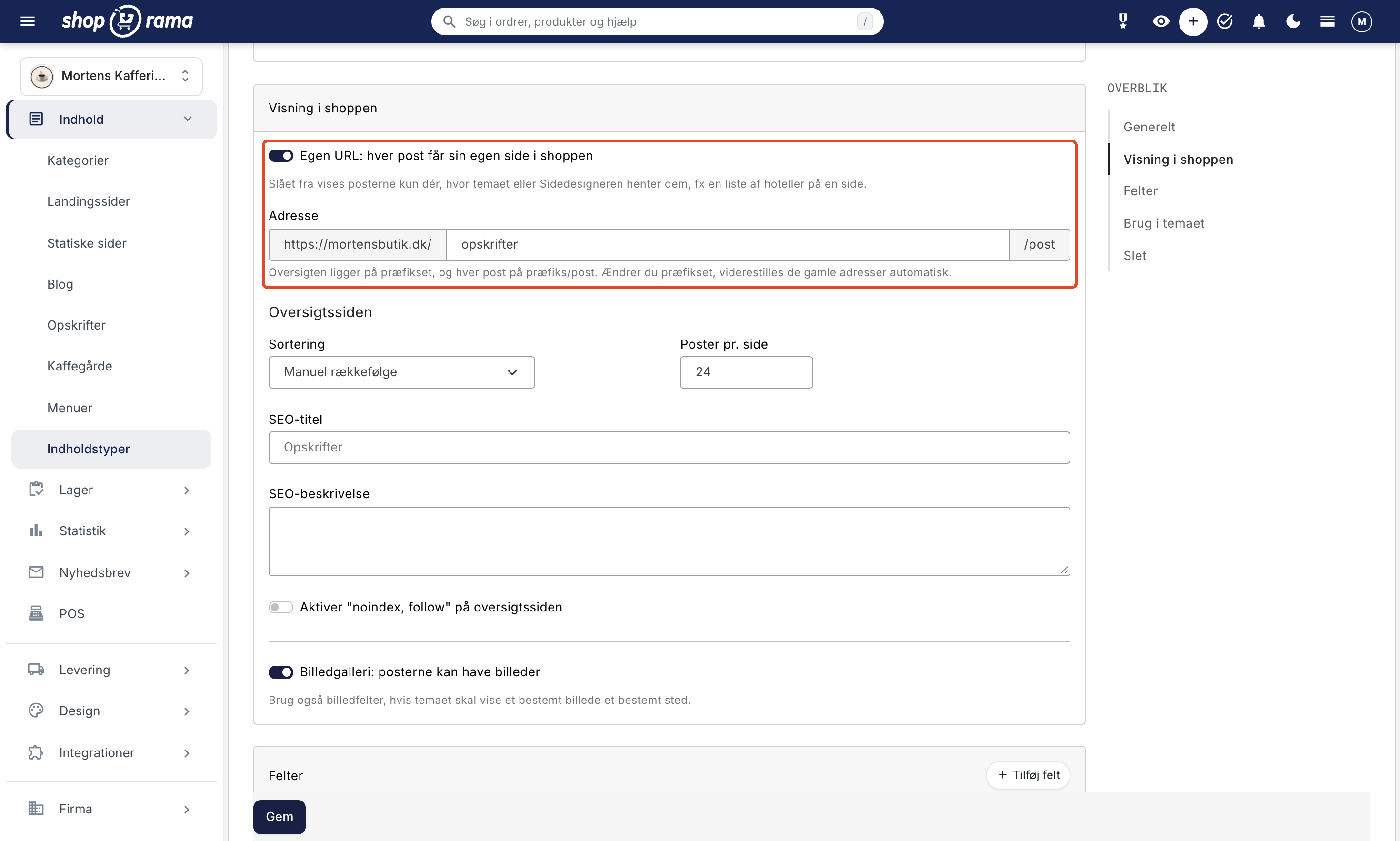
Adressen må ikke være i brug i forvejen. Den må ikke være den samme som en side eller en kategori i shoppen, og heller ikke en af shoppens faste adresser som blog, search, og basket. Er den optaget, får du beskeden "URL-præfikset bruges allerede af en anden side i shoppen. Vælg et andet." eller "URL-præfikset er reserveret af shoppen. Vælg et andet."
Ændrer du adressen senere, laver Shoporama selv viderestillinger (301) fra de gamle adresser, både for oversigten og for hver post. Så ender hverken dine kunder eller Google på en fejlside. Læs mere i Den store guide til redirects.
Slår du Egen URL fra, får posterne ingen sider. De vises så kun dér, hvor du henter dem frem, fx med sektionen Indholdsposter i Sidedesigneren, eller som en henvisning fra en anden type. Det passer fx til en forhandlerliste, der kun skal stå på én side, eller til typen Kaffegårde i eksemplet, som kun bruges til at fortælle, hvor bønnerne i en opskrift kommer fra.
Oversigtssiden: sortering, antal, og SEO
Når typen er gemt, kan du indstille oversigtssiden under Oversigtssiden:
- Sortering: Manuel rækkefølge, Titel (A-Å), Nyeste først, Ældste først, eller Senest opdateret. Manuel rækkefølge er den rækkefølge, du trækker posterne i. Nyeste først og Ældste først går efter, hvornår posten er oprettet, ikke efter en dato, du har skrevet i et felt.
- Poster pr. side: fra 1 til 100, og standard er 24. Er der flere poster, deles oversigten op i flere sider.
- SEO-titel og SEO-beskrivelse: det, Google viser for oversigten. Står SEO-titel tom, bruges typens navn.
- Aktiver "noindex, follow" på oversigtssiden: beder søgemaskinerne om ikke at vise oversigten i søgeresultaterne. Læs mere i Sæt noindex på en side, produkt eller kategori.
Billedgalleri
Med kontakten Billedgalleri: posterne kan have billeder får hver post et kort med billeder, ligesom et produkt. Kortene i oversigten og i sektionen Indholdsposter viser det første billede i galleriet, ikke billeder fra billedfelter. Kontakten er slået til, når du opretter en type. Skal temaet vise et bestemt billede et bestemt sted, kan du også lave et felt af typen Billede.
Sådan tilføjer du felter
Felterne tilføjer du i kortet Felter på typen. Klik på Tilføj felt, og udfyld:
- Titel: feltets navn, som du ser det, når du redigerer en post, og som det vises i shoppen.
- Nøgle: dannes ud fra titlen. Ligesom typens nøgle bruges den af temaet og kan ikke ændres bagefter.
- Type: hvilken slags oplysning feltet rummer (se næste afsnit). Typen kan heller ikke ændres, når feltet er oprettet, så vælg med omtanke.
- Hjælpetekst: vises under feltet, når posterne redigeres. Godt, hvis flere skriver poster.
- Pladsholdertekst og Standardværdi: en grå eksempeltekst i det tomme felt og en værdi, feltet er udfyldt med, når du opretter en post i admin. Poster, du importerer, opretter i Rediger i tabel, eller lader Claude oprette, får ikke standardværdien. De findes kun ved de felttyper, hvor de giver mening.
- Påkrævet: en post uden en værdi her kan ikke være online. Se afsnittet om påkrævede felter.
- Vis i listen over poster: viser feltet som en kolonne i listen over poster i admin. I Shoporamas temaer er det også de felter, der vises på kortene i oversigten og i sektionen Indholdsposter. Valget findes ved de enkle felttyper (tekst, tal, valg, datoer, farve, og link), ikke ved billeder, henvisninger, og gentagne rækker.
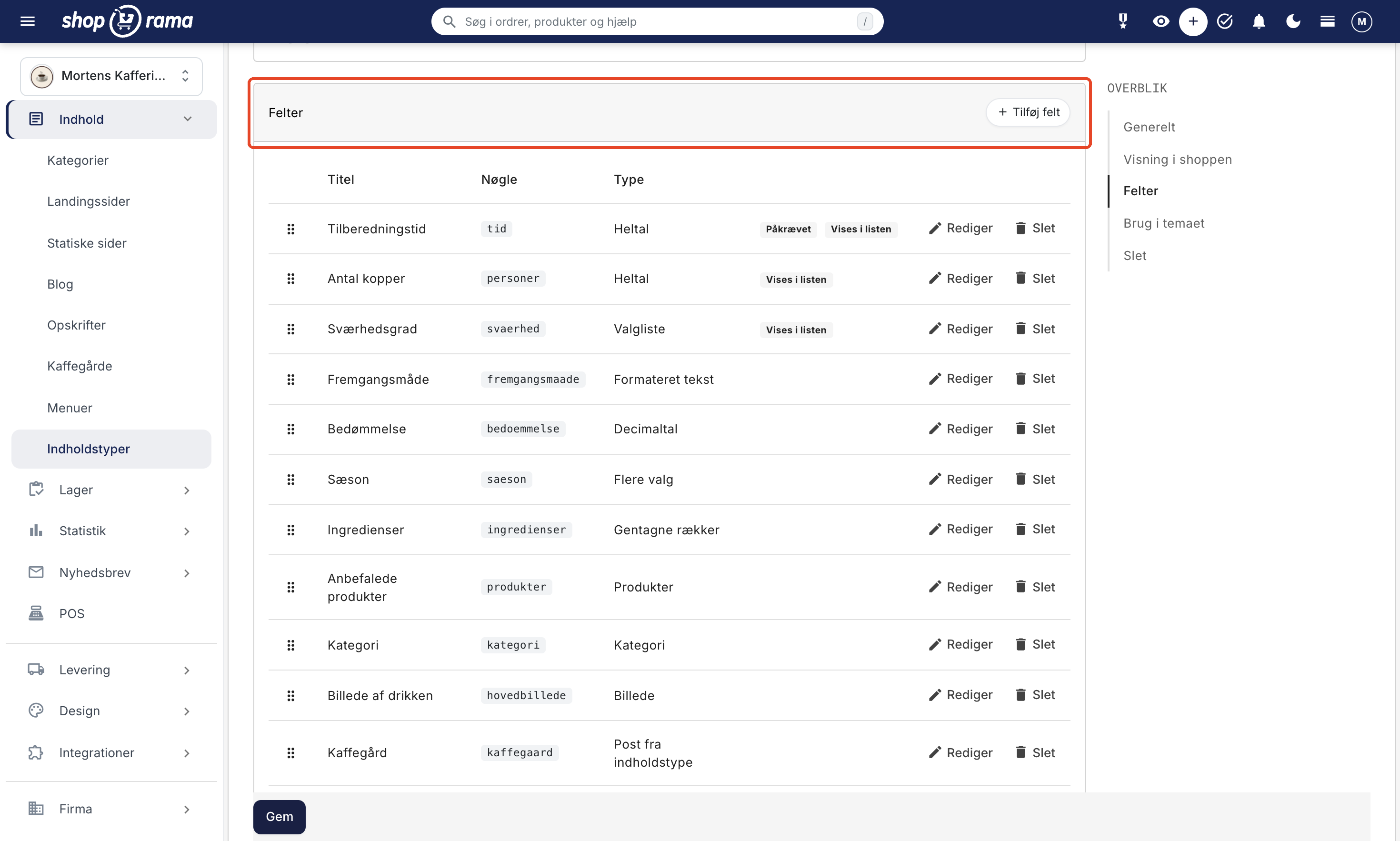
Du kan oprette så mange felter, du har brug for. Træk i rækkerne for at ændre rækkefølgen i formularen.
Felttyperne
| Gruppe | Felttyper | Godt at vide |
|---|---|---|
| Tekst | Tekst, Tekstområde, Formateret tekst, Link | Tekst er én linje, Tekstområde er flere linjer, og Formateret tekst kan have fx fed skrift og lister. Et Link er en fuld adresse (https://...), en adresse i din egen shop, der starter med /, eller et mailto:- eller tel:-link. Skriver du bare www.forhandler.dk, sætter Shoporama selv https:// foran. Andet, fx tekst med mellemrum, gemmes ikke, og feltet bliver tomt. |
| Tal | Heltal, Decimaltal | Heltal er hele tal fra 0 og op. Skal du bruge kommatal (2,5 km) eller negative tal (minusgrader), skal det være Decimaltal. Med Mindst og Højst sætter du grænser, fx 1 til 5 stjerner. |
| Valg | Ja/nej, Valgliste, Flere valg, Farve | Valgliste giver ét valg, og Flere valg giver flere. Valgmulighederne skriver du én pr. linje under Valgmuligheder. |
| Dato | Dato, Dato og tid | Fx en udgivelsesdato eller starttidspunktet for et arrangement. |
| Billeder | Billede, Galleri | Ét billede eller flere billeder i et bestemt felt, ud over postens billedgalleri. |
| Henvisninger | Produkt, Produkter, Kategori, Kategorier, Post fra indholdstype, Poster fra indholdstype | Peger på noget, der allerede findes i shoppen. Se næste afsnit. |
| Avanceret | Gentagne rækker | En liste af rækker med de samme underfelter, fx en ingrediensliste. |
Der er ingen felttype til upload af filer. Skal en post fx have et datablad som PDF, så læg filen et sted, hvor den har en adresse, og brug et Link-felt.
Henvis til produkter, kategorier, og andre poster
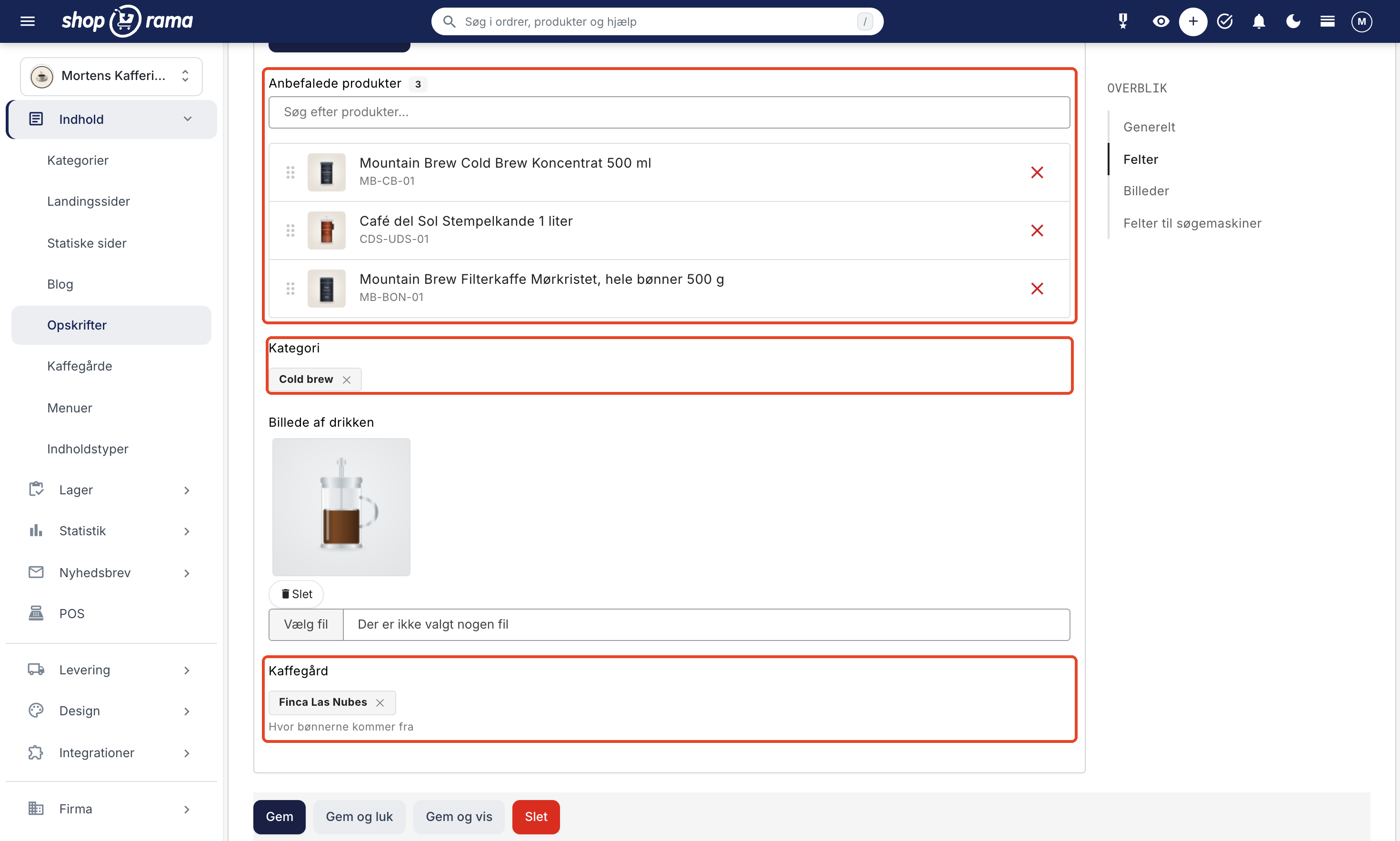
Henvisningerne er det, der får indholdstyperne til at sælge. I et felt af typen Produkter vælger du produkterne med søgning og trækker dem i den rækkefølge, de skal vises i. På en opskrift kan det fx være de varer, der indgår. I Shoporamas temaer vises de som produktkort under posten, så kunden kan lægge dem i kurven med det samme.
Felterne Post fra indholdstype og Poster fra indholdstype peger på poster fra en anden type. Under Poster fra vælger du hvilken. I eksemplet her peger opskrifternes felt Kaffegård på typen Kaffegårde, så hver opskrift kan fortælle, hvor bønnerne kommer fra.
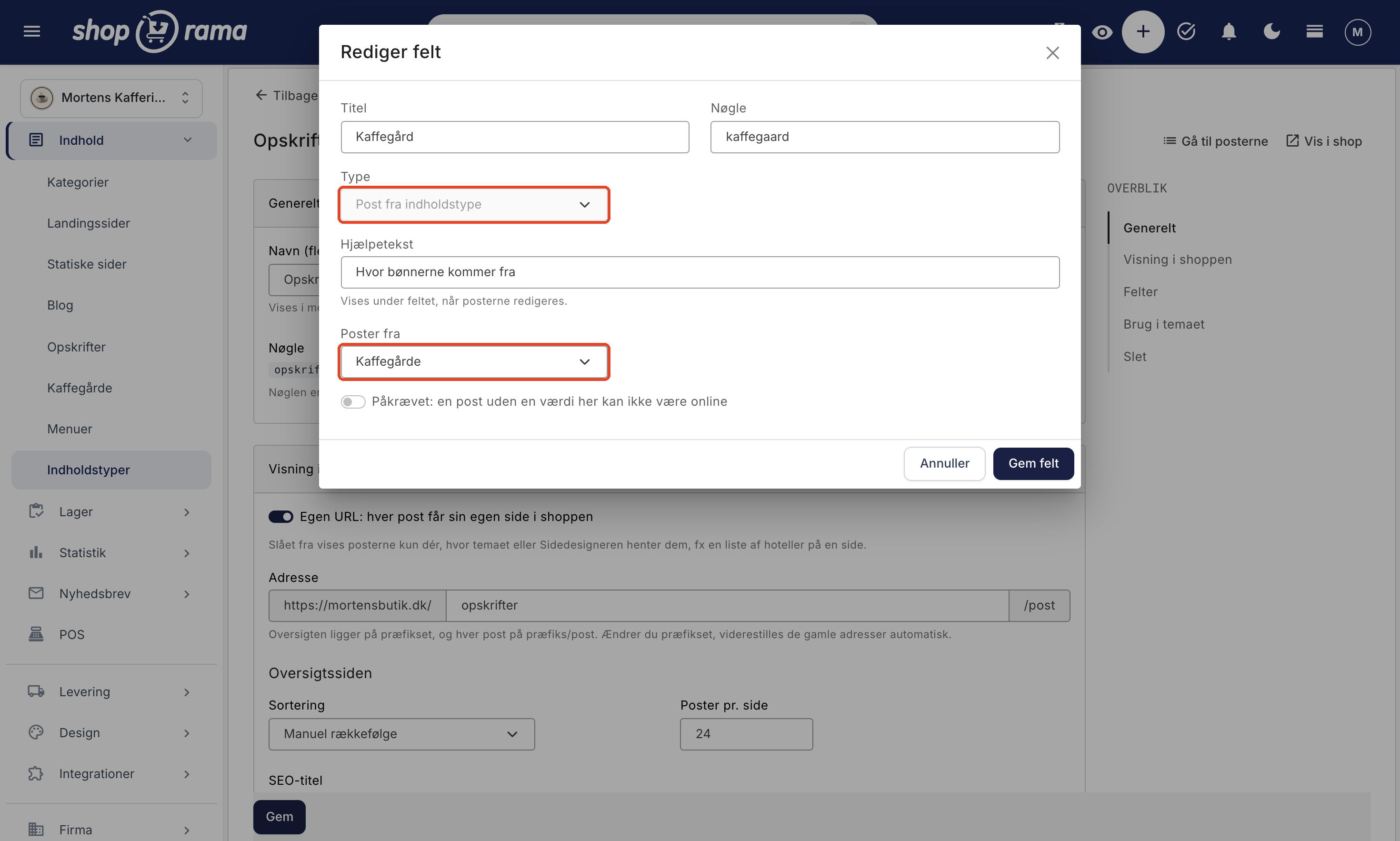
Henvisninger viser kun det, der er synligt i shoppen. Sætter du et produkt, en kategori, eller en post offline, forsvinder den af sig selv fra de poster, der henviser til den, og når du sætter den online igen, er den tilbage. Så slipper du for døde links, når en vare udgår.
Gentagne rækker, fx en ingrediensliste
Et felt af typen Gentagne rækker er en liste, hvor hver række har de samme underfelter. Til en ingrediensliste kan du fx skrive "Ingrediens" under Navn på en række og give rækken underfelterne Mængde og Ingrediens under Felter i hver række. På posten tilføjer du så lige så mange rækker, du har brug for.
Underfelterne kan være Tekst, Tekstområde, Formateret tekst, Heltal, eller Billede. I Shoporamas temaer vises gentagne rækker som en tabel på postens side.
Påkrævede felter
Slår du Påkrævet til på et felt, kan en post uden en værdi i feltet ikke være online. Mangler et påkrævet felt, når du gemmer, bliver posten alligevel gemt, så du ikke mister dit arbejde. Den sættes bare offline, og du får beskeden "Posten er gemt offline, fordi disse påkrævede felter mangler: …". Du kan først sætte posten online, når felterne er udfyldt. Poster, du importerer fra en CSV-fil, følger samme regel.
Gør du et felt påkrævet, efter at du har oprettet poster, bliver de eksisterende poster ikke sat offline med det samme. Det sker først, næste gang de bliver gemt.
Tip: Står en post ikke i shoppen, så kig efter, om den står som Offline i listen over poster. Åbn posten, så kan du se, hvilke påkrævede felter der mangler.
Når du ændrer eller sletter et felt
Du kan altid rette titel, hjælpetekst, påkrævet, og de andre indstillinger på et felt. Nøglen og typen kan ikke ændres. Har du valgt forkert type, skal du oprette et nyt felt og slette det gamle.
Sletter du et felt, slettes værdien i feltet på alle poster. Bekræftelsen fortæller, hvor mange poster der har en værdi i feltet, og det kan ikke fortrydes. Eksportér gerne posterne til en CSV-fil først, så har du en kopi.
Sådan opretter og redigerer du poster
Hver indholdstype har sit eget punkt under Indhold, fx Indhold → Opskrifter. Her ser du alle posterne med titel, status, de felter, du har markeret Vis i listen over poster, og hvornår posten sidst er opdateret.
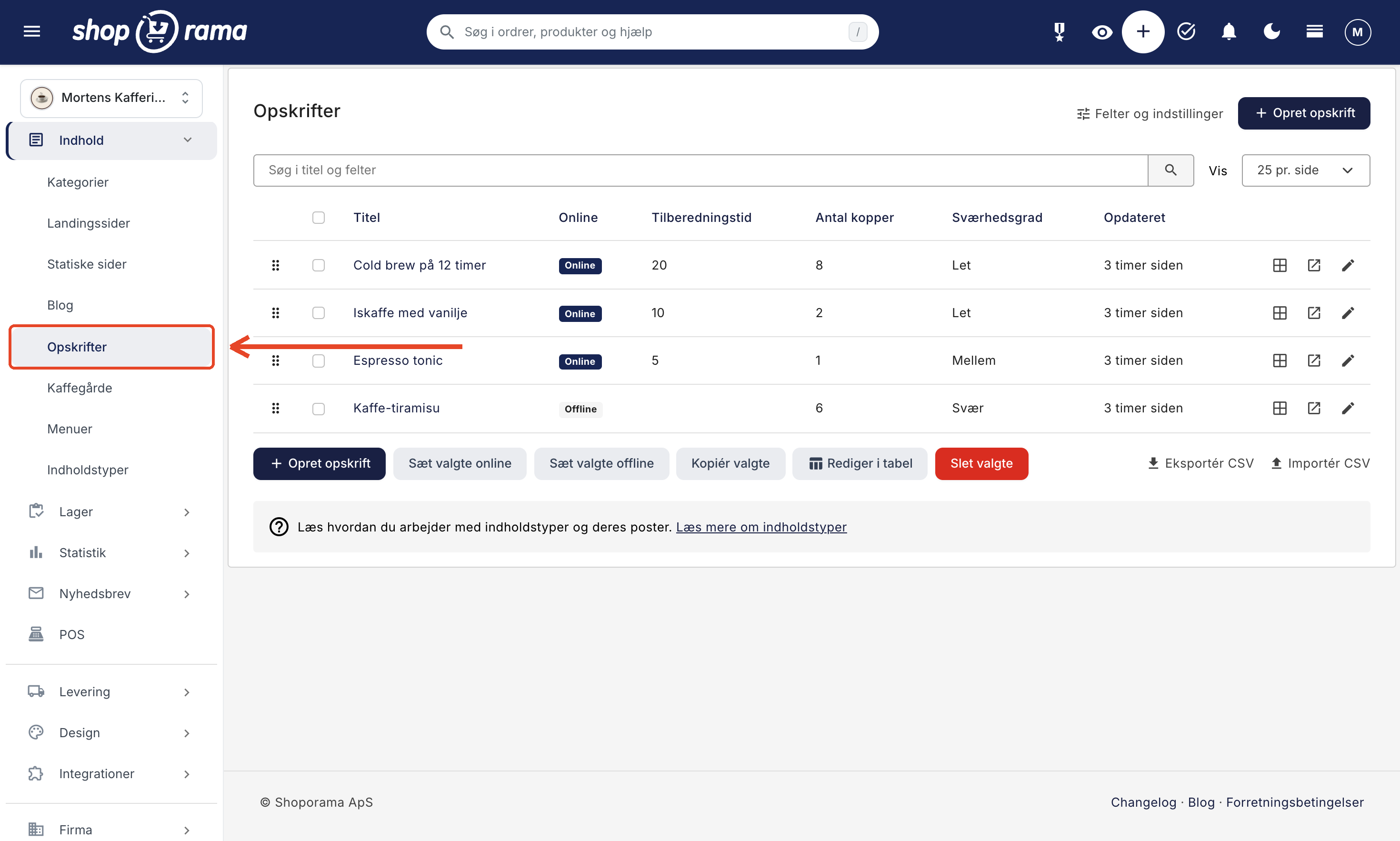
Klik på Opret opskrift for at oprette en ny post. Knappen bruger typens navn i ental, så for typen Forhandlere hedder den "Opret forhandler". Linket Felter og indstillinger øverst på siden fører tilbage til selve typen.
På posten finder du kortene Generelt (titel, kontakten Online, og adressen, hvis typen har Egen URL), Felter (de felter, du har lavet på typen), Billeder (hvis typen har billedgalleri), og Felter til søgemaskiner (hvis typen har Egen URL). Nederst gemmer du med Gem eller Gem og luk. Har typen Egen URL, kan du også vælge Gem og vis, som åbner posten i shoppen. Du kan også gemme med Cmd+S på Mac eller Ctrl+S på Windows.
Online og offline
Nye poster er online fra start. Skriver du en post i flere omgange, så slå Online fra, til den er færdig. I listen over poster skifter du en post mellem online og offline ved at klikke på mærket Online eller Offline.
En post, der er offline, kan dine kunder ikke se. Du kan stadig se den i shoppen med Vis i shop eller Gem og vis, når du er logget ind i admin, og søgemaskinerne får besked på ikke at vise den.
Søg, sortér, og ret flere poster ad gangen
- Søg: søgefeltet søger både i titlen og i felterne.
- Sortér: klik på en kolonneoverskrift. Vil du selv bestemme rækkefølgen, så træk i rækkerne. Det kan du, når listen står i manuel rækkefølge, og du ikke søger. Den rækkefølge bruges i shoppen, når typen sorteres efter Manuel rækkefølge.
- Flere poster ad gangen: sæt flueben ved posterne, og vælg Sæt valgte online, Sæt valgte offline, Kopiér valgte, eller Slet valgte. Poster, der mangler et påkrævet felt, bliver offline, også når du sætter dem online fra listen. Kopierede poster er offline, så husk at sætte dem online, når du har rettet dem til.
Sletter du poster, der er online og har deres egen side, tilbyder Shoporama bagefter at viderestille de gamle adresser til en relevant side, ligesom når du sletter blogindlæg. Så ender kunder og søgemaskiner ikke på en tom side.
Adresse og felter til søgemaskiner
Har typen Egen URL, har hver post en Adresse. Den dannes ud fra titlen, hvis feltet er tomt. Ændrer du adressen senere, viderestilles den gamle adresse automatisk.
I kortet Felter til søgemaskiner skriver du postens Title og Description, som Google viser i søgeresultatet, og du kan slå "noindex, follow" til for den enkelte post. En forhåndsvisning viser, hvordan posten kan se ud på Google. Er Title tom, bruges postens titel. Posterne kommer automatisk med i shoppens XML sitemap, og hver side får en canonical URL, ligesom dine andre sider. Læs mere i SEO i Shoporama.
Ret mange poster på én gang med Rediger i tabel
Med Rediger i tabel får du de valgte poster (eller alle, hvis du ikke har valgt nogen) i et regneark, hvor du retter direkte i cellerne og gemmer. Det er hurtigt, når du fx skal rette tilberedningstiden på 30 opskrifter. Tabellen har Titel, Online, Slug (adressen, hvis typen har Egen URL), og de enkle felter: tekst, tekstområde, link, farve, tal, ja/nej, valglister, flere valg, og datoer. Billeder, formateret tekst, henvisninger, og gentagne rækker retter du på den enkelte post. Skriver du en titel i en ny række, bliver der oprettet en ny post. Læs mere om tabelredigering.
Importér og eksportér poster med CSV
Eksportér CSV giver dig alle posterne i en fil, som du kan åbne i Excel. Importér CSV lægger poster ind fra en fil, fx når du flytter en forhandlerliste fra et regneark, eller når du vil rette mange poster på én gang. Den nemmeste vej er at eksportere først, rette i filen, og importere den igen. Læs mere om CSV-filer.
- Første linje er kolonnenavnene, de samme som i eksporten. Skilletegnet kan være semikolon eller komma.
- Findes der en post med samme id eller slug (adresse), bliver den opdateret. Ellers oprettes en ny post, hvis rækken har en titel.
- Kolonner, der ikke er med i filen, ændres ikke. En tom celle rydder derimod feltet, så fjern de kolonner, du ikke vil røre.
- Status skrives som online eller offline. Mangler et påkrævet felt, bliver posten offline.
- Flere valg og henvisninger adskilles med komma, og billed-URL'er med |. Billederne hentes i baggrunden, så de dukker op lidt efter. Ændrer du billedkolonnen, bliver postens billedgalleri skiftet ud med billederne i filen.
Import kræver, at din brugerrolle har tilvalget Sletning og masseimport. Læs mere i Roller og rettigheder.
Sådan vises posterne i shoppen
En side til hver post og en oversigtsside
Har typen Egen URL, får hver post sin egen side, og typen får en oversigt med alle de poster, der er online, fordelt på sider. I Shoporamas temaer viser postens side billedgalleriet og alle udfyldte felter. Henvisninger til produkter bliver til produktkort, henvisninger til kategorier og andre poster bliver til links (når de har deres egen side), og gentagne rækker vises som en tabel. Du skal ikke ændre noget i temaet.
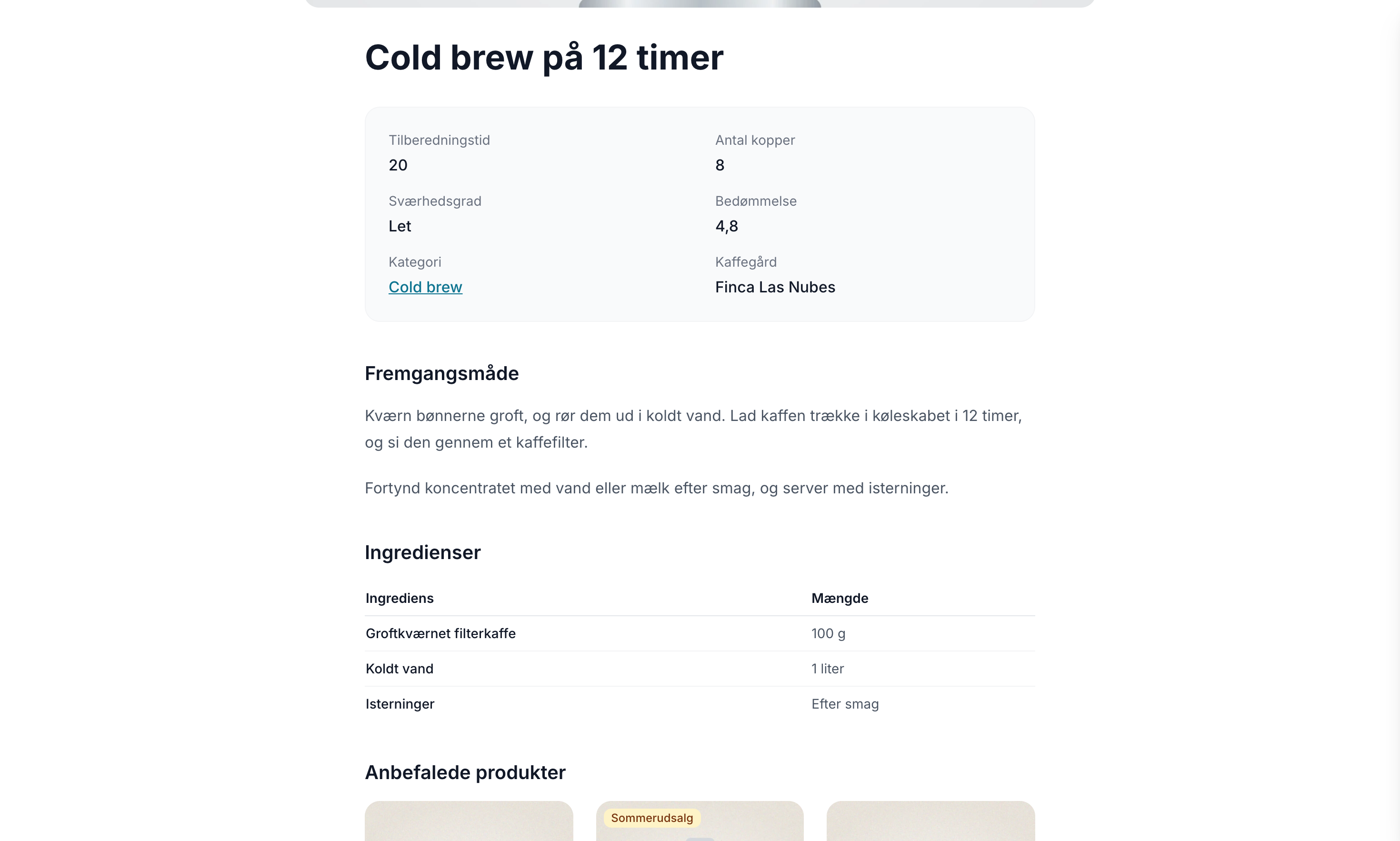
På oversigten viser kortene postens billede og de felter, du har markeret Vis i listen over poster. Antal pr. side og rækkefølgen styrer du under Oversigtssiden på typen.
Vis poster med Sidedesigneren: sektionen Indholdsposter
Vil du vise poster på andre sider, fx de nyeste opskrifter på forsiden, så brug sektionen Indholdsposter i Sidedesigneren. I Delaware hedder den Content entries. Den virker, uanset om typen har Egen URL. I sektionen vælger du:
- Indholdstype: hvilken type posterne skal hentes fra.
- Hvor mange poster, og i hvilken rækkefølge. Felterne hedder lidt forskelligt fra tema til tema, fx Antal og Rækkefølge i Montana.
- Vis billede, Vis felter, og Vis link til oversigten (i California Vis knap til oversigten). De er slået fra, når du indsætter sektionen, så slå dem til, hvis kortene skal have billede og felter. Vis felter viser de felter, der er markeret Vis i listen over poster, og linket til oversigten vises kun, hvis typen har Egen URL.
Sektionen viser de poster, der er online, efter det antal og den rækkefølge, du har valgt. Den vælger ikke selv poster ud fra den side, den står på, så på en produktside viser den ikke automatisk de opskrifter, der passer til produktet. Hvor du kan bruge sektionen, afhænger af temaet. I Montana, MontanaB2B, Delaware, og DelawareDK kan den bruges på de fleste sider, også produktsider. I California kan den bruges på kategorier og statiske sider, og i Alaska2 på kategorier (også forsiden), landingssider, og blogindlæg. Læs mere i Sidedesigner og i Akademiets gennemgang af modulerne i Montana og Delaware.
Design posternes sider og oversigten i Sidedesigneren
Har typen Egen URL, og bruger du et tema med Sidedesigner, kan du lægge sektioner på posternes sider og på oversigten, ligesom på blogindlæg. Gå til Design → Sidedesigner. Under Indholdssider har hver type et kort med typens navn i ental, fx Opskrift:
- Opret layout laver et layout til posterne. Det kan gælde alle poster (i listen over layouts hedder det fx "Alle opskrifter") eller kun bestemte poster ("Opskrift-layout"). Under Indstillinger står typerne i gruppen Indholdstyper ved Brug dette sidelayout på, og under Vælg specifikke sider søger du posterne frem.
- Oversigten laver et layout til oversigtssiden, fx "Oversigten over opskrifter". Der kan kun være ét oversigtslayout pr. type.
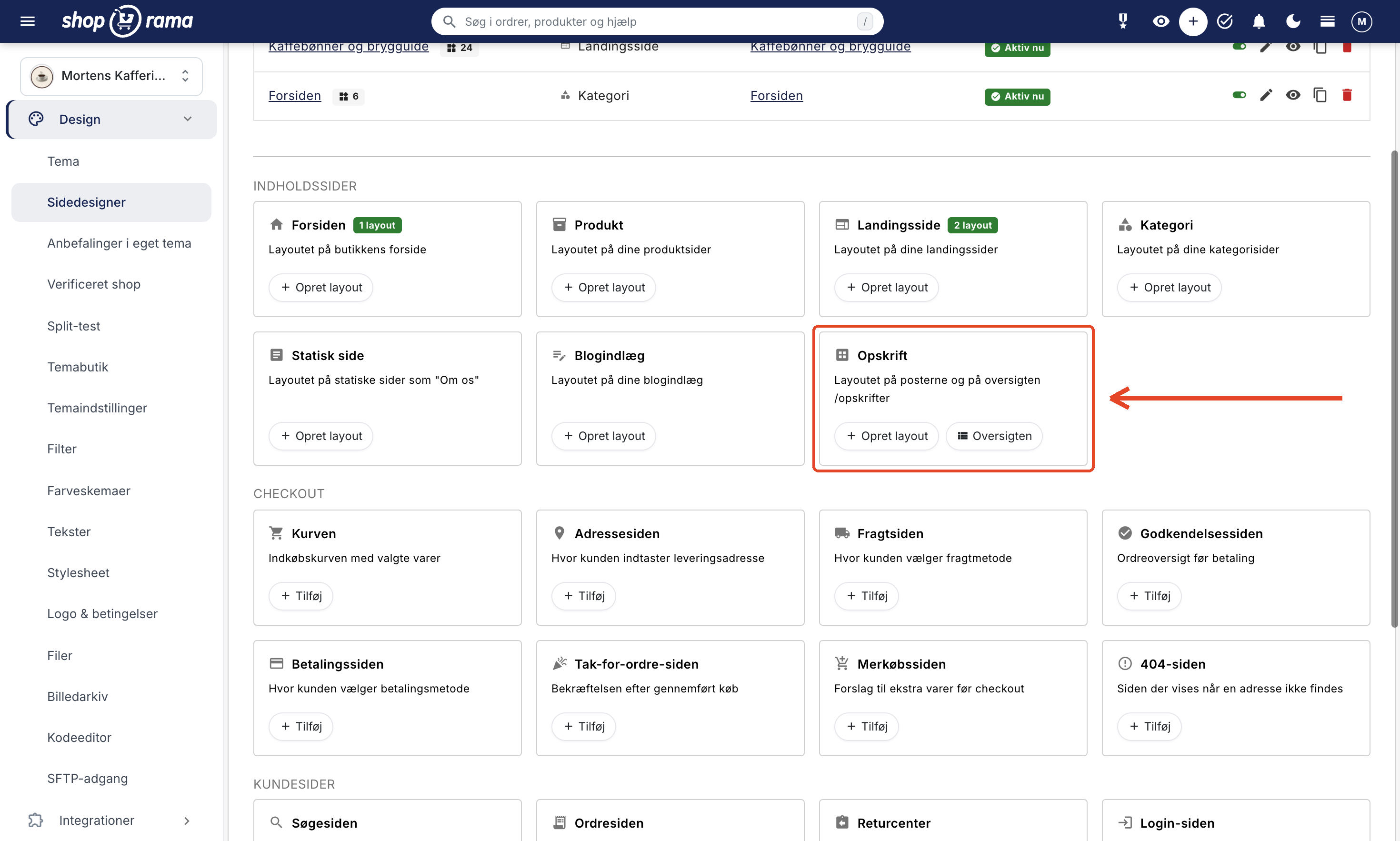
Du kan også gå direkte fra posten. Knappen Sideopsætning øverst på posten og ikonet Rediger sideopsætning i listen over poster åbner postens layout i Sidedesigneren, eller lader dig oprette et, hvis der ikke er noget endnu. Det layout gælder kun den ene post, også selvom du har et layout til alle poster af typen.
Sektionerne vises sammen med postens eget indhold, så posten og dens felter forsvinder ikke. I Montana og MontanaB2B kan du lægge sektionerne over eller under posten. I Delaware, DelawareDK, og California står de under indholdet, og i Alaska2 følger de temaets egen placering. Du kan bruge de samme sektioner som på blogindlæg (i California de samme som på statiske sider). Sletter du en indholdstype, slettes dens layouts også.
Link til poster og oversigter fra menuen
Under Indhold → Menuer kan du lægge en post eller en oversigt i shoppens menu. I Tilføj punkt vælger du Indholdspost for at linke til én post eller Indholdsoversigt for at linke til en types oversigt, fx /opskrifter. Valgene findes, når shoppen har mindst én type med Egen URL. Når du søger efter en post, står typens navn ved hvert resultat, så du kan kende en opskrift fra en forhandler med samme navn. Læs mere i Menuer og navigation.
Hvilke temaer kan vise indholdstyper?
Seks af Shoporamas temaer kan vise posternes sider, oversigten, og sektionen Indholdsposter uden ændringer: Montana, MontanaB2B, Delaware, DelawareDK, California, og Alaska2. Washington og de klassiske temaer kan ikke vise indholdstyperne. Du kan godt oprette typer og poster, men de vises først i shoppen, når du skifter til et af de seks temaer. Læs mere i Hvilke temaer er der på Shoporama?
Har du et eget tema eller et tema fra Temabutikken, afhænger det af temaet. Kan temaet ikke vise posternes sider, giver adresserne en fejlside (404), og du får en besked under Notifikationer i admin. Løsningen er at få temaet opdateret eller at slå Egen URL fra på typen. Læs mere i Notifikationer: hvad admin advarer dig om.
Typerne følger med, når du skifter tema
Indholdstyperne, felterne, og posterne hører til shoppen og ikke temaet. Skifter du tema, er de der stadig, og skifter du mellem de seks temaer ovenfor, bliver de vist med det samme.
Lad Claude oprette typer og poster for dig
Har du forbundet Claude til din shop, kan Claude oprette indholdstyper, tilføje felter, og lægge poster ind for dig. Det er praktisk, når du har mange opskrifter liggende i et dokument eller et regneark. Du kan fx skrive:
"Opret indholdstypen Opskrifter med felterne tilberedningstid, ingredienser, og anbefalede produkter, og læg disse 10 opskrifter ind."
Claude arbejder med indholdstyperne gennem området Indhold, så det område skal stå på Læs og ret. Sletning af typer, felter, og poster venter på din godkendelse, hvis du har slået Ekstra sikkerhed til. Læs mere i Styr shoppen med AI, Tilpas hvilke værktøjer Claude må bruge i din shop, og Ekstra sikkerhed: godkend ændringer fra Claude.
Hvem må oprette og slette indholdstyper?
Indholdstyperne hører under området Indhold i brugerrollerne:
- At oprette og rette indholdstyper og deres felter kræver adgangen Ændre på Indhold.
- Posterne følger Indhold ligesom blogindlæg. Med Se kan brugeren se posterne, og med Ændre kan brugeren oprette, rette, og slette dem.
- Import af poster fra en CSV-fil kræver tilvalget Sletning og masseimport.
- At slette en indholdstype, der har poster, kræver også tilvalget Sletning og masseimport. Sletningen bliver skrevet i aktivitetsloggen.
Læs mere i Roller og rettigheder.
Vigtigt: Sletter du en indholdstype under Slet indholdstype nederst på typen, slettes typen, felterne, og alle posterne med billeder. Det kan ikke fortrydes, så eksportér posterne til CSV først, hvis du vil have en kopi.
Til dig der har dit eget tema (for udviklere)
Teknisk afsnit: Dette afsnit er til temaudviklere. Bruger du et af Shoporamas temaer, kan du springe det over.
Temaet kender kun typens nøgle og felternes nøgler, aldrig navnene. Derfor kan shopejeren omdøbe typer og felter, uden at temaet går i stykker. Nøglerne står på typen i admin, og kortet Brug i temaet på typen viser et kodeeksempel med typens egne nøgler.
<{* De 6 første opskrifter i admin-rækkefølge *}>
<{foreach $webshop->getContentEntries('opskrift', 6) as $opskrift}>
<{if $image = $opskrift->getImage()}>
}>) <{/if}>
<{$opskrift->getTitle()|escape}>
<{$opskrift->getValue('tilberedningstid')}> min. · <{$opskrift->getLabel('svaerhedsgrad')}>
<{/foreach}>
<{* Én bestemt post ud fra slug eller id *}>
<{if $hotel = $webshop->getContentEntry('hotel', 'strandhotellet')}>
<{$hotel->getTitle()|escape}>: <{$hotel->getValue('stjerner')}> stjerner
<{/if}>
<{/if}>
<{$opskrift->getTitle()|escape}>
<{$opskrift->getValue('tilberedningstid')}> min. · <{$opskrift->getLabel('svaerhedsgrad')}>
<{/foreach}>
<{* Én bestemt post ud fra slug eller id *}>
<{if $hotel = $webshop->getContentEntry('hotel', 'strandhotellet')}>
<{$hotel->getTitle()|escape}>: <{$hotel->getValue('stjerner')}> stjerner
<{/if}>
- getContentEntries(nøgle, antal) henter de poster, der er online. getContentEntry(nøgle, slug) henter én post ud fra slug eller id, eller null.
- getValue('feltnøgle') giver feltets værdi. Billeder er billedobjekter, henvisninger er produkter, kategorier, eller poster, ja/nej er true/false, flere valg er en liste, og gentagne rækker er en liste af rækker. getLabel('feltnøgle') giver værdien som visningstekst, og getFields() giver alle udfyldte felter til generisk visning.
- Typerne er defineret i admin, så temaet skal tåle, at en type eller et felt mangler. Tjek med if, før du bruger en værdi.
Postens egen side vises med skabelonen content_entry.html og oversigten med content_list.html. Vil du have et særligt layout til én type, laver du content_opskrift.html og content_opskrift_list.html med typens nøgle, og så bruges de i stedet. Mangler temaet skabelonerne, giver adressen en 404, og shopejeren får en notifikation fra Indholdstyper. Skal Sidedesigneren kunne designe typens sider, angiver temaet sektionerne under content_entry og content_list i sin sections.json.
Felttyperne decimaltal, link, og henvisningerne til produkter, kategorier, og poster kan også bruges i temaets egne udvidelser, fx et felt på blogindlæg, hvor shopejeren vælger en opskrift. Sidedesigneren har desuden felttypen content_type, som vises som en liste over shoppens indholdstyper. Læs mere i Temaindstillinger på produkter og sider og i udviklerdokumentationen om indholdstyper. Typer, felter, og poster kan også styres via REST API'et.
Ofte stillede spørgsmål
Hvor kan jeg se, hvilket tema min shop bruger?
Under Design → Tema kan du se, hvilket tema shoppen bruger. Er det Montana, MontanaB2B, Delaware, DelawareDK, California, eller Alaska2, vises posterne og oversigten med det samme, når typen har Egen URL. Har du et andet tema, så spørg din udvikler, eller skriv til support@shoporama.dk.
Kan kunderne finde posterne med søgefeltet i shoppen?
Nej, ikke i dag. Søgefeltet i shoppen søger ikke i posterne. Kunderne finder posterne via oversigten, menuen, sektionen Indholdsposter, og Google, fordi posterne med egen side kommer med i shoppens sitemap.
Kan jeg få mine opskrifter vist som rich results med stjerner og billede i Google?
Ikke af sig selv. De indbyggede temaer giver posterne titel, beskrivelse, og canonical, men ikke strukturerede data (schema.org). Har du et eget tema, kan din udvikler lægge dem i temaets skabelon for typen med postens felter.
Kan produktsiden vise de opskrifter eller den størrelsesguide, der hører til produktet?
Ikke automatisk. En post kan pege på produkter, men produktsiden finder ikke selv de poster, der peger på den. Din udvikler kan give produkterne et felt af typen Post fra indholdstype i temaets udvidelser, så du vælger guiden på produktet, og temaet viser den på produktsiden.
Skal produkterne skrives med varenummer eller id, når jeg importerer poster fra CSV?
Med Shoporamas id for produktet, adskilt med komma, fx 232165,232161. Varenumre virker ikke. Du kan se et produkts id i adressen, når du redigerer produktet. Eksportér gerne et par poster først, så du ser formatet for alle kolonnerne.
Kan jeg kopiere en indholdstype til en anden af mine shops?
Ikke direkte. Opret typen i den anden shop med de samme nøgler, og importér posterne med CSV. Claude kan oprette typen og felterne for dig, hvis du har forbundet Claude til shoppen. Bruger du de samme nøgler, virker temaet ens i begge shops. Henvisninger til produkter og kategorier skal vælges igen i den nye shop.
Bliver en post offline af sig selv, når en dato er passeret?
Nej. Et datofelt er bare en værdi på posten. Skal en post væk fra shoppen, så sæt den offline, fx med Sæt valgte offline i listen over poster.
Er der en grænse for, hvor mange poster en type kan have?
Nej. Listen under Indhold viser posterne side for side, og oversigten i shoppen deler dem op efter det antal pr. side, du har valgt på typen. Rediger i tabel viser op til 1.000 poster ad gangen, og ved en stor CSV-import hentes billederne bagefter i baggrunden.
Relaterede artikler
Sidedesigner
Lær hvordan du bruger Sidedesigner i Shoporama til at opbygge sidelayouts med blokke som hero-sektioner, produktlister, bannere og meget mere, helt...
Temaindstillinger på produkter og sider (tema-extensions)
Lær hvordan kortet Temaindstillinger virker på produkter, kategorier, statiske sider, landingssider, og blogindlæg i Shoporama. Temaet definerer...
Udvidede felter
Sådan bruger du kortet Felter på produkter i Shoporama: ekstra felter, Google Shopping custom labels, HTML-felter og felterne fra dit tema.
Blog tilknyttet din shop
Komplet guide til blogfunktionen i Shoporama – opret indlæg, planlæg publicering, tilknyt produkter, optimér til søgemaskiner og brug dynamiske...
Styr shoppen med AI: kom i gang med Claude og MCP
Forbind din Shoporama-shop med Claude fra Claudes connector-bibliotek eller via MCP, og bed den om at oprette ordrer, rabatkoder, og forsider. Se...