Maks. antal pr. ordre: begræns hvor mange kunden kan købe
Sådan sætter du en købsgrænse på en vare, så kunden kun kan købe et bestemt antal pr. ordre. Se hvad kunden oplever, hvad der tæller med, og hvordan du får markeret kunder, der køber igen inden for 24 timer.
Med feltet Maks. antal pr. ordre bestemmer du, hvor mange stk. af en vare kunden højst kan købe på én ordre. Sætter du grænsen til 2, kan en tredje ikke komme med i kurven, og webshoppen tjekker det igen hele vejen gennem kassen.
Det er nyttigt, når en vare kun bør sælges i et begrænset antal ad gangen. Det kan være håndkøbsmedicin, en vare du har få af, eller et skarpt tilbud, der skal nå ud til mange kunder og ikke ende hos én opkøber. Hvilke regler der gælder for netop dine varer, skal du selv vurdere.
Sådan sætter du grænsen
- Gå til Produkter > Alle produkter, og åbn varen.
- Find kortet Lagerstyring.
- Skriv det højeste antal i feltet Maks. antal pr. ordre, der står i rækken under Kolli.
- Klik Gem og luk, eller Gem og rediger videre, hvis du vil blive på siden.

Grænsen gælder hele varen, på tværs af varianter. Et tomt felt betyder ingen grænse, så vil du fjerne grænsen igen, tømmer du feltet og gemmer. Du kan skrive et helt tal op til 65535. Kopierer du varen, følger grænsen med.
Det ser kunden
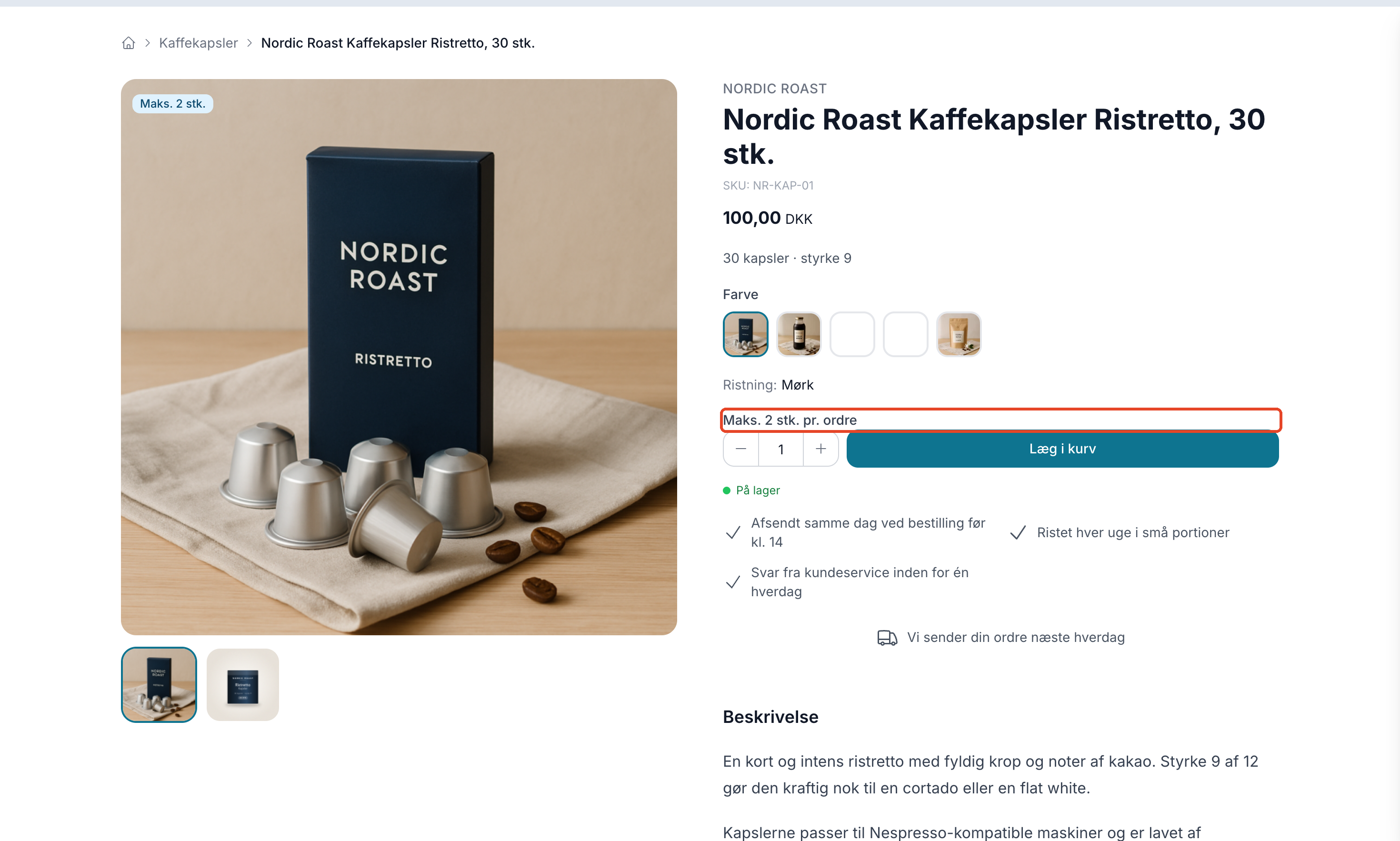
I Shoporamas indbyggede temaer kan kunden se grænsen, inden noget kommer i kurven. Billederne her er fra Montana:
- På produktsiden står teksten Maks. 2 stk. pr. ordre ved køb-knappen, og antalsfeltet kan ikke stilles højere end grænsen.
- Et lille badge med teksten Maks. 2 stk. står på varens billede, både på produktsiden og på produktkortene i lister.
Prøver kunden alligevel at købe for mange, står der en gul besked øverst på siden: Du kan højst købe 2 stk. af [varens navn] pr. ordre.

Bruger du et andet tema, ser det anderledes ud. Det kan du læse om i afsnittet Temaer længere nede.
Sådan håndhæves grænsen
Det er webshoppen selv, der holder øje med grænsen, ikke kun kundens browser. Kunden kommer altså ikke uden om den ved at rette tallet i antalsfeltet eller bruge et direkte link. Grænsen bliver tjekket disse steder:
Når kunden lægger varen i kurven
Kommer kurven over grænsen, bliver hele tilføjelsen afvist. Der lægges ikke et lavere antal i kurven i stedet. Er grænsen 2, og ligger der allerede 1 i kurven, bliver et forsøg på at lægge 2 mere afvist, og der ligger stadig kun 1. Kunden sendes tilbage til siden med beskeden. Lægger kunden flere forskellige varer i kurven på én gang, afvises kun den vare, der er over grænsen. De øvrige kommer med.
Når kunden ændrer antallet i kurven
Skriver kunden et for højt antal i kurven, bliver det sat ned til det tilladte, og beskeden vises. Fjerner kunden en variant og lægger antallet på en anden i samme opdatering, går det fint, så længe det samlede antal holder sig inden for grænsen.
Når kurven allerede er over grænsen
Det kan ske, når kunden kommer ind via et link fra en kurv-mail eller en delt kurv, eller når du har sat grænsen ned, efter varen kom i kurven. Så retter webshoppen automatisk kurven på kurvsiden, fra den sidste linje og op, og viser beskeden.
I kassen
Trinene adresse, fragt, betaling, og godkend afviser alle en kurv over grænsen og sender kunden tilbage til kurven. Efter betaling afvises der aldrig noget. En betalt ordre bliver altid oprettet.
Hvad tæller med
- Alle varianter af varen tælles sammen. Er grænsen 2, kan kunden købe 1 i sort og 1 i hvid, men ikke 2 af hver.
- Abonnementer tæller med ved købet. Senere fornyelser af abonnementet bliver hverken stoppet eller mærket.
- Indholdet i en samlepakke tæller med. En pakke med 2 stk. af varen tæller som 2.
- Grænsen følger hele kolli. Er grænsen 5 og kolli 2, kan kunden højst købe 4.
Hvor grænsen ikke gælder
- Manuelle ordrer. Ordrer, du selv opretter i admin, er ikke omfattet.
- Salg i POS. Det, du selv slår ind i kassen, bliver ikke stoppet af grænsen. Knytter du salget til en kunde eller en e-mail, kan det dog tælle med i mærkningen af køb over grænsen, og ordren kan selv få labelen.
- Dit eget system. Ordrer, som dit eget system opretter via REST API'et, bliver ikke stoppet af grænsen. Bruger systemet den samme ordrevej som kassen, kan ordrerne dog tælle med i mærkningen.
- Mersalg efter køb. Varer med en grænse bliver ikke foreslået og kan ikke købes dér.
Grænsen gælder til gengæld også uden for den almindelige webshop: i selvbetjenings-POS, hvor kunden selv betjener kassen, i en butiksfront bygget på Headless API'et, og når en AI-agent handler via UCP. Til udviklere: Headless API'et og UCP svarer med fejlkoden max_per_order, når grænsen er nået.
Når kunden lægger en ny ordre
Grænsen gælder pr. ordre, så kunden kan lægge en ny ordre lige efter den første. Det stopper webshoppen ikke. Du kan til gengæld få sådanne ordrer markeret med en ordrelabel, så du kan tage stilling til dem.
Sådan slår du mærkningen til
- Gå til Ordrer > Ordrelabels.
- Klik Opret ny label, eller klik på en label, du allerede har.
- Giv labelen et navn, fx "Over dagsgrænse", og vælg en farve.
- Sæt flueben i Brug denne label til køb over grænsen.
- Klik Gem og luk.

Labelen bliver ikke oprettet af sig selv. Uden en label med det flueben sker der ingen mærkning. Kun én label i din webshop kan have funktionen, og sætter du fluebenet på en anden label, flytter funktionen over på den. Labelen kan ikke samtidig bruges til fortrydelser eller ombytninger.
Hvornår en ordre bliver mærket
Shoporama lægger købene sammen for samme vare og samme kunde inden for 24 timer før eller efter ordrens tidspunkt. Kommer det samlede antal over varens Maks. antal pr. ordre, får den ordre, der kommer over grænsen, labelen. Den første ordre får den ikke. Det bliver tjekket, når ordren oprettes, og igen når den betales.
Et eksempel: Grænsen er 2. Kunden køber 2 stk. om formiddagen og 1 stk. om eftermiddagen. Eftermiddagens ordre får labelen, fordi kunden nu har købt 3 stk. inden for 24 timer.
Ordren får samtidig en note, som du finder bag knappen Intern note (teknisk log) i kortet Kommentarer på ordren. Den lyder sådan: "Køb over grænsen: 3 stk. af [varens navn] inden for 24 timer. Grænsen er 2. Tidligere ordre: 1234"
I ordrelisten står labelen som et badge ved ordrens status. Du kan filtrere på den med knappen Label og fjerne den fra en ordre med krydset.

Hvilke ordrer der tæller
Kun betalte ordrer tæller med, og labelen kommer først på, når ordren er betalt. Disse ordrer tæller ikke:
- Annullerede og krediterede ordrer
- Kreditnotaer
- Bytteordrer
- Manuelle ordrer
- Ubetalte ordrer
- Køb som abonnement
Det skal du være opmærksom på
- Kunden genkendes kun på eksakte oplysninger. Købene kobles sammen, når e-mail, telefonnummer, eller kundekonto er præcis ens. Bruger kunden en anden e-mail og et andet telefonnummer og ikke den samme kundekonto, bliver købene ikke koblet sammen.
- Telefonnumre sammenlignes, præcis som de er skrevet. +45 12 34 56 78 og 12345678 er to forskellige numre for Shoporama.
- Ordren går igennem. Labelen stopper ikke købet. Vil du ikke sende varen, skal du selv annullere og refundere ordren.
Temaer
Selve grænsen virker i alle temaer, fordi det er webshoppen, der håndhæver den. Forskellen er, hvad kunden får at se.
- Montana, MontanaB2B, Delaware, og DelawareDK viser beskeden, teksten ved køb-knappen, et badge på varen, og et antalsfelt, der stopper ved grænsen.
- California viser beskeden, teksten ved køb-knappen, og et mærke på produktkortet. Antalsfeltet i kurven stopper ved grænsen.
- Alaska viser beskeden og en tekst ved køb-knappen og på produktkortet. Antalsfeltet stopper ved grænsen.
- Washington viser beskeden som en kort fejlmeddelelse, teksten ved køb-knappen og på produktkortet, og plus-knappen i kurven stopper ved grænsen. Beskeden kan ikke ændres under Design > Tekster.
- Egne temaer og tilrettede kopier afviser kunden, men uden forklaring, indtil temaet er opdateret. Kunden oplever altså, at varen ikke kommer i kurven, uden at få at vide hvorfor.
Har du dit eget tema eller en tilrettet kopi af et indbygget tema, skal din udvikler lægge beskeden ind. Hvordan det gøres, står i udviklerdokumentationen. Har du ikke en udvikler, kan en af vores designpartnere hjælpe. Indtil da kan du skrive grænsen i varens beskrivelse, så kunden kender den på forhånd.
Sæt grænsen på mange varer
Skal grænsen på mange varer, behøver du ikke åbne dem én ad gangen.
Masseredigering
Markér varerne i produktoversigten, klik Tabelredigering i bjælken nederst, og vælg kolonnen Maks. pr. ordre i vinduet Vælg felter. Grænsen hører til varen og ikke den enkelte variant, så på variantrækker står der bare en stjerne (*). Læs mere i artiklen om masseredigering af produkter.
Import og eksport
Under Produkter > Import/eksport kan du importere grænsen fra en CSV-fil. Vælg Maks. antal pr. ordre i kolonnen Importer i ud for det felt i filen, der rummer grænsen. Tom eller 0 betyder ingen grænse. Når du eksporterer dine varer, hedder kolonnen max_per_order. Læs mere i artiklen om at importere produkter via CSV.
API og Claude (til udviklere og AI-brugere)
Feltet hedder max_per_order i REST API'et og i værktøjerne product_create og product_update, når du styrer shoppen med Claude. Sender du null eller 0, fjernes grænsen. REST API'et afviser en ugyldig værdi, fx tekst eller et tal over 65535, med fejlkode 400.
Ofte stillede spørgsmål
Hvad er forskellen på Maks. antal pr. ordre og Antal på tilbud?
Antal på tilbud styrer, hvor mange stk. der sælges til tilbudsprisen. Når tallet rammer nul, slukker tilbuddet, og varen kan stadig købes til normal pris. Det begrænser ikke, hvor mange kunden kan købe. Maks. antal pr. ordre begrænser selve købet, uanset prisen. De to felter er uafhængige af hinanden.
Jeg sælger to mærker med samme aktive stof. Tæller de sammen?
Nej. Grænsen står på den enkelte vare, så to forskellige varer tæller hver for sig, også selvom indholdet er det samme. Er grænsen 2 på begge, kan kunden købe 2 af hver på samme ordre. Der findes ikke en fælles grænse på tværs af varer.
Kan kunden ikke bare lægge en ny ordre og købe flere på den måde?
Jo. Grænsen gælder pr. ordre, så det kan du ikke forhindre. Du kan få ordren markeret, så du opdager det og selv kan annullere den, hvis du vil. Hvordan står i afsnittet Når kunden lægger en ny ordre.
En kunde ringer og vil købe flere, end grænsen tillader. Kan jeg selv sælge dem i admin?
Ja. Grænsen gælder ikke for ordrer, du opretter med knappen Opret ordre i ordrelisten, og de ordrer bliver heller ikke regnet med i mærkningen. Om salget er i orden, skal du selv vurdere.
En ordre har fået labelen. Hvad gør jeg nu?
Åbn ordren, og læs noten. Den fortæller, hvor mange stk. kunden har købt, og hvilken tidligere ordre det drejer sig om. Så beslutter du, om ordren skal annulleres, eller om den må sendes. Vælger du at sende den, kan du fjerne labelen, så du ikke kigger på ordren igen.
Får jeg besked, når en ordre bliver mærket?
Nej, der bliver ikke sendt en mail. Filtrér ordrelisten på labelen, og gem siden som bogmærke. Så har du ét sted at kigge, fx hver morgen inden I pakker.
Kan jeg ændre de 24 timer eller lave en særskilt dagsgrænse?
Nej. De 24 timer er faste, og mærkningen bruger samme tal som feltet Maks. antal pr. ordre. Der findes ikke en særskilt grænse pr. dag eller pr. kunde.
Kan mine erhvervskunder få lov at købe mere end andre?
Ikke i webshoppen. Grænsen gælder alle kunder, uanset kundegruppe. Skal en erhvervskunde have flere, kan du oprette ordren manuelt i admin.
Kan jeg få en liste over de markerede ordrer til min egen dokumentation?
Ja. Filtrér ordrelisten på labelen, og sæt flueben ved mindst én ordre. Klik Eksporter i bjælken Masseredigering nederst på siden, og vælg CSV-fil (alle i søgningen). Læs mere i artiklen Eksportér ordrer som CSV.
Kan jeg selv ændre ordlyden på beskeden og teksten ved køb-knappen?
Ja. Gå til Design > Tekster, og søg på "højst købe" eller "Maks.". Behold {max} og {name}, hvor de står i teksten. De bliver skiftet ud med tallet og varens navn. Teksterne kommer først på listen, når de har været vist i webshoppen. Finder du dem ikke, så prøv selv at lægge for mange i kurven. Læs mere i artiklen om at oversætte og tilpasse tekster.
Har du brug for hjælp? Kontakt os på support@shoporama.dk.
Relaterede artikler
Ordrelabels
Guide til ordrelabels i Shoporama. Opret farvekodede labels til at organisere og kategorisere dine ordrer, og opsæt automatisk tildeling baseret på...
Masseredigering af produkter
Guide til masseredigering af produkter i Shoporama – redigér priser, lager, SEO-felter og meget mere i et regnearkslignende interface.
Rediger produkt
Guide til produktredigeringssiden i Shoporama: toppen med Rediger, Lager, og Salgsstatistik, hvordan du tilpasser siden med faner og skjulte kort,...
Samlepakker (Bundles)
Lær hvordan du opretter samlepakker i Shoporama, så du kan sælge flere produkter som én pakke med automatisk lageropfølgning.