Opsæt Customers 1st-integration
Sådan opretter du en API-bruger i Customers 1st, installerer appen, vælger lagerlokation, og får varer og lager til at følge med mellem kassen og webshoppen.
Med Customers 1st-appen kobler du kassesystemet Customers 1st (C1st) på din webshop i Shoporama. Appen gør to ting: varerne findes i begge systemer, og lageret følger med begge veje. Sælger du en vare i butikken, trækkes den på webshoppen, og sælger du den på nettet, trækkes den i kassen. Appen er gratis og udviklet af Shoporama.
Appen kobler én butik i Customers 1st til én lagerlokation i Shoporama, og den flytter kun varer og lager. Ordrer, kunder, gavekort, og loyalitetspoint bliver i hvert sit system. Navn, pris, varenummer, og stregkode følger med, når appen opretter en vare, men ændringer bagefter følger ikke med. Beskrivelser, billeder, og kategorier følger aldrig med. Appen sletter aldrig varer.
Før du starter: varenumre og lagerlokation
Selve opsætningen tager få minutter. Det, der tager tid, er at få varenumrene på plads, for det er dem, appen kobler varerne på.
- Administratorkontoen til butikken i Customers 1st. Du skal bruge den til at oprette en API-bruger. Appen bruger én API-nøgle pr. butik.
- En bruger med fuld adgang i Shoporama. Kun den kan installere og fjerne apps. Se Roller og rettigheder.
- Samme varenummer begge steder. Varenummeret (SKU) i Shoporama skal være det samme som varenummeret i Customers 1st. Appen kobler kun på varenummer, ikke på stregkode.
- Ét varenummer pr. variant. På varer med varianter er det variantens varenummer, der kobles, så hver variant skal have sit eget. Se Synkronisering af lager med varianter.
- Højst 25 tegn. Customers 1st tillader højst 25 tegn i varenummeret på nye varer. Varer med længere varenumre bliver ikke oprettet i Customers 1st.
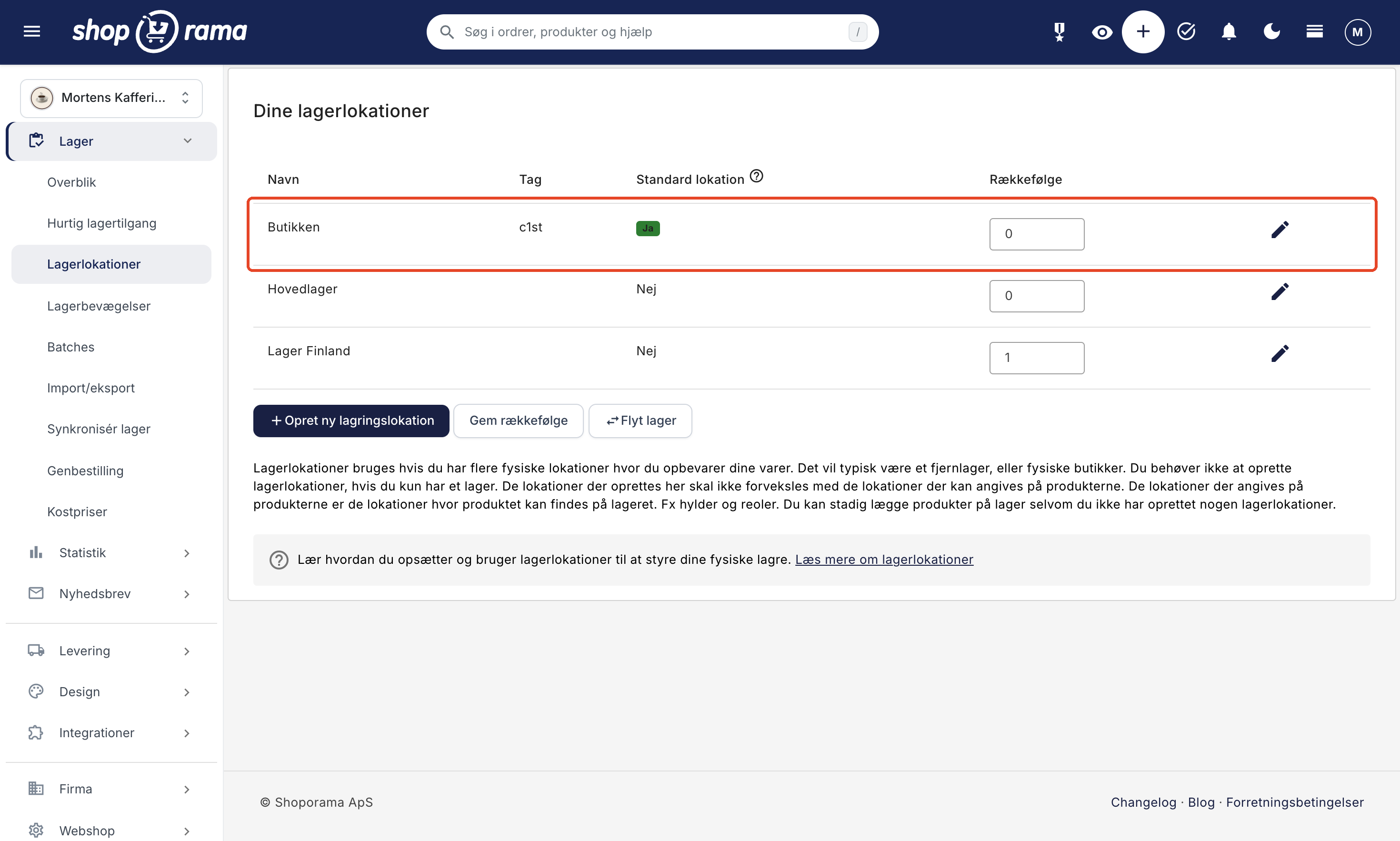
- En lagerlokation til butikken. Appen kobler butikken til én lagerlokation i Shoporama. Webordrer trækker fra standardlokationen, så sælger webshoppen fra butikkens lager, skal butikkens lokation være standardlokationen. Se Lagerlokationer.
Ret varenumrene, før du gemmer nøglen
Har en vare forskellige varenumre i de to systemer, bliver den ikke koblet. Ved den første synkronisering opretter appen i stedet hver af dem i det andet system, og så har du dubletter. Appen sletter ikke varer, så dubletterne skal du selv rydde op i.
Brug ikke to integrationer på samme tid
Customers 1st har selv en Shoporama-integration. Er den slået til i butikken, så slå den fra i Customers 1st, før du installerer appen, ellers trækkes lageret to gange. Appen advarer om det i statusboksen Forbindelse.
Trin 1: Opret en API-bruger i Customers 1st
Appen taler med Customers 1st gennem en API-nøgle, som du får ved at oprette en API-bruger. Customers 1st kalder nøglen API-token. Trinene står også i hjælpeartiklen Sådan oprettes en API nøgle hos Customers 1st.
- Log ind i Customers 1st med butikkens administratorkonto.
- Klik på tandhjulet nederst til venstre for at åbne Indstillinger, og vælg fanen API.
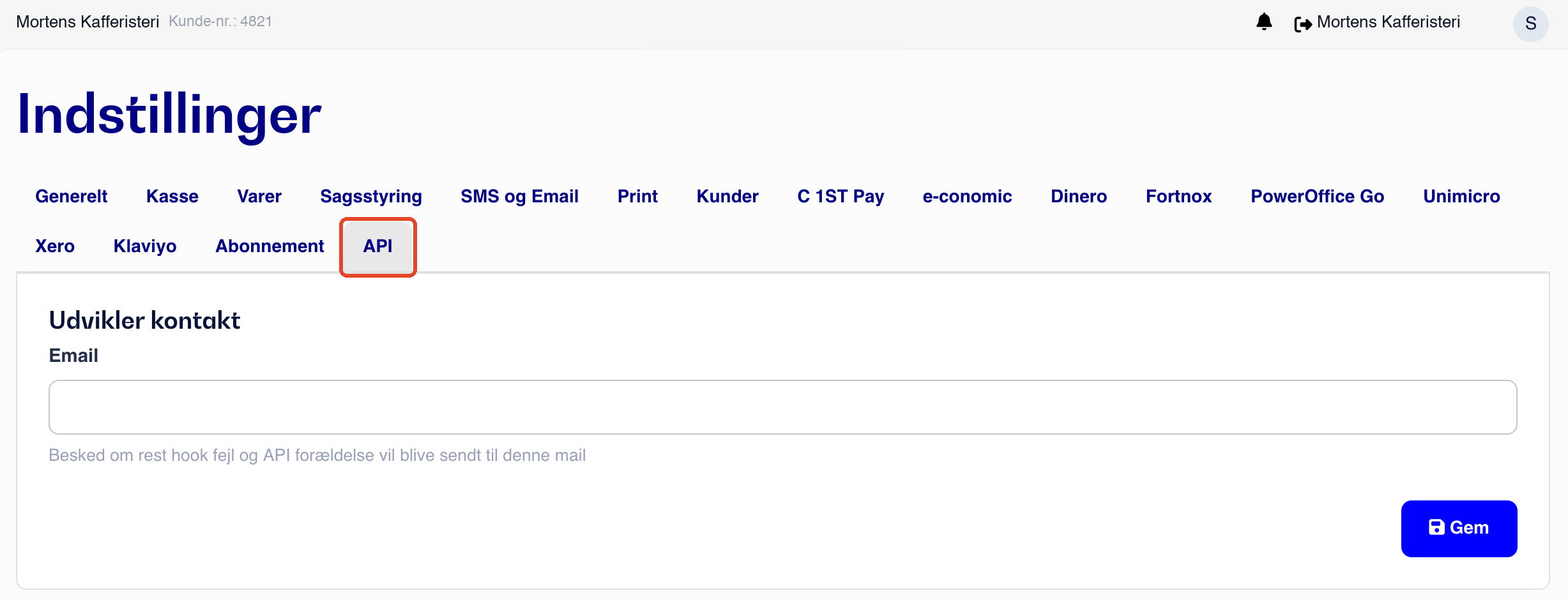
- Rul ned til kortet API-brugere, og klik + Bruger.

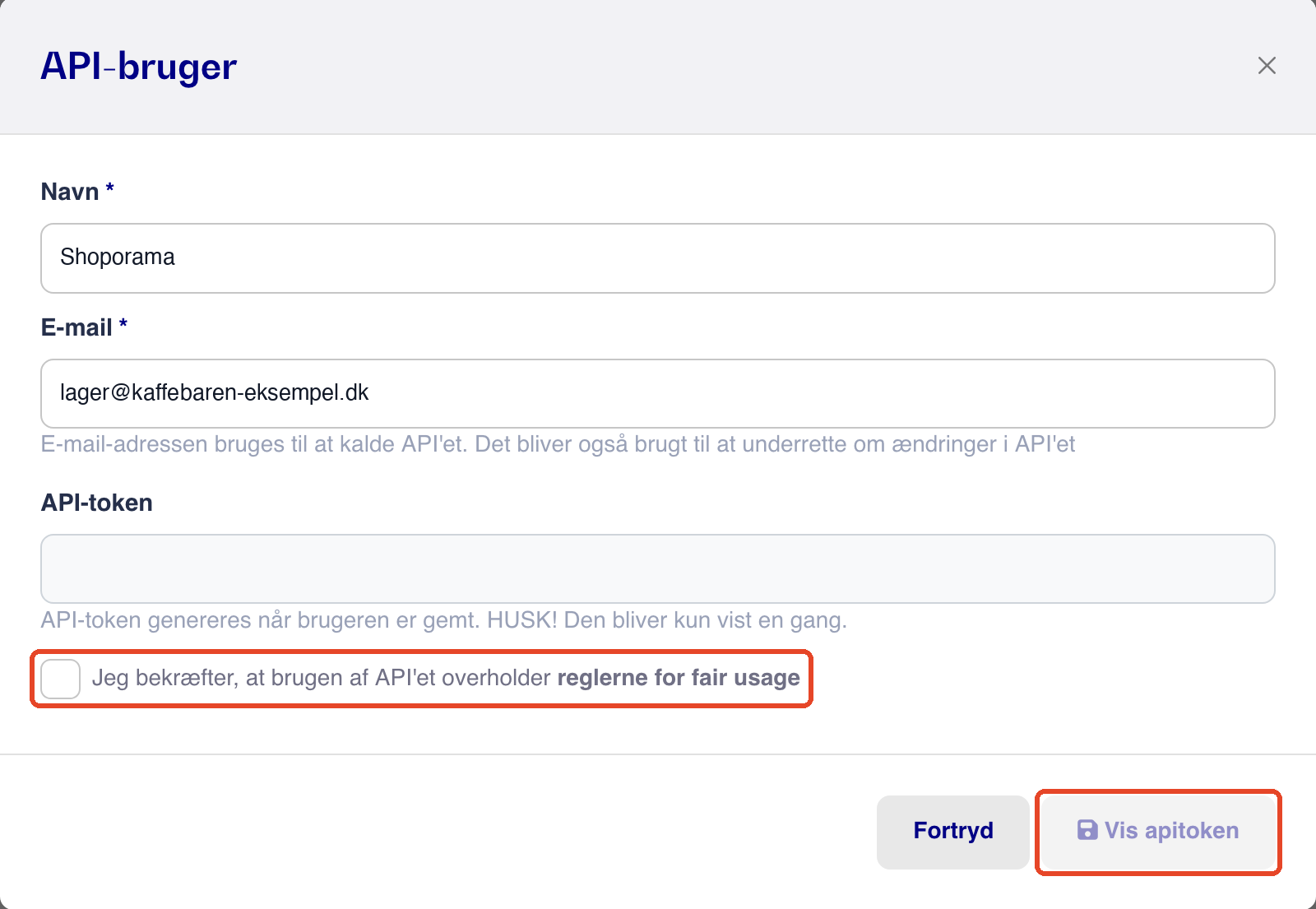
- Skriv et Navn, fx Shoporama, så du senere kan se, hvad brugeren bruges til, og en E-mail. Customers 1st bruger e-mailen til at give besked om ændringer i deres API.
- Sæt flueben i Jeg bekræfter, at brugen af API'et overholder reglerne for fair usage.
- Klik Vis apitoken, og kopiér tokenet med det samme. Det bliver kun vist én gang. Det er API-nøglen, du skal bruge i trin 3. Har du ikke fået den kopieret, så opret en ny API-bruger.
Kan du ikke se fanen API, så spørg Customers 1st, om den er med i jeres abonnement. Har du flere butikker i Customers 1st, så opret nøglen i den butik, der skal kobles på webshoppen.
Trin 2: Installér appen i Shoporama
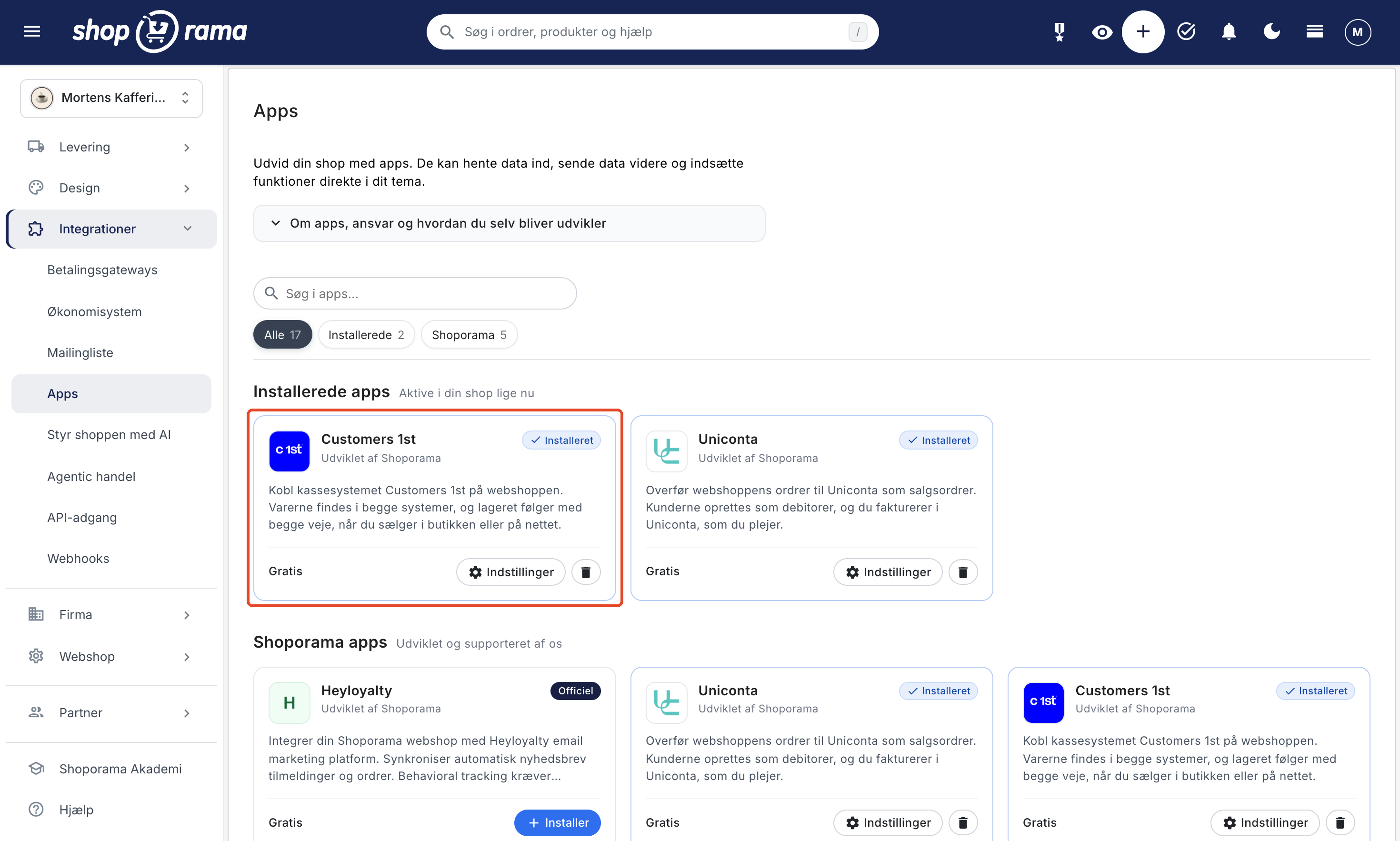
- Gå til Integrationer → Apps.
- Find Customers 1st, fx ved at søge i feltet Søg i apps, og klik Installer. Siden Indstillinger for app: Customers 1st åbner. Senere finder du den med knappen Indstillinger på app-kortet under Installerede apps.
Læs mere om apps i App Store.
Trin 3: Udfyld indstillingerne
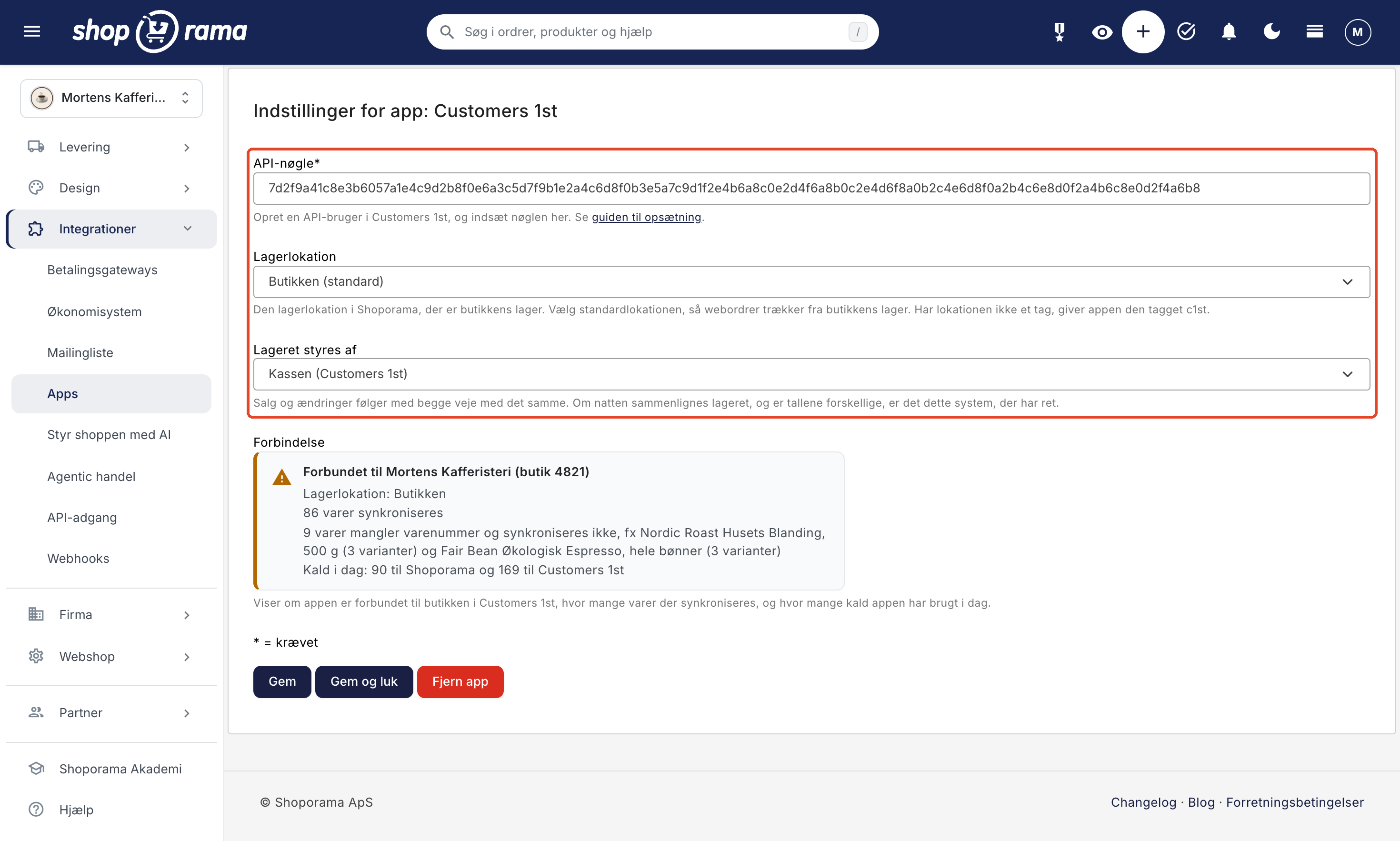
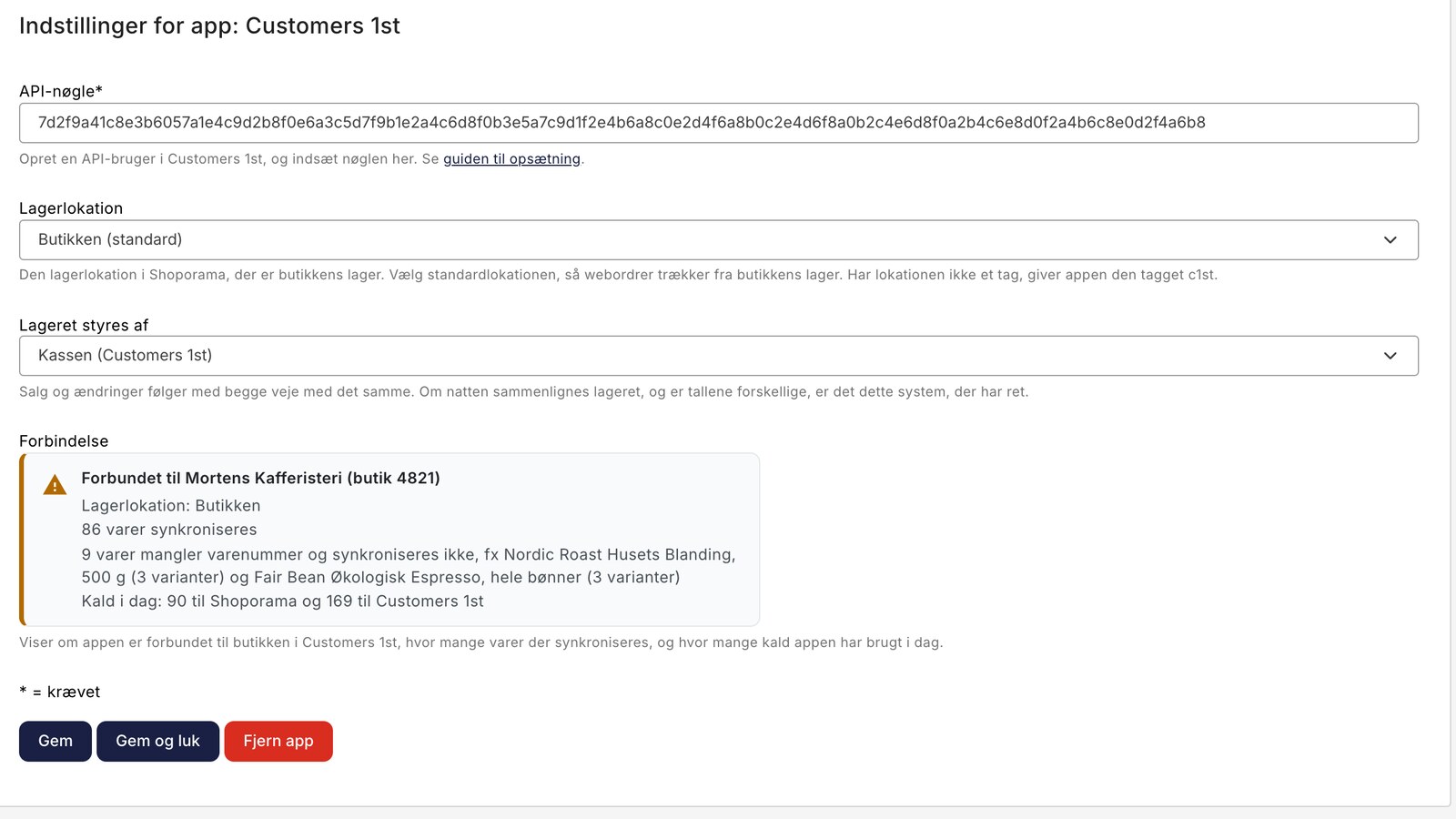
- API-nøgle: indsæt nøglen fra trin 1. Feltet skal udfyldes.
- Lagerlokation: den lagerlokation i Shoporama, der er butikkens lager. Listen viser standardlokationen øverst, med (standard) efter navnet. Vælg den, hvis webshoppen sælger fra butikkens lager. Har lokationen ikke et tag, giver appen den tagget c1st, eller c1st-2 osv., hvis c1st er optaget. Har du lige oprettet lokationen eller skiftet standardlokation, kan der gå op til 10 minutter, før listen viser det.
- Lageret styres af: Kassen (Customers 1st), som er standard, eller Webshoppen (Shoporama). Salg og ændringer følger med begge veje med det samme, uanset hvad du vælger. Valget afgør, hvilket system der har ret, når appen retter lageret på koblede varer ved den første synkronisering, og når den sammenligner lageret om natten. Vælg det system, hvor lagertallene er rigtige i dag.
Vil du se, hvilken lokation der er standard, eller gøre butikkens lokation til standard, så gå til Lager → Lagerlokationer. Klik på blyanten ud for lokationen, sæt flueben i Standard lokation, og klik Gem. Har du allerede gemt appen, så klik Gem i appen igen bagefter.
Klik Gem i appens indstillinger. Appen forbinder til Customers 1st, og den første synkronisering bliver sat i gang.
Trin 4: Følg den første synkronisering
Den første synkronisering starter af sig selv inden for ca. 5 minutter, efter du har gemt API-nøglen, og kører i baggrunden. Du behøver ikke blive på siden. Den gør tre ting:
- Kobler alle varer, der har samme varenummer i Shoporama og Customers 1st.
- Opretter de varer, der mangler, i det andet system. Se afsnittet om, hvordan varerne kobles og oprettes, længere nede.
- Retter lageret på de koblede varer efter det system, du har valgt i Lageret styres af. Varer, appen opretter, får lageret fra det system, de kommer fra.
Boksen Forbindelse nederst i indstillingerne viser, hvor langt den er nået. Genindlæs siden for at se det nyeste. I vores test tog 96 varer 20 sekunder.
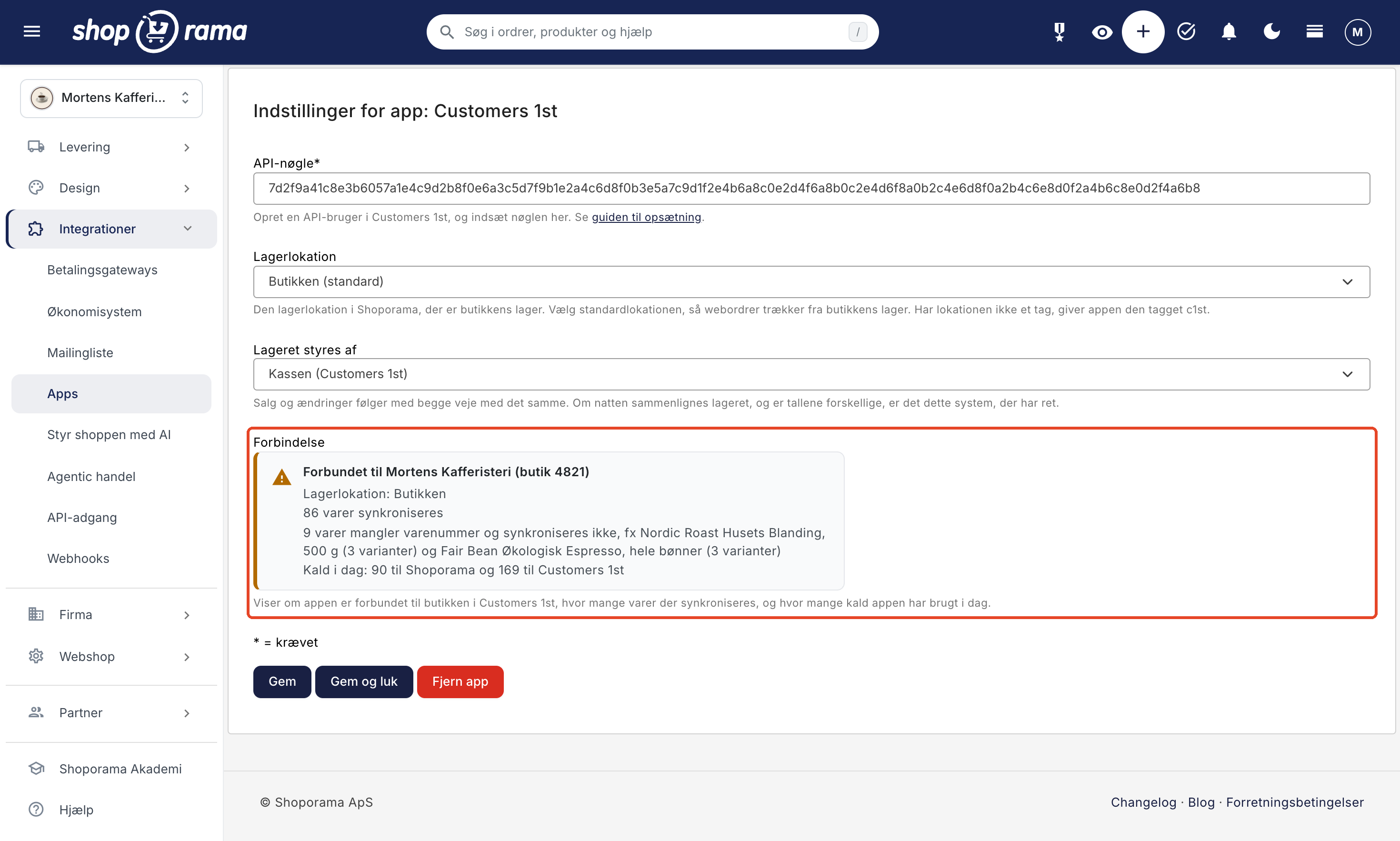
Det kan der stå i boksen Forbindelse:
- Varerne synkroniseres om få minutter Den første synkronisering venter på at starte.
- Varerne synkroniseres nu (40 af 96) Den er i gang.
- 86 varer synkroniseres Den første synkronisering er færdig, og 86 varer er koblet. Varianter tæller hver for sig.
- Forbinder til Customers 1st. Genindlæs siden om lidt. Appen er ved at forbinde.
- Ikke forbundet. Indsæt API-nøglen fra Customers 1st, og gem. Der er ingen nøgle i feltet API-nøgle.
- Customers 1st afviste API-nøglen. Tjek at nøglen er kopieret helt. Kopiér nøglen igen fra Customers 1st, indsæt den, og gem.
- Ingen forbindelse til Customers 1st (HTTP 500). Customers 1st svarede ikke som forventet. Tallet i parentes kan være et andet. Vent lidt, og klik Gem igen. Bliver beskeden stående, så skriv til support@shoporama.dk.
- Appen svarede ikke. Prøv at genindlæse siden. Genindlæs siden om lidt.
- Shoporama har ingen lagerlokationer. Opret en lokation under Lager → Lagerlokationer, og gem appen igen.
- Lagerlokationen Butikken mangler et tag, og appen kunne ikke give den et. Giv lokationen et tag under Lager → Lagerlokationer, og klik Gem i appen igen.
- Forbundet, men appen kunne ikke tilmelde sig ændringer i Customers 1st. Prøv at gemme igen. Klik Gem igen.
Boksen kan også vise en advarsel. Så får den et gult advarselsikon:
- Butikken er ikke standardlokationen, så webordrer trækker fra Hovedlager og ikke fra Customers 1st Navnene er dine egne lokationer. Gør butikkens lokation til standardlokation, hvis webshoppen sælger fra butikkens lager, og klik Gem i appen igen. Ellers forsvinder advarslen først om natten.
- Customers 1st' egen Shoporama-integration er også slået til. Slå den fra i Customers 1st, ellers trækkes lageret to gange Slå integrationen fra i Customers 1st, og klik Gem i appen igen, så forsvinder advarslen.
Varer, der ikke kan kobles
Kan appen ikke koble eller oprette nogle af dine varer, står antallet og to eksempler i boksen Forbindelse, lige under antallet af varer, der synkroniseres. Der kan stå tre ting:
- 9 varer mangler varenummer og synkroniseres ikke, fx ... Giv varen et varenummer i Shoporama, eller hver variant sit eget, hvis varen har varianter, og gem varen. Findes varen i Customers 1st i forvejen, så brug samme varenummer som der, ellers opretter appen den en gang til. En vare med varianter tælles her som én vare, med antallet af varianter i parentes.
- 2 varer har et varenummer på over 25 tegn, fx ... Customers 1st tillader højst 25 tegn i varenummeret på nye varer. Afkort varenummeret i Shoporama, og gem varen, så bliver den oprettet i Customers 1st. Her tæller hver variant for sig, og eksemplerne er varenumrene.
- 1 vare kunne ikke oprettes i Customers 1st, fx ... Appen prøvede at oprette varen, men det lykkedes ikke. Skriv til support@shoporama.dk med varenummeret, så kigger vi på det.
Når varen er koblet eller oprettet, forsvinder den fra linjen, og antallet bliver mindre.
Sådan kobles og oprettes varerne
Appen kobler en vare i Shoporama med en vare i Customers 1st, når de har samme varenummer. Stregkoden (EAN) bruges ikke til at koble. På varer med varianter er det variantens varenummer, der kobles, ikke hovedvarens.
Fra Shoporama til Customers 1st
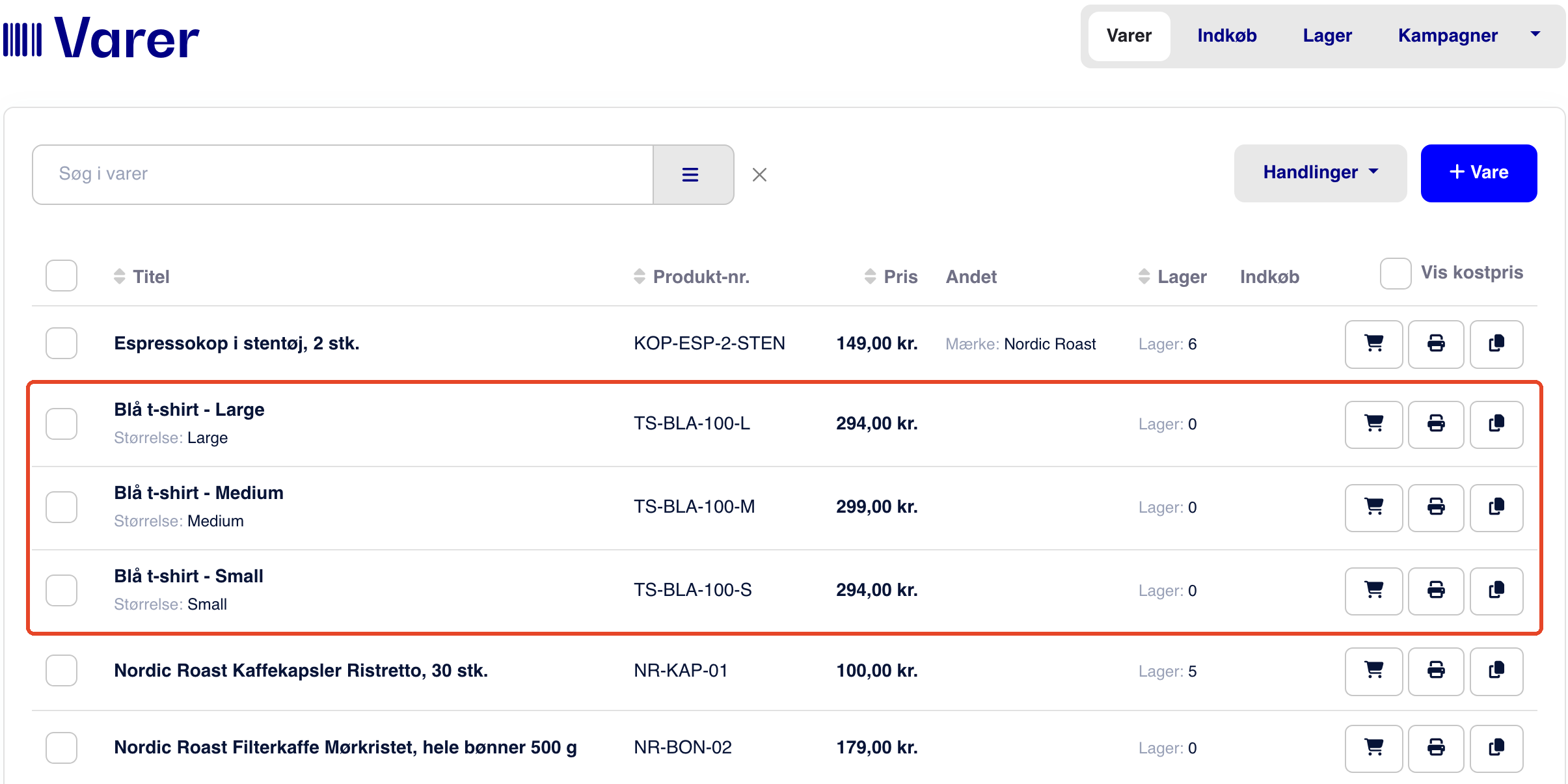
Mangler en vare i Customers 1st, opretter appen den med navn, varenummer, stregkode, pris inklusive moms, kostpris, og lageret på lokationen som startlager. En ny vare i Shoporama kommer over i Customers 1st, når du gemmer den, eller senest om natten.
- Varianter bliver hver sin vare i Customers 1st med navnet "Varenavn - værdi" og variantens værdi som Størrelse, fx Blå t-shirt - Large. Hver variant har sit eget varenummer i Customers 1st.
- Stregkoder: findes stregkoden allerede på en anden vare i Customers 1st, bliver varen oprettet uden stregkode.
- Momsfri varer: tjek momsen på momsfri varer i Customers 1st, når appen har oprettet dem.
Fra Customers 1st til Shoporama
Mangler en vare i Shoporama, opretter appen den som en enkel vare uden varianter med navn, varenummer, stregkode, pris, kostpris, mærke, og lageret fra Customers 1st. Varen er offline, så kunderne ikke kan se den. Tilføj selv billeder, beskrivelse, og kategori, og sæt den online, når den er klar. En ny vare i Customers 1st kommer over i Shoporama med det samme, eller senest om natten.
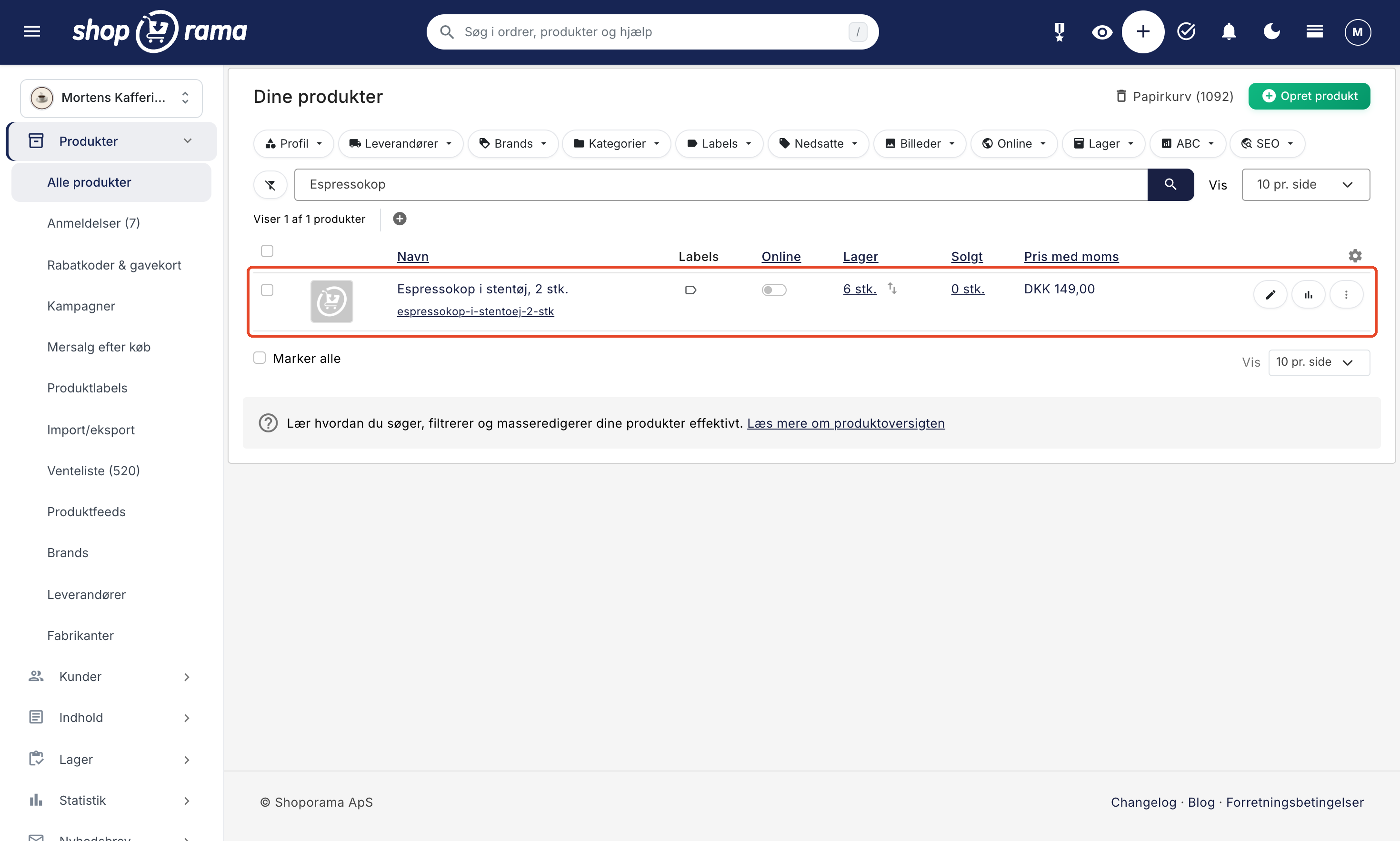
Skal en vare have varianter på webshoppen, så opret den i Shoporama først. Så kommer varianterne over i Customers 1st, når du gemmer, og hører sammen der. Opretter du dem i Customers 1st først, bliver hver variant sin egen vare på webshoppen. Se Produktprofiler og varianter.
Disse varer fra Customers 1st bliver ikke oprettet i Shoporama:
- Systemvarer som gavekort, tilgodebevis, og depositum.
- Varer uden både pris og lager, fx Diverse salg.
- Varer, hvor webshop-markeringen er slået fra i Customers 1st.
Webshop-markeringen styrer kun, om en vare bliver oprettet i Shoporama. Findes varenummeret allerede begge steder, bliver varerne koblet, og lageret følger med uanset markeringen.
Når du ændrer en vare bagefter
- Varenummer: retter du varenummeret på en koblet vare eller variant i Shoporama, får varen i Customers 1st det nye varenummer, når du gemmer varen, ellers om natten. Der bliver ikke oprettet en ny vare.
- Pris, navn, beskrivelse, billeder, og kategorier følger ikke med. Ret dem begge steder.
- Sletning følger ikke med. Sletter du en vare i det ene system, bliver den stående i det andet.
Sådan følger lageret med
Lageret følger med begge veje med det samme, typisk inden for få sekunder til et par minutter. Et salg i kassen trækker lageret på webshoppen, og et salg på webshoppen trækker lageret i kassen.
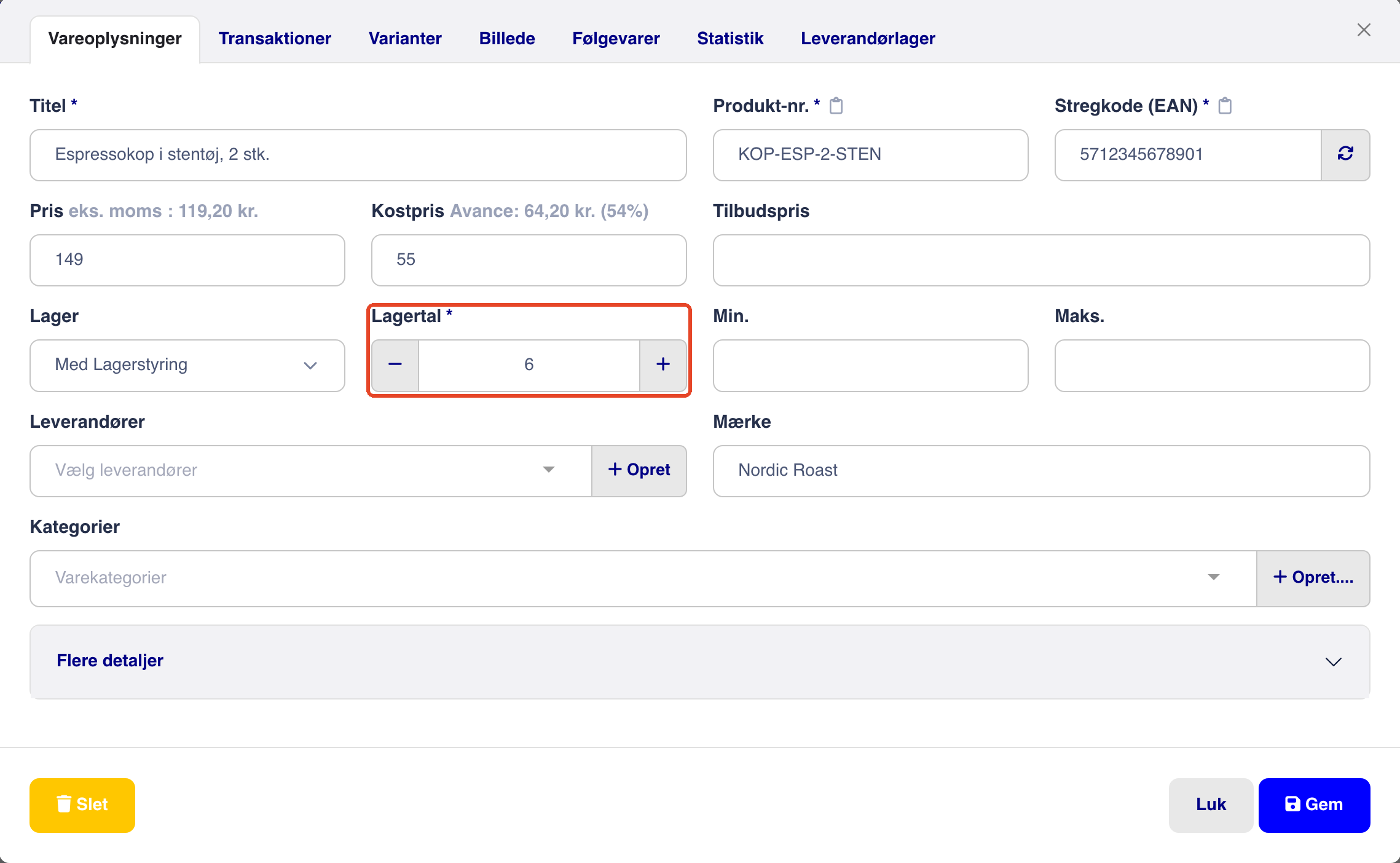
Fra Shoporama følger alle ændringer på butikkens lokation med: webordrer og annulleringer, returneringer og krediteringer, rettelser i admin, og lagerposteringer. Fra Customers 1st følger kassesalg, varemodtagelse, optælling, og rettelser direkte på varen med.
- Samtidige salg går ikke tabt. Appen sender ændringen, fx −1, og ikke et nyt lagertal. Sælger kassen og webshoppen den samme vare på samme tid, bliver begge salg trukket. I vores test blev 5 på lager til 3 i begge systemer efter ét salg i kassen og ét på nettet på samme tid.
- Til rådighed. Tallet fra Customers 1st er det antal, der er til rådighed, altså lageret minus det, der er reserveret.
- Kun butikkens lokation. Appen synkroniserer lageret på den lokation, du har valgt. Har du flere lokationer, kan webshoppens samlede lager derfor være større end lageret i kassen. Se lageret pr. lokation i Lageroverblik.
- Varer uden lagerstyring. Er en vare ikke lagerstyret i Customers 1st, bliver den koblet, men lageret bliver ikke synkroniseret.
Webordrer trækker fra standardlokationen
Er butikkens lokation standardlokationen, trækker et salg på webshoppen fra kassens lager. Er den ikke, rører et websalg ikke kassens lager, og boksen Forbindelse viser en advarsel. Sælger du i flere lande med en lokation pr. land, trækker ordrer fra et land med egen lokation fra den lokation. Se Sælg i flere lande og på flere sprog.
Returer: registrér dem ét sted
Returneringer, krediteringer, og rettelser af en ordre lægger varen tilbage på den lokation, ordren trak fra. Krediterer du en webordre i Shoporama, kommer varen derfor også tilbage på lager i kassen. Læg den ikke også på lager i kassen, for så tæller den to gange.
Om natten sammenlignes lageret
Om natten sammenligner appen lageret i begge systemer. Ændringer, der ikke er nået frem, bliver sendt, og er tallene stadig forskellige, retter appen det andet system efter det, du har valgt i Lageret styres af. Samme nat finder appen også nye varer, der ikke er kommet med i løbet af dagen.
- Kassen (Customers 1st): kassens tal har ret. En rettelse i Shoporama på butikkens lokation, der ikke er nået over til Customers 1st, kan blive overskrevet om natten. Ret derfor helst lageret i kassen.
- Webshoppen (Shoporama): webshoppens tal har ret. En rettelse i kassen, der ikke er nået over til Shoporama, kan blive overskrevet om natten.
Du kan skifte Lageret styres af når som helst. Det starter ikke en ny første synkronisering.
Pris og API-kald
Appen er gratis. Den bruger Shoporamas API, og dens kald til Shoporama tæller ikke med i de API-kald, der er inkluderet i dit abonnement, så de koster ikke ekstra. Appen kan bruge op til 20.000 kald i døgnet. Et salg i kassen koster 1-2 kald. Boksen Forbindelse viser dagens kald til begge systemer.
Fjern appen
Klik Fjern app nederst på siden Indstillinger for app: Customers 1st, og bekræft. Det kræver en bruger med fuld adgang.
- Appens forbindelse til Customers 1st bliver fjernet, og koblingen mellem varerne bliver glemt. Lageret følger ikke længere med.
- Varer og lager bliver stående i begge systemer.
- Installerer du appen igen, bliver varerne koblet igen på varenummer, uden at der bliver oprettet dubletter.
Det gør appen ikke
- Overfører ikke ordrer. Salg i kassen bliver ikke til ordrer i Shoporama, og webordrer bliver ikke til salg i Customers 1st. Kun lageret følger med.
- Synkroniserer ikke kunder, gavekort, tilgodebeviser, eller loyalitetspoint.
- Opdaterer ikke varerne. Navn og pris følger kun med, når appen opretter varen. Beskrivelser, billeder, og kategorier følger aldrig med.
- Sletter ikke varer. Sletning i det ene system følger ikke med til det andet.
- Kobler ikke flere butikker på én webshop. Appen kobler én webshop til én butik i Customers 1st med én API-nøgle og én lagerlokation.
- Kobler ikke på stregkode. Varer uden varenummer bliver ikke koblet.
Ofte stillede spørgsmål
Hvorfor kan jeg ikke se varerne fra Customers 1st i webshoppen?
Appen opretter dem offline og som enkle varer uden varianter, så kunderne ikke ser dem, før du har tilføjet billeder, beskrivelse, og kategori og sat dem online. Du finder dem under Produkter → Alle produkter. Varer uden varenummer, varer med webshop-markeringen slået fra, systemvarer som gavekort, og varer uden både pris og lager bliver slet ikke oprettet.
Hvad sker der, hvis samme vare bliver solgt i butikken og på nettet på samme tid?
Begge salg bliver trukket. Appen sender ændringen og ikke et nyt lagertal, så det ene salg overskriver ikke det andet. Der kan dog gå fra få sekunder til et par minutter, før et salg er trukket i det andet system, så helt umuligt at sælge den sidste vare to gange er det ikke.
Hvad skal jeg vælge i Lageret styres af?
Vælg det system, hvor lagertallene er rigtige i dag. Salg følger med begge veje uanset valget.
Hvordan håndterer appen varer med varianter?
Opret varer med varianter i Shoporama først. Så hænger varianterne sammen i Customers 1st, mens en vare fra kassen altid kommer ind uden varianter.
En kunde returnerer en webordre. Kommer varen tilbage i kassen?
Ja, når ordren trak fra butikkens lokation. Registrér returneringen i Shoporama, og læg ikke varen på lager i kassen også.
Følger prisen med, når jeg ændrer den?
Nej. Ret prisen begge steder.
Hvorfor har min lagerlokation fået tagget c1st?
Appen kender butikkens lokation på tagget. Har lokationen ikke et tag, når du gemmer appen, giver appen den tagget c1st, eller c1st-2 osv., hvis c1st er optaget. Har lokationen allerede et tag, bruger appen det.
Hvad sker der, hvis jeg skifter til en anden butik eller lokation?
Så starter en ny første synkronisering, når du gemmer, både ved en ny API-nøgle til en anden butik og ved en anden lagerlokation.
Læs mere
Relaterede artikler
Lagerlokationer
Lær hvordan du organiserer din lagerbeholdning på tværs af flere lokationer i Shoporama.
Synkronisering af lager med varianter
Guide til lagersynkronisering af produkter med varianter i Shoporama.
Produktprofiler og varianter
Guide til produktprofiler og varianter i Shoporama. Forstå hvordan profiler, attributter og varianter hænger sammen.
Lageroverblik: status på dit lager på ét sted
Se antal, varianter, lagerlokationer, kostpriser, og lagerværdi for hele sortimentet i én tabel. Sådan læser du tallene, filtrerer listen, og...
App Store
Lær hvordan du bruger Shoporamas App Store til at udvide din webshops funktionalitet med apps fra Shoporama og tredjepartsudviklere.
Relaterede features
Customers 1st
Customers 1st (C1st) er et online kassesystem til fysiske butikker. Læs, hvad det bruges til, og hvordan du kobler det på webshoppen med Shoporamas...
Customers 1st-integration
Shoporamas gratis Customers 1st-app sørger for, at varerne findes i begge systemer, og at et salg i butikken trækker lageret på webshoppen og omvendt.
Nu følger lageret med mellem Customers 1st og webshoppen
Nyt i Shoporama: en gratis app kobler Customers 1st på webshoppen. Varerne findes i begge systemer, og et salg i kassen trækker lageret på nettet...
Webshop med Customers 1st
Kobl din webshop på kassesystemet Customers 1st med Shoporamas gratis app. Varerne findes i begge systemer, og lageret følger med begge veje, når...