Hvorfor sælge billetter i din egen webshop?
Holder du en ølsmagning, et kursus, eller en koncert, er det nærliggende at lægge billetterne på en billetportal. Det er hurtigt at komme i gang, men portalen tager typisk et gebyr pr. solgt billet, og kunden forlader din butik for at købe. Hos portalen ser kunden ikke dine varer, og pengene og kundeoplysningerne ligger et andet sted end resten af din forretning.
Har du allerede en webshop, kan billetterne ligge der i stedet. Kunden køber billetten der, hvor kunden i forvejen handler hos dig, og kan tage en kasse øl eller en pose kaffe med i samme kurv. Ordren kommer ind som dine andre ordrer, og du har datoer, deltagere, og betalinger samlet ét sted.
Sådan virker billetsalg i Shoporama
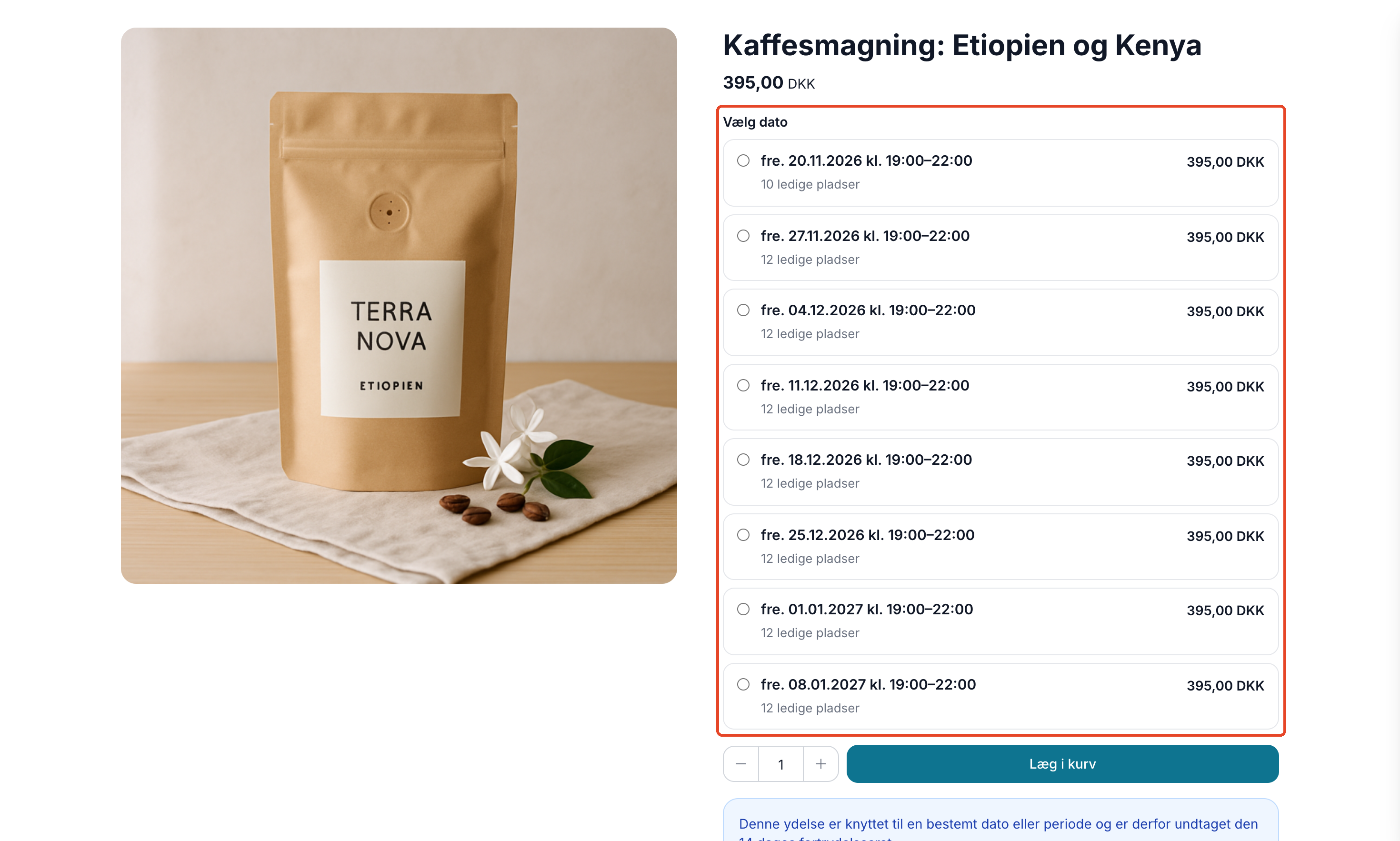
Du slår Billetter til på en produktprofil, og produkterne i profilen bliver til billetter. Hvert produkt får sine egne datoer, fx fredagssmagninger, holdstarter, eller afgange, og hver dato har sit eget antal pladser. Lageret bruges ikke. Pladserne tælles direkte fra de solgte billetter, og annullerer du en ordre, bliver pladserne ledige igen.
Profilens variant bruges til billettyper, fx Voksen og Barn eller Standard og VIP, og hver billettype kan have sin egen pris. Alle billettyper deler datoens pladser. En dato kan desuden have et tillæg eller et fradrag pr. billet, fx en dyrere afgang i højsæsonen, et salgsstop, og et minimum antal deltagere.
En billet er en almindelig ordre i din butik. Pengene går gennem din egen betalingsløsning, og der er intet særskilt gebyr pr. solgt billet. Dit abonnement og gebyrerne hos din betalingsløsning er de samme som for alt det andet, du sælger.
Hvem passer det til?
Billetsalg i Shoporama er lavet til arrangementer på faste datoer med et antal pladser. Det passer fx til disse forretninger:
Smagninger
Øl-, vin-, gin-, og kaffesmagninger i butikken. Med Gentag… opretter du en hel række datoer på én gang, fx hver fredag resten af året, og kunden kan købe billetten og flaskerne i samme kurv.
Kurser og workshops
Strikkekurser, madlavning, keramik, eller foredrag med et fast antal pladser pr. hold. Spørg om navnet på hver deltager, og tilføj felter som allergier eller firmanavn, hvis du har brug for dem.
Koncerter og events
Hver gæst får en billet med en QR-kode, og ved indgangen tjekker du gæsterne ind med telefonen. Billettyper som Standard og VIP deler pladserne, så du aldrig sælger flere billetter, end der er plads til.
Rejser og retreats
Afgange med flytider, navn og fødselsdag på hver rejsende, og et depositum ved bookingen med restbetaling automatisk før afrejsen. QR-billetterne kan slås fra, så kunden i stedet får en bookingbekræftelse, og deltagerlisten kan hentes til Excel og sendes videre til hotellet eller rejsearrangøren.
Sådan køber kunden en billet
- Kunden vælger dato. Datovælgeren viser prisen og de ledige pladser ved hver dato. Pladserne hentes friskt, så kunden ser det rigtige tal. Er en dato udsolgt, kan kunden skrive sig på ventelisten med Skriv mig op.
- Kunden lægger billetterne i kurven. Billetter og almindelige varer kan ligge i samme kurv og blive til én ordre.
- Kunden skriver deltagerne. I kassen udfylder kunden navnet på hver deltager, og fødselsdag og andre felter, hvis du har bedt om dem.
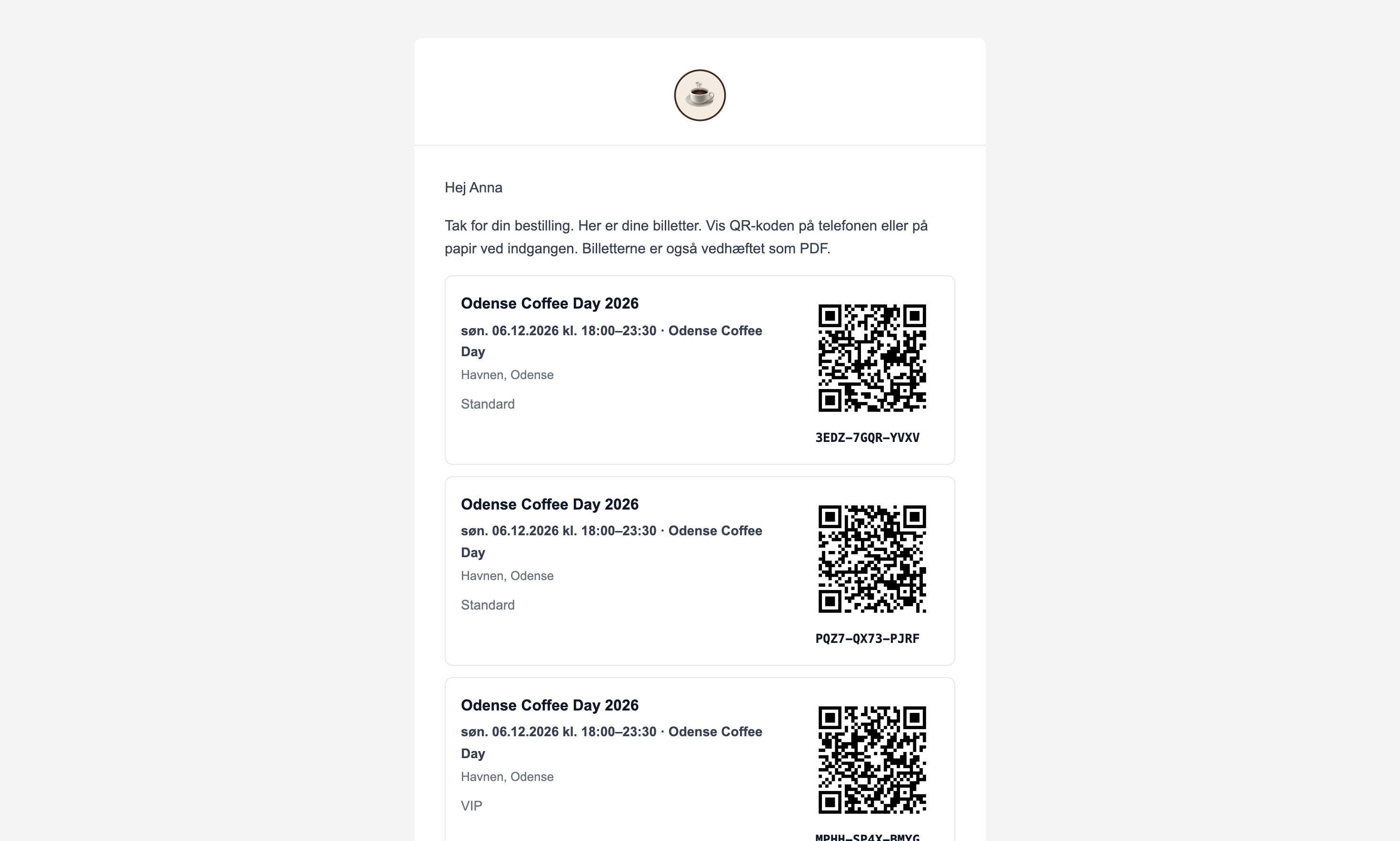
- Kunden betaler og får billetterne. Når ordren er betalt, kommer billetterne på mail med en QR-kode pr. billet og som PDF i telefonformat, der også virker uden net ved indgangen. Fra mailen kan kunden åbne sin billetside, rette navnene på deltagerne frem til salgsstop, og lægge datoen i kalenderen. 48 timer før får kunden en påmindelse med tid og sted.
Check-in ved døren med telefonen
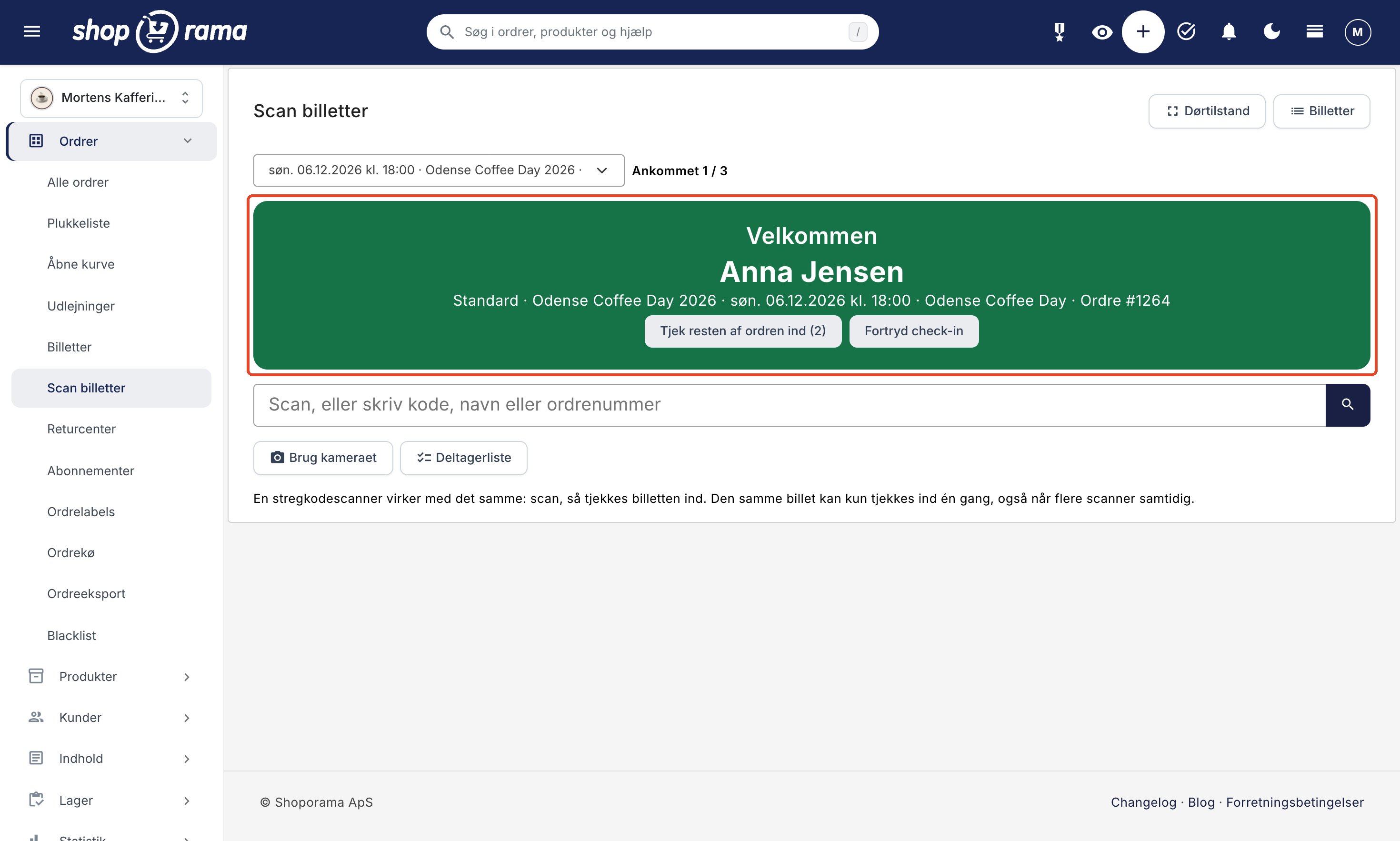
Under Ordrer → Scan billetter tjekker du gæsterne ind. Du kan scanne QR-koden med telefonens kamera, bruge en stregkodescanner, eller søge på navn eller ordrenummer, hvis en gæst har glemt billetten. Skærmen bliver grøn ved en gyldig billet, orange hvis billetten allerede er tjekket ind, og rød hvis billetten gælder en anden dato eller er annulleret. Den samme billet kan kun tjekkes ind én gang, også når I er flere, der scanner på samme tid.
Giv dine frivillige eller dit personale rollen Dørpersonale, så kan de kun scanne og se deltagerlisten, men ikke dine ordrer. Med dørtilstand fylder scanneren hele skærmen og kan lægges på telefonens hjemmeskærm. Foretrækker du papir, kan du udskrive deltagerlisten og krydse af. Læs mere om at scanne billetter ved døren.
Depositum nu og resten senere
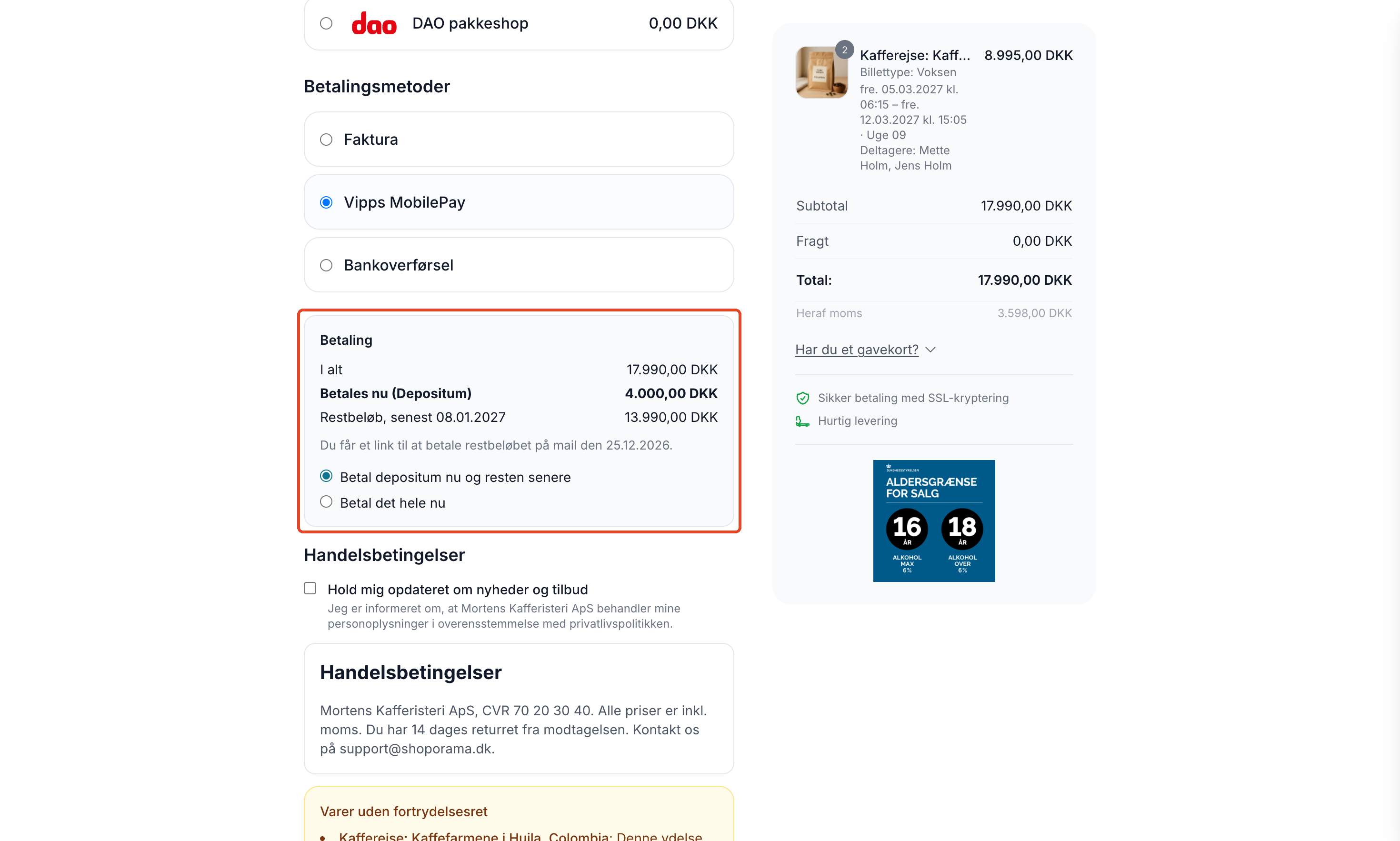
Til kurser og rejser, der bookes lang tid i forvejen, kan du slå delbetaling til på profilen. Kunden betaler fx 2.000 kr. pr. person ved bookingen, og et bestemt antal dage før datoen får kunden automatisk et betalingslink på resten, med en frist og en påmindelse. Er fristen overskredet, får du besked under Handling påkrævet. Kunden kan også vælge at betale det hele med det samme.
Overblik over datoer og deltagere
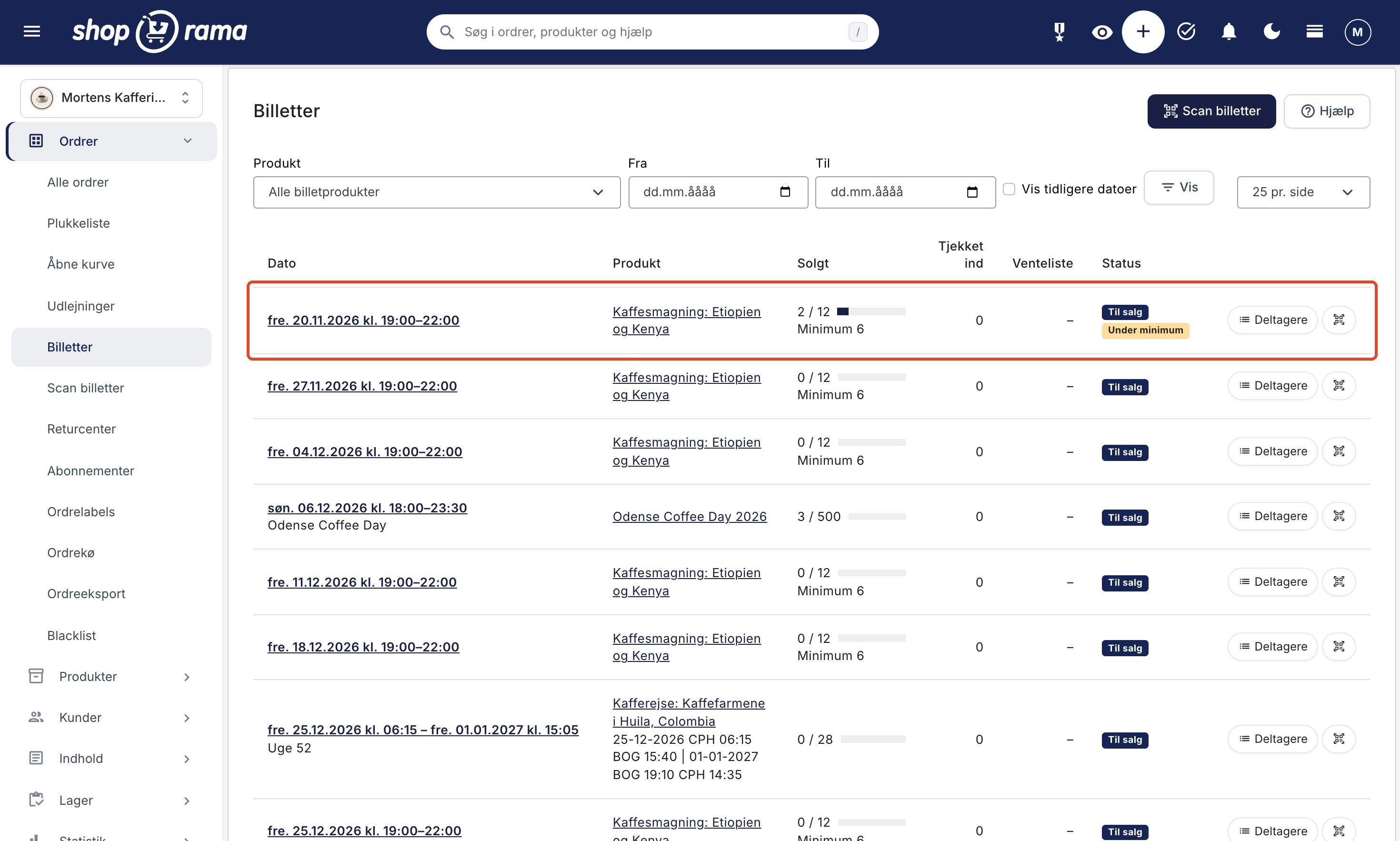
Under Ordrer → Billetter ser du alle kommende datoer med solgte billetter, pladser, hvor mange der er tjekket ind, og hvor mange der står på venteliste. Mærker som Udsolgt, Overbooket, og Under minimum viser, hvor du skal handle. Klikker du på en dato, får du deltagerlisten, som du kan udskrive eller hente til Excel. Forsiden i admin har modulet Kommende arrangementer, så du ser de næste datoer, så snart du logger ind.
Må du aflyse en dato, sender Shoporama en mail til alle deltagere, og billetterne giver ikke længere adgang. Pengene refunderer du selv ved at kreditere ordrerne.
Sådan sætter du billetsalg op
- Slå Billetter til på en produktprofil. Under Webshop → Produktprofiler opretter eller åbner du en profil og sætter flueben i Billetter. Skal du have billettyper som Voksen og Barn, så giv profilen én variant.
- Opret billetterne som produkter. Prisen er prisen pr. billet. På kortet Billetter og datoer vælger du, om kunden skal skrive navn og fødselsdag for hver deltager, og skriver sted og vilkår.
- Læg datoerne ind. Hver dato har start og slut, antal pladser, og eventuelt et tillæg, et salgsstop, og et minimum.
- Slå delbetaling til, hvis du skal bruge depositum. Det gør du på samme profil.
- Tjek dit tema. Datovælgeren og deltagerfelterne findes i temaerne Montana, MontanaB2B, Delaware, og DelawareDK.
Hele vejledningen står i artiklen om billetter og artiklen om delbetaling. Et kort overblik over funktionen får du på siden om billetsalg.
Billetportal eller billetsystem i din egen webshop?
En billetportal har sine styrker. Den har sin egen trafik af folk, der leder efter noget at lave, og den kan klare store arrangementer med nummererede pladser og tusindvis af gæster. Til gengæld betaler du typisk et gebyr pr. billet, og kunden handler hos portalen i stedet for hos dig.
I Shoporama er billetsalget en del af din webshop. Kunden bliver i din butik, billetter og varer ligger i samme kurv, pengene går gennem din egen betalingsløsning, og der er intet gebyr pr. billet ud over dit abonnement og betalingsløsningens gebyrer. Sælger du billetter til dine egne smagninger, kurser, eller rejser, og vil du have dem samme sted som resten af din forretning, er Shoporama et godt sted at starte. Har du brug for et pladskort eller en markedsplads med andres events, er en billetportal måske det rigtige valg.
Det skal du vide, før du starter
- Ingen pladskort. Billetterne gælder en dato, ikke en bestemt plads.
- Scanneren kræver internet. Der er ingen offline-tilstand ved døren.
- Ingen Apple Wallet eller Google Wallet. Kunden har billetten på mail, som PDF, og på billetsiden.
- Ingen automatisk refusion. Aflyser du en dato, krediterer du selv ordrerne.
- Tilkøb hører til ordren. Et tilkøb, fx et enkeltværelse, gælder hele ordren, ikke den enkelte deltager.
- Kun i webshoppen. Billetter kan ikke sælges i POS eller gennem Headless API.
- Ikke i produktfeeds. Billetterne kommer ikke med i Google Shopping og Shoporamas andre faste feeds.
- Rabat betyder fuld betaling. Bruger kunden en rabatkode, et gavekort, eller point, betales det hele med det samme i stedet for et depositum.
- Kun i fire temaer. Datovælgeren findes i Montana, MontanaB2B, Delaware, og DelawareDK. Har du dit eget tema, så skriv til support@shoporama.dk.
Ofte stillede spørgsmål om billetsystem i webshoppen
Koster det noget pr. solgt billet?
Nej. Der er intet særskilt gebyr pr. solgt billet. Billetterne er almindelige ordrer i din webshop, så dit abonnement og gebyrerne hos din betalingsløsning er de samme som for alt det andet, du sælger.
Kan kunden købe billetter og varer i samme kurv?
Ja. Billetter og almindelige varer kan ligge i samme kurv og blive til én ordre, så kunden fx kan købe en billet til en ølsmagning og en kasse øl på én gang.
Kan jeg scanne billetterne med min telefon?
Ja. Under Ordrer → Scan billetter scanner du QR-koden med telefonens kamera, eller du bruger en stregkodescanner. Du kan også søge på navn eller ordrenummer. Scanneren kræver internet.
Kan jeg sælge voksen- og børnebilletter?
Ja. Profilens variant bruges til billettyper som Voksen og Barn eller Standard og VIP, og hver type kan have sin egen pris. Alle billettyper deler datoens pladser.
Hvad sker der, når en dato er udsolgt?
Kunden kan skrive sig på ventelisten med Skriv mig op. Bliver der plads, fx fordi en ordre annulleres, får de første på listen automatisk en mail. Pladsen går til den, der bestiller først.
Kan jeg tage depositum?
Ja. Slå Delbetaling til på profilen, så betaler kunden fx 2.000 kr. pr. person ved bookingen, og resten opkræves automatisk med et betalingslink før datoen. Bruger kunden en rabatkode, et gavekort, eller point, betales det hele med det samme.
Hvad sker der, hvis jeg må aflyse?
Klik på Aflys datoen på datoens side. Alle deltagere får en mail, og billetterne giver ikke længere adgang. Pengene refunderer du selv ved at kreditere ordrerne.
Kan kunden rette navnene på deltagerne?
Ja. Fra mailen med billetterne kommer kunden til sin billetside og kan rette navnene frem til salgsstop. En billet, der er tjekket ind, kan ikke rettes. Du kan også rette navnene på ordren i admin.
Kan jeg have nummererede pladser?
Nej. Billetterne gælder en dato med et antal pladser, ikke en bestemt plads. Skal gæsterne have hver sin nummererede plads, er en billetportal med pladskort et bedre valg.
Virker billetsalg med mit tema?
Datovælgeren og deltagerfelterne findes i temaerne Montana, MontanaB2B, Delaware, og DelawareDK. Har en vare kun én dato, kan den også købes i andre temaer. Har du dit eget tema, så skriv til support@shoporama.dk.
Kom i gang med billetsalg
Vil du sælge billetter til dine egne arrangementer uden et gebyr pr. billet, og have billetter, varer, og deltagere samlet i din webshop, så prøv billetsalg i Shoporama. Har du allerede en Shoporama-webshop, slår du det til på en produktprofil. Er du ikke kunde endnu, kan du oprette en webshop og prøve det selv. Har du spørgsmål til opsætningen, så skriv til support@shoporama.dk.