En webshop med Business Central uden dobbelt indtastning
Når webshoppens ordrer skal tastes ind i Business Central i hånden, går tiden med at kopiere navne, adresser, varenumre, beløb, og betalinger fra den ene skærm til den anden. Jo flere ordrer, jo flere timer, og en tastefejl i et beløb eller en momskode dukker måske først op, når momsen skal afregnes.
Med Shoporamas gratis app til Microsoft Dynamics 365 Business Central kommer ordren over af sig selv. Som standard bliver den en bogført salgsfaktura med debitor, varelinjer, fragt, rabatter, og moms, og på betalte ordrer bliver betalingen registreret og udlignet, så fakturaen står som betalt. Leverer I fra et lager, der styres i Business Central, kan ordren i stedet blive en salgsordre. Appen er udviklet af Shoporama, og du finder den under Integrationer, Apps i din Shoporama-admin.
Business Central er Microsofts ERP-system til små og mellemstore virksomheder og efterfølgeren til Navision. Appen virker med Business Central online, Microsofts cloududgave.
Sådan virker Business Central-integrationen
Sådan går det, når ordren overføres som salgsfaktura, som er standard. Salgsordrer står i næste afsnit.
- Kunden handler i webshoppen. Når ordren er betalt, sender Shoporama den til Business Central kort efter. Du kan også vælge, at det sker, når ordren er sendt, eller allerede når den er oprettet.
- Debitoren findes eller oprettes. Appen leder efter en debitor med kundens e-mail. Findes den ikke, opretter appen en ny med navn, adresse, telefon, e-mail, momsområde, og for virksomheder CVR-nummer. Vil du hellere samle private kunder på én fast debitor, kan du vælge det.
- Salgsfakturaen oprettes. Den får en linje pr. vare med varenavn og varenummer, fragten med fragtmetodens navn, og rabatkoder, kampagnerabatter, og pointrabatter på hver sin linje. Pant og gavekort kommer også med. Webshoppens ordrenummer står i Eksternt bilagsnr., og leveringsadressen, e-mailen, og telefonnummeret står på fakturaen.
- Beløbet tjekkes, før der bogføres. Appen sammenligner fakturaens beløb og moms i Business Central med ordren. Passer de, bogføres fakturaen. Afviger de, bliver den liggende som kladde, så der aldrig bogføres et forkert beløb.
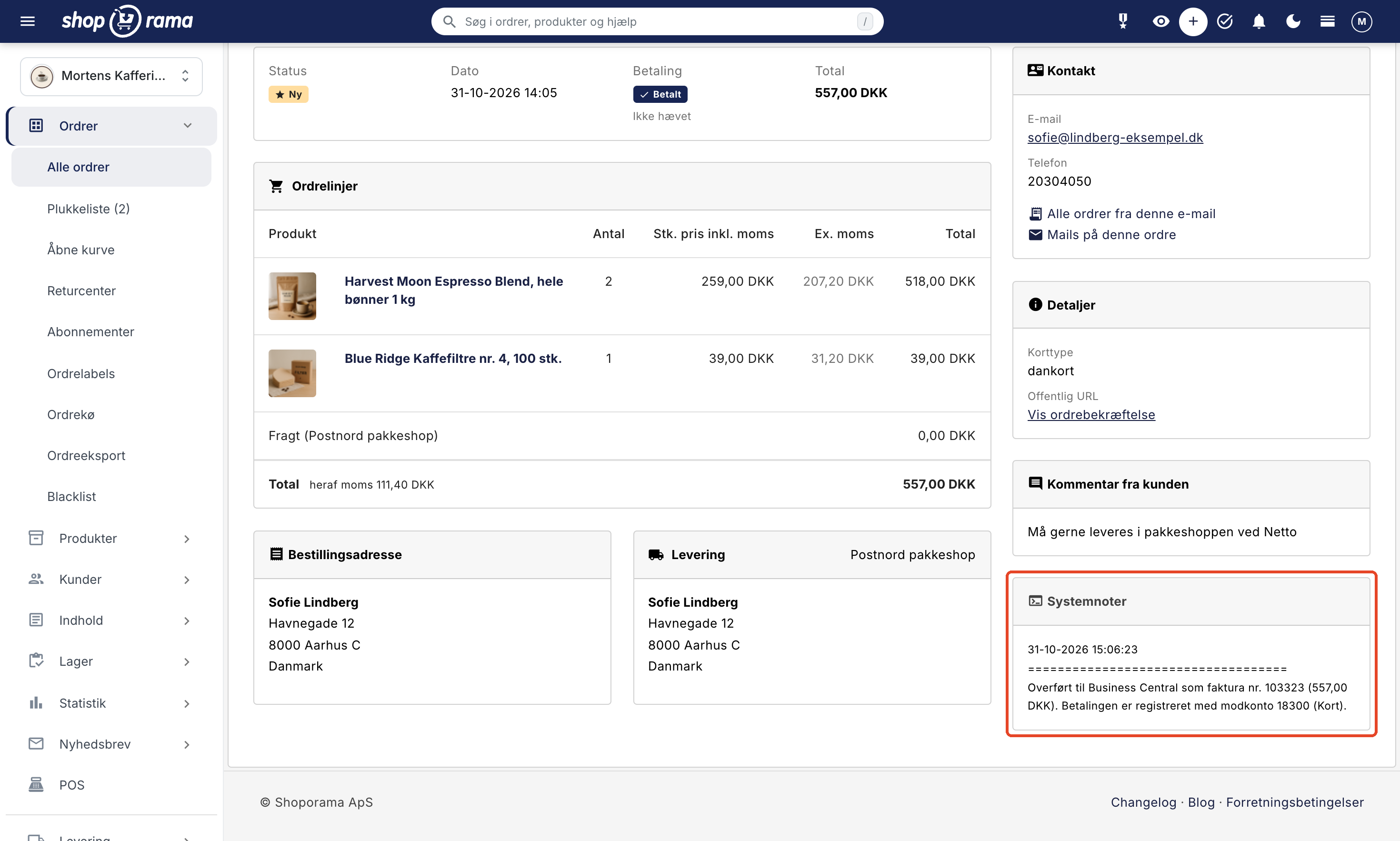
- Betalingen registreres og udlignes. Appen bogfører betalingen i sin egen indbetalingskladde for betalingsmetoden med den modkonto, du har valgt, og udligner den med fakturaen.
- Webshoppens faktura følger med. Fakturaen fra webshoppen vedhæftes salgsfakturaen som PDF, så bilaget er på plads, når revisoren kigger.
- Du ser resultatet på ordren. Ordren får den grønne label business-central-ok og en note med fakturanummeret i Business Central, beløbet, og modkontoen.
Salgsfaktura eller salgsordre?
I feltet Overfør som vælger du, hvad ordren bliver til i Business Central:
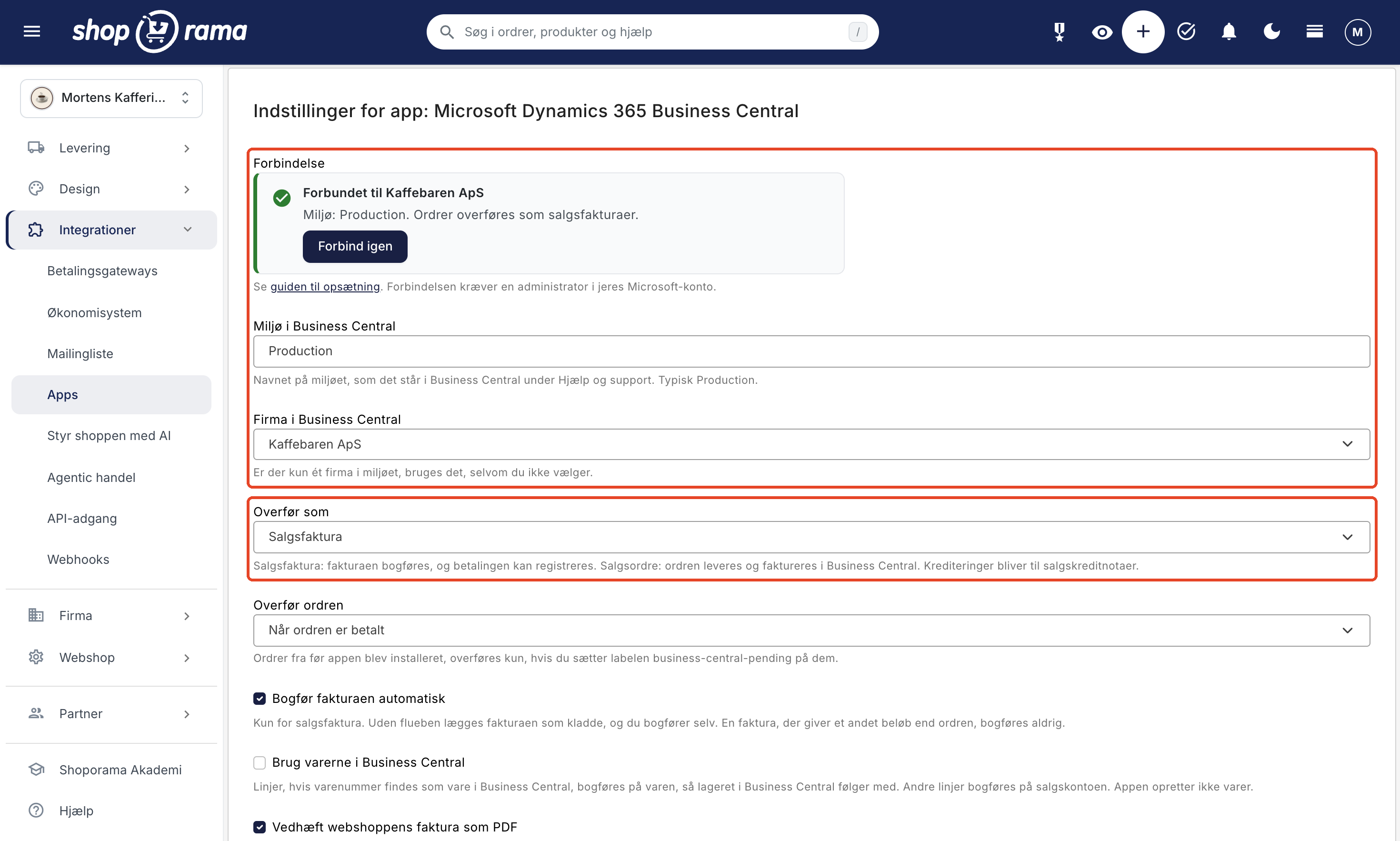
- Salgsfaktura (standard). Ordren bliver en salgsfaktura, der bogføres med det samme. Betalingen registreres, og webshoppens faktura vedhæftes som PDF. Det passer til de fleste webshops, hvor varen sendes fra webshoppen. Vil du selv se fakturaerne igennem, fjerner du fluebenet i Bogfør fakturaen automatisk. Så lægges de som kladder, og betalingen registrerer du selv i Business Central.
- Salgsordre. Ordren bliver en salgsordre, som ikke bogføres. I leverer og fakturerer den i Business Central, som I gør med jeres andre salgsordrer, fx når lageret og forsendelsen styres derfra. Appen registrerer ingen betaling og vedhæfter ingen PDF på salgsordrer. Vælger du samtidig Når ordren er oprettet under Overfør ordren, kommer salgsordren over, så snart kunden har bestilt.
Skifter du valget, gælder det for de ordrer, der overføres derefter.
Hvad får du som butiksejer?
- Ingen dobbelt indtastning. Ordren står i Business Central med debitor, varer, fragt, rabatter, pant, og gavekort, uden at nogen har tastet den.
- Betalingen er afstemt fra start. Kort, MobilePay, ViaBill, Anyday, Klarna, PayPal, og kontant betaling i butikken kan hver få sin egen modkonto, fx en mellemregningskonto pr. betalingsudbyder. Det gør det lettere at afstemme udbetalingerne fra indløseren. Ordrer på faktura, med EAN-nummer, eller med bankoverførsel står som standard åbne, til kunden har betalt.
- Fejl bliver fanget, før de bogføres. Afviger fakturaens beløb eller moms fra ordren, bogføres den ikke. Den ligger som kladde, og ordren får den røde label business-central-failed med begge beløb i noten. Du opdager det med det samme og ikke først ved momsafregningen.
- Bilaget er der. Webshoppens faktura hænger som PDF på salgsfakturaen og kreditnotaen, og ordrenummeret står i Eksternt bilagsnr., så revisoren kan finde ordren bag hver faktura.
- Momsen sætter sig selv. Hver linje får en momsgruppe, og hver ny debitor et momsområde. Business Central regner momsen ud efter jeres egen momsbogføringsopsætning.
- Lageret i Business Central følger med. Slår du Brug varerne i Business Central til, bogføres salget på jeres varer, så lageret i Business Central følger salget fra webshoppen.
- Du kan se det hele på ordren. En grøn, rød, eller gul label og en note fortæller, om ordren er kommet over, og hvad der eventuelt gik galt. Appens indstillinger viser også, hvor mange ordrer der er fejlet de sidste 7 dage.
- Gratis i Shoporama. Appen koster ikke noget, og den bruger ikke en af jeres brugerlicenser i Business Central.
Moms, EU, og eksport i Business Central
Momsen regner Business Central selv ud. Appen giver hver linje en momsgruppe og hver ny debitor et momsområde, og bagefter tjekker den, at beløb og moms passer med ordren.
- Danmark. Linjer med moms får momsgruppen til varer med moms (fx STANDARD), og linjer uden moms, fx gavekort og momsfrie varer, får gruppen til varer uden moms (fx MOMSFRI). Nye debitorer får det danske momsområde (fx INDENLANDSK). Det gælder også private kunder i andre EU-lande, der betaler dansk moms.
- Virksomheder i andre EU-lande. Har kunden et gyldigt momsnummer, og er ordren uden moms med omvendt betalingspligt, får en ny debitor momsområdet for EU-virksomheder (fx EU), og salget kan få sin egen konto.
- Uden for EU. Ordrer uden moms til lande uden for EU får momsområdet for eksport (fx EKSPORT) og kan også få deres egen salgskonto.
- Moms opkrævet på en udenlandsk ordre. Har webshoppen opkrævet moms, fx fordi et momsnummer ikke var gyldigt, bliver debitoren dansk, så Business Central giver samme moms som ordren.
Til virksomheder i EU og til eksport beholder linjerne momsgruppen med moms, når varen normalt har dansk moms. Det er debitorens momsområde, der giver 0 %, og så lægger Business Central salget i de rigtige felter på momsangivelsen. Momsområderne bruges kun til debitorer, som appen opretter. En debitor, der findes i forvejen, beholder sit eget.
OSS. Sælger du til private i andre EU-lande med køberlandets moms (OSS), kræver Business Central momsbogføringsgrupper pr. land, som appen ikke kender. Har ordren en anden momssats end 25 %, lægges fakturaen derfor som kladde med en forklaring, og du vælger grupperne og bogfører i Business Central. Et OSS-salg med 25 % moms, fx til Sverige, kan appen ikke skelne fra dansk moms, så tjek de ordrer i Business Central, hvis du er tilmeldt OSS.
Fremmed valuta. Sælger du i flere lande med hver sin valuta, bliver fakturaen i ordrens valuta, fx euro. Business Central omregner med sine egne valutakurser, ikke med kursen fra købet, og betalingen på fakturaer i fremmed valuta registrerer du selv i Business Central.
Varer og lager i Business Central
Har I jeres varer i Business Central, kan webshoppens salg bogføres på dem. Sæt flueben i Brug varerne i Business Central, så bogføres en linje på varen, når varenummeret i Shoporama er det samme som varens nummer i Business Central. Så følger lageret i Business Central med salget, og linjen bogføres efter varens egen bogføringsopsætning.
- Varianter kan matches med varenummeret og variantkoden med bindestreg imellem, fx SP-SCM1006-HVID for varianten HVID af varen SP-SCM1006.
- Ukendte varenumre bogføres på salgskontoen, og noten på ordren fortæller, hvilke varenumre der ikke fandtes. Opretter du en ny vare i Business Central, kan der gå op til et døgn, før appen bruger den.
- Ingen synkronisering tilbage. Appen opretter aldrig varer i Business Central og henter hverken varer, lager, eller priser til webshoppen. Lager og priser i webshoppen styrer du i Shoporama. Skal de komme fra Business Central, kræver det en anden løsning, fx via Shoporamas REST API.
Uden fluebenet bogføres alle linjer på de salgskonti, du har valgt. Varenummeret kaldes også SKU.
Krediteringer bliver til salgskreditnotaer
Krediterer du en ordre i Shoporama, direkte på ordren, i returcentret, eller ved en ombytning, bliver det en salgskreditnota i Business Central på samme debitor, og webshoppens kreditnota følger med som PDF. Er den oprindelige faktura stadig ubetalt, udlignes kreditnotaen med den. Tilbagebetalingen til kunden registrerer du selv i Business Central. Ved en ombytning laver appen en kreditnota for den gamle ordre og en ny faktura for bytteordren.
Blev ordren overført som salgsordre, lægges kreditnotaen som kladde, så du kan bogføre den, når varerne er kommet retur. Business Central kan ikke oprette returvareordrer udefra. Læs mere om kreditnotaer og refundering.
Sådan kommer du i gang
- Installér appen. Gå til Integrationer, Apps i Shoporama, og klik Installer på Microsoft Dynamics 365 Business Central.
- Forbind til Microsoft. Klik Forbind til Business Central, og lad en administrator i jeres Microsoft-konto, fx en Global Administrator, logge ind og give samtykke.
- Opret appen i Business Central. Søg på Microsoft Entra-programmer i Business Central, opret appen med det klient-id, som appens indstillinger viser, og giv den rettighedssættet D365 BUS FULL ACCESS. Sæt Tilstand til Aktiveret, og gem derefter appens indstillinger i Shoporama.
- Sæt debitorerne op. Lav én gang en debitorskabelon under API-opsætning i Business Central, så nye debitorer får deres bogføringsgrupper. Du kan også samle private kunder på en fast debitor, men appen opretter altid nye virksomheder som debitorer, så sælger I til virksomheder, skal skabelonen være der.
- Vælg firma, konti, og modkonti. Vælg firmaet, salgskontiene, momsgrupperne, momsområderne, og modkontiene til betalingerne, og klik Gem. Prøv med en enkelt ordre, og tjek noten på ordren.
Hele vejledningen med alle felterne står i Opsæt Business Central-integration. Et kort overblik over appen finder du under Business Central-integration, og sælger I til forhandlere og andre virksomheder, så læs om B2B-webshop med Business Central.
Hvad du skal være opmærksom på
- Kun Business Central online. Appen virker ikke med Business Central on-premises, Dynamics NAV, eller Navision. Har I Navision, så læs Navision webshop.
- Debitorskabelonen er et krav, så snart appen opretter debitorer. Business Central giver ikke nye debitorer bogføringsgrupper udefra. Mangler skabelonen, sletter appen debitoren igen og skriver på ordren, hvad du skal gøre.
- Ordrerne går én vej. Appen sender ordrer og krediteringer til Business Central, men henter intet tilbage. Retter du ordren i Shoporama efter overførslen, skal du også rette i Business Central.
- Tilbagebetalinger og returvareordrer klarer du i Business Central.
- Udbetalinger og gebyrer fra betalingsudbyderne afstemmer du selv. Appen registrerer kundens betaling, ikke udbetalingen fra indløseren.
- OSS og fremmed valuta. OSS-salg med en anden sats end 25 % bliver kladder, og betalinger på fakturaer i fremmed valuta registreres ikke.
- Ingen automatisk genforsøg. Fejler en ordre, retter du fejlen og sætter labelen business-central-pending på ordren. Sådan bruger du labels: Ordrelabels.
- Ordrer på faktura kommer med standardvalget Når ordren er betalt først over, når de står som betalt i Shoporama. Skal de over før, så vælg Når ordren er sendt under Overfør ordren.
- Gamle ordrer kommer ikke af sig selv. Ordrer fra før du installerede appen, kommer kun med, hvis du sætter business-central-pending på dem. Annullerede ordrer overføres aldrig.
Ofte stillede spørgsmål om webshop med Business Central
Hvad koster Business Central-integrationen?
Appen er gratis i Shoporama. Business Central-licenserne har I hos Microsoft eller jeres forhandler, som I plejer. Appen logger på Business Central som et program og bruger ikke en af jeres brugerlicenser.
Virker appen med Navision eller Business Central on-premises?
Nej. Appen virker kun med Business Central online, Microsofts cloududgave. Den kan ikke forbindes til Navision, Dynamics NAV, eller Business Central on-premises. Er I på vej fra Navision til Business Central online, kan I sætte appen op, når I er flyttet.
Bliver ordrerne til salgsfakturaer eller salgsordrer?
Det vælger du i feltet Overfør som. Standard er Salgsfaktura, der bogføres med det samme og får betalingen registreret. Vælger du Salgsordre, kommer ordren over som en salgsordre, som I leverer og fakturerer i Business Central.
Bliver betalingen registreret i Business Central?
Ja, på salgsfakturaer. Appen bogfører betalingen i sin egen indbetalingskladde for betalingsmetoden med den modkonto, du har valgt, og udligner den med fakturaen, så fakturaen står som betalt. Ordrer på faktura, med EAN-nummer, eller med bankoverførsel registreres som standard ikke. Betalinger registreres heller ikke på salgsordrer, på kladder, eller på fakturaer i fremmed valuta.
Synkroniserer appen lager, varer, og priser?
Nej. Appen sender ordrer den ene vej. Slår du Brug varerne i Business Central til, bogføres salget på varen, når varenummeret findes i Business Central, så lageret i Business Central følger med. Men appen opretter ikke varer og henter hverken lager, varer, eller priser til webshoppen.
Hvad sker der, når jeg krediterer en ordre?
Krediteringen bliver en salgskreditnota på samme debitor i Business Central. Er fakturaen ikke betalt endnu, udlignes kreditnotaen med den. Selve tilbagebetalingen til kunden registrerer du i Business Central. Blev ordren overført som salgsordre, lægges kreditnotaen som kladde, så du kan bogføre den, når varerne er kommet retur.
Hvad skal vi bruge for at komme i gang?
Business Central online, en administrator i jeres Microsoft-konto, der kan give samtykke, og en, der kan oprette appen under Microsoft Entra-programmer i Business Central og lave en debitorskabelon. Jeres Business Central-partner kan hjælpe med den del. I Shoporama skal du have en bruger med fuld adgang for at installere apps.
Hvad sker der, hvis en ordre ikke kan overføres?
Ordren får den røde label business-central-failed og en note, der forklarer hvorfor, fx at en konto mangler, eller at Business Central afviste bogføringen. Appen prøver ikke selv igen. Ret fejlen, og sæt labelen business-central-pending på ordren. En ordre, der allerede er overført, kommer ikke over igen.
Kan flere webshops bogføre i samme firma i Business Central?
Ja. Giv hver webshop sit eget præfiks på eksternt bilagsnummer, fx A- og B-, så ordrenumrene kan skelnes i Business Central. Hver webshop installerer appen og forbinder den for sig. Debitorerne findes på e-mail, så en kunde, der handler i begge webshops, får den samme debitor.
Kan Shopify ikke også kobles på Business Central?
Jo. Microsoft har en gratis Shopify Connector, der er bygget ind i Business Central online og kræver licenser til både Business Central og Shopify. Den henter ordrer som salgsordrer eller salgsfakturaer og synkroniserer varer, lager, og kunder. Forskellen ligger derfor mest i selve webshoppen: med Shoporama får I en dansk webshop med dansk support og B2B-funktioner indbygget. Se mere i sammenligningen af Shoporama og Shopify.
Klar til at koble webshoppen på Business Central?
Kører I allerede Business Central online, er appen den korteste vej fra webshop-ordre til bogført og betalt salgsfaktura. Har du en Shoporama-webshop, installerer du den under Integrationer, Apps. Er du ikke kunde endnu, kan du oprette en webshop og prøve det selv, og du kan sammenligne med andre platforme i Shoporama vs Shopify.
Er Business Central mere, end I har brug for, så se e-conomic vs Dinero, webshop med Uniconta, eller alle regnskabsprogrammerne, du kan bruge med Shoporama. Brug for hjælp til opsætningen? Skriv til support@shoporama.dk.