Umsatzsteigerung nach dem Kauf: Steigern Sie Ihren Umsatz auf der Quittungsseite
Die Funktion „Umsatzsteigerung nach dem Kauf“ zeigt auf der Quittungsseite Produktvorschläge an, sodass der Kunde mit einem Klick weitere Artikel hinzufügen kann. So richten Sie die Funktion ein, wählen Produkte aus und nutzen Countdown-Timer, Varianten und kostenlosen Versand.
Up-Selling nach dem Kauf ist eine der einfachsten Möglichkeiten, Ihren durchschnittlichen Bestellwert zu steigern. Nachdem ein Kunde seinen Kauf abgeschlossen hat, zeigt die Bestätigungsseite eine Auswahl an Produktvorschlägen an. Der Kunde kann mit einem Klick ein oder mehrere Produkte hinzufügen und sofort bezahlen, ohne Adresse und Versandkosten erneut eingeben zu müssen. Das Ergebnis sind mehr Verkäufe, ohne den ursprünglichen Kauf zu stören.
Das Clevere daran ist, dass der Kunde gerade seine Kaufbereitschaft gezeigt und seine Daten bereits eingegeben hat. Die Hemmschwelle ist daher sehr gering. In diesem Artikel zeigen wir dir, wie du die Funktion einrichtest, die richtigen Produkte auswählst und die Texte an deinen Shop anpasst.
So legst du los
Du findest die Funktion in deinem Administrationsbereich unter „Produkte“ → „Zusatzverkäufe nach dem Kauf“. So legst du los:
- Setzen Sie ein Häkchen bei „Zusatzverkäufe nach dem Kauf aktivieren“. Sobald die Funktion aktiviert ist, werden die weiteren Einstellungen angezeigt.
- Wählen Sie unter „Produktauswahl“ aus, welche Produkte vorgeschlagen werden sollen. Sie wählen eine Quelle aus (siehe nächster Abschnitt).
- Legen Sie fest, wie viele Produkte angezeigt werden sollen. Die Standardeinstellung ist 3, und wir empfehlen 3 bis 4. Weniger Auswahlmöglichkeiten führen in der Regel zu einer höheren Konversionsrate.
- Sehen Sie sich die drei Einstellungen weiter unten an (kostenloser Versand, nur einfache Produkte und gerade gekaufte Produkte ausblenden).
- Klicken Sie auf „Speichern“.
Sobald die Funktion eingerichtet ist, läuft sie völlig automatisch. Sie müssen nicht bei jeder Bestellung etwas tun. Die Texte selbst und ein eventueller Countdown auf der Bestätigungsseite werden in den Einstellungen des Themes gesteuert, worauf wir weiter unten noch eingehen werden.
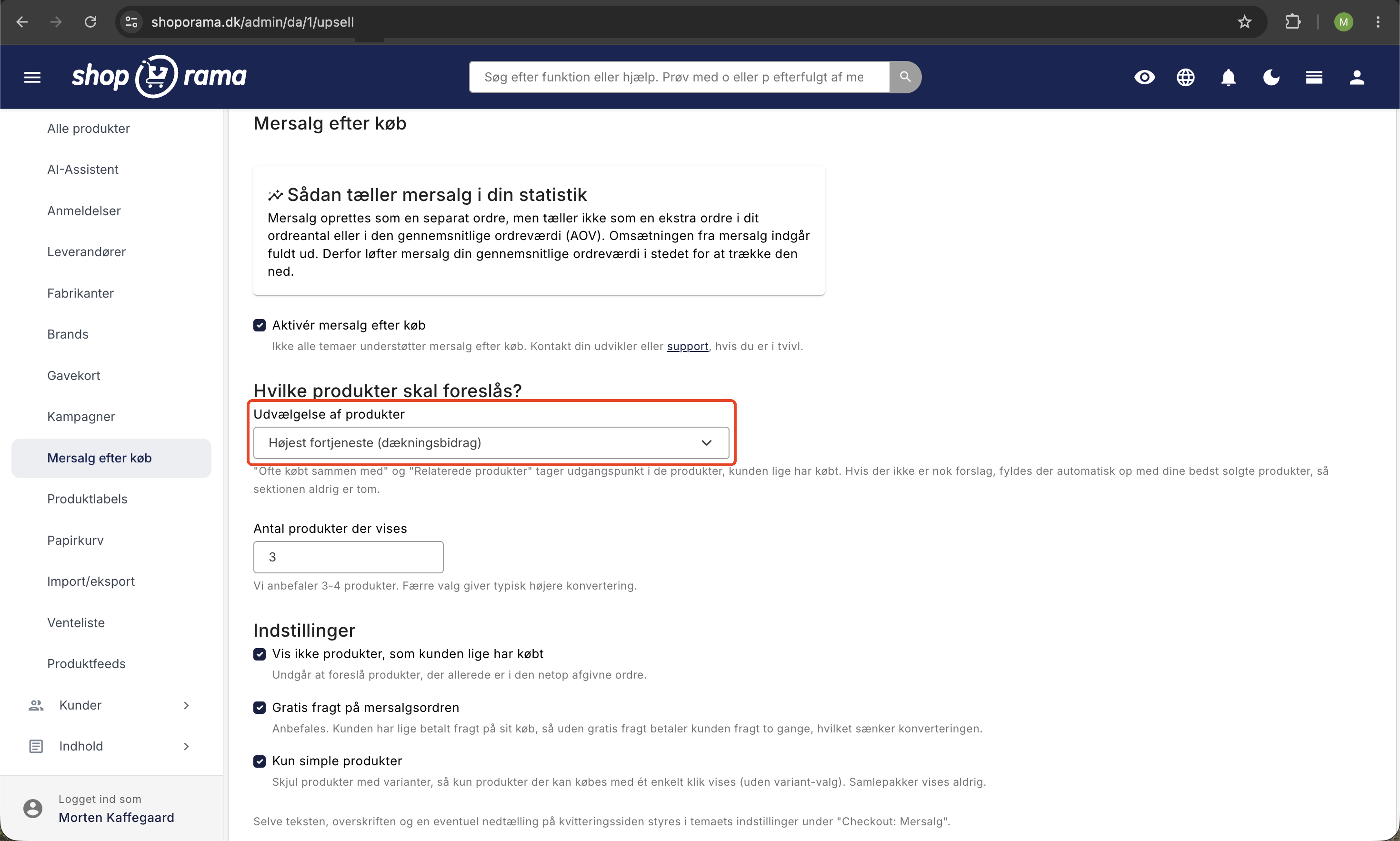
Wählen Sie die richtigen Produkte aus
Sie wählen eine Quelle für die Produkte aus, die vorgeschlagen werden sollen. Hier sind die sieben Optionen und wann sie am sinnvollsten sind:
- Häufig zusammen gekauft (empfohlen): Basiert auf den Produkten, die der Kunde gerade gekauft hat, und schlägt Artikel vor, die andere Kunden häufig zusammen mit diesen gekauft haben. Das wirkt für den Kunden relevant und führt in der Regel zu guten Konversionsraten.
- Ähnliche Produkte: Schlägt die Produkte vor, die Sie selbst als ähnlich zu den gekauften Artikeln verknüpft haben. Gut geeignet, wenn Sie die Verknüpfung der Produkte bereits vorgenommen haben.
- Bestseller: Zeigt Ihre beliebtesten Produkte an. Eine sichere Wahl, da es sich um Artikel handelt, von denen Sie wissen, dass sie sich gut verkaufen.
- Höchster Gewinn (Deckungsbeitrag): Zeigt die Produkte an, mit denen Sie pro Verkauf am meisten verdienen. Der Deckungsbeitrag ist die Differenz zwischen dem Verkaufspreis und Ihren Einstandskosten, also der Betrag, der Ihnen zur Deckung Ihrer sonstigen Kosten und als Gewinn verbleibt. Wählen Sie diese Quelle, wenn Sie die Artikel, die Ihnen den höchsten Gewinn bringen, besonders hervorheben möchten.
- Aus bestimmten Kategorien: Schlägt Produkte aus den von Ihnen ausgewählten Kategorien vor. Ideal, wenn Sie beispielsweise immer Zubehör oder eine bestimmte Produktgruppe zusätzlich verkaufen möchten.
- Von bestimmten Landingpages: Schlägt Produkte von ausgewählten Landingpages vor. Praktisch, wenn du Themen oder Kampagnen auf bestimmten Seiten zusammengefasst hast.
- Ausgewählte Produkte: Hier wählen Sie über die Produktsuche selbst genau die Produkte aus, die vorgeschlagen werden sollen. Das gibt Ihnen volle Kontrolle, wenn Sie genau steuern möchten, was der Kunde sieht.
Wenn die ausgewählte Quelle zu wenige Produkte liefert, um den Bereich zu füllen, füllt Shoporama diesen automatisch mit Ihren meistverkauften Produkten auf. Auf diese Weise bleibt der Bereich nie leer, und der Kunde hat immer eine relevante Auswahl.
Einstellungen
Unter der Produktauswahl findest du drei Einstellungen, mit denen du das Erlebnis feinabstimmen kannst:
- Produkte, die der Kunde gerade gekauft hat, nicht anzeigen (standardmäßig aktiviert): Stellt sicher, dass du dem Kunden nichts vorschlägst, was er bereits in seiner Bestellung hat. Das wirkt durchdachter und vermeidet Irritationen.
- Kostenloser Versand für die Zusatzbestellung (standardmäßig aktiviert, empfohlen): Der Kunde hat gerade Versandkosten für seinen Einkauf bezahlt. Durch kostenlosen Versand für die Zusatzbestellung vermeiden Sie, dass der Kunde zweimal Versandkosten zahlen muss, was sonst die Bereitschaft mindert, etwas hinzuzufügen. Wir empfehlen dringend, diese Option aktiviert zu lassen.
- Nur einfache Produkte: Blendet Produkte mit Varianten aus, sodass nur Produkte angezeigt werden, die mit einem einzigen Klick gekauft werden können, ohne Größe oder Farbe auswählen zu müssen. Kombipakete werden übrigens niemals im Zusatzverkauf angezeigt, unabhängig davon, ob diese Option aktiviert ist.
Überschrift, Einleitung und Countdown (Theme-Einstellungen)
Was der Kunde auf der Bestätigungsseite sieht, wird in den Einstellungen Ihres Themes unter „Checkout: Upselling“ gesteuert. Dies gilt für die integrierten Themes Montana, Delaware und DelawareDK. Hier können Sie Folgendes anpassen:
- Überschrift: Der Text, der über den vorgeschlagenen Produkten steht, z. B. „Haben Sie etwas vergessen?“.
- Einleitungstext: Ein kurzer Text unter der Überschrift. Wenn der kostenlose Versand aktiviert ist, weist der Text automatisch darauf hin, dass für die Artikel, die der Kunde hier hinzufügt, kein Versandkostenanfall entsteht.
- Countdown anzeigen: Schaltet einen kleinen Countdown ein oder aus. Ein Countdown kann ein freundliches Gefühl vermitteln, dass das Angebot hier und jetzt gilt.
- Countdown in Minuten: Wie viele Minuten der Countdown läuft.
- Countdown-Text: Der Text, der beim Countdown angezeigt wird. Verwenden Sie den Platzhalter {time} an der Stelle, an der die verbleibende Zeit stehen soll, z. B. „Innerhalb von {time} hinzufügen und in Ihre Bestellung aufnehmen“.
Der Countdown ist an den Zeitpunkt der Bestellung des Kunden gebunden. Er wird daher nicht zurückgesetzt, wenn der Kunde die Seite neu lädt oder später zurückkehrt. Die Uhr läuft weiter, sodass der Kunde sich nicht durch Aktualisieren der Seite einen neuen Countdown erschleichen kann.
So wird es vom Kunden wahrgenommen
Auf der Bestätigungsseite, unmittelbar nachdem der Kunde seinen Kauf abgeschlossen hat, werden die vorgeschlagenen Produkte angezeigt. Die Darstellung passt sich an, je nachdem, ob es einen oder mehrere Vorschläge gibt:
- Ein Produkt: Der Kunde klickt auf die Schaltfläche „Kaufen und bezahlen“, und es wird sofort eine neue Bestellung erstellt.
- Mehrere Produkte: Der Kunde markiert die gewünschten Produkte und klickt auf „Ausgewählte kaufen und bezahlen“. Dadurch werden die ausgewählten Artikel in einer neuen Bestellung zusammengefasst.
- Produkte mit Varianten: Wenn ein vorgeschlagenes Produkt in mehreren Varianten erhältlich ist (z. B. Größe oder Farbe), wählt der Kunde die Variante in einem kleinen Menü direkt neben dem Produkt aus, bevor er klickt. Kombipakete können nicht mit einem Klick gekauft werden und werden daher niemals vorgeschlagen.
Die neue Bestellung übernimmt automatisch die Lieferadresse, die Versandart und die Zahlungsart aus dem gerade abgeschlossenen Kauf. Der Kunde wird direkt zur Zahlung weitergeleitet und muss weder die Adresse erneut eingeben noch die Versandart auswählen. Bei jeder Zusatzverkaufsschaltfläche gibt es ein kleines Pflichtfeld, in dem der Kunde Ihre Geschäftsbedingungen akzeptiert, bevor der Kauf abgeschlossen werden kann.
Es ist wichtig zu wissen, dass kein Geld automatisch oder im Verborgenen abgebucht wird. Der Kunde bestätigt die Zahlung selbst über denselben Zahlungsgateway, genau wie bei einem normalen Kauf. Wenn der Kunde per Rechnung oder einer anderen manuellen Zahlungsart bezahlt, wird die Bestellung direkt abgeschlossen.
Separate Bestellungen und Versand
Ein Zusatzkauf wird zu einer völlig eigenständigen, neuen Bestellung. Es handelt sich also nicht um eine Ergänzung zur ersten Bestellung. Das bedeutet, dass der Kunde eine eigene Bestellbestätigung für den neuen Kauf erhält und darauf das normale Widerrufsrecht hat, genau wie bei jeder anderen Bestellung.
Da es sich um zwei separate Bestellungen handelt, werden sie auch in Ihrer Verwaltung als zwei Bestellungen angezeigt und müssen grundsätzlich separat verpackt und versendet werden. Bei aktivierter kostenloser Lieferung (Standard) zahlt der Kunde nicht zweimal Versandkosten. Wenn Sie für den Versand zuständig sind, können Sie natürlich entscheiden, die beiden Bestellungen in ein Paket zu packen, sofern sie kurz nacheinander vom selben Kunden an dieselbe Adresse aufgegeben wurden. Dies ist eine manuelle Entscheidung im Lager und hat keinen Einfluss auf die Bestellungen selbst im System.
Zusatzverkäufe in Ihrer Statistik
Auch wenn ein Zusatzverkauf als eigenständige Bestellung angelegt wird, zählt er nicht als zusätzliche Bestellung in Ihrer Bestellanzahl oder in Ihrem durchschnittlichen Bestellwert (AOV). Der Umsatz aus dem Zusatzverkauf fließt hingegen vollständig ein. Daher erhöht der Zusatzverkauf Ihren durchschnittlichen Bestellwert, anstatt ihn zu senken, und Ihre Bestellanzahl spiegelt weiterhin die Anzahl der Kunden wider, die eingekauft haben.
Dies gilt sowohl für die Übersicht auf der Startseite als auch für die Statistikseiten, zum Beispiel für die Anzahl der Bestellungen, den durchschnittlichen Bestellwert, die Konversionsrate und Ihre Top-Kunden. Umsatz, Produktverkäufe und Lagerbestände berücksichtigen den Zusatzverkauf hingegen als den tatsächlichen Umsatz, der er ist.
Häufig gestellte Fragen
Senkt der Zusatzverkauf meinen durchschnittlichen Bestellwert, weil es sich um eine neue Bestellung handelt?
Nein. Auch wenn der Zusatzverkauf als eigenständige Bestellung angelegt wird, zählt er nicht als zusätzliche Bestellung bei der Anzahl der Bestellungen oder beim durchschnittlichen Bestellwert (AOV). Der Umsatz wird vollständig berücksichtigt, sodass Zusatzverkäufe Ihren durchschnittlichen Bestellwert erhöhen, anstatt ihn zu senken.
Muss ich dann zwei Pakete versenden, wenn der Kunde nachträglich etwas hinzufügt?
Ja, ein Zusatzkauf wird zu einer neuen, eigenständigen Bestellung, sodass du zwei Bestellungen im System hast, die grundsätzlich separat verpackt werden. Handelt es sich um denselben Kunden mit derselben Adresse, kannst du selbst entscheiden, die Artikel im Lager in ein und dasselbe Paket zu packen. Das liegt ganz bei dir und hat keinen Einfluss auf die Bestellungen im System.
Ist der Kunde nicht verwirrt, wenn er erneut bezahlen muss?
Nein, es handelt sich um einen eindeutigen und freiwilligen Vorgang. Der Kunde sieht einige Produktvorschläge, entscheidet sich aktiv dafür, etwas hinzuzufügen, und klickt auf „Kaufen und bezahlen“. Die Schaltfläche signalisiert deutlich, dass ein neuer Kaufvorgang erstellt wird. Der Kunde muss weder seine Adresse noch die Versandkosten erneut eingeben, sodass dies als schnelle und kundenfreundliche Zusatzmöglichkeit wahrgenommen wird und nicht als Fehler beim ersten Kauf.
Zahlt der Kunde zweimal Versandkosten?
Nein, nicht wenn „Kostenloser Versand für die Zusatzbestellung“ aktiviert ist, was standardmäßig der Fall ist. Der Kunde hat bereits die Versandkosten für seinen ursprünglichen Kauf bezahlt, und durch den kostenlosen Versand der Zusatzbestellung vermeiden Sie doppelte Versandkosten. Wir empfehlen, diese Einstellung aktiviert zu lassen, da doppelte Versandkosten den Kunden sonst in der Regel dazu veranlassen, den Zusatzkauf abzubrechen.
Welche Produktquelle konvertiert am besten?
„Häufig zusammen gekauft“ ist unsere Empfehlung, da die Vorschläge auf dem basieren, was der Kunde gerade gekauft hat, und sich daher relevant anfühlen. Wenn du stattdessen deinen Umsatz steigern möchtest, kannst du „Höchster Gewinn (Deckungsbeitrag)“ wählen. Am sinnvollsten ist es, jeweils eine Quelle zu testen und zu beobachten, was in genau deinem Shop am besten funktioniert.
Wie viele Produkte sollte ich anzeigen?
Der Standardwert ist 3, und wir empfehlen 3 bis 4. Zu viele Auswahlmöglichkeiten erschweren dem Kunden die Entscheidung, und viele scrollen dann einfach weiter. Lieber wenige, gut ausgewählte Vorschläge als eine lange Liste. Teste gerne mit deinen eigenen Zahlen, aber beginne mit 3.
Wie werden die beiden Bestellungen in der Buchhaltung ausgewiesen?
Die Zusatzverkaufsbestellung wird ganz normal als eigenständige Bestellung mit eigener Bestellbestätigung verbucht, und die Mehrwertsteuer wird genau wie bei einem regulären Verkauf berechnet. Dass der Versand kostenlos ist, ändert nichts an der mehrwertsteuerlichen Behandlung der Waren selbst. Wenn der Kunde den Zusatzkauf widerruft, wird dies als eigenständiger Auftrag mit dem üblichen Widerrufsrecht behandelt.
Wie wählt der Kunde Größe oder Farbe aus?
Wenn ein vorgeschlagenes Produkt in mehreren Varianten erhältlich ist, wählt der Kunde die Variante in einem kleinen Menü direkt neben dem Produkt auf der Bestellübersichtsseite aus, bevor er auf „Kaufen und bezahlen“ klickt. Wenn Sie es ganz einfach halten möchten, können Sie „Nur einfache Produkte“ aktivieren, sodass nur Produkte angezeigt werden, die mit einem Klick ohne Variantenauswahl gekauft werden können.
Wird der Countdown zurückgesetzt, wenn der Kunde die Seite neu lädt?
Nein. Der Countdown ist an den Zeitpunkt der Bestellung des Kunden gebunden, sodass die Uhr weiterläuft, auch wenn der Kunde die Seite aktualisiert oder später zurückkehrt. Der Kunde kann also durch das Neuladen der Seite keinen neuen Countdown auslösen.
Funktioniert der Zusatzverkauf nach dem Kauf in meinem Theme?
Die Funktion ist in den integrierten Themes „Montana“, „Delaware“ und „DelawareDK“ verfügbar, wo du unter der Theme-Einstellung „Checkout: Zusatzverkäufe“ auch die Überschrift, den Einleitungstext und den Countdown anpassen kannst. Wenn Sie ein speziell entwickeltes Theme verwenden, muss dieses angepasst werden, um die Funktion zu unterstützen. Bei Fragen wenden Sie sich bitte an Ihren Entwickler oder schreiben Sie uns an support@shoporama.dk.
Ähnliche Artikel
Zusammen gekauft: Finden Sie Produkte, die sich nebeneinander besser verkaufen
Die Statistikseite „Zusammen gekauft“ zeigt, welche Produkte am häufigsten in derselben Bestellung bestellt werden. Nutzen Sie diese Daten, um...
Umgekehrte verwandte Produkte
Den Unterschied zwischen verwandten und nicht verwandten Produkten verstehen und wissen, wie man sie einrichtet.
Bündel (Bündel)
Erfahren Sie, wie Sie in Shoporama Bundles erstellen können, um mehrere Produkte als ein Paket mit automatischer Bestandsverfolgung zu verkaufen.
Produktprofile und Varianten
Leitfaden für Produktprofile und Varianten in Shoporama. Verstehen Sie, wie Profile, Attribute und Varianten zusammenhängen.
ABC-Analyse: Finden Sie heraus, mit welchen Produkten Sie Geld verdienen
Erfahren Sie, wie Sie mithilfe der ABC-Analyse Ihr Sortiment priorisieren, Ihren Bestand optimieren und sich auf die Produkte konzentrieren können,...
Kostenloser Versand ab einem bestimmten Betrag
So richten Sie den kostenlosen Versand ab einem bestimmten Betrag in Shoporama ein. Die Betragsgrenze wird pro Land unter Shop, Lieferung, Länder...
E-Mails mit Produktempfehlungen manuell versenden
Shoporama verfügt nicht über eine eigene Schaltfläche "Produktempfehlungen per E-Mail versenden". Erfahren Sie, was tatsächlich in der Plattform...
Verwandte Funktionen
Zusatzverkäufe nach dem Kauf
Zeigen Sie Produktvorschläge auf der Bestätigungsseite an und ermöglichen Sie dem Kunden, mit einem Klick weitere Einkäufe zu tätigen. Höhere...
Up-Selling-Schritt
Upselling bietet Kunden Upgrades und Zubehör, um den Bestellwert zu erhöhen. Erfahren Sie mehr über die Arten, die Platzierung und die besten...
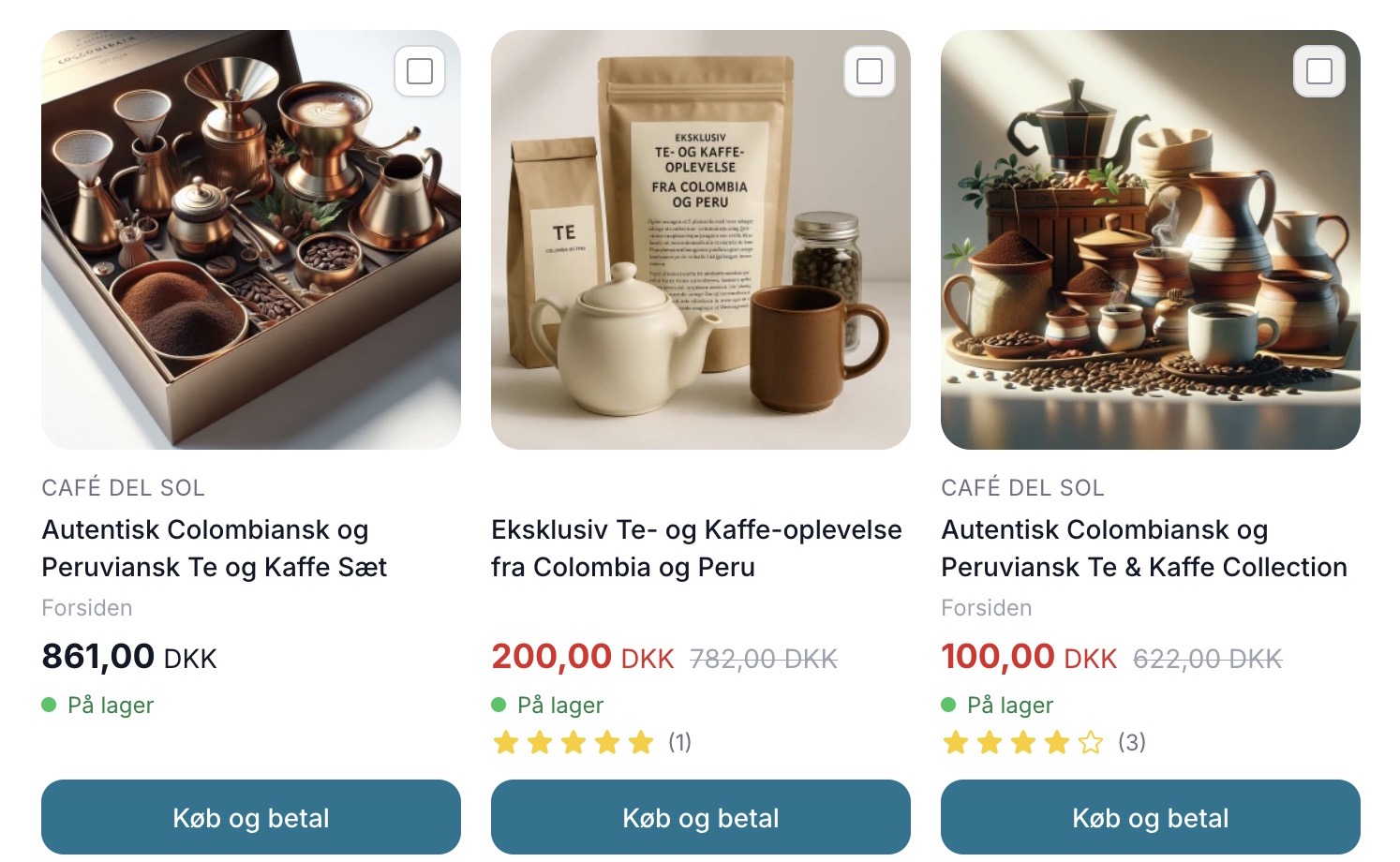
Steigern Sie Ihren Umsatz mit „Mersalg nach dem Kauf“
Zeigen Sie auf der Bestätigungsseite Produktvorschläge an, die der Kunde mit einem Klick zum Warenkorb hinzufügen kann. Die integrierte Funktion...
AOV - Durchschnittlicher Auftragswert
Der AOV ist der durchschnittliche Bestellwert Ihres Online-Shops. Erfahren Sie, was der AOV ist, warum er wichtig ist und welche konkreten...
Zusatzkauf
Zusatzartikel sind Zubehörteile, die der Kunde mit einem einzigen Häkchen direkt auf der Produktseite in den Warenkorb legen kann. Erfahren Sie,...
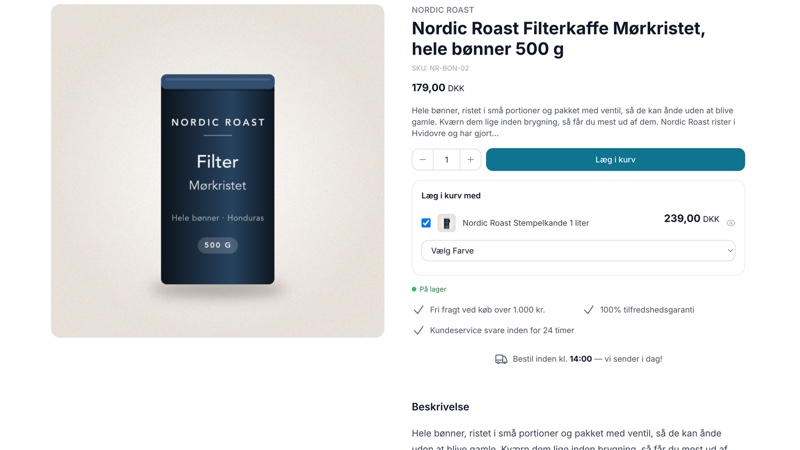
Zusatzartikel auf der Produktseite können nun Varianten haben
Zusatzoptionen auf der Produktseite können nun Varianten enthalten. Der Kunde wählt die Farbe oder Größe im Feld „In den Warenkorb legen“ aus, und...
Kasse, E-Mails und Integrationen in Delaware
Alle Felder in den Themen-Einstellungen von Delaware für die Kasse, E-Mails, Nutzungsbedingungen, Integrationen und Fehlerseiten werden anhand von...
Themeneinstellungen in Montana: Alle Felder erklärt
Alle Gruppen und Felder in den Themen-Einstellungen von Montana, erklärt anhand von Screenshots: Farben, Kopfzeile, Alleinstellungsmerkmale,...