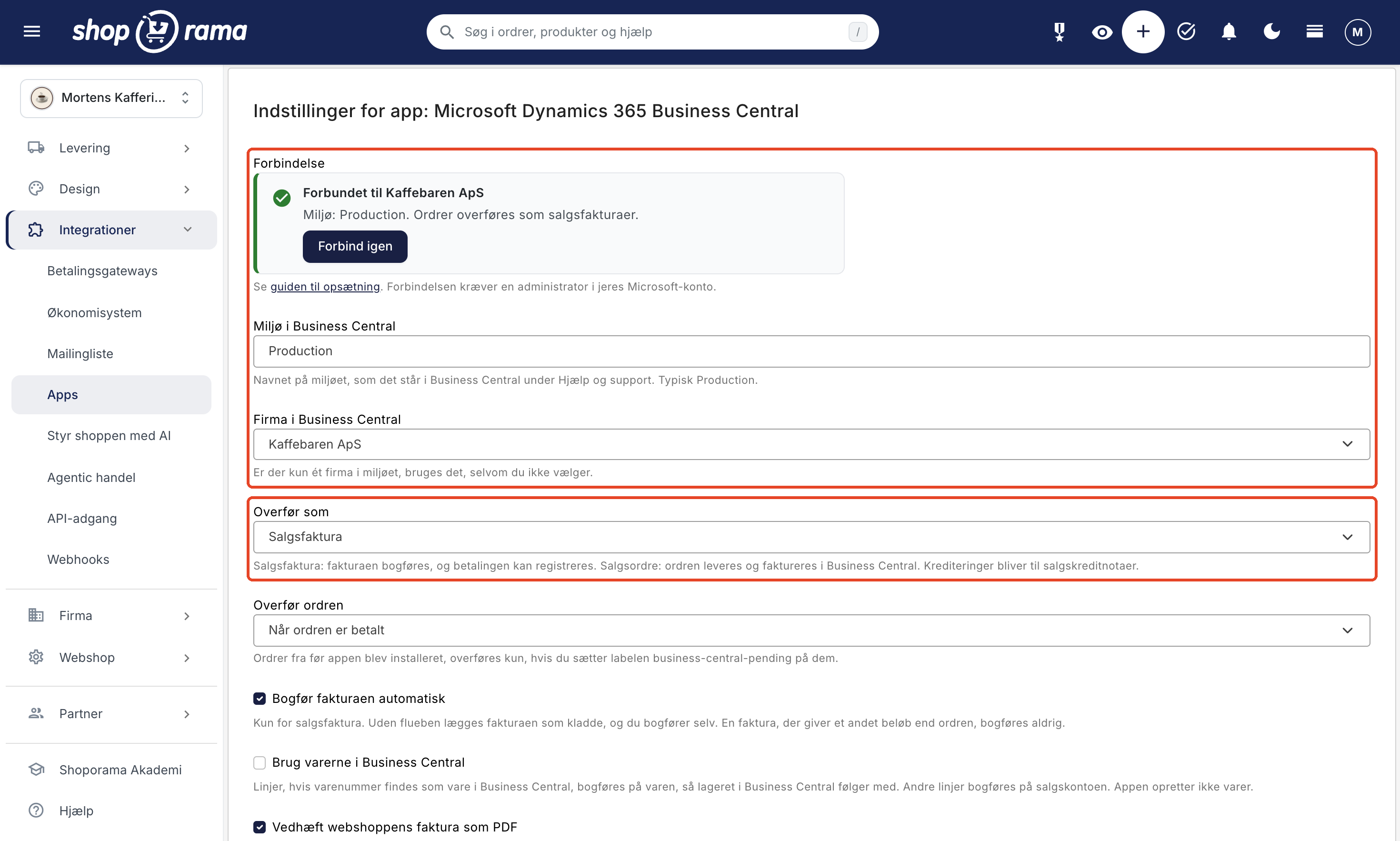
Business Central-integrationen er en gratis app i Shoporama, der overfører dine ordrer og krediteringer til Microsoft Dynamics 365 Business Central. Som standard bliver ordren en bogført salgsfaktura, og på betalte ordrer registreres betalingen, så fakturaen står som betalt. Styrer I lager og levering i Business Central, kan ordren i stedet blive en salgsordre. Du finder appen under Integrationer → Apps, og den virker med Business Central online.
Det får du ud af appen
- Intet tastearbejde. Kunden, varelinjerne, fragten, rabatterne, og momsen kommer over i Business Central af sig selv, når ordren er betalt, sendt, eller oprettet, efter dit valg. Du skal ikke taste webshoppens ordrer ind i Business Central.
- Bogført og betalt med det samme. Fakturaen bogføres, og betalingen registreres og udlignes med fakturaen. Kort, MobilePay, ViaBill, Anyday, Klarna, PayPal, og kontant betaling i butikken kan hver få sin egen modkonto, og ordrer på faktura eller med EAN-nummer kan stå åbne, til kunden har betalt.
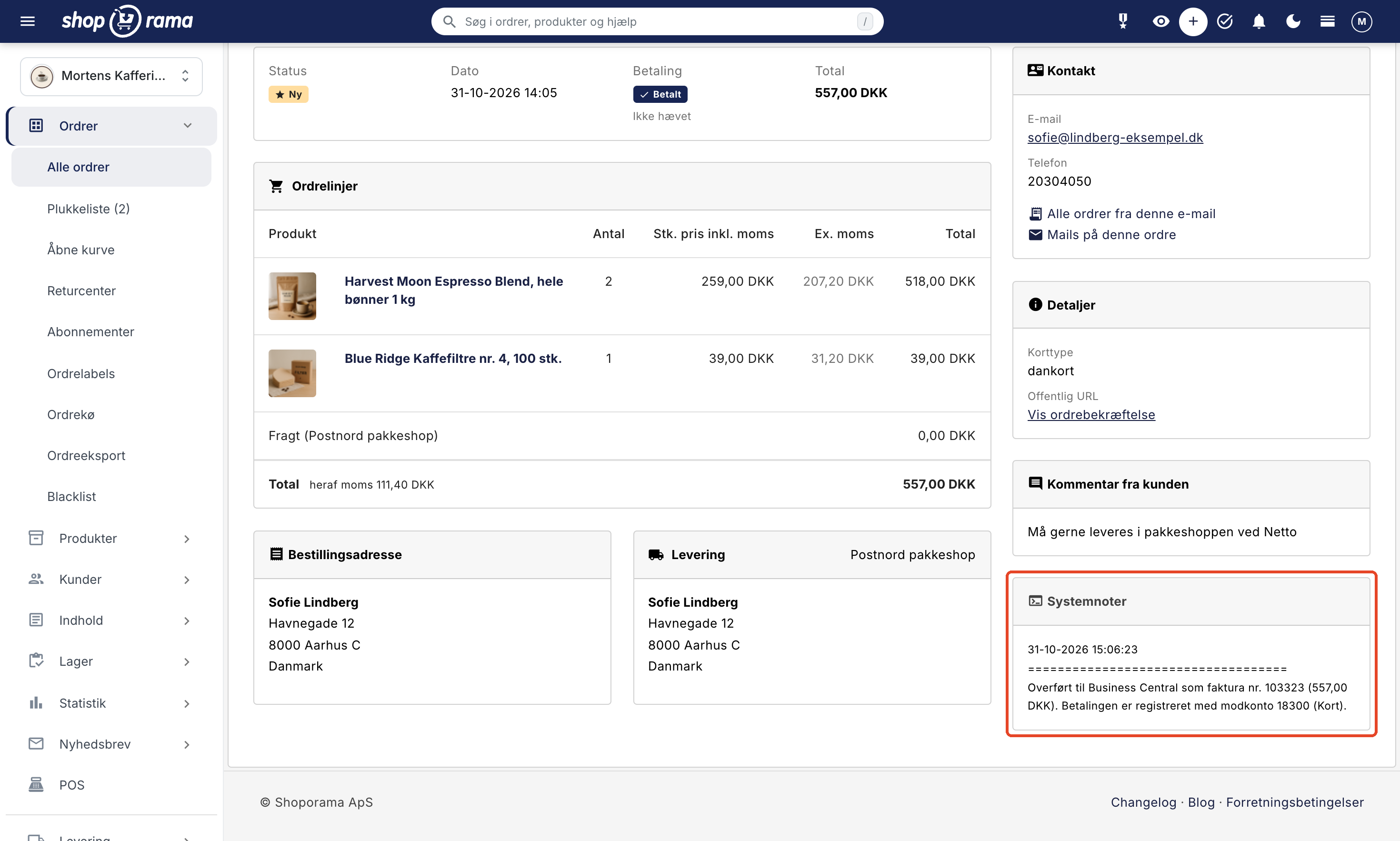
- Færre fejl i regnskabet. Før fakturaen bogføres, sammenligner appen beløb og moms i Business Central med ordren. Passer de ikke, bliver fakturaen liggende som kladde, og noten på ordren fortæller hvorfor, så appen ikke bogfører et beløb, der afviger fra ordren.
- Bygget til B2B og ERP. Firmaer får deres egen debitor med CVR-nummer, og findes kunden allerede som debitor i Business Central med samme e-mail, bruges den. Bruger du Business Central-varerne, bogføres salget på varen, så lageret i Business Central følger med. Og med salgsordrer leverer og fakturerer I ordren i Business Central, som I plejer.
- Moms og konti pr. zone. Danmark, virksomheder i andre EU-lande med momsnummer, og salg uden for EU kan få hver sin konto og hvert sit momsområde. Business Central regner selv momsen ud efter jeres momsbogføringsopsætning og lægger EU-salg og eksport i de rigtige felter på momsangivelsen.
- Kreditnotaer af sig selv. Krediterer du en ordre i Shoporama, bliver det en salgskreditnota i Business Central. Er fakturaen ikke betalt endnu, udlignes kreditnotaen med den.
- Bilaget med. Webshoppens egen faktura vedhæftes salgsfakturaen eller kreditnotaen som PDF, og ordrenummeret står i Eksternt bilagsnr., så revisoren kan finde ordren bag hver faktura.
- Fejl vises på ordren. En overført ordre får den grønne label business-central-ok og en note med fakturanummeret. Fejler noget, får ordren den røde label business-central-failed med en forklaring, og appens indstillinger viser, hvor mange ordrer der er fejlet de sidste 7 dage.
- Gratis. Appen koster ikke noget i Shoporama og bruger ikke en af jeres brugerlicenser i Business Central.

Sådan virker det
Du installerer appen under Integrationer → Apps og klikker Forbind til Business Central. En administrator i jeres Microsoft-konto giver samtykke, og derefter oprettes appen under Microsoft Entra-programmer i Business Central med rettighedssættet D365 BUS FULL ACCESS. Til sidst vælger du firma, konti, momsgrupper, og modkonti til betalingerne i appen.
- Salgsfaktura eller salgsordre. En salgsfaktura bogføres med det samme og får betalingen registreret. En salgsordre bogføres ikke, men leveres og faktureres i Business Central.
- Debitorer. Appen finder kunden på e-mail og et firma også på CVR-nummeret, når den har mødt firmaet før. Ellers opretter den en ny debitor, der får sine bogføringsgrupper fra en debitorskabelon i Business Central. Vil du hellere samle private kunder på én fast debitor, kan du vælge det. Firmaer får altid deres egen.
- Varer. Med Brug varerne i Business Central bogføres linjer på varen, når varenummeret i Shoporama findes i Business Central, også varianter. Andre linjer bogføres på salgskontoen. Appen opretter ikke varer.
- Betalinger. Appen bruger sine egne indbetalingskladder i Business Central, én pr. betalingsmetode, så den aldrig bogfører jeres egne kladder.
- Valuta og OSS. Sælger du i flere lande, bliver fakturaen i ordrens valuta, og Business Central omregner med sine egne kurser. Ordrer med et andet EU-lands moms (OSS) og en anden sats end 25 % lægges som kladde, så du vælger landets momsgrupper i Business Central. OSS-salg til lande med 25 % moms, fx Sverige, bogføres med dansk moms og skal rettes i Business Central.
- Én overførsel pr. ordre. En ordre overføres kun én gang, og annullerede ordrer overføres ikke. Ordrer fra før appen blev installeret, kommer med, hvis du sætter labelen business-central-pending på dem.
Det gør appen ikke
- Den opretter ikke varer i Business Central og henter hverken varer, lager, eller priser til Shoporama.
- Den henter ikke noget tilbage fra Business Central. Retter eller registrerer du noget dér, kommer det ikke over i Shoporama.
- Den registrerer ikke tilbagebetalinger og opretter ikke returvareordrer.
- Den bogfører ikke OSS-salg automatisk. Salg med en anden sats end 25 % ligger som kladde, og salg til lande med 25 % moms bogføres med dansk moms.
- Den registrerer ikke betalinger på fakturaer i fremmed valuta.
- Den virker ikke med Business Central on-premises eller Dynamics NAV.
- Den prøver ikke selv igen, når en overførsel fejler. Du retter fejlen og sætter labelen business-central-pending på ordren.
Sådan sætter du det op: guiden til Business Central-appen. Vil du vide mere om, hvad en webshop med Business Central giver dig, så læs Webshop med Business Central, eller se alle regnskabsintegrationerne under Regnskabsprogrammer.