Konfigurer Google Shopping Feed
Veiledning for å konfigurere Google Shopping-feed i Shoporama: kategorier, egendefinerte etiketter, produkt-ID og katalogsamsvar, samt land- og språkfeeds.
Google Shopping Feedet er indbygget i Shoporama og opdateres helt automatisk. Herunder kan du læse, hvordan du sætter det op og tilpasser det, samt hvad det understøtter. Har du brug for et feed i et andet format, kan du også bygge dine egne feeds.
Hvad kræver shopping feedet?
For at få mest muligt ud af Google Shopping, så bør dine produkter have en kategori. Det er kategorier, som Google har valgt. Du kan se alle kategorier her.
Du kan tildele dit produkt en Google Shopping kategori på to måder:
Du kan vælge, at produktet skal have samme shopping-kategori, som dens hovedkategori. Dette er den nemmeste og hurtigste måde at gøre det på, da du sikkert i forvejen har valgt hovedkategori til dit produkt. Her vælger du, hvilken Google Shopping-kategori, som din hovedkategori skal tilhøre. Når du har gjort det, vil dine produkter automatisk "nedarve" samme kategori. Dette er den ene metode.
Har du enkelte produkter, som skal have en anden kategori, kan du gå ind på produktet og sætte bestemt Google Shopping-kategori på netop de produkter. Dette er den anden metode til at tilknytte en anden Google Shopping-kategori.
Måden du gør det på er følgende for kategorier:
- Gå ind i Navigation → Kategorier
- Redigér den kategori, du vil tilknytte en værdi.
- Scroll ned til "Google kategori" og skriv et søgeord i feltet f.eks. "goggles" og klik "Find".
- Nu åbner der sig en pop-up med alle Google Shopping kategorierne. Vælg dén, der passer bedst ind og klik "Gem". Nu lukker pop-up'en igen.
- Klik "Gem" på kategorien.
Måden du gør det på er følgende for produkter:
- Gå ind i Produkter
- Redigér det produkt, du vil tilknytte en værdi.
- Vælg fanebladet "Felter".
- Scroll ned til "Google kategori" og skriv et søgeord i feltet f.eks. "goggles" og klik "Find".
- Nu åbner der sig en pop-up med alle Google Shopping kategorierne. Vælg dén, der passer bedst til dit produkt og klik "Gem". Nu lukker pop-up'en igen.
- Klik "Gem" på produktet.
Bemærk: Har produktet både en hovedkategori med en Google Shopping kategori tilknyttet og har produktet tilknyttet en Google Shopping kategori, så vil den sidste blive vist i dit feed.
Aktivér dit shopping feed
Nu skal du egentlig blot aktivere dit feed. Det gør du således:
- Gå til Konto i venstre menu
- Vælg Webshop og åbn Generelt
- Klik på fanen Feeds
- Sæt flueben i "Aktiver Google Shopping Feed?"
- Vil du have de bedst sælgende produkter markeret som "bestseller" med en label, så kan du vælge et antal. Skriver du 30, så markerer vi de 30 bedst sælgende produkter i de seneste 24 måneder.
- Vil du kun have produkter med en bestemt avance i dit feed, kan du udfylde feltet, hvor der står "Medtag kun produkter, hvor avancen er mindst". Her skal du skrive beløbet i shoppens valuta (altså ikke i procent). Så skriv f.eks. 30 hvis du vil have en avance på 30,- på produktet. Det forudsætter, at du har indtastet kostpris på dine produkter.
- Klik "Gem".
URL til dit shopping feed står lige neden under opsætningen af det.
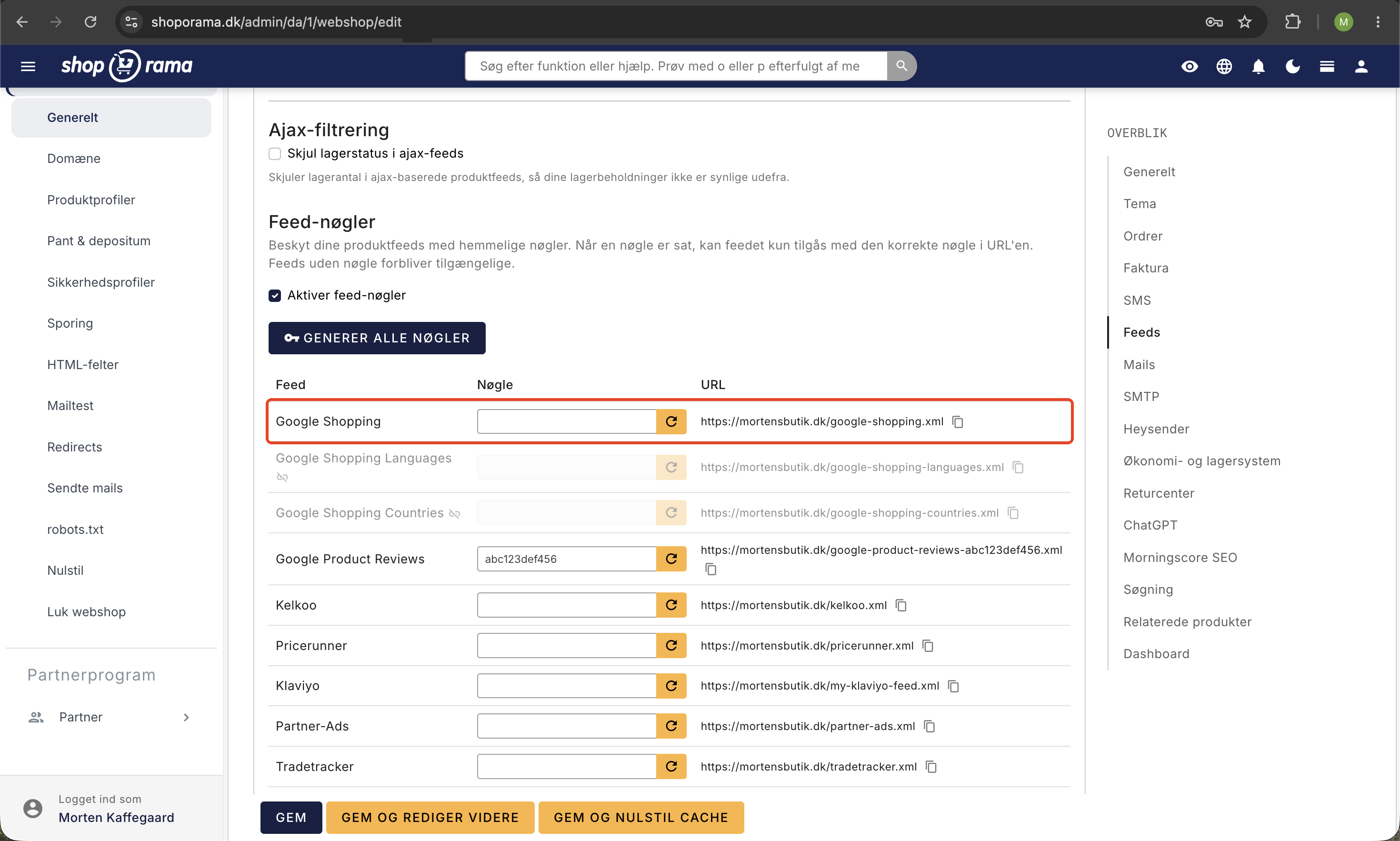
Produkt-id'et i feedet er nøglen til katalogmatch
Hvert produkt i feedet har et unikt id i feltet g:id. Det id er vigtigere, end det umiddelbart lyder: Det er den nøgle, som både Google og Meta (Facebook og Instagram) bruger til at koble annoncer og tracking-events sammen med de rigtige produkter i kataloget. Sender din tracking et andet id end det, der står i feedet, kan platformene ikke matche dine events med produkterne, og så fungerer dynamiske annoncer og katalogsalg ikke.
Som standard bruger feedet produktets numeriske id i Shoporama. Varianter får et id, der består af produktets id og variantens id adskilt af et kolon. Det skal du normalt ikke tænke over, for Shoporamas indbyggede tracking sender automatisk det samme id i alle events, så feed og tracking altid matcher hinanden. Du kan læse mere om sammenhængen i Produkt-id og katalogmatch og om opsætningen af Meta-sporing i Facebook Conversions API.
Lands- og sprogfeeds: varenummer som id
Har du flere webshops på samme Shoporama-konto, fx en dansk og en svensk shop, kan du slå lands- og sprogfeeds til. Indstillingen ligger samme sted som resten af feed-opsætningen: Gå til Konto → Webshop → Generelt, klik på fanen Feeds, og sæt flueben i "Aktiver lands- og sprogfeeds?". Bemærk at indstillingen kun vises, hvis din konto indeholder mere end én webshop, og at den også skal slås til på de andre webshops i kontoen.
Når lands- og sprogfeeds er aktiveret, sker der to ting:
- Feedet skifter id-skema. I stedet for det numeriske id bruges produktets varenummer (SKU) som id. For varianter bruges variantens eget varenummer, hvis det er udfyldt. Varenummeret er den stabile nøgle, der binder det samme produkt sammen på tværs af dine landeshops.
- Du får to ekstra feeds. Et landefeed og et sprogfeed, der samler produkterne fra dine shops. Links til begge feeds vises lige under indstillingen i admin.
Shoporamas indbyggede tracking følger automatisk med: Når feedet bruger varenumre, sender dine tracking-events også varenumre, så katalogmatch fortsat virker uden yderligere opsætning.
Vigtigt: Produkter uden varenummer får et tomt id i feedet, når lands- og sprogfeeds er slået til, og kan derfor ikke katalogmatches hos hverken Google eller Meta. Sørg for at alle produkter og varianter har et varenummer, før du aktiverer indstillingen.
Hvor ofte opdateres feedet?
Feedet opdateres automatisk i baggrunden. Du skal ikke trykke på en knap eller gøre noget aktivt for at få dine ændringer med. Der findes ingen manuel "opdatér feed"-funktion i Shoporama, fordi det kører helt af sig selv.
Sådan virker det i praksis:
- Når du redigerer et produkt (pris, lager, billeder, beskrivelse, kategorier osv.) opdateres produktets data i feedet umiddelbart efter du har gemt. Det samlede feed bliver også markeret som forældet, så næste gang nogen henter feedet, leveres der en frisk udgave.
- Det samlede feed bygges desuden automatisk i baggrunden hver anden time, hvis der har været ændringer på dine produkter. Har der ikke været ændringer, springer Shoporama denne genopbygning over for at spare ressourcer.
- Pr. produkt cache i feedet holder typisk 2 til 6 timer, men bliver fornyet straks når du redigerer det enkelte produkt. Så ændringer på et produkt vises hurtigere end den tidsbegrænsning kunne antyde.
Tip: Den frekvens som dine produkter rent faktisk vises med i Google Shopping og hos prisrobotter (PriceRunner, Heureka osv.) afhænger af, hvor ofte de henter dit feed. Google Merchant Center henter typisk feedet én gang i døgnet, og prisrobotter ofte tilsvarende. Selvom Shoporama leverer en opdateret version inden for få minutter, kan der altså gå op til et døgn før ændringen er synlig hos slutbrugeren. Det styrer du ikke i Shoporama, men i Google Merchant Center og hos den enkelte prisrobot.
Vil du som butiksejer sikre den hurtigst mulige opdatering hos Google, kan du under Google Merchant Center indstille en daglig hentning af feedet på et tidspunkt, der passer dig (fx tidligt om morgenen). Til kritiske rettelser har Google også en "Hent nu"-funktion (Fetch now) i Merchant Center, som tvinger en øjeblikkelig hentning af din feed-URL.
Ekstra tilpasning
Som udgangspunkt vil produktets navn optræde i title-feltet i dit feed. Men det er ikke altid det mest hensigtsmæssige. F.eks. kan du have nogle mørkeblå shorts fra Ralph Lauren som hedder "Polo Ralph Lauren Prepster". Men det vil ikke udløse din annonce, når en bruger søger "blå ralph lauren shorts". Derfor kan du indsætte en anden tekst til brug i dit shopping feed. Det gør du under produktet. Vælg fanebladet "Felter" og udfyld så en anden titel i "Evt. Google Shopping titel". Så vil du i stedet få den nye titel i dit feed, så du kan placere dig foran konkurrenterne.
Varianter
Har du varianter skal de fremgå allesammen som en item_group. Bemærk at feedet kun medtager produkter, der er online og på lager, medmindre du har slået "Inkluder produkter der ikke er på lager" til under fanen Feeds.
Ekstra ting, du bør vide
Nedsatte produkter
Har dit produkt både en pris og en udsalgspris, så vil de begge fremgå af feedet.
Der vil også være en label, der hedder "nedsat" på produktet.
Øvrigt
Har dit produkt et GTIN, et MPN eller et brand tilknyttet, vil disse også blive hevet ud i feedet.
Har du markeret en profils attribut med et "Specielt formål" (størrelse, farve eller køn), så vil vi kunne hive dette ud i felterne <g:size>, <g:color> og <g:gender>. Bemærk at for <g:gender> er der kun tre gyldige værdier, som er Male, Female og Unisex.
Produktets hovedkategori vil fremgå som <g:product_type>
Custom Labels til Google Ads
Google Shopping feedet understøtter custom labels (custom_label_0 til custom_label_4). Custom labels bruges i Google Ads til at opdele dine produkter i kampagner og styre budgivning, så du fx kan byde højere på bestsellere eller nedsatte varer.
Automatiske custom labels
Shoporama sætter automatisk to custom labels for dig:
- custom_label_0 sættes automatisk til nedsat for produkter med tilbudspris.
- custom_label_1 sættes automatisk til bestseller for de mest solgte produkter, hvis du har konfigureret bestseller-antal under fanen Feeds (se afsnittet om aktivering ovenfor).
Custom labels via produkt-labels
custom_label_2, custom_label_3 og custom_label_4 kan styres via produkt-labels. Sådan gør du:
- Gå til Produkter → Produktlabels i menuen.
- Opret en ny label (eller redigér en eksisterende).
- På labelens redigeringsside vælger du en Google Shopping custom label slot (custom_label_2, 3 eller 4).
- Alle produkter med den pågældende label får automatisk labelnavnet som custom label-værdi i feedet.
Du kan nemt sætte labels på mange produkter ad gangen direkte fra ABC-analysen og Lagerstatistik-oversigten, så du fx kan markere alle dine A-produkter eller dead stock med en bestemt label.
Alternativ metode: Du kan stadig bruge ekstra felter (google-custom-label-2, google-custom-label-3, google-custom-label-4) til at sætte custom labels pr. produkt. Men produkt-labels er nemmere at håndtere i bulk, da du kan tildele og fjerne dem fra mange produkter på én gang.
Vis også stjerner på dine Shopping-annoncer
Ud over produktdata kan du sende dine produktanmeldelser til Google, så stjernebedømmelser vises sammen med dine produkter i Google Shopping og Shopping-annoncer. Det er et særskilt feed, du tilmelder under Product reviews i Merchant Center. Læs hvordan i Få stjerner i Google Shopping med produktanmeldelser.
Ofte stillede spørgsmål
Skal jeg trykke på en knap for at opdatere feedet?
Nej. Feedet opdateres helt af sig selv, så snart du gemmer en ændring på et produkt. Der er hverken en "opdatér feed"-knap eller en indstilling for, hvor ofte feedet skal genopbygges. Det kører automatisk i baggrunden.
Hvor lang tid går der fra jeg gemmer en pris, til den er i feedet?
Selve feedet hos Shoporama er typisk opdateret få sekunder til få minutter efter, du har gemt produktet. Hvor hurtigt ændringen vises i Google Shopping eller hos en prisrobot afhænger af, hvor ofte de henter feedet, og det styrer du i deres systemer (typisk én gang i døgnet).
Hvor ofte henter Google Merchant Center mit feed?
Du bestemmer selv frekvensen i Google Merchant Center, men den mest brugte indstilling er én gang i døgnet. Du kan også bruge Merchants "Hent nu"-funktion til at tvinge en hentning, hvis du har lavet en vigtig rettelse og ikke vil vente til næste planlagte hentning.
Jeg har lige rettet en stavefejl. Hvordan får jeg den hurtigt ud i Google?
Gem produktet i Shoporama. Selve feedet hos os opdateres straks. Hvis det haster med Google, så log ind i Google Merchant Center og brug "Hent nu" på dit feed. Så henter Google den nyeste version med det samme i stedet for at vente til den planlagte hentning.
Reagerer prisrobotter hurtigere end Google?
Det varierer fra prisrobot til prisrobot. De fleste store prisrobotter henter feeds dagligt, ofte natten over. Nogle har hyppigere intervaller for store kunder. Det er den enkelte prisrobots opsætning, der bestemmer farten, ikke Shoporama.
Hvis jeg laver en bulk-opdatering af mange priser, opdateres feedet så for alle produkter?
Ja. Hver gang et produkt gemmes (også fra bulk-værktøjer eller import), opdateres dets data i feedet. Det samlede feed markeres samtidig som forældet og bygges på ny ved næste hentning eller ved den automatiske baggrunds-opdatering.
Kan jeg se, hvornår feedet sidst blev bygget?
Den tydeligste indikator er at hente feed-URL'en i en browser og se på indholdet. Du kan også se i Google Merchant Center, hvornår Google senest har hentet feedet, og om der var problemer med det. Shoporama viser ikke en tidsstempel-funktion direkte i admin.
Påvirker en cache-forsinkelse mine annoncer?
Det kan ske, at et produkts pris eller lagerstatus i Google Shopping er nogle få timer bagud i forhold til din webshop. Det skyldes som regel Googles egen hentnings-frekvens, ikke Shoporama. Sørg for at have realistiske buffer-tider, særligt op til kampagner og udsalgsperioder, så et produkt ikke står som købbart i Google, mens det reelt er udsolgt.
Hvad sker der, hvis jeg slår et produkt offline?
Produktet fjernes fra feedet ved næste opdatering, fordi feedet kun medtager produkter, der er online (og som standard på lager). Det forsvinder altså ud af Google Shopping ved næste hentning derovre.
Hvilket id har mine produkter i feedet?
Som standard er det produktets numeriske id i Shoporama, og varianter får produktets id og variantens id adskilt af et kolon. Har du slået lands- og sprogfeeds til, bruges varenummeret (SKU) i stedet. Shoporamas indbyggede tracking sender altid det samme id som feedet, så du skal ikke selv holde dem synkroniserede.
Hvorfor bliver mine produkter ikke matchet i Metas katalog?
Meta matcher dine tracking-events mod kataloget via produkt-id'et, så eventets id skal være identisk med feedets id. Med Shoporamas indbyggede tracking matcher de automatisk. Bruger du lands- og sprogfeeds, skal alle produkter have et varenummer, ellers står id-feltet tomt i feedet, og produktet kan ikke matches. Læs mere i Produkt-id og katalogmatch.
Har du brug for hjælp? Kontakt os på support@shoporama.dk.
Relaterte artikler
Inkluder farge og størrelse i Partner Ads feed
Veiledning i hvordan du legger til farge, størrelse og kjønn i Partner Ads feeden din i Shoporama via produktprofiler og ekstra felt.
Sette opp partnerannonser i Shoporama: Slik kommer du i gang
Introduksjon til partnerannonser i Shoporama. Forstå hva det er, hva du får ut av det, og kom raskt i gang med produktfeed og sporing.
Google Shopping-kategori-ID på produkter
Veiledning for hvordan du legger til Google Shopping-kategori-ID-er til produkter i Shoporama via ekstra felt.
Bygg dine egne feeds
Veiledning i hvordan du bygger dine egne produktstrømmer i CSV-, XML- eller JSON-format med Shoporamas egendefinerte strømmefunksjon.
Konverteringssporing i Google Ads
Slik setter du opp Google Ads-konverteringssporing i Shoporama. Målrett Legg i handlekurv, Begynn utsjekking og Kjøp med konverterings-ID og...
Produkt-ID-er og katalogsamsvar: Slik sikrer du at annonsene dine samsvarer med produktfeeden din
Forklaring av hvilken produkt-ID Shoporamas sporingssystem sender, hvorfor den alltid stemmer overens med Google Shopping-feeden, hva katalogmatch...
Relaterte funksjoner
Google Shopping-feeden er inkludert i Shoporama-butikken din
Få en automatisk Google Shopping-feed med alle obligatoriske felt. Inkludert gratis i Shoporama-butikken din. Også Pricerunner og tilpassede feeder.
Agentbasert handel med Google UCP
Gør din webshop klar til AI-handel. Shoporama understøtter Googles UCP, så Gemini og Google AI Mode kan finde og købe dine varer direkte. Slå det...
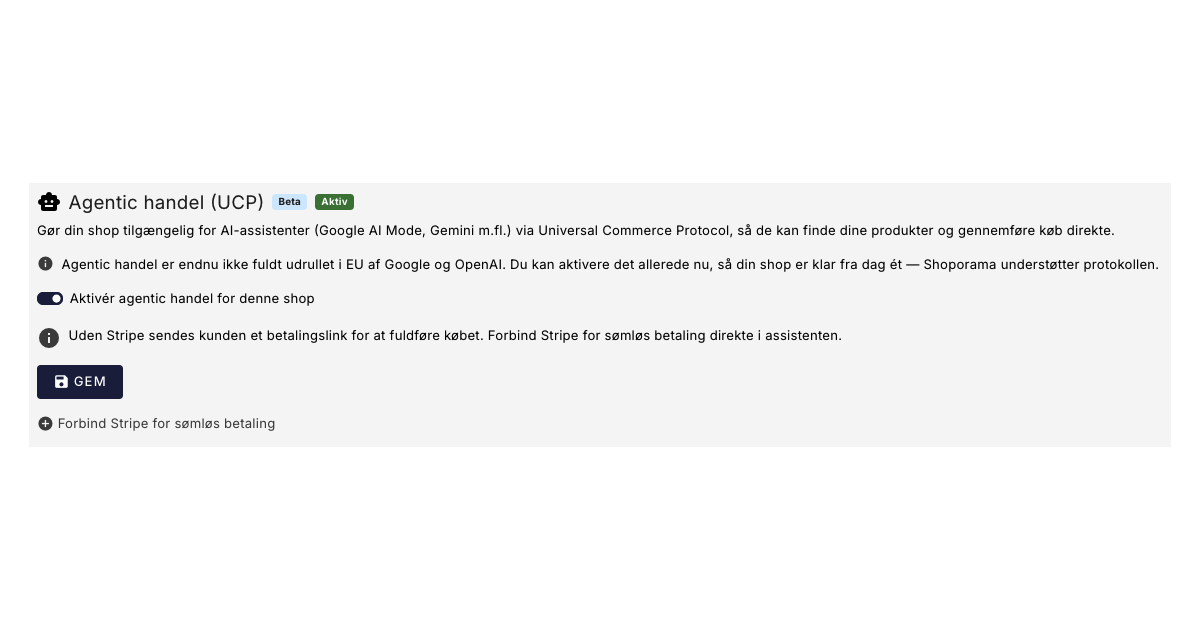
Dine kunder kan snart shoppe via AI: Shoporama er klar til Googles nye protokol (UCP)
Google har lanceret UCP, så AI-assistenter som Gemini kan finde og købe dine varer direkte. Shoporama understøtter det allerede. Se hvordan du...
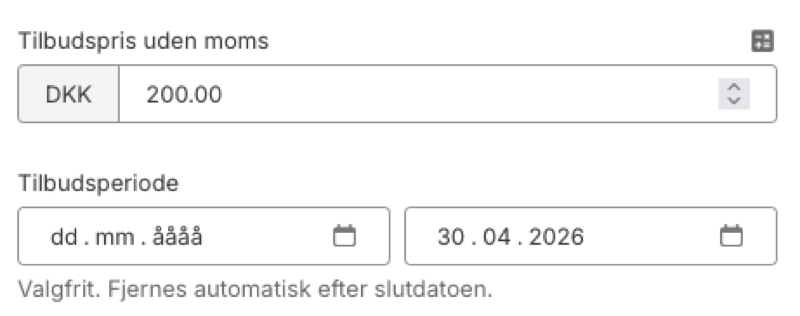
Planlegg Black Friday nå: Tilbud som slår seg av og på av seg selv
Angi start- og sluttdatoer for tilbudene dine i Shoporama. Systemet vil automatisk aktivere og stoppe salgsprisen, også i Google Shopping-feeden din.
Fra analyse til reklame: Merking av produkter direkte fra statistikk
Merk produkter direkte fra ABC-analysen og døde varer - og bruk dem automatisk i Google Shopping-feeden din for målrettede kampanjer.
Feeds
Ferdige feeds for Google Shopping, Pricerunner, Partner Ads, Kelkoo og TradeTracker. Eller bygg dine egne tilpassede feeds i XML eller CSV.