Produktoversikter
Shoporama produktoversiktsguide: Søk, filtrer, sorter og masseredigér produktene dine effektivt fra produktlisten.
Produktoversigten er dit daglige arbejdsredskab til at styre alle produkter i din webshop. Herfra kan du søge, filtrere, sortere og masseredigere produkter — alt fra et enkelt overblik. Du finder produktoversigten under Produkter i menuen.
Søgning
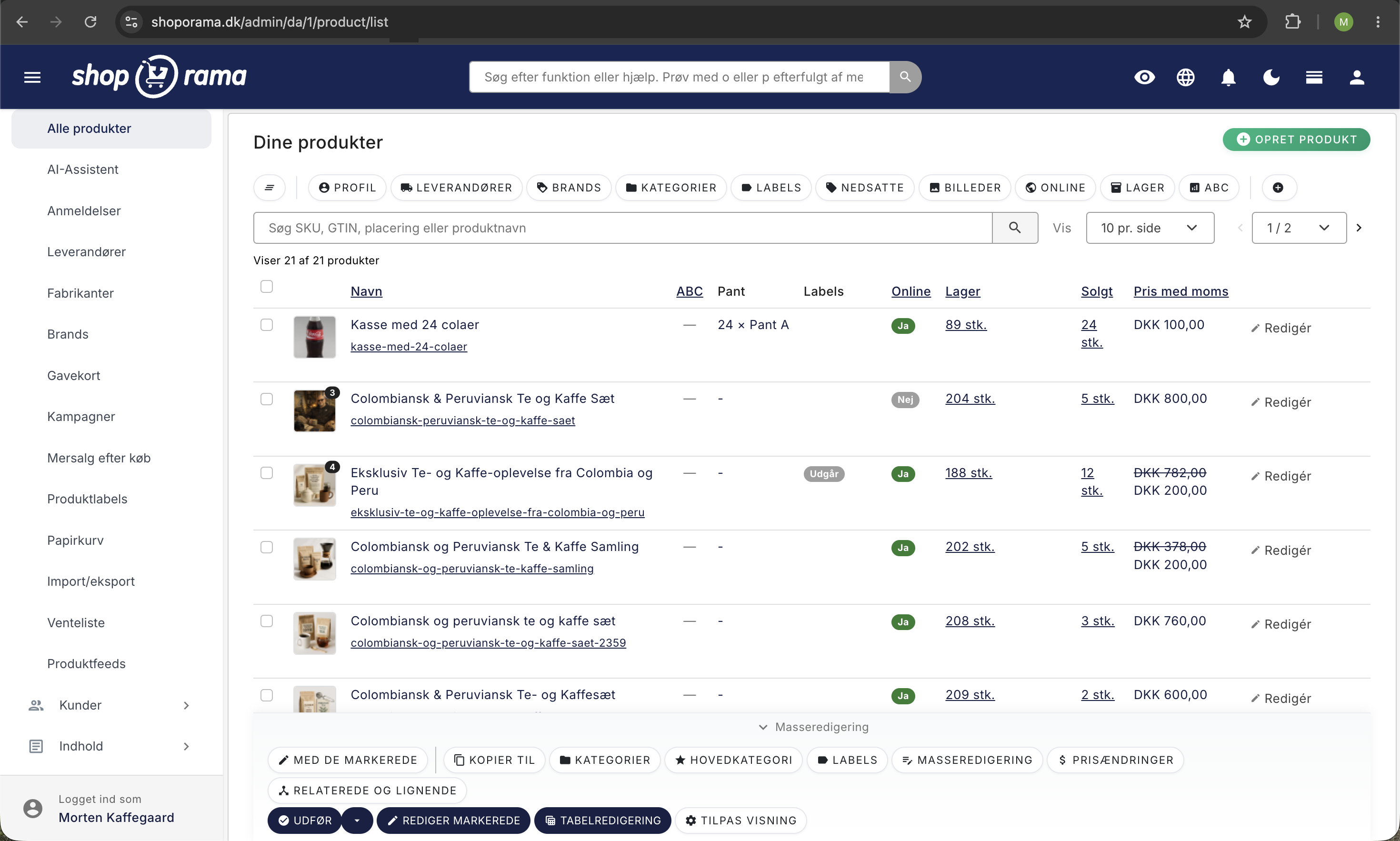
Øverst på siden finder du et søgefelt, hvor du kan søge på produktnavn, SKU-nummer (varenummer), GTIN og lagerplacering. Søgningen sker med det samme, når du trykker Enter eller anvender filteret.
Filtrering
Under søgefeltet finder du en række filterknapper, som lader dig indsnævre produktlisten præcist til det, du har brug for. Du kan kombinere flere filtre på én gang:
- Profiler — Filtrer efter produktprofil (fx "Tøj", "Elektronik" eller andre profiler du har oprettet)
- Leverandører — Vis kun produkter fra en eller flere bestemte leverandører
- Brands — Filtrer på et eller flere brands
- Kategorier — Vis produkter fra bestemte kategorier
- Labels — Filtrer efter de labels, du har sat på dine produkter
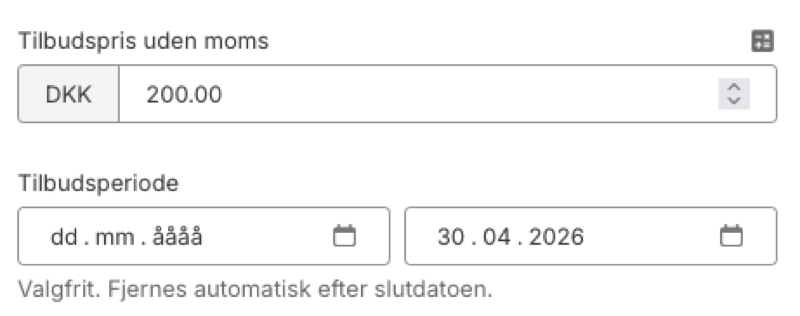
- Nedsatte — Vis kun produkter med tilbudspris, eller kun produkter uden tilbudspris
- Billeder — Vis kun produkter med billeder, eller kun produkter der mangler billeder
- Online — Vis kun produkter der er online, eller kun produkter der er offline
- Lager — Filtrer på lagerstatus: kun på lager eller kun ikke på lager
- ABC — Filtrer efter ABC-analyse (A = top 80% omsætning, B = 80-95%, C = sidste 5%)
Hver filterknap viser et tal, der angiver hvor mange aktive filtreringer der er sat. Klik på knappen igen for at ændre eller fjerne filteret. Du kan nulstille alle filtre med nulstil-knappen yderst til venstre.
Gemte filtre (genveje)
Hvis du ofte bruger den samme kombination af filtre, kan du gemme den som en genvej. Klik på +-knappen i filterlinjen for at oprette en genvej med de aktuelle filtre. Genvejene vises som knapper, så du hurtigt kan skifte mellem forskellige visninger.
Sortering
Klik på en kolonneoverskrift for at sortere produktlisten. Klik igen for at skifte mellem stigende og faldende rækkefølge. Du kan sortere efter:
- Navn, SKU, GTIN, MPN
- Profil, Brand, Leverandør, Hovedkategori
- Online-status, Lagerbeholdning, Antal solgte, Pris
- Oprettelsesdato, Produkt-ID, Lokation, ABC-klasse
Tilpas kolonner
Du kan selv bestemme hvilke kolonner der vises i produktoversigten. Klik på Tilpas visning i masseredigeringsbaren for at til- eller fravælge kolonner. Indstillingen gælder for alle brugere på webshoppen.
Tilgængelige kolonner ud over standardkolonnerne (navn, online, lager, solgt, pris) er:
- Produkt-ID, SKU, GTIN, MPN
- Profil, Brand, Leverandør, Hovedkategori
- Lokation, Oprettelsesdato, Intern note
- Antal returneringer, Antal på ønskelister
- Abonnementspris, Abonnementsinterval, Bindingsperiode
- Indkøbspris, ABC-klasse
- Pant & depositum (viser pant-type og antal, fx "24 × Pant A" – kolonnen linker direkte til produktets jura-fane)
Antal produkter pr. side
Du kan vælge hvor mange produkter der vises pr. side: 10, 25, 50, 100 eller 250. Indstillingen huskes mellem besøg. Brug sidevælgeren i bunden til at navigere mellem sider.
Masseredigering
Nederst på siden finder du masseredigeringsbaren. Markér produkter med checkboxen ud for hvert produkt (eller brug Cmd/Ctrl + A for at markere alle), og brug derefter de mange masseredigeringsværktøjer.
Med de markerede
Dropdown-menuen Med de markerede giver dig hurtige handlinger:
- Læg på lager / Tilføj lagerposteringer — Opdater lagerbeholdning direkte fra listen
- Tilføj til AI-Assistent — Tilføj produkter til AI-assistenten
- Eksporter valgte produkter — Download en CSV-fil med de markerede produkter
- Sæt online / Sæt offline — Skift online-status på flere produkter
- Kopier — Opret en kopi af de markerede produkter
- Søg og erstat — Find og erstat tekst i produktdata
- Nulstil adresse — Nulstil produkternes URL-adresser
- Slet valgte — Slet de markerede produkter
Kopier til andre webshops
Har du flere webshops, kan du kopiere produkter mellem dem via Kopier til-knappen. Du kan vælge at oprette kategorier, leverandører og brands automatisk, og der er mulighed for automatisk oversættelse hvis sprogene er forskellige.
Kategorier og hovedkategori
Med Kategorier-knappen kan du tilføje eller fjerne kategorier fra de markerede produkter i bulk. Hovedkategori-knappen lader dig sætte hovedkategorien for de markerede produkter, hvilket bestemmer produktets primære URL.
Labels
Tilføj eller fjern labels på flere produkter med Labels-knappen. Labels er nyttige til at organisere og filtrere produkter internt.
Masseredigering af felter
Klik på Masseredigering for at åbne en dialog, hvor du kan sætte følgende felter på alle markerede produkter:
- Leverandør, brand, fabrikant, sikkerhedsprofil
- Tillad negativ lagerstatus, leveringstid
- noindex (til SEO), lagerplacering
- Tariffkode, toldsats, oprindelsesland
- Intern søgning, Google-kategori, vægt
- Indkøbspris, canonical, ekstrafelter
Læs mere i artiklen Masseredigering af produkter for en uddybende guide til tabelredigering.
Prisændringer
Med Prisændringer-knappen kan du justere priser på alle markerede produkter på én gang. Du kan:
- Sætte salgsprisen til en fast værdi
- Justere salgsprisen med et beløb (fx +100 eller -25)
- Gange salgsprisen med en faktor (fx 0.8 for 20% rabat)
- Afrunde salgsprisen op eller ned
- Tilsvarende funktioner for tilbudsprisen
- Fjerne tilbudspris
Relaterede og lignende produkter
Med Relaterede og lignende-knappen kan du gøre markerede produkter indbyrdes relaterede eller indbyrdes lignende. Det sparer tid sammenlignet med at tilføje relationer et produkt ad gangen.
Udfør, rediger markerede og tabelredigering
I bunden af masseredigeringsbaren finder du tre vigtige knapper:
- Udfør — Kører den valgte masseredigeringshandling. Du kan også planlægge handlingen til et senere tidspunkt via dropdown-menuen
- Rediger markerede — Åbner de markerede produkter et ad gangen i redigeringssiden, så du hurtigt kan gennemgå og redigere dem
- Tabelredigering — Åbner et regnearkslignende interface hvor du kan redigere flere felter på mange produkter samtidig
Tips til effektiv produktstyring
- Brug filtre og gemte genveje til at spare tid i hverdagen
- Brug tabelredigering til hurtige ændringer på mange produkter
- Hold styr på lageret med lager-filteret — find hurtigt produkter der er udsolgt
- Brug ABC-filteret til at prioritere dine vigtigste produkter
- Overhold Omnibus-direktivet ved prisændringer
- Du kan importere produkter via CSV for at oprette eller opdatere mange produkter ad gangen
Har du spørgsmål om produktoversigten? Kontakt os på support@shoporama.dk.