Hantera returer
Guide till Shoporamas returcenter - hantera returer, skapa kreditnotor och hantera kundernas returförfrågningar.
Returcentret i Shoporama ger dig en fullständig översikt över returer och gör det enkelt att hantera returer från dina kunder. Du kan filtrera, söka, bläddra igenom alla dina returärenden och exportera data till CSV.
Avbeställning och retur är inte samma sak. När en kund avbeställer ett köp är det ett juridiskt ställningstagande som hanteras via den nya digitala avbeställningsfunktionen. Returcentret hanterar den efterföljande returen av varorna. Läs mer i Digital avbeställning: låt kunden avbeställa online.
Öppna returcentret
Gå till Beställningar > Returcenter i menyn. Här ser du en översikt över alla returer med status, ordernummer, produkt, orsak och datum.
Hantera en returartikel
- Öppna returärendet från översikten
- Se kundens anledning till returen och eventuella kommentarer
- Välj om du vill återbetala, byta eller avvisa varan
- Uppdatera status och spara
Sök och filtrera returer
Översikten har ett filterfält så att du snabbt kan hitta exakt de returer du letar efter.
- Sök på kundens telefonnummer, e-post, ordernummer eller retur-ID
- Status: Alla, Nya eller Avslutade
- Orsak: I rullgardinsmenyn visas alla returorsaker som dina kunder har använt, med antalet inom parentes, så att du omedelbart kan se vilka som tar mest plats
- Datumintervall: Från- och till-datum så att du kan titta på en specifik månad, ett kvartal eller en kampanjperiod
- Antal per sida: Växla mellan 10, 25, 50 och 100 rader per sida
Alla filter kan kombineras och fungera samtidigt. Klicka på Reset-ikonen längst till vänster för att rensa alla filter. Antalet returer som matchar dina filter visas omedelbart under filterfältet.
Exportera till CSV
Du kan exportera returdata till en CSV-fil som kan öppnas i Excel, Google Sheets eller Numbers. Detta är praktiskt om du vill analysera returorsaker, skapa månadsrapporter för din bokföring eller dela data med en kollega.
Klicka på knappen Download CSV längst upp på sidan (eller längst ner under tabellen). Under tiden filen genereras visas en snurra på knappen och den återställs automatiskt när nedladdningen är klar.
CSV-filen innehåller följande kolumner:
- Order Return ID: Det unika ID:t för returen
- Order-ID: ID för den ursprungliga ordern
- Status: Ny eller slutförd
- Produkt: Produktens namn
- Produkt SKU: Unikt ID/artikelnummer
- Orsak: Kundens orsak till returen
- Skapad: Tidpunkt för skapande
Nedladdningen respekterar de aktiva filtren. Om du anger ett datumintervall och en orsak innan du klickar på Download CSV får du bara de returer som matchar. Om du vill ha allt, återställer du bara filtren först.
Om du har angett ett datumintervall återspeglas det automatiskt i filnamnet (t.ex. order_returns_2026-01-01_2026-04-30_20260422150000.csv), så att du kan känna igen exporten i mappen efteråt.
Processen för kundreturer
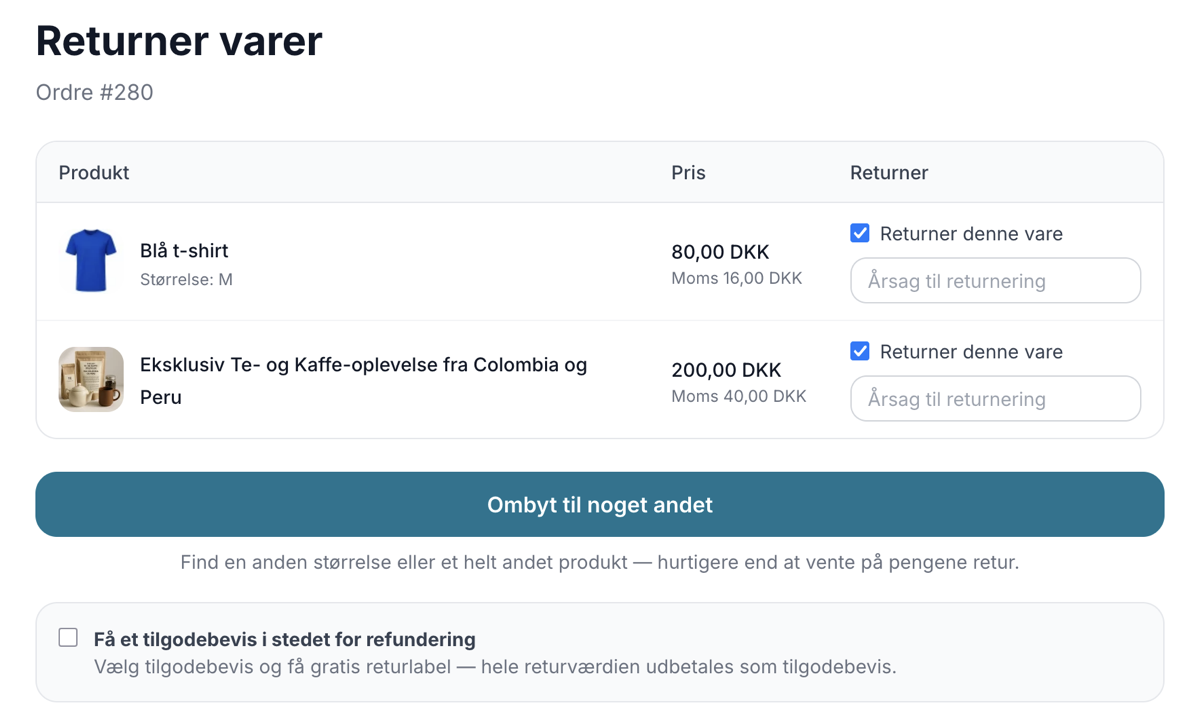
Kunden kan begära en retur från sin orderhistorik i onlinebutiken. De väljer den produkt som de vill returnera, anger en orsak och skickar in begäran. Du tar emot returärendet i ditt returcenter.
Hantera returer via AI
Du kan be en AI-assistent att hitta returer åt dig, uppdatera statusen och lägga till anteckningar i en order. AI:n kan snabbt ge dig en överblick över hur många öppna returer som finns, vad de handlar om och vilka som väntar på att du ska hantera dem.
Observera att AI inte automatiskt kan utfärda en återbetalning via din betalningsgateway. Den faktiska återbetalningen måste fortfarande göras via "Kreditorder" i admin eller direkt med din betalningsleverantör. AI kan dock markera ordern som returnerad och uppdatera dina egna anteckningar.
Exempel på uppmaningar som du kan kopiera:
Visa mig alla öppna returer från den senaste månaden.Hitta returen på order 10245 och lägg till anteckningen "Varan mottogs i gott skick".Hur många returer har jag fått den här veckan och vilka produkter gäller de?Läs mer om hur du kan hantera din butik med en AI-assistent i blogginlägget Nu kan du hantera hela din webbshop genom att chatta.
Kreditnota för returer
När du godkänner en retur kan du skapa en kreditfaktura direkt från ordern. Läs mer i artikeln Kreditfakturor och återbetalningar.
Värdebevis istället för återbetalning
Du kan låta kunden välja ett värdebevis istället för en återbetalning. På så sätt behåller du intäkterna i butiken. Funktionen aktiveras längst ner på sidan för returcentret med två alternativ:
- Erbjud kunden ett värdebevis istället för återbetalning - Visar en bock i kundens returflöde där kunden kan välja ett värdebevis för hela returen
- Gratis returetikett när kunden väljer värdebevis - drar inte av returfrakten, så hela returvärdet betalas ut som ett värdebevis. Ett bra incitament för att välja värdebevis
När en kund har valt värdebevis visas returen i översikten med en värdebevisetikett. När du godkänner returen skapar Shoporama automatiskt ett presentkort för returbeloppet, skickar koden via e-post till kunden och visar koden på returfodralet med en länk till presentkortet. Kreditfakturan skapas som vanligt, så din redovisning är korrekt; presentkortet är en separat transaktion ovanpå.
Kunden får alltså antingen en återbetalning eller ett värdebevis. Läs mer i Presentkort och värdecheckar.
Byte istället för återbetalning
Om du har aktiverat byten på sidan för returcentret kan kunden välja att byta till en annan storlek eller produkt i stället för att få pengarna tillbaka. Detta är ofta den bästa lösningen för båda parter: kunden får rätt produkt och du behåller försäljningen.
Ett byte visas i returöversikten med en etikett för byte. När du öppnar returärendet kan du se de artiklar som kunden returnerar, de artiklar som kunden vill ha istället och skillnaden mellan dem (om bytet är dyrare eller billigare).
Du godkänner ett byte med samma Approve-knapp som för alla andra returer. Vid godkännande skapar Shoporama automatiskt två bilagor:
- En kreditnota för de artiklar som kunden returnerar
- En ny order för de varor som kunden byter till
Returärendet länkar direkt till både kreditfakturan och den nya ordern, så att du har en fullständig översikt. Du behöver inte kontakta kunden om betalning eller överskjutande belopp, det tar systemet hand om:
- Om bytet blir dyrare skickas automatiskt en betalningslänk till kunden för mellanskillnaden och returvärdet återbetalas till kortet
- Om bytet blir billigare täcks den nya ordern av returen och överskjutande belopp skickas till kunden som kredit eller återbetalning till kortet, beroende på vad kunden valt i returflödet
Byten aktiveras längst ner på sidan för returcentret tillsammans med voucher-alternativet. Läs mer om hela flödet i artikeln Returcenter.
Etiketter för returer
Om du har en integration med en fraktleverantör (t.ex. GLS, PostNord eller DAO) kan du skapa returetiketter åt kunden direkt från ordern.
Felsökning
- Kunden kan inte skapa returer - Kontrollera att returfunktionen är aktiverad och att ordern har en status som tillåter returer (vanligtvis "skickad")
- Returcentret visar inte alla ärenden - Använd sök- och filterfunktionerna för att hitta specifika returärenden eller klicka på Återställ för att ta bort aktiva filter
- Lagretuppdateras inte - Lagret uppdateras inte automatiskt vid returer - du måste manuellt justera lagret om varan kan säljas vidare
Vanliga frågor och svar
Hur hanterar jag ett byte i admin?
Byten markeras med en "Byte"-etikett i översikten. Öppna returärendet för att se de nya artiklarna och skillnaden och klicka på Auktorisera. Shoporama skapar automatiskt en kreditnota för den returnerade artikeln och en ny order för utbytesartiklarna och skickar en betalningslänk eller kupong till kunden.
Hur många returer kan jag exportera på en gång?
Det finns ingen övre gräns. Stora exporter kan ta en stund, men knappen visar en snurra så att du kan se att det fungerar.
Kan jag exportera alla returer sedan januari?
Ja, det kan du göra. Ställ in datumet Från till den 1 januari, lämna fältet Till tomt (eller ställ in idag) och klicka på Ladda ner CSV.
Kan jag se vilka skäl mina kunder anger oftast?
Ja, det kan du se. I rullgardinsmenyn för orsak visas varje unik returorsak med antalet inom parentes. Skälen är sorterade så att det vanligaste skälet står överst.
Hur använder jag CSV-filen i Excel för att räkna returer per orsak?
Öppna filen, välj kolumnen Orsak och använd Infoga > Pivottabell. Dra in Orsak som både rad och värde (med räknare). Du får en översikt på några sekunder.
Innehåller CSV-filen borttagna produkter?
Ja, men om produkten är borttagen kommer produktnamnet att vara tomt. Retur-ID, SKU och orsak ingår fortfarande, så att du inte förlorar historiken.
Kan jag exportera flera onlinebutiker samtidigt?
Nej, det kan du inte. Varje onlinebutik har sitt eget returcenter och sin egen CSV. Om du har flera butiker (t.ex. en dansk och en tysk version) måste du logga in på varje butik och ladda ner separat.
Kan jag filtrera på flera anledningar samtidigt?
Inte samtidigt. Du kan välja en egenskap åt gången. Om du vill ha flera skäl kan du ladda ner hela filen utan skälsfiltret och sortera/filtrera i Excel.
Kan jag spara mina filterinställningar?
Inte som ett bokmärke i systemet, men webbadressen uppdateras varje gång du ändrar ett filter, så du kan spara webbadressen som ett bokmärke i din webbläsare och gå direkt till samma vy nästa gång.
Vad betyder "Delvis retur" och "Full retur"?
Full retur innebär att hela innehållet i ordern returneras. Delretur är när kunden bara skickar tillbaka en del av produkterna. Båda visas tydligt i översikten.
Hur erbjuder jag kunden ett värdebevis istället för återbetalning?
Aktivera "Erbjud kunden ett värdebevis istället för återbetalning" längst ner på sidan för returcentret. Kunden kan då välja värdebevis i returflödet och när du godkänner returen skapas automatiskt ett presentkort på returbeloppet som skickas ut via e-post.
Relaterade artiklar
Billys fakturering integration
Guide för att ställa in Billy's Billing i Shoporama. Överför automatiskt ordrar till dina konton, synkronisera produkter och bokför betalningar.
Svart lista - Blockera oönskade beställningar
Lär dig hur du använder Shoporamas svartlistningsfunktion för att blockera skräppostorder och oönskade kunder genom att svartlista e-post,...
Felsökning av e-ekonomisk integration
Guide till felsökning av e-conomic-appen i Shoporama. Åtgärda synkroniseringsproblem, misslyckade överföringar och felaktig bokföring.
Relaterade funktioner
Nu kan dina kunder byta istället för att returnera
Låt kunderna byta till en annan storlek eller en helt annan produkt direkt i returcentret. Behåll intäkterna, spara tid och låt systemet hantera...
Returcenter - hantera returer på ett professionellt sätt
Hantera returer, utfärda kreditnotor och återbetalningar till kundens kort. Med returstatistik och automatisk lagerhantering.