Produktprofiler och varianter
Guide till produktprofiler och varianter i Shoporama. Förstå hur profiler, attribut och varianter hänger ihop.
Produktprofiler är en central del av Shoporama. En profil definierar vilka attribut och varianter en produkt kan ha, t.ex. färg, storlek eller material. När du skapar en produkt väljer du en profil, och produkten får automatiskt de attribut som är definierade i profilen.
Vad är en produktprofil?
Tänk på en produktprofil som en mall för en viss typ av produkter. Om du säljer kläder kan du skapa en profil som heter ”Kläder” med attributen ”Färg” och ”Storlek”. Alla produkter som skapas med denna profil får automatiskt fält för färg och storlek.
Typiska exempel på profiler:
- Kläder, attribut: Färg, Storlek
- Skor, attribut: Färg, Skostorlek
- Elektronik, attribut: Lagringskapacitet, Färg
- Standard, inga attribut (för enkla produkter utan varianter)
Skapa en ny profil
- Gå till Konto → Webbutik → Produktprofiler i menyn
- Klicka på Skapa profil
- Ge profilen ett beskrivande namn (t.ex. ”Kläder” eller ”Elektronik”)
- Klicka på Spara
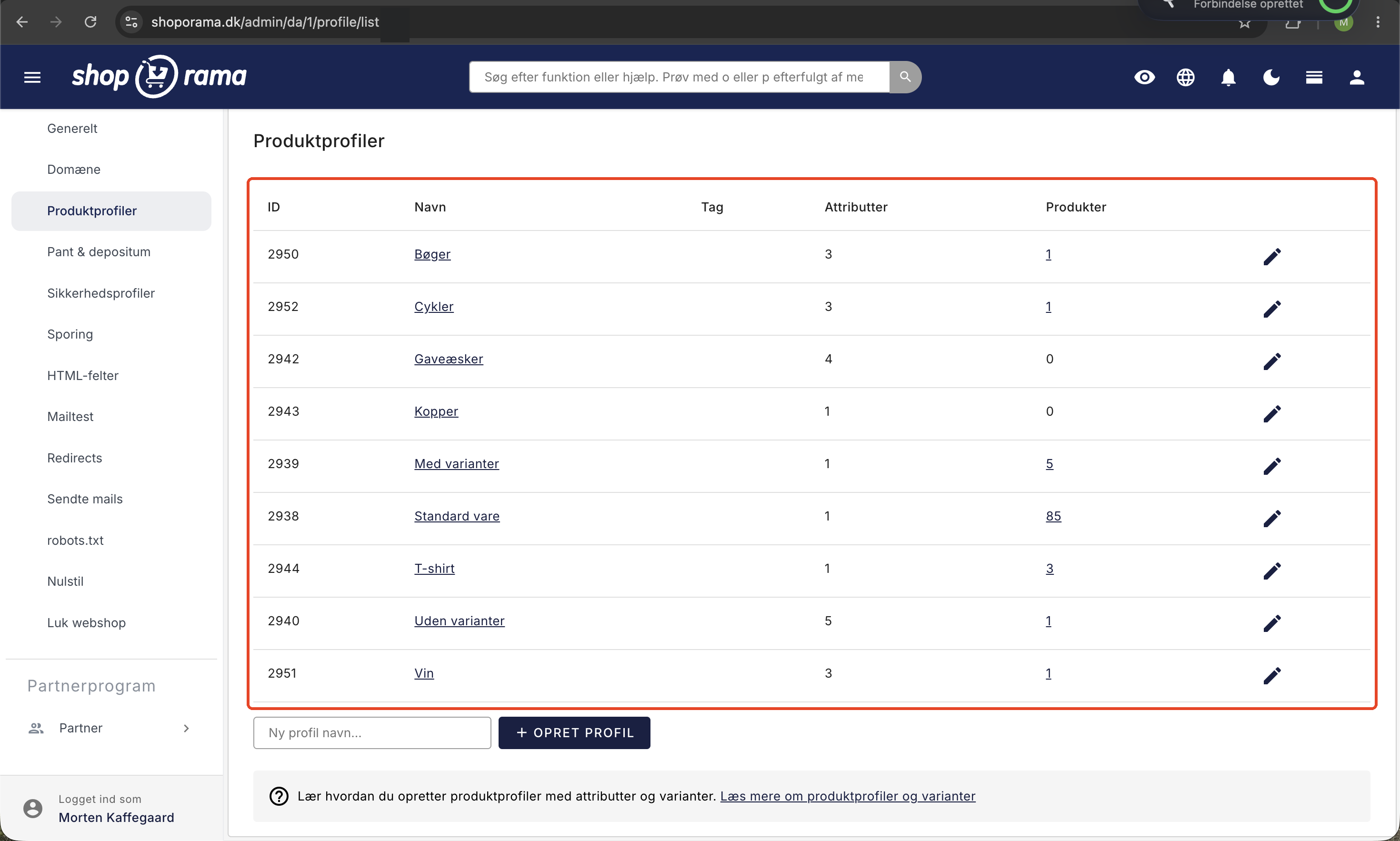
Profilen kan också ha en tagg. Det är valfritt och du fyller i det själv. Det används för filtrering i ditt tema och i dina produktfeeds.
Lägg till attribut till profilen
Ett attribut är en egenskap hos produkten, t.ex. färg, storlek, material eller vikt. När du har skapat profilen lägger du till de attribut som dina produkter ska ha. För varje attribut fyller du i en uppsättning fält:
- Namn: det namn som du och kunden ser, t.ex. ”Färg” eller ”Storlek”
- Tagg: ett kort ID som du kan använda för filtrering och i ditt tema
- Typ: hur värdet matas in och visas (se typerna nedan)
- Särskilt syfte: hjälper produktfeeds att förstå vad attributet betyder (se nedan)
- Enhet: en valfri måttenhet som visas efter värdet (se nedan)
- Variant: markera om kunden själv ska välja ett värde vid köpet
- Individuellt pris per variant: markera om priset ska kunna variera per värde
Så här skapar du ett attribut på profilsidan
Allt arbete med attribut sker på den enskilda profilen. Du öppnar profilen genom att klicka på dess namn i listan över produktprofiler. Under listan med attribut hittar du knappen ”Lägg till nytt attribut”.
- Klicka på Lägg till nytt attribut. Attributet skapas omedelbart och får typen ”Lista över värden”. Markören hoppar automatiskt ner till namnfältet.
- Skriv namnet, t.ex. ”Storlek”. Namnet sparas automatiskt strax efter att du slutat skriva.
- Fyll i de övriga fälten efter behov: Tagg, Typ, Syfte och Enhet.
- Markera rutan ”Variant” om kunden själv ska välja ett värde vid köpet.
Det finns ingen Spara-knapp för det enskilda attributet. Allt sparas automatiskt, och du kan följa med i den lilla statustexten bredvid attributets namn. Den visar först ”Sparar...” och därefter ”Sparat” i grönt. Om något går fel står det ”Fel” i rött. Texten försvinner av sig själv efter några sekunder.
Textfälten Namn, Tagg och Enhet väntar ett ögonblick efter ditt sista tangenttryck innan de sparas, så att de inte sparas efter varje enskild bokstav. Rullgardinsmenyer och bockar sparas så snart du ändrar dem.
Tips: Knapparna ”Spara” och ”Spara och fortsätt redigera” längst ner på sidan sparar endast profilens egna fält, det vill säga Namn, Tagg och Finansiella produkter. Om du endast har redigerat attributen är allt redan sparat, och du kan tryggt lämna sidan utan att klicka på knapparna.
Varje attribut kan fällas ihop och fällas ut med pilen längst till höger. Administrationssystemet kommer ihåg vilka attribut du hade öppna för den enskilda profilen, så att du hamnar på samma ställe nästa gång. Första gången du öppnar en profil är alla attribut utfällda.
Om profilen innehåller produkter visas en blå etikett med antalet högst upp på sidan. Klicka på etiketten för att se produkterna i produktlistan.
Datatyper
Varje attribut har en typ som avgör hur värdet matas in och visas:
- Värdelista: en fast lista som du eller kunden väljer från, t.ex. S, M, L. Det är den enda typen som kan användas som variant.
- Text: ett fritt textfält för kort information
- HTML: formaterat innehåll. Användbart för t.ex. en näringstabell på livsmedel.
- Siffra: ett numeriskt värde
- Ja/nej: ett enkelt på/av-värde
Utöver datatypen kan ett attribut markeras med ”Kunden fyller i”. Då är fältet inte längre butikens egna produktdata, utan ett fält som kunden själv fyller i på produktsidan, t.ex. ett namn för gravering. Kundinmatning har dessutom sin egen datatyp, Filuppladdning, där kunden kan skicka en bild eller en PDF tillsammans med beställningen. Se Låt kunden fylla i fält på produkten.
Tips: Endast typen ”Värdelista” kan markeras som variant. Om du ändrar ett variantattribut till en annan typ tas variantmarkeringen bort automatiskt.
Särskilt syfte
Fältet ”Särskilt syfte” talar om för Shoporama vad attributet egentligen beskriver. Det används av produktfeeds som t.ex. Google Shopping för att kategorisera dina produkter korrekt. Du kan välja mellan:
- Inget
- Storlek
- Färg
- Kön
- Material
- Mönster
- Åldersgrupp
Tips: Syftet gissas automatiskt utifrån attributets namn för de vanligaste. Om attributet heter ”Färg” ställs syftet automatiskt in på Färg, ”Storlek” blir Storlek och ”Kön” blir Kön. Namn som Längd, Bredd, Diameter, Höjd och Vikt ställs in på Storlek. Du kan alltid korrigera syftet manuellt i efterhand.
Enhet
Fältet ”Enhet” är ett fritextfält som du kan fylla i för ett attribut. Det gäller alla attribut, även de som inte är varianter. I administrationen ser du en hjälptext med exempel: t.ex. kg, cm, GB.
Enheten visas som ett suffix efter själva värdet i webbutiken. Den används vanligtvis för vikt (kg), mått (cm eller mm), lagringskapacitet (GB), effekt (W) och liknande. Om du t.ex. har ett attribut ”Vikt” med värdet 5 och enheten kg, visas det för kunden som 5 kg.
Varianter
En variant är ett attribut som kunden själv väljer när varan läggs i varukorgen, t.ex. storlek eller färg. Du markerar ett attribut som variant genom att kryssa i rutan ”Variant”. Lagret hanteras per variant, så att du kan se exakt hur många du har av varje storlek eller färg. Varianterna visas även i beställningar, på fakturor och i dina produktfeeds.
Du kan läsa mer om hur lagret hålls uppdaterat per variant i artikeln Lagersynkronisering med varianter.
Lägg till variantvärden
När ett attribut är av typen ”Lista över värden” lägger du själv till de möjliga värdena. Du kan ange flera värden samtidigt, åtskilda med semikolon, t.ex.:
S; M; L; XL; XXL
Du bestämmer själv ordningen på värdena genom att dra dem till rätt plats.
Så här lägger du till, redigerar och tar bort värden
Så snart ett attribut har typen ”Lista över värden” visas en ruta med rubriken ”Värden” högst upp på det utfällda kortet. Efter de värden som redan har skapats finns fältet Lägg till värde här och tryck på Enter.
- Lägg till: skriv värdet och tryck på Enter. Det läggs omedelbart in som en liten etikett i rutan. Om du skriver flera värden åtskilda med semikolon skapas de alla samtidigt och i den ordning du skrev dem.
- Redigera: klicka på pennikonen på etiketten. Fönstret ”Redigera värde” öppnas med fälten ”Värde” och ”Tag”. Tryck på Enter eller klicka på ”Spara”.
- Ta bort: Klicka på krysset på etiketten. Du ombeds alltid att bekräfta, eftersom en borttagning även raderar lagerhistoriken för varianten.
Fältet ”Tagg” för ett värde är valfritt. Precis som för attributet är det ett kort, kodvänligt namn som du kan använda för filtrering i ditt tema och i flöden.
Tips: Om varje färg eller storlek ska visa sin egen bild kan du koppla bilder till de enskilda varianterna. Se Koppla bilder till en variant.
Du styr ordningen med dra-och-släpp
Både attribut och värden visas i den ordning du själv bestämmer, och du flyttar dem med musen:
- Värden: ta tag i en etikett inuti rutan ”Värden” och dra den till rätt plats. Den nya ordningen sparas omedelbart.
- Attribut: ta tag i handtaget med de små prickarna till vänster om attributets namn och dra hela kortet uppåt eller nedåt.
Nya storlekar hamnar alltid längst bak. Om du till exempel skapar S, M och L och sedan lägger till XS måste du själv dra XS längst fram. På så sätt ser du också till att storlekarna står i logisk ordning istället för i alfabetisk ordning.
Tips: Handtaget för att flytta attribut är dolt på små skärmar. Om du vill ändra ordningen på attributen bör du göra det från en dator istället för från telefonen.
Flera dimensioner: färg och storlek
Det kan bara finnas en variant per profil, och den måste vara av typen ”Lista över värden”. Om du behöver flera dimensioner för samma produkt, t.ex. både storlek och färg, kan du alltså inte göra båda till varianter av samma produkt.
Istället använder du den ena dimensionen som variant och skapar en produkt per värde för den andra. Om du t.ex. säljer en T-shirt i tre färger och fem storlekar gör du storleken till variant och skapar en produkt per färg. Därefter kopplar du ihop produkterna med funktionen ”Liknande produkter”, så att kunden enkelt kan växla mellan färgerna direkt på produktsidan.
Det finns ett tredje alternativ om den andra dimensionen inte behöver ett eget lager, ett eget artikelnummer eller ett eget pris: skapa den som ett kundinmatningsfält av typen ”Lista över värden”. Kunden får två val på produktsidan och upplever det som två dimensioner, men lagret påverkas endast av varianten. Om du till exempel trycker färgen efter beställning kan Storlek vara en variant med S, M och L, medan Färg är en kundinmatningslista med Röd, Grön och Blå.
Var uppmärksam på skillnaden: en kundinmatningslista kan varken ha eget lager, eget varunummer eller eget pris, och valet räknas inte som en variant i statistik och flöden. Om den andra dimensionen ska kunna markeras som slutsåld eller prissättas separat måste du använda en produkt per värde enligt beskrivningen ovan. Läs mer i Låt kunden fylla i fält på produkten.
Priser per variant
Om priset ska kunna variera från värde till värde markerar du ”Individuellt pris per variant” för attributet. Då kan du till exempel ta ut ett tillägg för storlek XXL eller sätta ett annat pris på en viss färg. Utan denna bock har alla varianter samma pris som produkten.
Dölj fält vid produktredigering
Under ”Dölj vid produktredigering” kan du välja vilka kolumner som ska döljas i varianttabellen på produktredigeringssidan. Det ger en överskådligare bild om du till exempel aldrig använder GTIN eller MPN. Du kan dölja följande fält:
- Lager
- SKU
- Sekundär SKU
- Inköpspris
- Placering
- GTIN
- MPN
- Min. lager
Tips: Fälten döljs endast visuellt i redigeringsläget. Ingen data raderas, och du kan alltid visa kolumnerna igen genom att avmarkera rutan.
Finansiella produkter
Vissa produkter är finansiella, t.ex. presentkort och kredit. Dessa produkter utesluts automatiskt från sökningar och från dina produktfeeds, och de kan inte ha attribut.
Det som administrationen själv håller reda på
Profilsidan tillämpar själv en rad regler så att du inte kan ställa in profilen på ett sätt som orsakar problem senare:
- Endast en variant: så snart ett attribut har markerats som variant blir kryssrutan för Variant nedtonad och låst för alla de andra. Om du tar bort kryssrutan låses de upp igen.
- Typen är låst till en variant: Fältet ”Typ” kan inte ändras medan attributet är markerat som variant, eftersom en variant alltid måste vara av typen ”Lista över värden”. Avmarkera först kryssrutan i ”Variant”.
- Byte av typ rensar upp: om du väljer en annan typ än ”Lista över värden” tas både ”Variant” och ”Individuellt pris per variant” bort automatiskt, och rutan ”Värden” försvinner. Värdena raderas inte, de används bara inte längre.
- Pris och dolda fält kräver en variant: ”Individuellt pris per variant” och ”Dölj vid produktredigering” visas endast på ett attribut som är markerat som variant. Om du tar bort variantmarkeringen tas även prismarkeringen bort.
- Finansiella produkter och attribut utesluter varandra: kryssrutan ”Finansiella produkter” låses så snart profilen har bara ett attribut. Om profilen ska vara finansiell raderar du först alla attribut.
- Ändamål fylls endast i när fältet är tomt: det automatiska förslaget på ”Ändamål” visas när attributets namn sparas, och endast om du inte själv har valt ett ändamål. Om du har redigerat ändamålet manuellt behålls ditt val.
Attributkortet på profilsidan
Varje attribut visas som ett eget kort. Om kortet är hopfällt ser du en enda rad med det viktigaste:
- Reglaget till vänster, som du drar i för att flytta attributet uppåt eller nedåt
- Namnet, som du kan redigera direkt i fältet
- Typen som en liten etikett: Lista, Text, HTML, Siffra eller Ja/nej
- Variant-bockrutan, som endast visas på attribut av typen ”Lista med värden”
- Statustexten, som kort visar ”Sparar...” och ”Sparat”
- Papperskorgen för att radera och pilen för att fälla ut kortet, längst till höger
Om du fäller ut kortet visas resten: rutan med värden, fälten Typ, Tagg, Syfte och Enhet, och om attributet är en variant även ”Individuellt pris per variant” och ”Dölj vid produktredigering”. Variantattributet har dessutom en blå linje längs vänsterkanten, så att du snabbt kan se vilket attribut som är varianten.
Ta bort ett attribut eller en profil
Du tar bort ett attribut med papperskorgen till höger om attributets rubrik. Du ombeds bekräfta, och därefter försvinner attributet från profilen. Var uppmärksam på vad som händer då. När ett attribut tas bort försvinner:
- alla attributets värden
- den information som har angetts per variant för produkterna: SKU, sekundär SKU, inköpspris, placering, GTIN och MPN
- lagerhistoriken för de varianter som har funnits i lager
Detta gäller alla produkter som använder profilen och kan inte ångras. Lagerhistoriken rensas i bakgrunden, så det kan ta ett ögonblick innan siffrorna försvinner helt. Samma sak händer när du raderar ett enskilt värde, men då gäller det endast för den specifika varianten.
Du raderar hela profilen med den röda ”Radera”-knappen längst ner på profilsidan. Knappen visas endast om inga produkter använder profilen. Om det finns produkter i profilen måste de först flyttas eller raderas.
Genvägar från produktsidan
Du behöver inte gå in på profilsidan varje gång du behöver lägga till en ny storlek eller färg. Om du befinner dig på en produktsida med ett variantattribut har du följande genvägar vid varianttabellen:
- Lägg till variant: öppnar ett litet fönster där du skriver in det nya värdet. Du kan lägga till flera samtidigt med semikolon mellan dem. Fönstret påminner dig om att varianten läggs till i produktprofilen och därför blir tillgänglig för alla produkter med samma profil.
- Redigera varianter: öppnar profilen i en ny flik med variantattributet utfällt, så att du kommer direkt till värdena.
- Välj aktiva varianter: bestämmer vilka av profilens värden som ska användas för just denna produkt. Om du har valt aktiva varianter står det ”Visar X av Y” ovanför tabellen.
- Ögonikonen i en kolumnrubrik: döljer kolumnen för alla produkter med profilen. Det motsvarar att markera rutan under ”Dölj vid produktredigering” inne i profilen, och befintliga data bevaras.
Tips: Om du har angett aktiva varianter för en produkt läggs inte ett nytt värde från profilsidan automatiskt till den produkten. Om du däremot lägger till värdet med knappen ”Lägg till variant” direkt på produkten läggs det omedelbart till bland produktens aktiva varianter.
Läs mer om varianttabellen för produkten i Redigera produkt och om hur utsålda varianter visas för kunden i Visa varianter som inte finns i lager.
Viktigt att veta
- Du kan byta profil på en befintlig produkt via länken ”Byt profil” på produktsidan, men det kostar data: de värden som produkten har fyllt i i profilens fält tas alltid bort, och om den gamla eller den nya profilen har varianter raderas även lagerposter, variantpriser och variantfält som SKU och inköpspris. Läs mer i Kan man byta produktprofil på en produkt?
- En profil kan endast raderas om inga produkter använder den.
- När du har gjort ändringar i en profil kan du klicka på siffran i kolumnen ”Produkter” i profillistan för att se vilka produkter som använder profilen.
Tips för profilinställningar
- Skapa få, breda profiler istället för många som är nästan identiska. Det underlättar underhållet.
- Ange alltid rätt ”Särskilt syfte” om du använder produktfeeds, så att t.ex. Google Shopping kategoriserar korrekt.
- Använd ”Enhet” för attribut med mått, så att kunden alltid ser t.ex. kg eller cm efter värdet.
- Dölj de kolumner du aldrig använder på produktredigeringssidan för en överskådligare vy.
- Om du behöver både färg och storlek, använd storleken som variant och koppla ihop färgerna med ”Liknande produkter”.
Vanliga frågor
Vad är egentligen skillnaden mellan en profil och en variant?
En profil är en mall som bestämmer vilka attribut en produkt har. En variant är ett attribut som kunden själv väljer vid köpet, till exempel storlek. Lagret hanteras per variant, så att du kan se hur många du har av varje storlek.
Kan jag skapa både storlek och färg som varianter på samma produkt?
Nej. Det kan bara finnas en variant per profil, och den måste vara av typen ”Lista över värden”. Använd storlek som variant, skapa en produkt per färg och koppla ihop dem med funktionen ”Liknande produkter”, så att kunden enkelt kan hoppa mellan färgerna.
Jag valde fel profil. Kan jag bara byta den?
Ja, men var försiktig. På produktsidan hittar du länken ”Byt profil” bredvid profilnamnet. När du byter tas de värden bort som produkten har fyllt i i profilens fält, och om den gamla eller den nya profilen har varianter raderas lagerposter, variantpriser och variantfält som SKU och inköpspris. Åtgärden kan inte ångras, så om produkten redan har konfigurerats med varianter och lager är det ofta enklare att skapa den på nytt med rätt profil.
Hur lägger jag till storlekarna till en variant?
Du skriver värdena åtskilda med semikolon, till exempel S; M; L; XL. Därefter drar du värdena till rätt plats i rutan ”Värden”, så att du själv bestämmer om S eller XL ska komma först.
Vilka typer kan ett attribut ha?
Ett attribut kan vara en lista med värden, text, HTML, siffra eller ja/nej. Om attributet ska användas som en variant som kunden väljer mellan måste det vara av typen ”Lista med värden”.
Hur säkerställer jag att färg och storlek visas korrekt i Google Shopping?
Markera fältet ”Särskilt syfte” för attributet. Alternativen är Storlek, Färg, Kön, Material, Mönster och Åldersgrupp, och de används av produktfeeds som Google Shopping. För de vanligaste, Färg, Storlek och Kön, gissas syftet automatiskt utifrån namnet.
Kan jag ange ett eget pris för varje storlek?
Ja. Markera rutan ”Individuellt pris per variant” för attributet, så kan du ange ett individuellt pris per variantvärde. Det är användbart om till exempel de stora storlekarna ska kosta mer än de små.
Varianttabellen har för många kolumner. Kan jag ta bort några?
Ja, använd fältet ”Dölj vid produktredigering”. Du kan dölja kolumner som Lager, SKU, Inköpspris, Plats, GTIN, MPN och Min. lager. Det är endast visuellt för att göra tabellen överskådligare, inga data raderas.
Vad betyder fältet Enhet i ett attribut?
Enhet är ett fritextfält där du kan skriva till exempel kg, cm eller GB. Texten visas som ett suffix efter värdet i webbutiken, så att kunden ser både siffran och enheten.
Jag vill radera en profil, men det går inte. Varför?
En profil kan endast raderas om inga produkter använder den. Flytta eller radera först de produkter som finns i profilen, så kan du därefter ta bort profilen själv.
Det finns ingen Spara-knapp vid attributen. Sparas mina ändringar?
Ja. Allt i attributen sparas automatiskt. Textfält sparas strax efter ditt sista tangenttryck, och rullgardinsmenyer och bockar sparas omedelbart. Du kan se detta på den lilla texten bredvid attributets namn, som ändras från ”Sparar...” till ”Sparat”. Knapparna längst ner på sidan sparar endast profilens eget namn, tagg och finansiell markering.
Varför kan jag inte ändra typen på mitt variantattribut?
Typfältet är låst så länge attributet är markerat som variant, eftersom en variant alltid måste vara av typen ”Lista över värden”. Avmarkera först kryssrutan för ”Variant”, ändra typen och markera kryssrutan igen om du fortfarande behöver den.
Jag har lagt till en ny storlek i profilen, men den visas inte för en viss produkt. Varför?
Då har produkten fått aktiva varianter, och därmed används endast de valda värdena från profilen för just den produkten. Öppna produkten, klicka på ”Välj aktiva varianter” och markera den nya storleken. Om du istället lägger till värdet med knappen ”Lägg till variant” direkt på produkten kommer den automatiskt att inkluderas.
Jag kan inte markera rutan ”Finansiella produkter”. Vad är fel?
Kryssrutan är låst eftersom profilen har minst ett attribut. En finansiell profil, t.ex. för presentkort eller kredit, får inte ha några attribut. Ta först bort attributen från profilen eller skapa en helt ny profil för de finansiella produkterna.
Behöver du hjälp? Kontakta oss på support@shoporama.dk.
Relaterade artiklar
Synkronisering av lager med varianter
Guide till lagersynkronisering av produkter med varianter i Shoporama.
Kan du ändra produktprofilen för en produkt?
Förklaring till varför du inte kan byta produktprofil och vad du kan göra i stället.
Visa varianter som inte finns i lager
Guide för att visa varianter som inte finns i lager i ditt Shoporama-tema så att kunderna kan se hela sortimentet och registrera sig för...
Relaterade funktioner
Produktvariant
En produktvariant är en version av en produkt i t.ex. en annan storlek eller färg. Läs mer om varianter, lagerhantering och prissättning.
Webbshop för klädbutik
Skaffa en webbutik för din klädbutik med olika varianter, gemensamt lager för butik och webbutik, returcenter och presentkort. Support på danska....
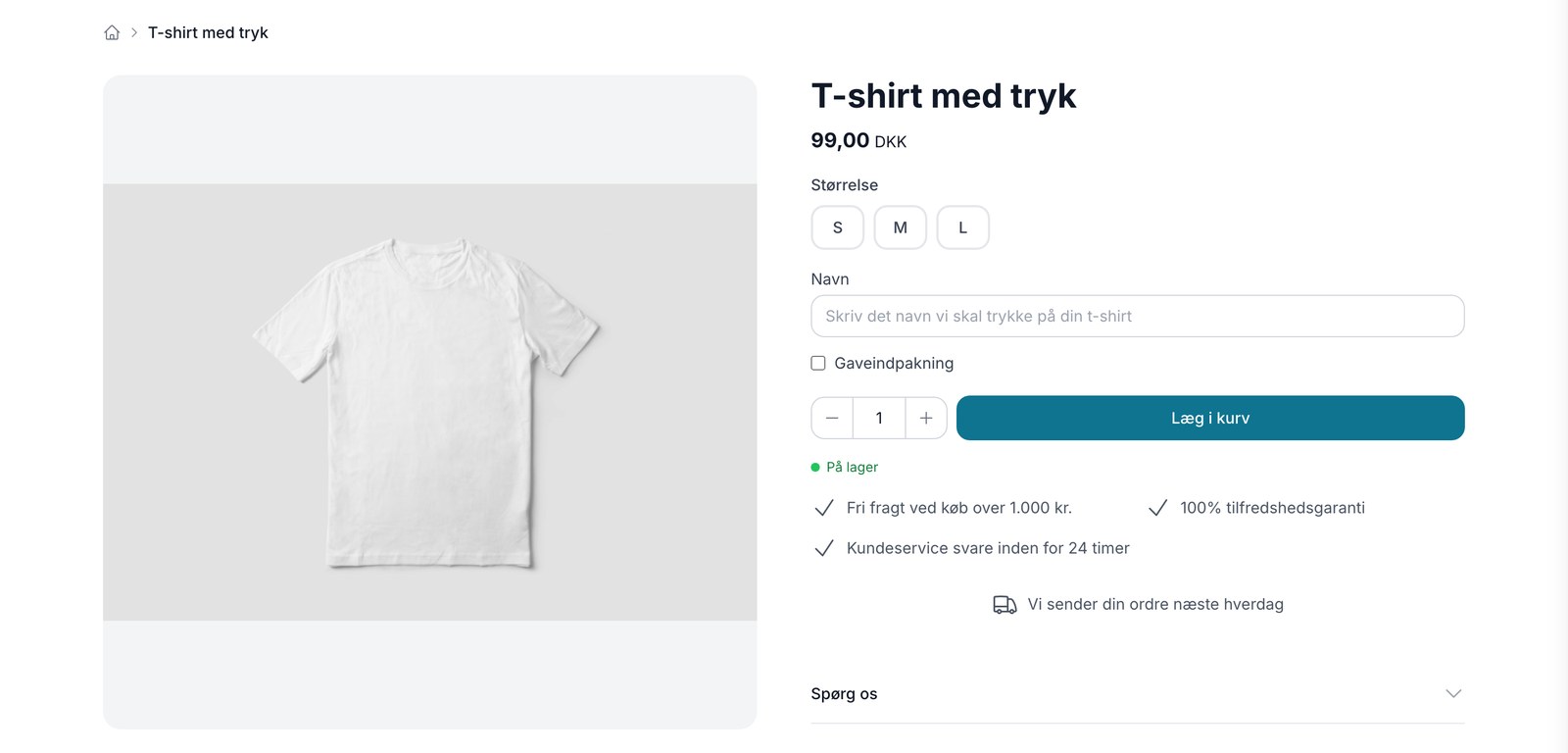
Nytt: låt kunderna skräddarsy sina köp
Nu kan dina kunder skriva in namn, välja färg eller ladda upp sin egen design direkt på produktsidan. Uppgifterna följer beställningen hela vägen...
Produktanpassning
Produktanpassning innebär att kunden själv fyller i fälten på produktsidan, till exempel namn för gravering eller en uppladdad fil. Läs hur det...
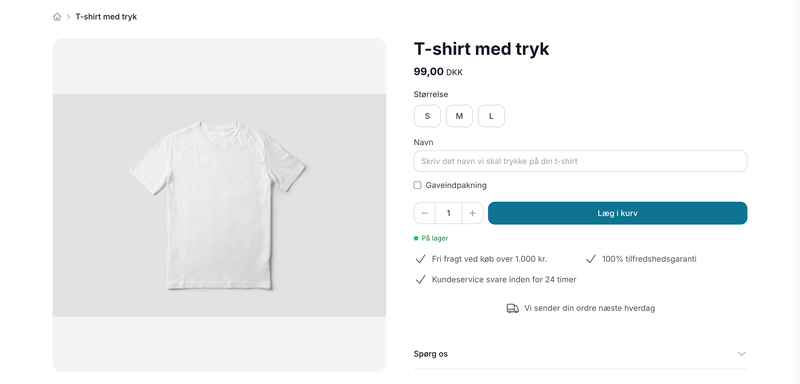
Produktanpassning – låt kunden sätta sin egen prägel på varan
Tilläggsköp
Tilläggsprodukter är tillbehör som kunden kan lägga i varukorgen genom att markera rutan direkt på produktsidan. Se hur tilläggsprodukter fungerar...
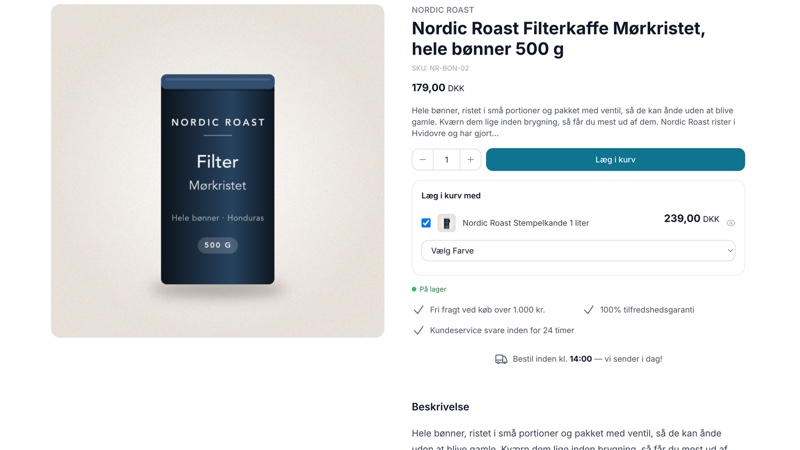
Tilläggsköp på produktsidan kan nu ha olika varianter
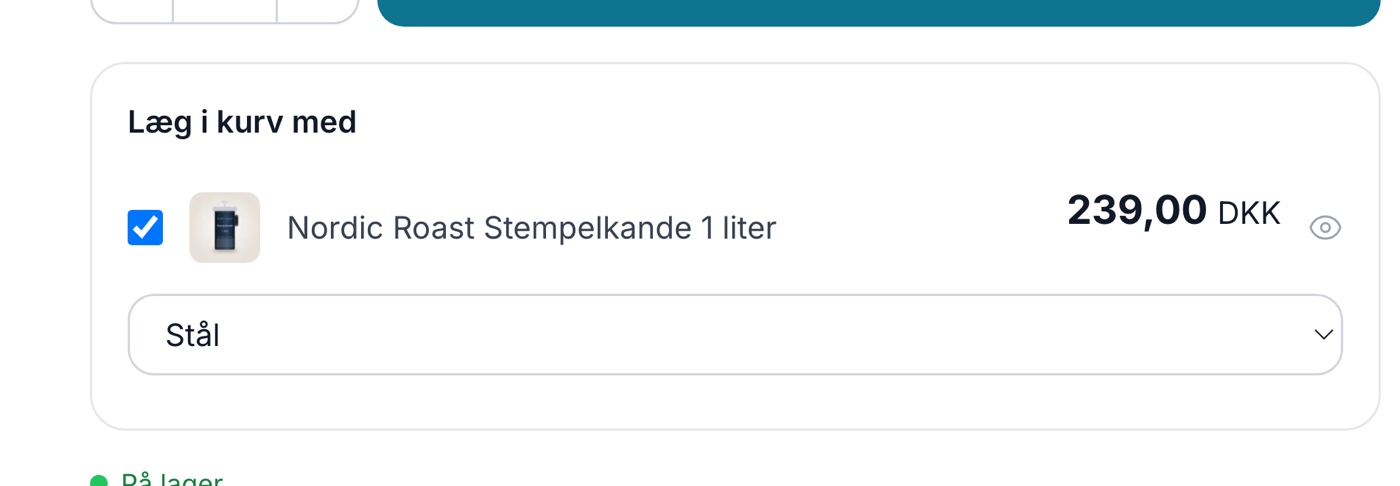
Nu kan tillval på produktsidan ha olika varianter. Kunden väljer färg eller storlek i rutan ”Lägg i varukorgen” och varan läggs till i...
Tilläggsköp: sälj tillbehör med en enda bock
Webbshop för garnbutik
Starta din garnbutik online med Shoporama. Hantera färgnummer, stickkits och digitala mönster. POS-kassasystem ingår. 30 dagar gratis.
Webbshop för idrottsförening/idrottsklubb
Gratis onlinebutik för din sportklubb med FLEX-planen för 0 €/månad. Sälj klubbkläder, hantera storlekar och låt medlemmarna hämta ut dem i...
Tilläggsförsäljning efter köp
Visa produktförslag på kvittosidan och låt kunden fortsätta handla med ett enda klick. Högre orderbelopp, ingen ommatning och ingen extra app....
Öka försäljningen med ”Mersalg efter köp”
Visa produktförslag på kvittosidan som kunden kan lägga till med ett enda klick. Shoporamas inbyggda funktion för merförsäljning efter köp. Ingen...