Udlejning: lej telte, trailere, og udstyr ud fra din webshop
Sådan lejer du telte, fadølsanlæg, trailere, og andet udstyr ud i Shoporama. Kunden vælger periode i en kalender og betaler pr. dag, og du ser hver dag, hvad der skal ud, og hvad der kommer hjem.
Hvad er udlejning i Shoporama?
Med udlejning kan dine kunder leje ting af dig i en periode direkte i webshoppen. Det kan være festtelte, fadølsanlæg, borde og stole, trailere, værktøj, eller hvad du ellers har stående, som andre gerne vil låne for en betaling. Du kan bruge det, hvad enten du er en ren festudlejer, eller du har en almindelig butik, der også lejer lidt ud ved siden af.
Kunden vælger første og sidste dag i en kalender på produktsiden, ser prisen for hele perioden med det samme, og betaler som ved et helt almindeligt køb. I kalenderen kan kunden kun vælge de dage, hvor der er noget ledigt, så du undgår at leje det samme telt ud to gange. Bagefter kan du hver dag se, hvad der skal ud, og hvad der kommer hjem, og i statistikken kan du se, hvor meget dit udstyr faktisk bliver brugt.
En udlejning er en almindelig ordre. Den eneste forskel er, at ordrelinjen har en lejeperiode med en fra-dato og en til-dato. Der er ingen ny betalingsform, og ordren faktureres og bogføres som alle andre ordrer.
Tre regler, du skal kende
- Prisen er pr. dag. Den pris, du skriver på produktet, er prisen for én dag.
- Lagertallet er det antal, du ejer. Har du 2 telte, skriver du 2 på lager. En udlejning trækker aldrig fra lageret.
- Både første og sidste dag tæller med. Fredag til søndag er 3 dage.
Sådan sætter du udlejning op
Udlejning slås til på en produktprofil. Alle produkter, der ligger i profilen, bliver udlejningsprodukter. Opsætningen tager tre trin: opret profilen, opret produkterne, og vælg eventuelt en mindste lejeperiode.
Trin 1: Opret en udlejningsprofil
- Gå til Webshop → Produktprofiler.
- Skriv et navn i feltet til ny profil, for eksempel "Udlejning", og klik på Opret profil.
- Sæt flueben i Udlejning. Feltet står lige under Finansielle produkter og Tilkøbsprofil. Under det kommer feltet Hæv betalingen ved bestilling frem med flueben. Lad det stå, medmindre du hellere vil hæve på en anden måde (læs mere under Betaling nedenfor).
- Skal kunden kunne vælge mellem for eksempel to størrelser telt, så tilføj en attribut under Attributter, for eksempel "Størrelse" med værdierne "6 x 12 m" og "6 x 18 m", og markér den som Variant.
- Klik Gem og luk. På profillisten står der nu et mærke med "Udlejning" ved profilens navn, og du kan finde alle dine udlejningsprofiler med filtret Udlejning.
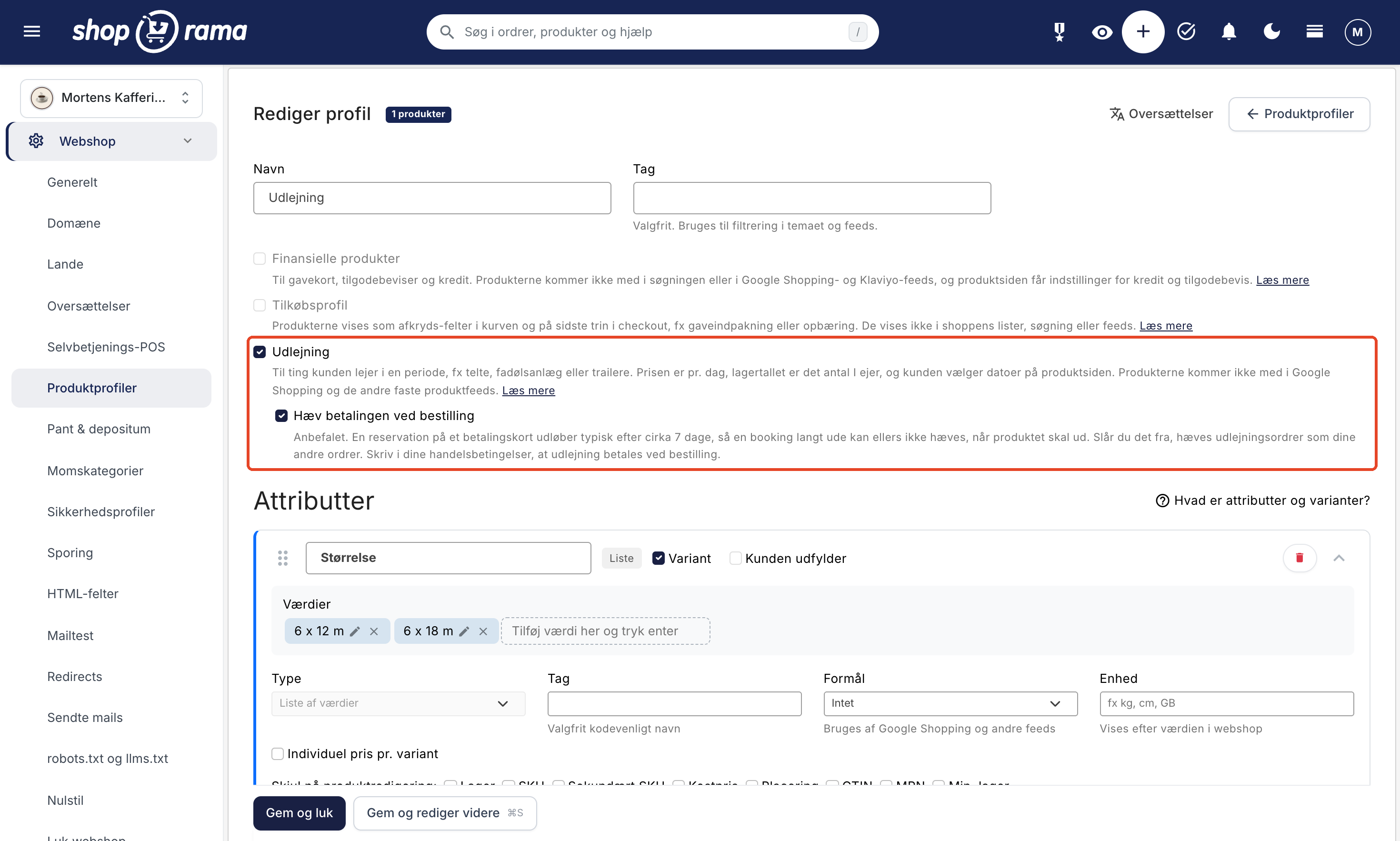
Et par ting om profilen:
- Én variant. En udlejningsprofil må gerne have én variant, for eksempel teltets størrelse. Hver variant har sit eget antal enheder og kan have sin egen pris.
- Udlejning kan ikke kombineres med Finansielle produkter eller Tilkøbsprofil. Sætter du flueben i Udlejning, fjernes de to andre flueben automatisk.
- Pas på med eksisterende profiler. Sætter du flueben i Udlejning på en profil, der allerede bruges af almindelige varer, bliver de alle til udlejningsprodukter. Opret derfor en ny profil til udlejning.
- Temaet skal kunne vise datovælgeren. Bruger shoppen et tema uden datovælgeren, viser profilen en gul advarsel om, at kunderne ikke kan lægge produkterne i kurven. Se afsnittet om temaer længere nede.
Trin 2: Opret produkterne
- Gå til produktlisten og klik på Opret produkt.
- Vælg din udlejningsprofil under Profil, giv produktet et navn, for eksempel "Festtelt", og klik Opret produkt.
- Skriv prisen for én dag i prisfeltet i kortet Generelt, for eksempel 1.200 kr. Skal varianterne have hver sin dagspris, så sæt flueben i Individuel pris pr. variant på attributten i profilen.
- Skriv det antal, du ejer, i feltet Lager i kortet Lagerstyring, præcis som når du lagerfører en almindelig vare. Har profilen en variant, skriver du antallet for hver variant, for eksempel 2 telte på 6 x 12 m og 1 telt på 6 x 18 m.
- Tilføj billeder, beskrivelse, og kategorier, som du plejer, sørg for at Produktet er online er afkrydset, og gem.
Står der 0 på lager, kan produktet ikke lejes. Køber du et telt mere, lægger du det på lager, som du plejer, og så er der én enhed mere at leje ud. Manuel lagerregulering virker altså præcis som før. Det er kun ordrerne, der aldrig rører lageret.
Trin 3: Vælg en mindste lejeperiode (valgfrit)
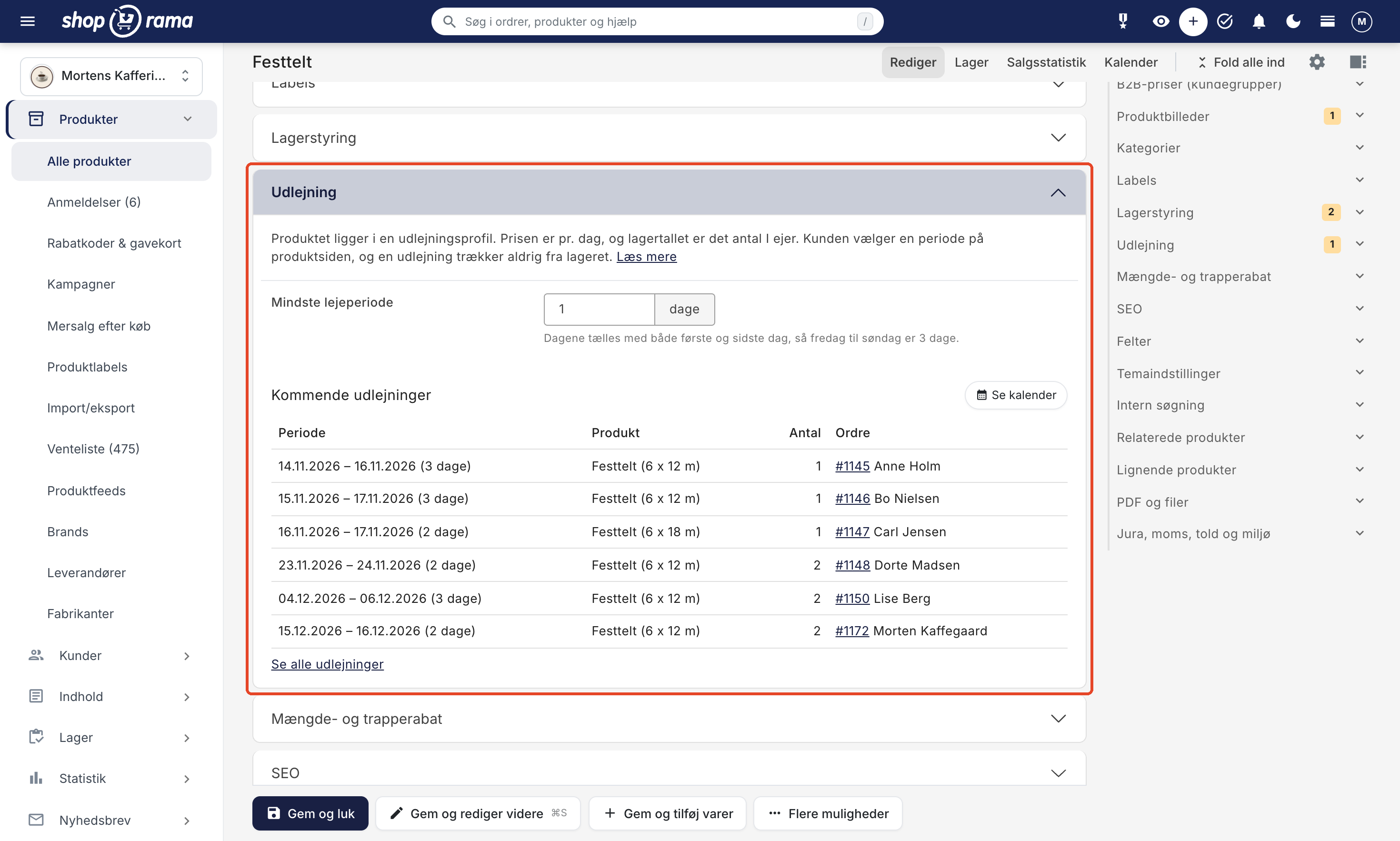
Når et produkt ligger i en udlejningsprofil, får det kortet Udlejning lige under Lagerstyring. Her kan du i feltet Mindste lejeperiode bestemme, hvor mange dage kunden mindst skal leje. Standard er 1 dag, og du kan vælge op til 365. Lejer du for eksempel en trailer ud i mindst to dage ad gangen, skriver du 2 og gemmer.
Under feltet står Kommende udlejninger: en liste over de udlejninger af produktet, der ikke er slut endnu, med periode, produkt og variant, antal, og et link til ordren med kundens navn. Linket Se alle udlejninger fører til Ordrer → Udlejninger, som du kan læse om længere nede.
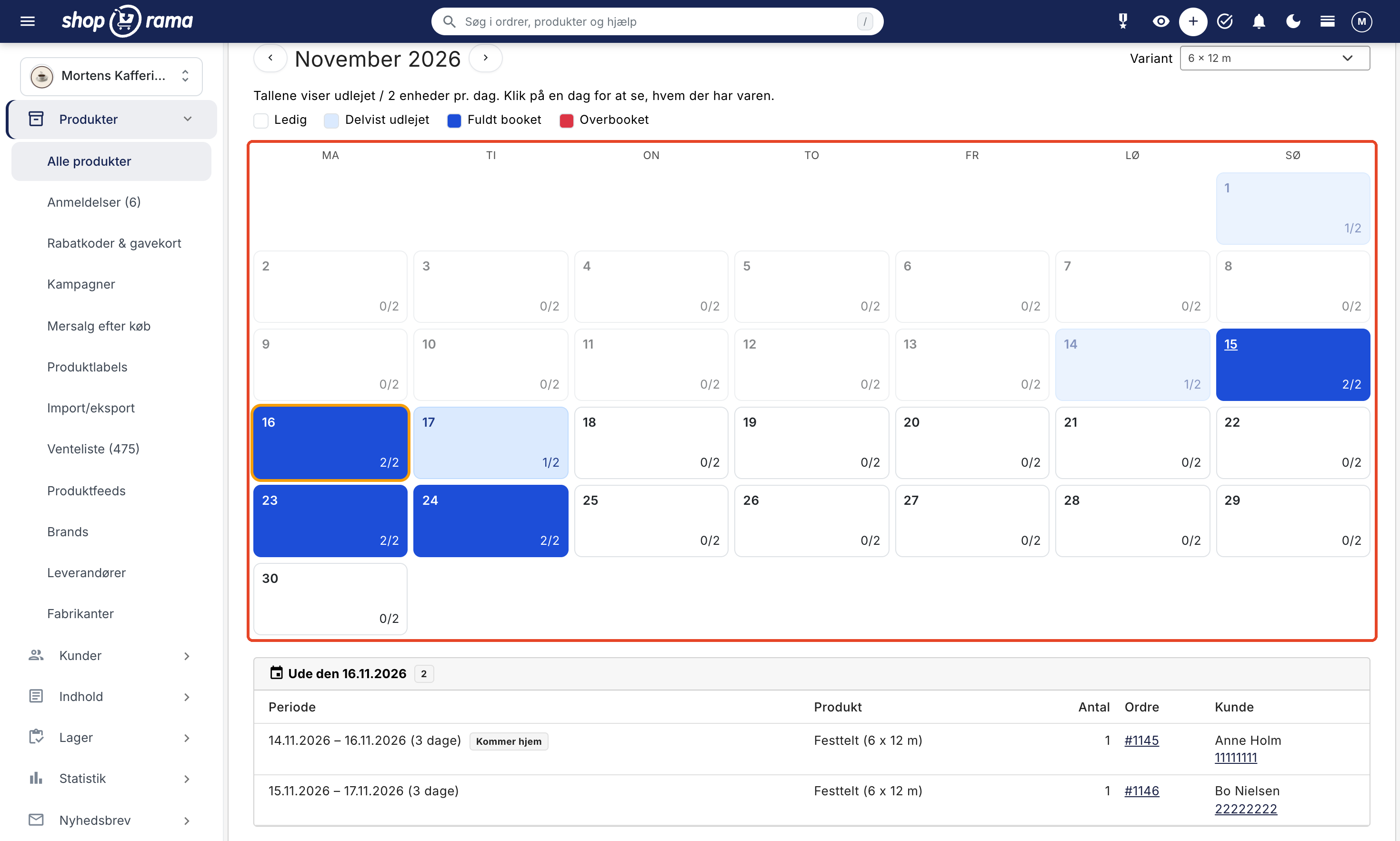
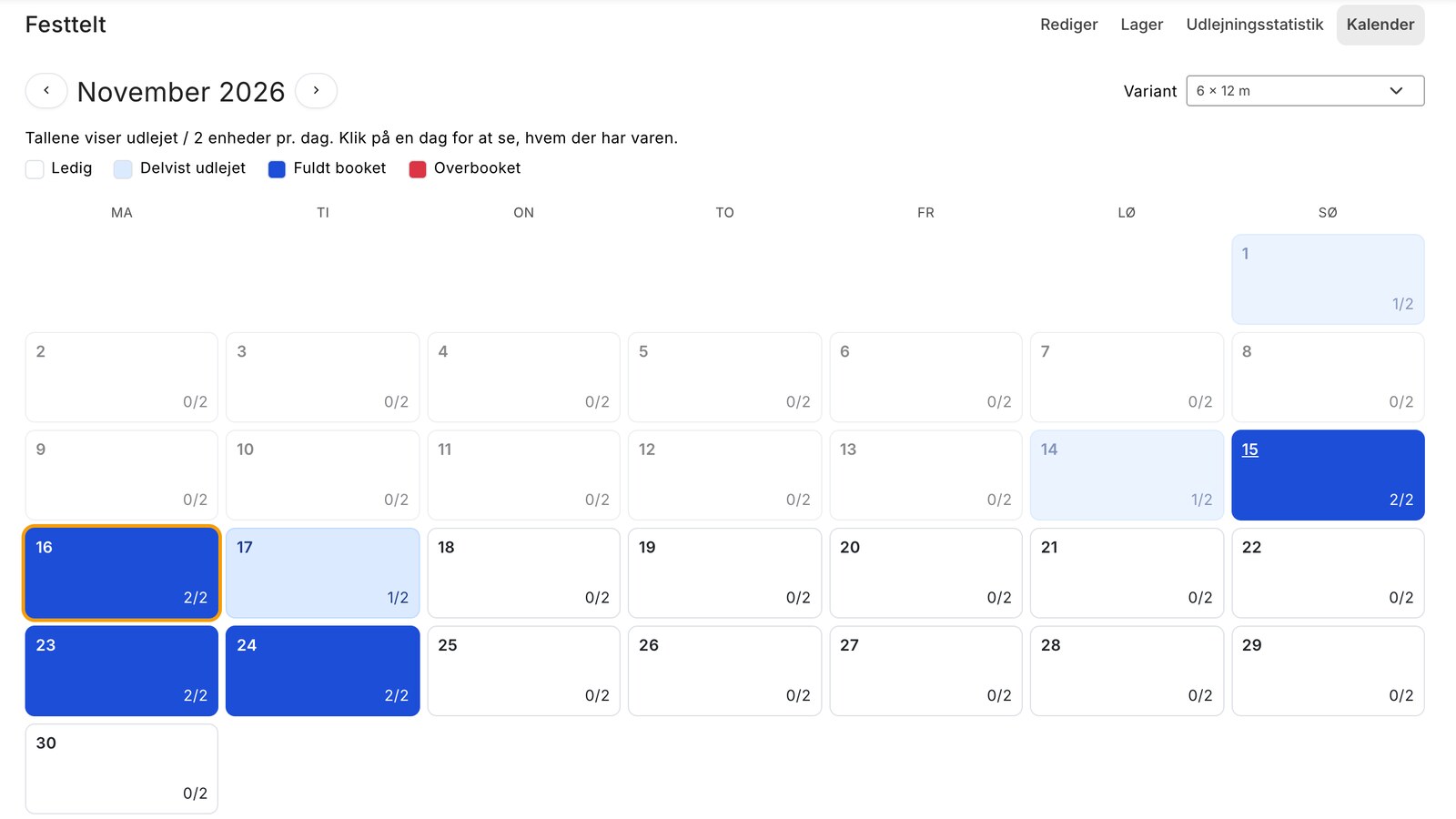
Vil du se, hvornår produktet er lejet ud, så klik Se kalender i kortet, eller vælg fanen Kalender øverst på produktet ved siden af Rediger, Lager og Salgsstatistik. Kalenderen viser en måned ad gangen, og hver dag står som udlejet i forhold til antal enheder, fx "1/2". Farverne viser, om dagen er ledig, delvist udlejet, fuldt booket eller overbooket. Har produktet varianter, vælger du varianten øverst til højre, eller ser dem alle samlet. Klik på en dag for at se, hvem der har produktet ude, med periode, antal, ordre og kunde. Kigger du ofte i kalenderen, kan du sætte en kalenderknap på rækkerne i produktoversigten: klik på tandhjulet yderst til højre i tabellens overskriftsrække, og slå Udlejningskalender til under Knapper i produktrækken. Knappen vises kun ved udlejningsprodukter, og et lille tal i hjørnet viser, hvor mange udlejninger der er ude nu eller på vej. Holder du musen over ikonet, står de delt op, fx "2 ude nu · 4 kommende".
På udlejningsprodukter er kortene Abonnementsindstillinger, Samlepakker, og Produktfeeds skjult, fordi de ikke giver mening for noget, der lejes ud pr. dag.
Sådan tælles dagene og prisen
Dagene tælles som kalenderdage, og både den første og den sidste dag tæller med:
- Fredag til søndag er 3 dage.
- Torsdag til lørdag er 3 dage.
- Henter og afleverer kunden samme dag, er det 1 dag.
Prisen på ordrelinjen er dagsprisen gange antal dage gange antal. Et festtelt til 1.200 kr. pr. dag fra torsdag til lørdag koster 3 × 1.200 kr. = 3.600 kr. Lejer kunden to telte i samme periode, bliver det 7.200 kr. Har du sat en tilbudspris eller en særskilt pris på en variant, er det også en pris pr. dag.
Tænker du i døgn, så husk, at hent fredag og aflever lørdag tæller som 2 dage. Sæt din dagspris, så den passer til den måde, dagene tælles på. Den længste periode, en kunde kan leje på én ordrelinje, er 365 dage.
Sådan regner Shoporama ud, hvad der er ledigt
Shoporama ser på alle de ordrer, der allerede har lejet produktet, og regner dag for dag. Det antal, der er ledigt i en periode, er det antal du ejer, minus det højeste antal, der er udlejet på én og samme dag i perioden.
Eksempel: Du har 2 telte. Ét er lejet ud mandag til tirsdag, og et andet torsdag til fredag. Vil en ny kunde leje fra mandag til fredag, er der 1 ledigt, fordi der aldrig er mere end ét telt ude ad gangen. Shoporama lægger altså ikke de to udlejninger sammen, men kigger på den travleste dag.
- Hver variant tælles for sig. Er begge dine 6 x 12 m-telte udlejet, kan kunden stadig leje 6 x 18 m-teltet, hvis det er ledigt.
- Ubetalte ordrer optager enhederne. En ordre, der endnu ikke er betalt, holder stadig teltet, så du ikke risikerer at leje det ud to gange. Det gælder også en kunde, der springer fra ved betalingen, så det er en god idé at slå automatisk annullering af ubetalte ordrer til.
- Annullerede ordrer optager ingen enheder. Vil du frigive enhederne fra en ordre, annullerer du ordren. En kreditnota frigiver ikke i sig selv enhederne på den oprindelige ordre.
- Kundens egen kurv tæller med. Har kunden allerede et telt i kurven for de samme dage, viser kalenderen det, så kunden ikke kan lægge flere i kurven, end du har.
Bruger du automatisk annullering af ubetalte ordrer, bliver enhederne fra ubetalte ordrer frigivet af sig selv, når ordren annulleres.
Hvad kunden ser i webshoppen
Prisen står med "pr. dag" ved siden af, så kunden ikke tror, at det er prisen for hele perioden. På produktsiden står overskriften Vælg lejeperiode med en kalender over to måneder. Kunden kan bladre frem til senere måneder med pilen.
- Har produktet en variant, vælger kunden den først. Indtil da viser kalenderen de dage, hvor mindst én variant er ledig, og teksten "Vælg en variant for at se ledige dage."
- Kunden klikker på den første dag og derefter på den sidste dag. Dage før i dag og optagede dage er streget over og kan ikke vælges. Vælger kunden et antal på mere end 1, streges også de dage over, hvor der ikke er nok ledige.
- Under kalenderen står perioden, antal dage, og prisen for hele perioden og det valgte antal, for eksempel "tors. 19. nov. – lør. 21. nov. · 3 dage · 3.600,00 kr."
- Kunden klikker Læg i kurv.
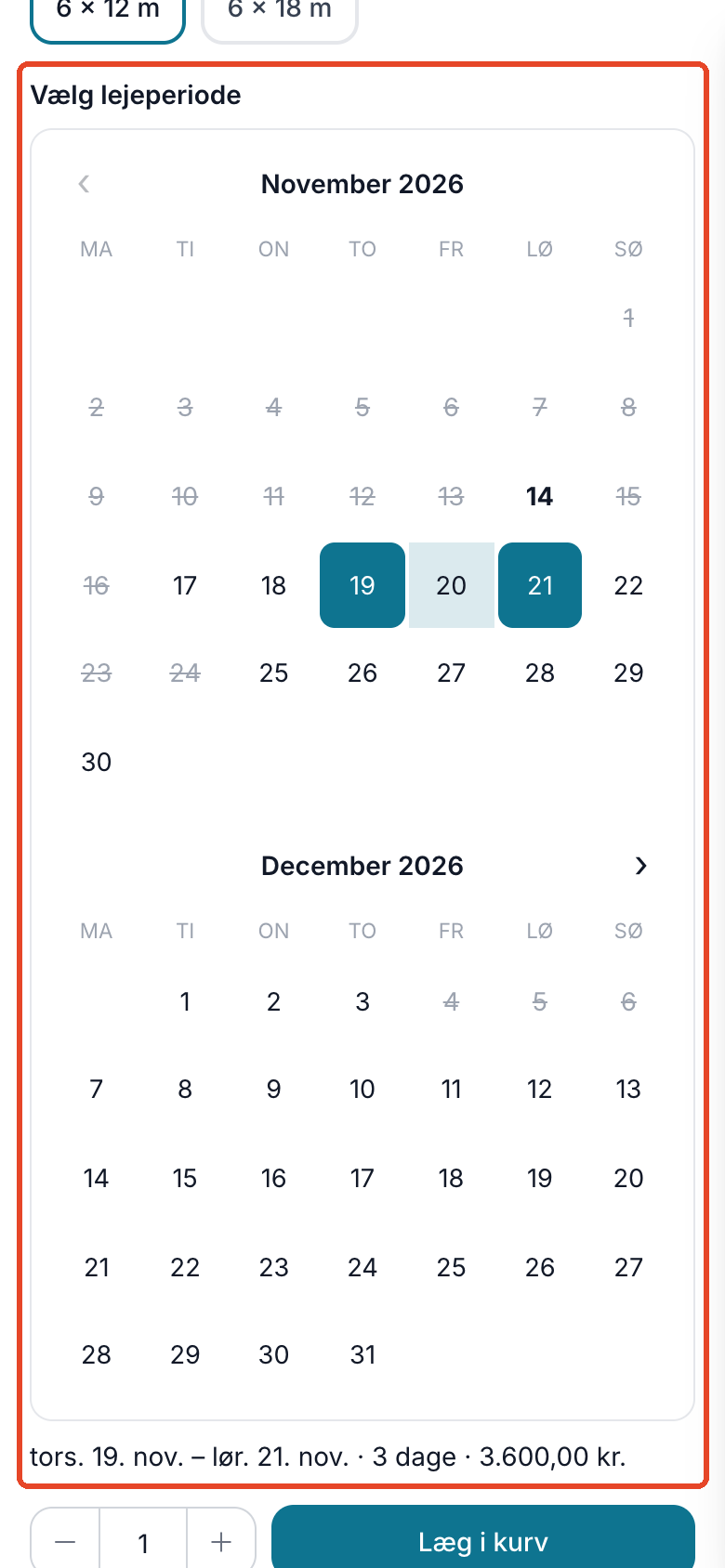
Kalenderen hjælper kunden undervejs:
- Har du sat en mindste lejeperiode, og vælger kunden en kortere periode, står der "Perioden skal være mindst X dage."
- Er der ikke nok ledige til det valgte antal i hele perioden, står der "Der er ikke nok ledige i hele perioden. Ledige: X."
- Klikker kunden Læg i kurv uden at have valgt en periode, står der "Vælg en periode, før du lægger i kurven."
- Kurven tjekker perioden igen, når produktet lægges i kurven. Er den sidste enhed blevet lejet ud i mellemtiden, kommer kunden tilbage til produktsiden med en besked, for eksempel "Der er ikke nok ledige i den periode. Ledige: X."
I kategorier, i kurven, og på ordren
- Produktkort. I kategorier og andre lister står knappen Vælg datoer i stedet for Læg i kurv, fordi kunden skal vælge en periode på produktsiden først. Af samme grund vises den klæbende Læg i kurv-bjælke på mobil ikke, og Vipps MobilePay-knappen til at købe direkte fra produktsiden vises heller ikke. Vipps MobilePay Express fra kurven virker som normalt.
- Lejeperioden følger med hele vejen. I kurven, i kassen, på takkesiden, i ordreoversigten på kundens konto, i ordrebekræftelsen, og på fakturaen står der under produktet fx "Lejeperiode: 04.12.2026 – 06.12.2026 (3 dage)".
- To perioder giver to linjer. Lejer kunden det samme telt i to forskellige perioder, bliver det to linjer i kurven. Samme produkt i samme periode lægges sammen på én linje.
- Antallet passer altid. Skriver kunden et større antal i kurven, end der er ledigt, sættes antallet ned til det ledige.
- Perioden kan ikke ændres i kurven. Vil kunden flytte datoerne, skal linjen fjernes, og produktet lægges i kurven igen med den nye periode.
- Udlejning og køb i samme kurv. Kunden kan sagtens leje et telt og købe engangsservice i samme ordre.
- Intet abonnement. Udlejningsprodukter kan ikke købes som abonnement.
Betaling: beløbet hæves ved bestilling
Kunden betaler i kassen med de betalingsmetoder, du allerede har. Er der flueben i Hæv betalingen ved bestilling på profilen, hæves beløbet, så snart kunden har betalt. Fluebenet er sat, når du laver en profil til udlejning.
Det er vigtigt ved udlejning, fordi en reservation på et betalingskort typisk udløber efter cirka 7 dage. Bestiller kunden et telt til om seks uger, og hæver du først, når teltet skal ud, kan reservationen være væk, og så kan beløbet ikke hæves.
- Hele ordren hæves, også det kunden køber med, fx kul eller bægre.
- Annullerer du en booking, som allerede er hævet, så refunder beløbet på ordren med Refunder beløb, som du plejer.
- Har dit betalingsmodul allerede automatisk hævning slået til, ændrer fluebenet ikke noget.
- Fjerner du fluebenet, hæves udlejningsordrer som dine andre ordrer, fx med Hæv automatisk pengene når varen sendes eller afhentes på betalingsmodulet.
Skriv i dine handelsbetingelser, at udlejning betales ved bestilling, så kunden ved det på forhånd.
Ordren i admin og "Ret periode"
Når du åbner ordren, står lejeperioden i et blåt mærke under ordrelinjen, for eksempel "14.11.2026 – 16.11.2026 (3 dage)", og ved siden af står linket Ret periode. Har linjen ingen periode endnu, står der "Ingen periode".
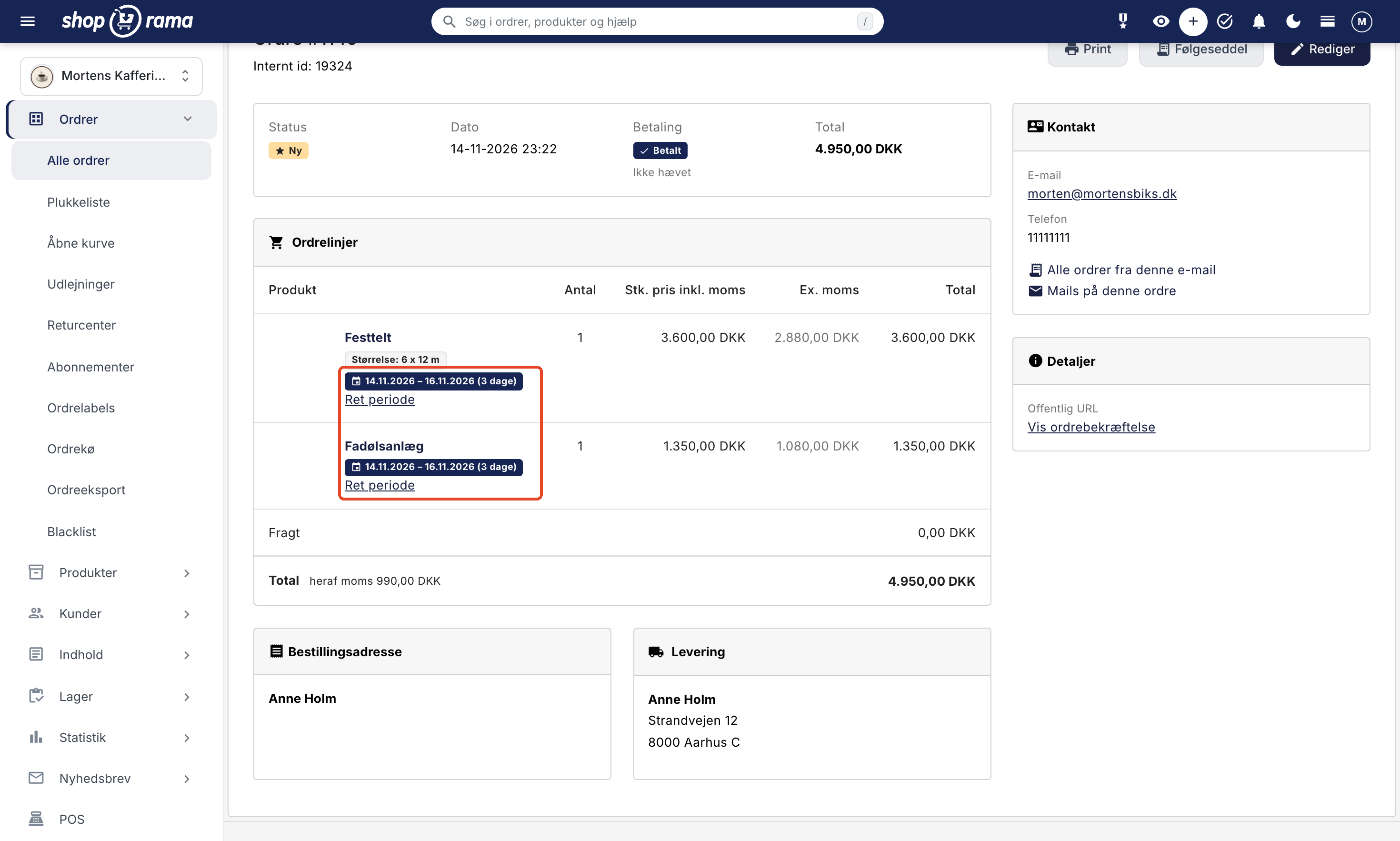
Klikker du Ret periode, åbner et vindue med felterne Fra og med og Til og med. Vælg de nye datoer, og klik Gem. Tre ting er vigtige:
- Prisen ændres ikke. Forlænger kunden fra 3 til 4 dage, skal du selv rette prisen på linjen, når du redigerer ordren.
- Perioden gemmes, også selvom der ikke er nok enheder. Så får du i stedet beskeden "Perioden er gemt, men der er udlejet flere enheder, end I har, på en eller flere dage i perioden. Se Ordrer → Udlejninger." Går alt op, står der "Perioden er gemt."
- Med delbetaling flytter restbetalingen med. Har ordren delbetaling, og er betalingslinket til restbeløbet ikke sendt endnu, regnes datoerne for linket, fristen, og påmindelsen forfra ud fra den nye første dag, og beskeden slutter med "Datoerne for restbetalingen er flyttet med." Er linket allerede sendt, flyttes fristen ikke, og der står "Betalingslinket til restbeløbet er allerede sendt, så fristen er ikke flyttet."
Lejeperioden står også på printet af ordren, på plukkelisten, og på følgesedlen, så du pakker til den rigtige dag. Fortryder kunden hele lejen, annullerer du ordren, så enhederne bliver ledige igen.
Vil du se alle ordrer med udlejning i den almindelige ordreoversigt, så gå til Ordrer → Alle ordrer, klik på filteret Fragt, vælg Kun ordrer med udlejning under Udlejning, og klik Anvend filter. Valget står kun i filteret, når din webshop har en udlejningsprofil.
Bookinger i telefonen eller over disken
Ringer en kunde og vil leje et telt, opretter du ordren i admin og sætter perioden bagefter:
- Klik på plusset øverst i admin, og vælg Ny ordre. Udfyld kunden, og klik Opret ordre. Nu står du på redigeringssiden for den nye ordre.
- Klik Tilføj produkter, vælg udlejningsproduktet, og klik Gem i vinduet. Produktet står nu på ordren med dagsprisen.
- Skriv prisen for hele perioden i Stk. pris inkl. moms. Lejer kunden i 3 dage, skal dagsprisen altså ganges med 3. Klik Gem og rediger videre.
- Klik Vis ordre øverst. Under linjen står mærket "Ingen periode". Klik Ret periode, vælg datoerne, og klik Gem. Først nu optager linjen enhederne.
Bruger du automatisk annullering af ubetalte ordrer, så sæt flueben i Betalt, når kunden har betalt, eller vælg en anden status end Ny, fx Afventer, når du redigerer ordren. Ellers bliver den annulleret efter det antal minutter, du har valgt, og så er teltet ledigt igen.
Ordrer → Udlejninger: hvad skal ud, og hvad kommer hjem?
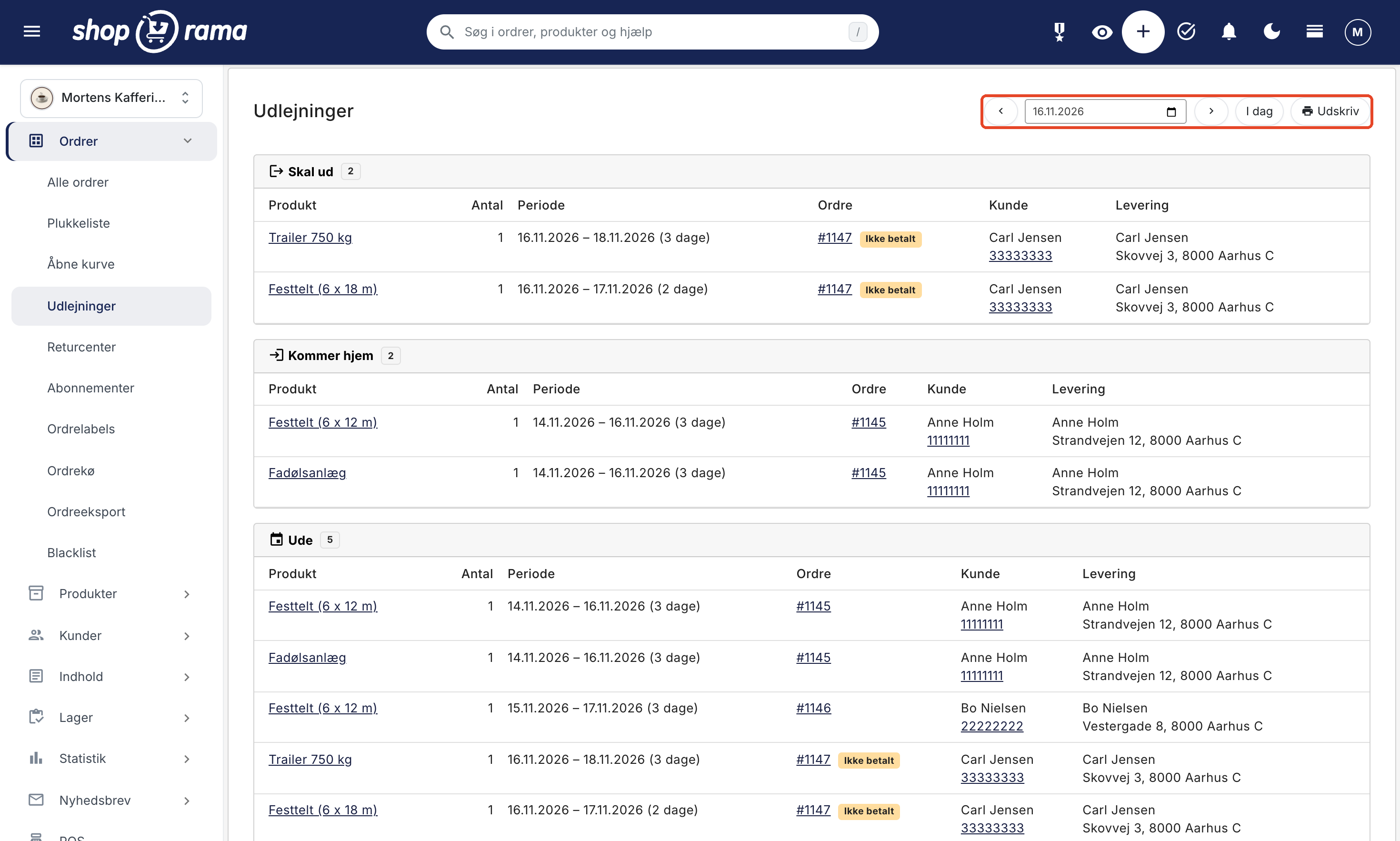
Under Ordrer → Udlejninger får du dagens overblik. Menupunktet vises, så snart shoppen har mindst én udlejningsprofil. Øverst til højre vælger du dagen med pilene for dagen før og dagen efter eller i datofeltet. Kigger du på en anden dag, kommer du tilbage med knappen I dag, og med Udskriv får du listen på papir til lageret eller bilen.
Siden har tre bokse:
- Skal ud: udlejninger, hvor perioden starter den dag.
- Kommer hjem: udlejninger, hvor perioden slutter den dag.
- Ude: alt, der er udlejet den dag.
For hver udlejning ser du produktet, antal, perioden, ordren, kundens navn og telefonnummer, og leveringsadressen. Er ordren ikke betalt, står der et gult mærke med "Ikke betalt" ved ordrenummeret.
Er der dage, hvor der er lejet flere enheder ud, end du har, står en rød boks med overskriften Overbooket øverst på siden. Den viser de næste 30 dage fra den dag, du kigger på, med produktet, hvor mange der er udlejet, hvor mange enheder du har, og links til de berørte dage. Det kan ske, når to kunder betaler for den sidste enhed i præcis samme øjeblik, eller når du har rettet en periode. Løs det ved at rette perioden på en af ordrerne eller ved at finde en enhed mere.
Udlejninger på annullerede ordrer og kreditnotaer er ikke med på siden.
Statistik → Udlejning: hvor meget bliver dit udstyr brugt?
Under Statistik → Udlejning kan du se, hvor meget hvert produkt er ude, og hvad det tjener. Siden vises, når shoppen har en udlejningsprofil. Øverst står fire nøgletal:
- Udnyttelsesgrad: hvor stor en del af de mulige dage dit udstyr har været lejet ud. Læs mere om begrebet i ordbogen under udnyttelsesgrad.
- Omsætning: ekskl. moms, for betalte udlejninger, der starter i perioden.
- Udlejninger: antal ordrelinjer, hvor lejeperioden starter i perioden.
- Gns. lejeperiode: hvor mange dage kunderne lejer i gennemsnit, med både første og sidste dag.
Du vælger perioden med knapperne Denne måned, Forrige måned, Sidste 12 mdr., I år, og Sidste år, eller med felterne Startdato og Slutdato og knappen Vis periode. Med knappen CSV kan du hente tallene ned til et regneark.
Tabellen viser hvert produkt og hver variant for sig med kolonnerne Enheder, Udlejede dage, Mulige dage, Udnyttelse, Udlejninger, Omsætning, og Pr. enhed. Udnyttelsen er udlejede dage delt med mulige dage. Har du for eksempel 2 telte i november, er der 2 × 30 = 60 mulige dage. Har de været ude i 11 dage tilsammen, er udnyttelsen 11 / 60 = 18,3 %.
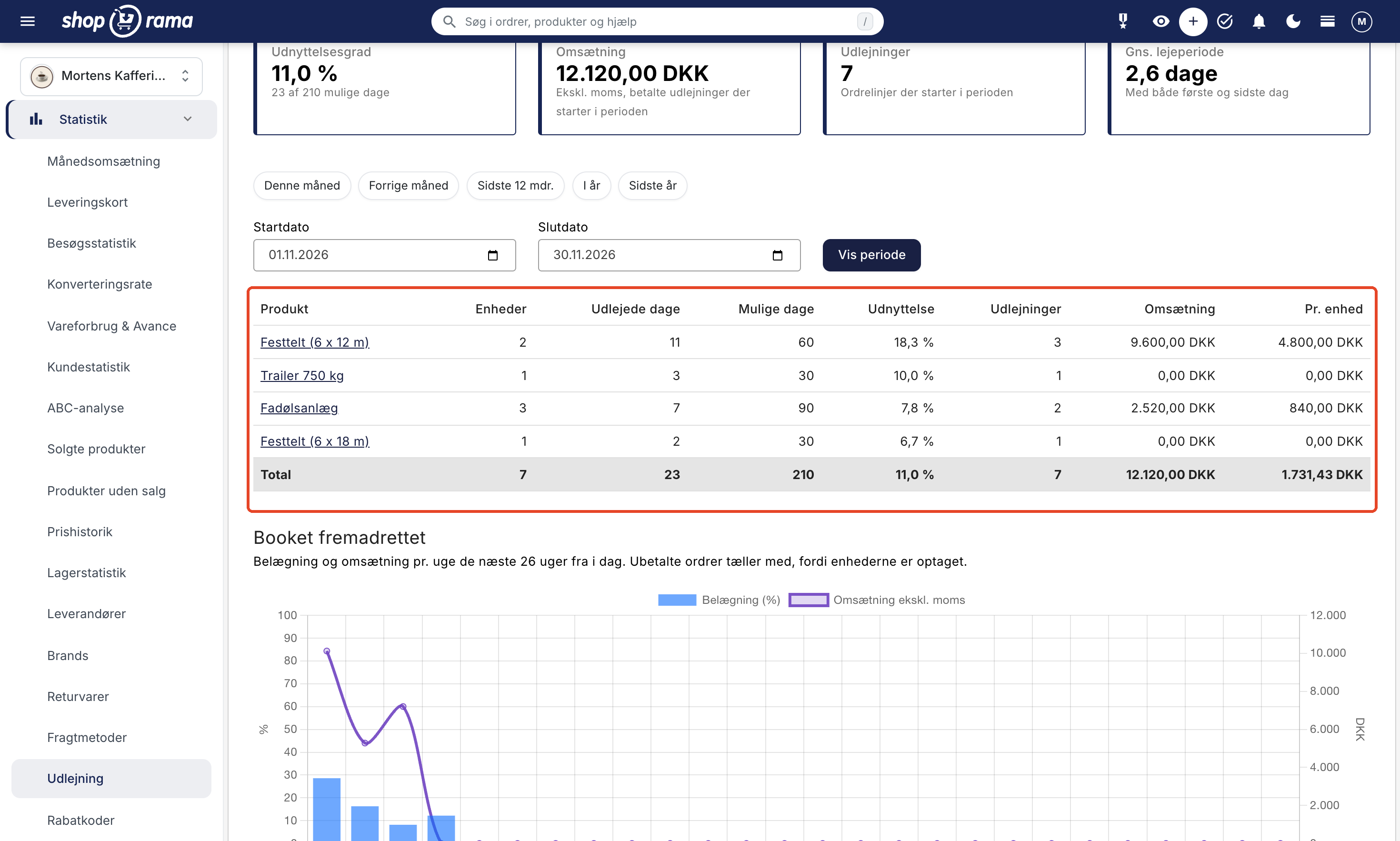
Bemærk, at ubetalte ordrer tæller med i udnyttelsen, fordi enhederne er optaget, men ikke i omsætningen. Derfor kan et produkt godt have en udnyttelse på 10 % og en omsætning på 0 kr., hvis ordren ikke er betalt endnu. Med delbetaling tæller kun depositummet, indtil restbeløbet er betalt, og derefter den fulde pris. I Booket fremadrettet tæller den fulde pris altid. Annullerede og krediterede ordrer tæller ikke med. Produkter i en udlejningsprofil, der aldrig er lejet ud, står med 0 %, så du kan se, hvad der bare står og fylder.
Enheder er det lagertal, produktet har lige nu. Har du købt flere enheder i løbet af perioden, bliver de mulige dage regnet med det nye antal, og udnyttelsen før købet bliver derfor lidt for lav.
Under tabellen står grafen Booket fremadrettet. Den viser belægningen i procent og omsætningen ekskl. moms pr. uge de næste 26 uger fra i dag. Her tæller ubetalte ordrer med, både i belægningen og i omsætningen, så du kan se, hvor travlt du får det, og hvornår der er plads til en kampagne.
Vil du se tallene for ét produkt, så vælg fanen Udlejningsstatistik øverst på produktet. På udlejningsprodukter står den i stedet for Salgsstatistik, fordi solgte stk. og lagerdage ikke giver mening, når lageret aldrig bliver trukket. Siden har de samme fire nøgletal, en tabel pr. variant og grafen Booket fremadrettet, og du kan vælge perioderne Næste 30 dage og Næste 90 dage, så du kan se, hvor booket produktet er fremover. Knappen Salgsstatistik i produktoversigten åbner også udlejningsstatistikken på udlejningsprodukter.
Feeds, søgning, og sitemap
En dagspris passer ikke ind i en prissammenligning, hvor alle andre priser er for et køb. Derfor kommer udlejningsprodukter aldrig med i Shoporamas faste feeds til Google Shopping, PriceRunner, Kelkoo, Partner-ads, TradeTracker, Miinto, Klaviyo, landingssidernes Google Shopping-feed, og det generelle produktfeed. Bygger du dine egne feeds under Produkter → Produktfeeds, kommer udlejningsprodukterne med, hvis feedet tager alle produkter, så vælg kategorier eller labels, hvis de skal holdes ude.
I selve webshoppen er udlejningsprodukterne helt almindelige produkter. De står i dine kategorier og lister, i søgningen, og i sitemap, så både kunder og søgemaskiner kan finde dem.
Hvilke temaer understøtter udlejning?
Udlejning virker i temaerne Montana, MontanaB2B, Delaware, og DelawareDK. I Delaware, der er på engelsk, står der "per day" ved prisen og "Choose dates" på produktkortene. Bruger du et andet tema eller dit eget tema, er datovælgeren ikke med automatisk.
Uden datovælgeren kan kunderne ikke lægge udlejningsprodukterne i kurven. Shoporama hjælper dig på to måder:
- På udlejningsprofilen står advarslen "Dit tema viser ikke datovælgeren til udlejning, så kunderne kan ikke lægge produkterne i kurven."
- Forsøger en kunde alligevel at lægge et udlejningsprodukt i kurven uden en periode, bliver det afvist, og du får en notifikation under klokken øverst i admin om, at temaet sandsynligvis mangler datovælgeren.
Har du dit eget tema, kan en udvikler tilføje datovælgeren, se afsnittet til udviklere nedenfor. Er du i tvivl om, hvad dit tema kan, så skriv til support@shoporama.dk.
Det skal du vide, før du går i gang
Udlejning dækker det, de fleste udlejere har brug for i hverdagen, men der er ting, den ikke kan endnu:
- Intet sikkerhedsdepositum. Shoporama kan ikke opkræve et depositum, som kunden får tilbage, når tingen kommer hjem i god stand. Vil du have en del af lejen betalt ved bestillingen og resten senere, så slå Delbetaling til på udlejningsprofilen. Ellers betaler kunden hele lejen ved bestillingen, som ved et almindeligt køb.
- Ingen buffer mellem udlejninger. Hjemkomstdagen tæller som en lejedag, så et telt kan lejes ud igen dagen efter, det er kommet hjem. En mindste lejeperiode giver færre skift.
- Kun pris pr. dag. Der er ingen weekendpris eller ugepris.
- Ingen levering efter afstand. Brug dine almindelige fragtmetoder, fx afhentning og levering.
- Ingen sporing af den enkelte enhed. Shoporama holder styr på, hvor mange trailere der er ude, men ikke hvilken trailer med hvilken nummerplade.
- Ingen samlepakker med udlejning. Vil du leje et festpakke-sæt ud, så opret det som ét udlejningsprodukt.
- Ikke i POS. Udlejning kan ikke sælges i POS. Brug en ordre i admin og Ret periode i stedet, som beskrevet ovenfor.
- Perioden kan ikke ændres i kurven. Kunden fjerner linjen og lægger produktet i kurven igen.
- Samtidige betalinger. To kunder, der betaler for den sidste enhed i præcis samme øjeblik, kan begge få deres ordre. Det er sjældent, og du ser det som Overbooket under Ordrer → Udlejninger, når der er under 30 dage til.
Til udviklere: udlejning i dit eget tema
Dette afsnit er til dig, der bygger eller vedligeholder et tema. Bruger du Montana, MontanaB2B, Delaware, eller DelawareDK, kan du springe det over.
- Erklær understøttelsen. Sæt "supports_rental": true i temaets theme_settings.json, når temaet har datovælgeren. Uden det får shopejeren advarslen på udlejningsprofilen.
- Send perioden med i læg i kurv. Formularen skal sende rental_from og rental_to i formatet ÅÅÅÅ-MM-DD sammen med produkt, antal, og variant. Mangler de, afvises produktet, og shopejeren får en notifikation.
- Hent ledige dage. /rental-availability svarer med JSON og tager product_id, eventuelt attribute_value_id for varianten, og from og to (højst 93 dage). Svaret har blandt andet dagsprisen, mindste lejeperiode, og ledige enheder pr. dag, hvor kundens egen kurv er trukket fra. Hent det altid fra browseren, fordi produktsiden kan være cachet.
- Vis perioden. $product->getIsRental() og $product->getRentalMinDays() på produktet, $basket[i].rental i kurven og $op->getRental() på ordrelinjer giver perioden med fra-dato, til-dato, og antal dage.
- Skjul genveje uden periode. Hurtig læg i kurv på produktkort, en klæbende kurv-bjælke, Vipps MobilePay på produktsiden, og abonnementsformularen kan ikke sende en periode med.
De indbyggede temaer har en færdig datovælger, som er et godt udgangspunkt at kopiere fra. Den fulde beskrivelse med kodeeksempler og fejlkoder står i dokumentationen til temaudviklere.
I REST API'et har profiler feltet is_rental, produkter har rental med min_days, og ordrelinjer har rental med from, to, og days. Bruger du Claude-integrationen (MCP), kan Claude også oprette en udlejningsprofil og sætte mindste lejeperiode. POS og Headless API kan ikke lægge udlejningsprodukter i kurven endnu.
Ofte stillede spørgsmål
Kan jeg tage depositum for et telt eller en trailer?
Et sikkerhedsdepositum, som kunden får tilbage, når teltet eller traileren kommer hjem i god stand, kan Shoporama ikke opkræve. Vil du have en del af lejen betalt ved bestillingen og resten senere, kan du slå Delbetaling til på udlejningsprofilen. Så betaler kunden fx 25 % med det samme, og resten opkræves automatisk med et betalingslink før lejeperiodens startdato.
Kan systemet holde en dag fri til rengøring mellem to udlejninger?
Nej, der er ingen buffer mellem udlejninger. Afleveringsdagen tæller som en lejedag, så enheden kan tidligst lejes ud igen dagen efter. En mindste lejeperiode giver færre skift.
Kunden vil flytte datoen eller aflyse. Hvad gør jeg?
Vil kunden flytte lejen, så klik Ret periode på ordren, vælg de nye datoer, og klik Gem. Prisen ændres ikke af sig selv. Aflyser kunden, så annullér ordren. Så bliver enhederne ledige igen. Pengene håndterer du som ved enhver anden ordre, fx med en refundering. En kreditnota alene frigiver ikke enhederne, det gør kun annulleringen.
Hvad sker der, hvis to kunder booker det sidste telt på samme tid?
Webshoppen tjekker ledigheden, både når varen lægges i kurven, og igen i kassen. Betaler to kunder i præcis samme øjeblik, kan begge få ordren. Det vises i den røde boks Overbooket under Ordrer → Udlejninger, når der er under 30 dage til lejedagen, så du kan kontakte en af kunderne.
Kan jeg både sælge og leje det samme telt ud?
Ikke på det samme produkt, fordi udlejning slås til på profilen og gælder alle produkter i den. Opret udlejningen som sit eget produkt i en udlejningsprofil. Kunden kan godt have både udlejning og almindelige varer i samme kurv.
Kan jeg give weekendpris eller ugepris?
Ikke endnu. Prisen er altid pr. dag. Du kan sætte en mindste lejeperiode, og rabatkoder og kampagner virker som på andre varer og regnes af prisen for hele perioden.
Hvordan med moms på udlejning?
Udlejningen får den samme moms som andre varer i din webshop, ud fra produktets momsindstillinger. Er du i tvivl om, hvilken moms der gælder for din udlejning, så spørg din revisor.
Kan kunden vælge klokkeslæt for afhentning og aflevering?
Nej, perioden er hele dage. Aftal klokkeslæt med kunden, eller skriv dine faste tider i produktbeskrivelsen.
Virker udlejning i mit eget tema?
Kalenderen er indbygget i Montana, MontanaB2B, Delaware, og DelawareDK. Bruger du dit eget tema, viser profilen en advarsel, og din udvikler kan bygge kalenderen ind ud fra afsnittet til udviklere ovenfor. Du er også velkommen til at skrive til support@shoporama.dk.
Relaterede artikler
Produktprofiler og varianter
Guide til produktprofiler og varianter i Shoporama. Forstå hvordan profiler, attributter og varianter hænger sammen.
Automatisk annullering af ubetalte ordrer
Sæt Shoporama til automatisk at annullere ubetalte ordrer efter et antal minutter. Frigiver lager og holder ordrelisten ren. Værdien er i minutter...
Håndtér dine ordrer i Shoporama
Guide til at håndtere ordrer i Shoporama — fra modtagelse til forsendelse og statusopdateringer.
Statistik og analyse i Shoporama
Få overblik over Shoporamas indbyggede statistikværktøjer: dashboard, omsætning, avance, ABC-analyse og meget mere. Lær at bruge data til bedre...
Hvilke temaer er der på Shoporama?
Komplet oversigt over alle gratis temaer på Shoporama: Delaware, DelawareDK, California, Alaska 2, Washington, Montana og de klassiske Smarty...
Relaterede features
Kom i gang med udlejning
Sæt udlejning op i Shoporama: en udlejningsprofil, pris pr. dag, antal enheder, og mindste lejeperiode. Se kundens kalender, og hvad der skal ud og...
Lej udstyr ud fra din egen webshop med pris pr. dag og en kalender
Lej ting ud online fra din egen webshop: pris pr. dag, ledige dage i en kalender, salg og udlejning i samme kurv, og statistik over, hvad dine ting...
Udlejning
Udlejning
Udlejning er at stille en ting til rådighed for en kunde i en periode mod betaling. Om lejeperiode, depositum, og ledighed, og sådan lejer du ud i...
Udnyttelsesgrad
Udnyttelsesgrad er, hvor stor en del af den mulige tid noget er i brug, i procent. Se formlen med et eksempel, og hvordan Shoporama regner den for...
Webshop til udlejning med online booking
Udlejningssystem og webshop i ét. Kunderne booker telte, fadølsanlæg, og trailere online i en kalender med ledige dage og betaler som ved et...