Empfehlungen: Zeigen Sie automatisch die Produkte an, nach denen Ihre Kunden suchen
Empfehlungen zeigen automatisch relevante Produkte an, z. B. „Andere haben sich auch das angesehen“ auf der Produktseite und „Andere haben auch das gekauft“ im Warenkorb. So richtest du sie im Seiten-Designer ein.
Empfehlungen zeigen Ihren Besuchern automatisch relevante Produkte an. Das sind die Felder, die Sie aus größeren Online-Shops kennen: „Andere haben sich auch angesehen“ unterhalb des Produkts und „Andere haben auch gekauft“ im Warenkorb. Sie müssen nicht selbst auswählen, welche Artikel wo angezeigt werden sollen. Shoporama ermittelt dies anhand dessen, was Ihre eigenen Kunden tatsächlich ansehen und kaufen.
Die Funktion ist in die Plattform integriert. Es muss nichts installiert werden, es ist kein externes Konto erforderlich und es fallen keine zusätzlichen Kosten an.
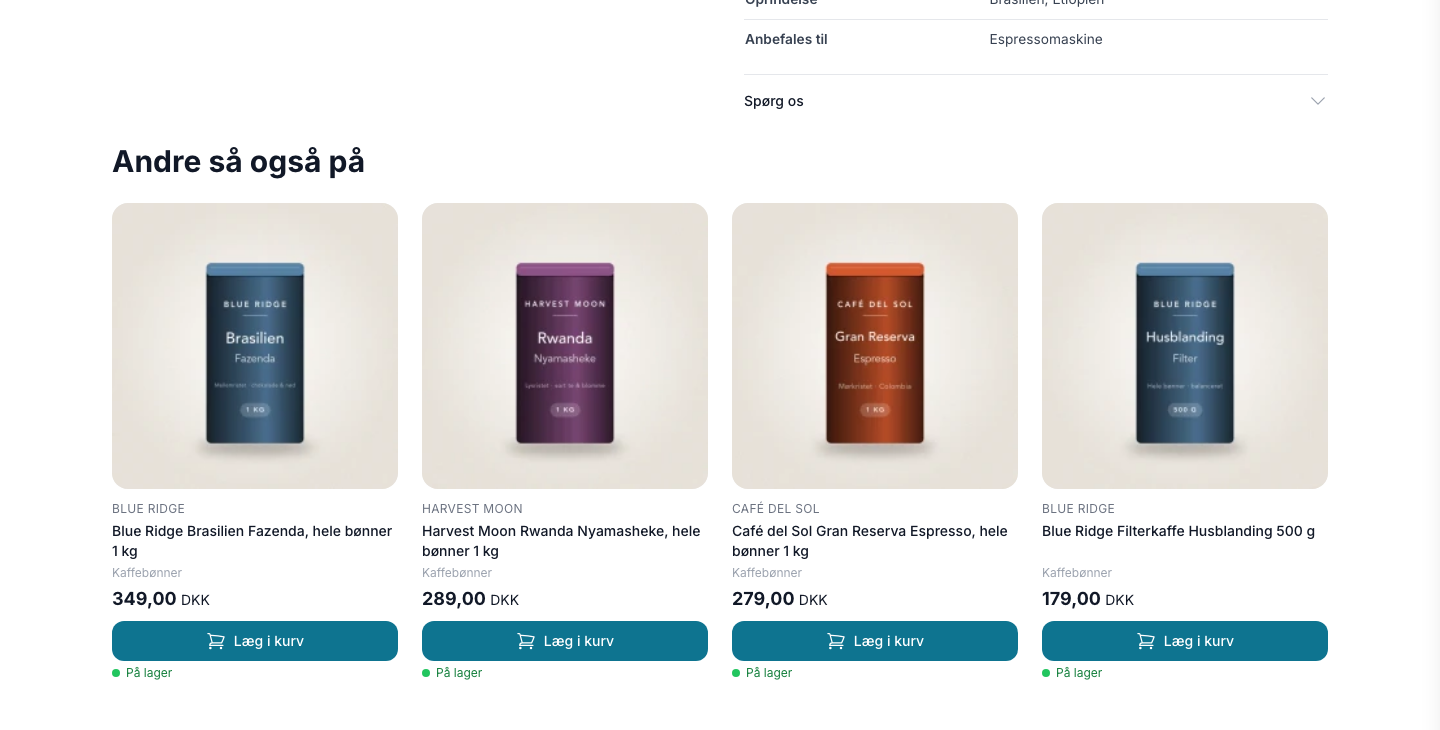
Die fünf Arten von Empfehlungen
Wenn du ein Empfehlungsfeld einrichtest, wählst du aus, welche Art von Empfehlung es anzeigen soll:
- Andere haben sich das auch angesehen – Produkte, die andere Besucher während desselben Besuchs angesehen haben wie das Produkt, bei dem sich der Kunde gerade befindet. Diese Art wirkt am „intelligentesten“ und erzielt auf Produktseiten die beste Wirkung.
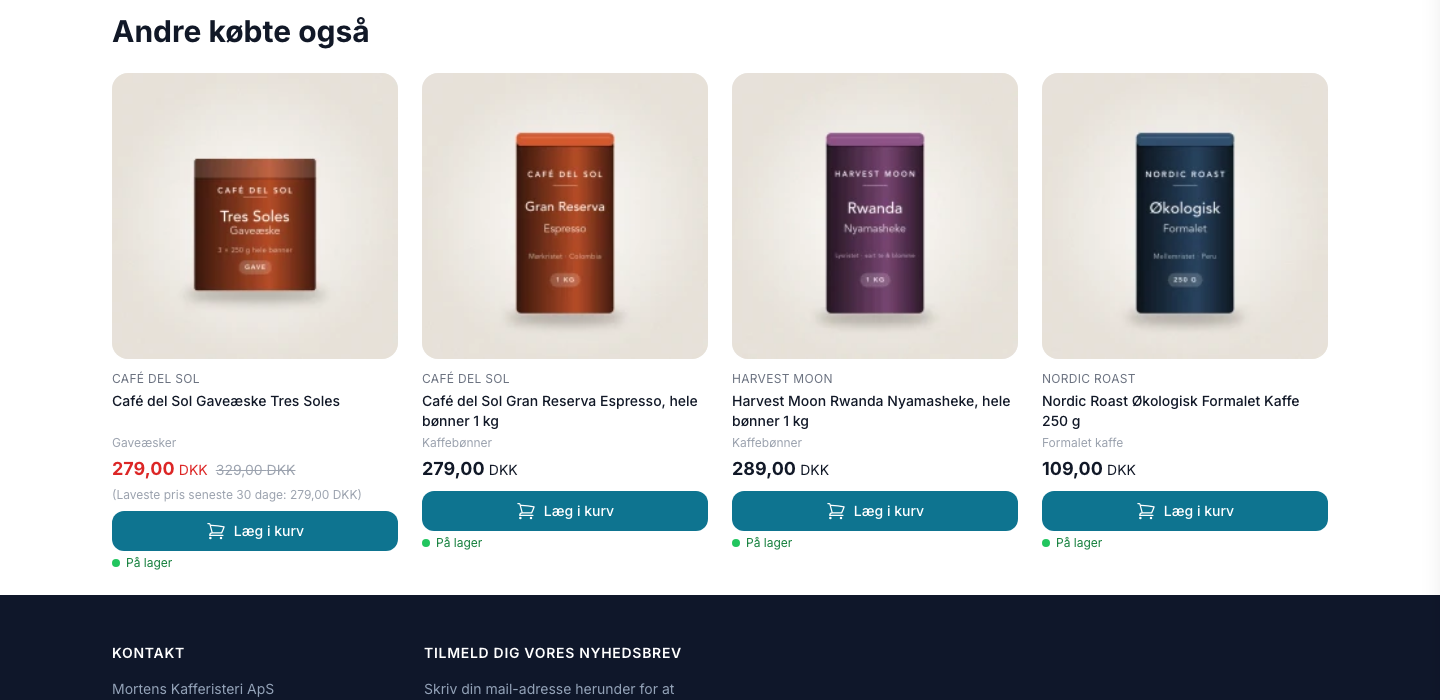
- Andere haben auch gekauft – Produkte, die bei echten Bestellungen zusammen mit dem Artikel gekauft wurden. Am wirkungsvollsten im Warenkorb und auf der Seite für Zusatzkäufe, wo der Kunde seine Entscheidung bereits getroffen hat.
- Ähnliche Produkte – die Produkte, die du selbst als ähnlich zu diesem Artikel ausgewählt hast. Hier bestimmst du also alles.
- Derzeit beliebt – die meistverkauften Artikel des Shops in den letzten 90 Tagen. Gut geeignet für die Startseite, bei einem leeren Warenkorb, bei einer leeren Suche und auf der 404-Seite.
- Zuletzt angesehen – die Artikel, die der jeweilige Besucher selbst angesehen hat. Wenn kein Verlauf vorliegt, wird das Feld gar nicht angezeigt.
So richtest du sie ein
Empfehlungen werden im Seiten-Designer eingerichtet, genau dort, wo du auch den Rest deiner Seiten erstellst.
- Gehe zu „Design“ → „Seiten-Designer“.
- Wähle das Seitenlayout aus, auf dem du Empfehlungen anzeigen möchtest, oder erstelle ein neues. Du kannst sie auf der Startseite, auf Produktseiten, Kategorieseiten, Landingpages, im Warenkorb, auf der Seite für Zusatzkäufe, auf der Suchseite und auf der 404-Seite verwenden.
- Klicken Sie in der Modulliste auf der rechten Seite auf „Empfehlungen “.
- Geben Sie die Überschrift ein, wählen Sie den Empfehlungstyp, die Anzahl der Produkte und die Anzahl der Spalten aus.
- Klicken Sie auf „Speichern“.
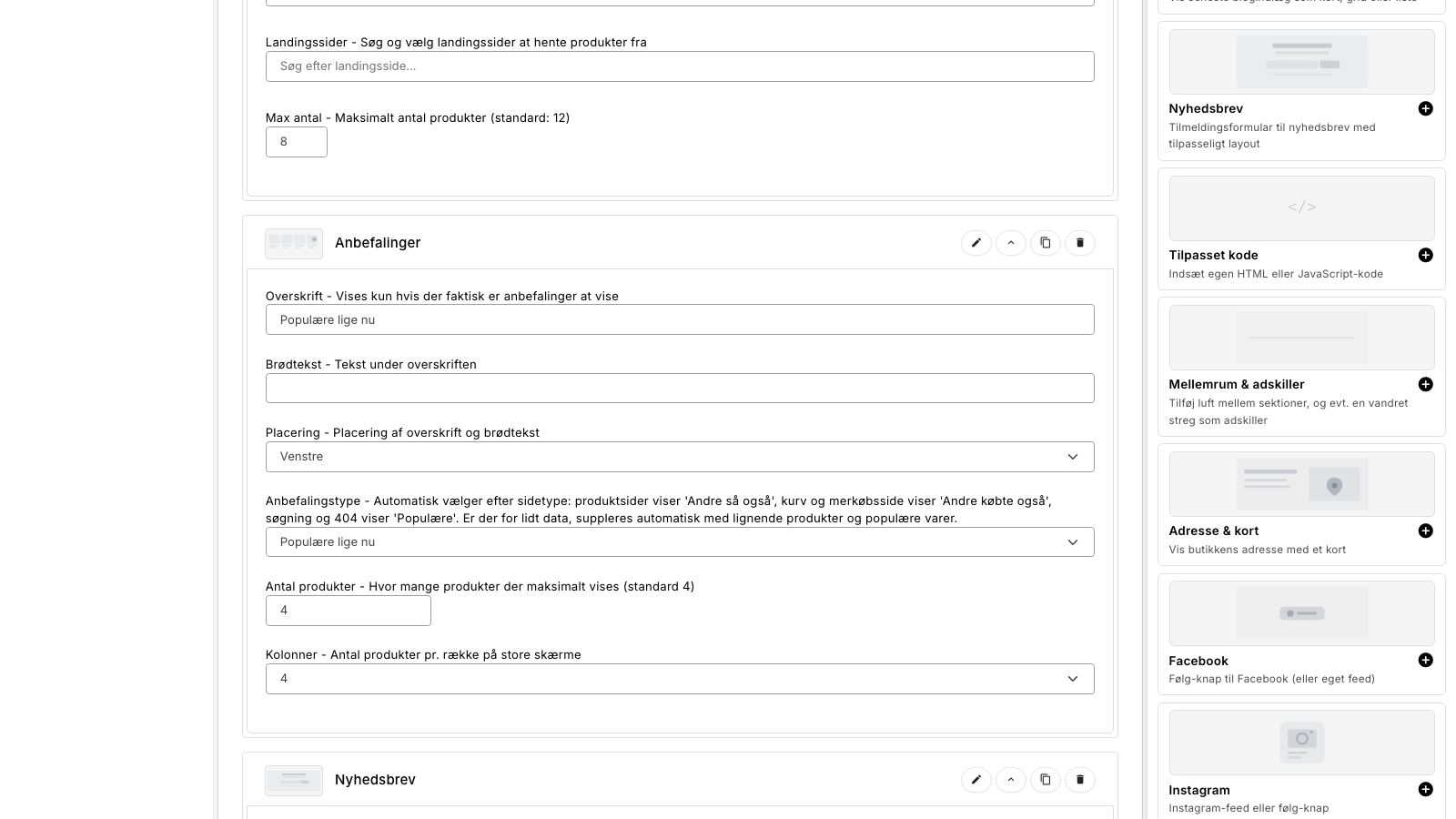
Das Feld verwendet Ihr eigenes Produktkarten-Design, sodass Bilder, Preise, Aktionskennzeichnungen, Lagerbestand und die Schaltfläche „In den Warenkorb“ genauso aussehen wie im restlichen Shop.
Die Einstellung „Automatisch“
Wenn du dir nicht sicher bist, welchen Typ du wählen sollst, belasse die Einstellung auf „Automatisch“. Dann wählt das Modul selbst aus, je nachdem, auf welcher Art von Seite es sich befindet:
- Produktseiten zeigen „Andere haben auch angesehen“ an
- Der Warenkorb und die Seite mit den Zusatzkäufen zeigen „Andere kauften auch“ an
- Die Suchseite und die 404-Seite zeigen „Derzeit beliebt“ an
- Alle anderen Seiten zeigen „Andere haben sich das auch angesehen“ an
Eine Einstellung muss aktiviert sein
„Andere haben sich das auch angesehen“ wird anhand dessen berechnet, was sich Ihre Besucher ansehen. Daher muss die Besucherstatistik unter „Konto“ → „Webshop“ aktiviert sein. Ist sie deaktiviert, können wir nicht erfassen, was Ihre Besucher sich ansehen, und somit kann weder die Berechnung durchgeführt noch können die Zahlen angezeigt werden.
Die übrigen Arten funktionieren unabhängig davon: „Andere kauften auch“ basiert auf Ihren Bestellungen, „Ähnliche Produkte“ auf Ihren eigenen Auswahlen und „Derzeit beliebt“ auf Ihren Verkäufen.
Was passiert, wenn nicht genügend Daten vorliegen?
Ein neuer Shop, ein neues Produkt oder eine ruhige Saison liefern nicht genügend Verhaltensdaten, um „Andere haben sich das auch angesehen“ zu berechnen. Das Feld bleibt aus diesem Grund jedoch nicht leer. Wenn wir in den Verhaltensdaten nicht genügend ähnliche Produkte finden können, füllen wir das Feld in folgender Reihenfolge auf:
- Artikel, die zusammen mit dem Artikel gekauft wurden, den sich der Kunde gerade ansieht
- Artikel, die diesem ähnlich sind, gemessen an Kategorie, Marke, Eigenschaften und Preisklasse
- Beliebte Artikel derselben Kategorie
- Die meistverkauften Artikel des Shops
Das bedeutet, dass das Feld vom ersten Tag an sinnvoll ist, auch bei einem Produkt, das erst gestern angelegt wurde. Gibt es überhaupt nichts anzuzeigen – was z. B. bei „Zuletzt angesehen“ bei einem Erstbesucher der Fall ist –, wird das Feld automatisch ausgeblendet, damit auf der Seite keine leere Lücke entsteht.
Ausverkaufte Artikel
Artikel, die ausverkauft sind und nicht auf Nachbestellung verkauft werden dürfen, werden automatisch an das Ende der Empfehlungen verschoben. Sie werden nicht vollständig entfernt, denn in einem kleinen Shop ist es besser, einen ausverkauften Artikel anzuzeigen als gar nichts, aber sie erscheinen niemals vor Artikeln, die gekauft werden können. Produkte, die offline geschaltet oder gelöscht wurden, werden niemals angezeigt.
Hast du dein eigenes Theme?
Wenn du eines der integrierten Themes von Shoporama verwendest, ist das Modul im Seiten-Designer bereits einsatzbereit. Hast du ein eigenes Theme erstellen lassen oder ein bestehendes Theme umfassend angepasst, kannst du dennoch Empfehlungen einbinden, ohne auch nur eine Zeile Code zu ändern. Gehe zu „Design“ → „Empfehlungen im eigenen Theme“, gib an, wo auf der Seite das Feld eingefügt werden soll, und speichere die Änderungen. Siehe „Empfehlungen in deinem eigenen Theme“.
Was bringt das?
Unter „Statistik“ → „Empfehlungen“ kannst du sehen, wie oft die Boxen angezeigt wurden, wie viele Klicks sie erhalten haben und wie viel Umsatz die Klicks generiert haben. Die Zahl ist konservativ berechnet: Eine Empfehlung muss angeklickt und der Artikel innerhalb von sieben Tagen gekauft worden sein, bevor der Betrag berücksichtigt wird. Siehe „So lesen Sie die Statistik für Empfehlungen“.
Häufig gestellte Fragen
Kann ich selbst bestimmen, welche Produkte vorgeschlagen werden?
Ja, wenn du den Typ „Ähnliche Produkte“ wählst. Dieser zeigt genau die Artikel an, die du selbst dem Produkt zugeordnet hast. Die übrigen Typen werden vom System berechnet und können nicht einzeln bearbeitet werden. Dafür kannst du steuern, was angezeigt wird: Artikel, die als „Offline“ gekennzeichnet sind, werden nie angezeigt, und ausverkaufte Artikel werden nach hinten verschoben.
Ich habe gerade erst angefangen und habe noch nicht viele Besucher. Bleibt das Feld dann einfach leer?
Nein. Wenn nicht genügend Verhaltensdaten vorliegen, füllt sich das Feld mit ähnlichen Artikeln, beliebten Artikeln derselben Kategorie und den meistverkauften Artikeln des Shops. Wenn überhaupt nichts angezeigt werden kann, verschwindet das Feld automatisch von der Seite, sodass weder ein leeres Feld noch ein leerer Balken zu sehen ist.
Wie lange dauert es, bis „Andere haben sich auch angesehen“ gut funktioniert?
Die Berechnung erfolgt jede Nacht auf Basis des Verhaltens der letzten 90 Tage. In den ersten paar Wochen wird ein Teil der Plätze mit ähnlichen und beliebten Artikeln gefüllt sein, und der Anteil der „echten“ Empfehlungen steigt danach an. Wie schnell dies geschieht, hängt vom Traffic ab: Ein Shop mit einigen hundert Besuchen pro Tag erhält innerhalb weniger Wochen verwertbare Zahlen.
Kann ich Empfehlungen anzeigen, ohne dass die Besucherstatistik aktiviert ist?
Ja, aber nicht die Art „Andere haben sich auch angesehen“. „Andere haben auch gekauft“, „Ähnliche Produkte“ und „Derzeit beliebt“ basieren auf Bestellungen und Ihren eigenen Auswahlen und funktionieren unabhängig davon. Die Statistikseite benötigt ebenfalls Besucherstatistiken, da sie Aufrufe und Klicks zählt.
Verlangsamen die Empfehlungen meinen Shop?
Nein. Das Feld wird erst nach dem Laden der Seite abgerufen, und es wird im Voraus Platz dafür reserviert, damit die Seite nicht springt, wenn die Artikel geladen werden. Es werden keine externen Dateien abgerufen, und die Antwort selbst wird zwischengespeichert, sodass wiederholte Aufrufe keine Datenbankabfragen erfordern.
Wie viele Boxen kann ich auf derselben Seite haben?
So viele, wie du möchtest, aber zwei Boxen, die fast dasselbe anzeigen, sind selten von Vorteil. Ein guter Ausgangspunkt ist eine Box pro Seite: „Andere haben sich auch angesehen“ auf der Produktseite, „Andere haben auch gekauft“ im Warenkorb und „Derzeit beliebt“ auf der Startseite.
Kann ich messen, ob die Empfehlungen mir tatsächlich mehr Umsatz bringen?
Ja. Die Statistikseite zeigt den Umsatz an, der auf einen Klick zurückgeführt werden kann. Wenn du einen reinen Vergleichswert erhalten möchtest, kannst du unter „Design“ → „Split-Test“ einen Split-Test mit zwei Versionen derselben Seite durchführen – eine mit dem Modul und eine ohne – und den Unterschied beim Umsatz pro Besuch betrachten.
Kostet das etwas?
Nein. Empfehlungen sind Teil von Shoporama und verursachen keine zusätzlichen Kosten, unabhängig davon, wie viele Aufrufe und Klicks Sie haben.
Ähnliche Artikel
So lesen Sie die Statistiken zu den Empfehlungen
Aufrufe, Klicks, CTR, Bestellungen und zugewiesener Umsatz: Was die einzelnen Zahlen auf der Statistikseite für Empfehlungen bedeuten und wie wir...
Empfehlungen in deinem eigenen Thema
So fügst du Empfehlungen in ein Theme ein, das nicht zu den eigenen von Shoporama gehört: entweder mit einem CSS-Selektor aus dem...
Verwandte Funktionen
Empfehlungsmaschine
Eine Empfehlungsmaschine schlägt auf der Grundlage des Kundenverhaltens relevante Produkte vor. Erfahren Sie mehr über Typen, Platzierung,...
Empfehlungen
„Andere haben sich das auch angesehen“ und „Andere haben das auch gekauft“ sind in den Webshop integriert. Fünf Varianten, Einrichtung im...
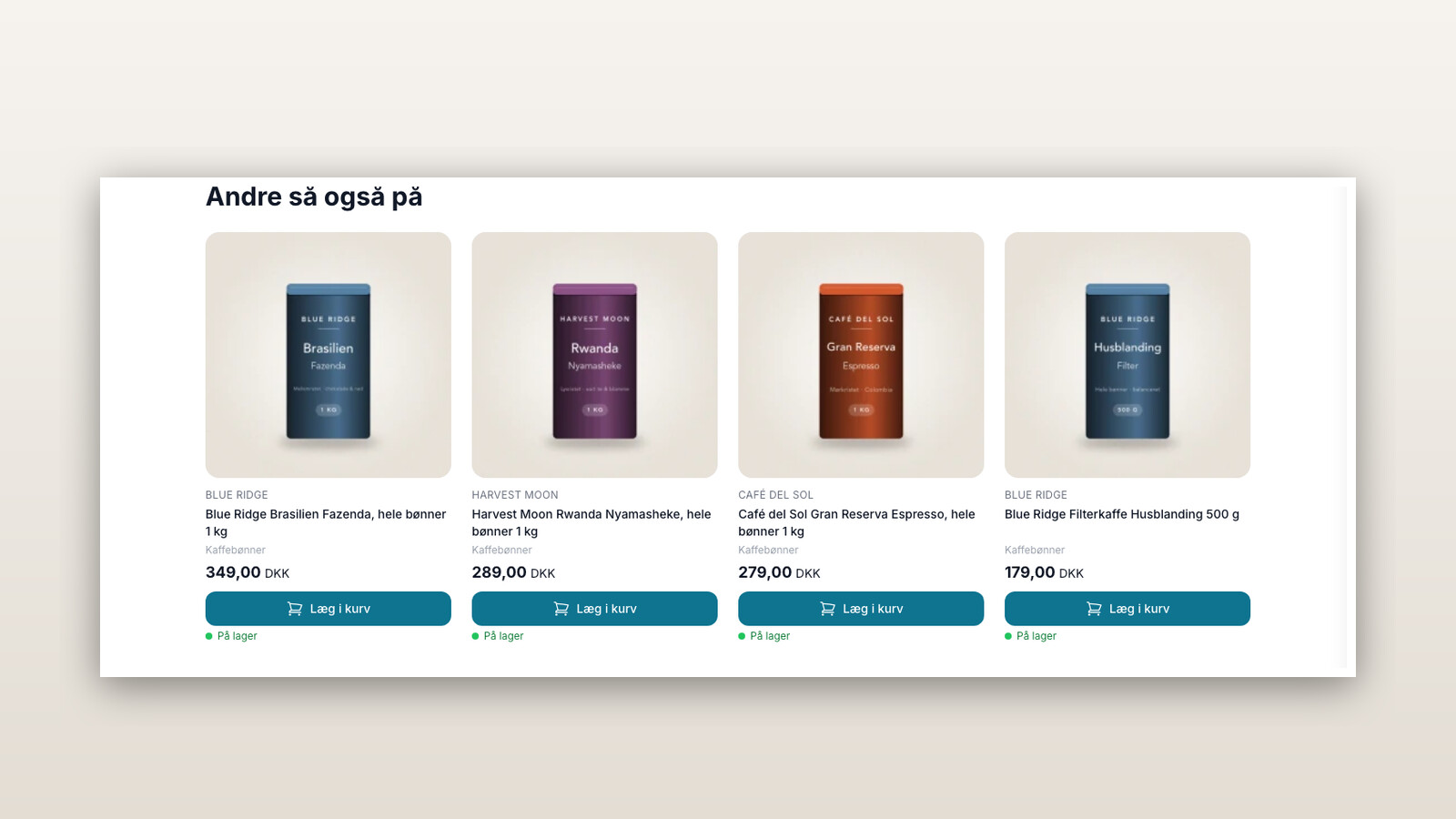
Empfehlungen sind nun in Shoporama integriert
„Andere haben sich das auch angesehen“ und „Andere haben das auch gekauft“ sind nun in Shoporama integriert. Fünf Varianten, die im Seiten-Designer...
Empfehlungsmaschine für Online-Shops
In den Webshop integrierte Produktempfehlungen. Fünf Varianten, Einrichtung in wenigen Minuten, messbarer Umsatz und keine zusätzlichen Kosten....
Verkauf von Gewürzen
Cross-Selling bedeutet, dass Sie einen Artikel anbieten, der das ergänzt, was der Kunde ohnehin schon kauft. Erfahren Sie, worin der Unterschied...
Zusätzliche Verkäufe
Upselling bedeutet, den Kunden dazu zu bewegen, eine teurere Variante des Artikels zu wählen, den er sich gerade ansieht. Erfahren Sie, worin der...
Produktempfehlungen
Produktempfehlungen sind die automatisch ausgewählten Produkte, die ein Online-Shop anzeigt, z. B. „Andere haben sich auch das angesehen“ und...
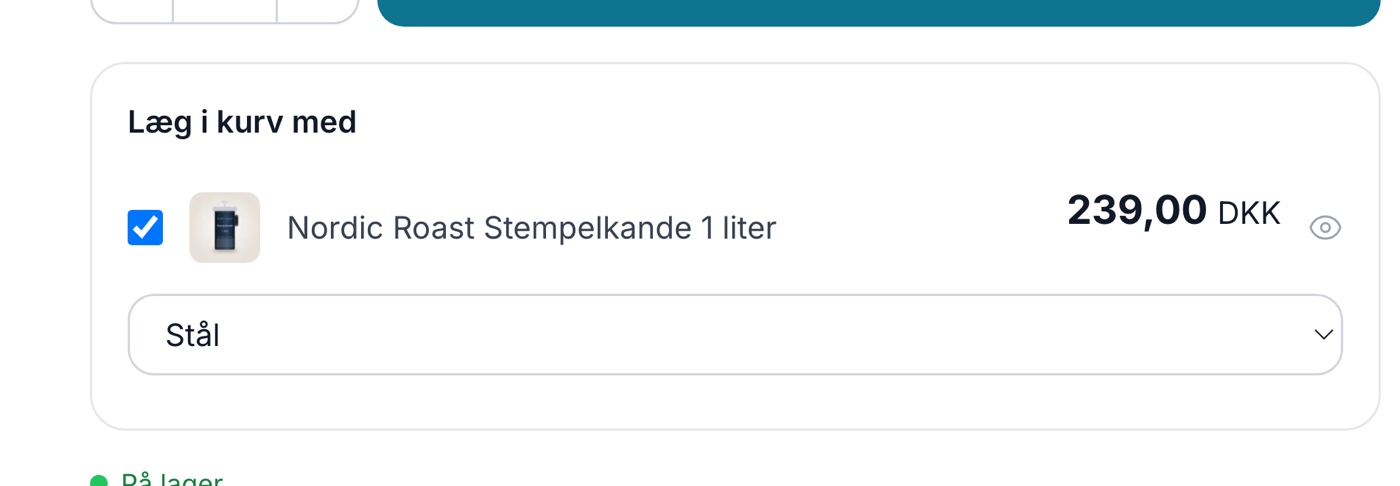
Zusatzverkauf: Zubehör mit einem Häkchen verkaufen
Montana und MontanaB2B: alle Module im Seiten-Designer
Anleitung zu allen 24 Modulen im Seiten-Designer von Montana und MontanaB2B: Banner, Produkte, Kategorien, Text und Newsletter – Feld für Feld.
Delaware und DelawareDK: alle Module im Seiten-Designer
Anleitung zu allen 24 Modulen im Seiten-Designer von Delaware und DelawareDK: Hero, Produkte, Kategorien, Text und Newsletter – Feld für Feld mit...