B2B-Verkauf im Shoporama
Wie man in Shoporama mit CVR, EAN und differenzierter Mehrwertsteuer an Unternehmen (B2B) und öffentliche Einrichtungen (B2G) verkauft.
Shoporama unterstützt den vollständigen B2B-Vertrieb. Sie können über denselben Webshop sowohl an Privatpersonen als auch an Unternehmen und öffentliche Einrichtungen verkaufen und einen geschlossenen, anmeldungsbasierten Händlershop mit kundenspezifischen Preisen betreiben. Dieser Artikel verschafft Ihnen einen Überblick. Zu jeder Funktion gibt es eine eigene ausführliche Anleitung, die Sie im Laufe des Artikels finden werden.
Ein loginbasierter Händler-Shop
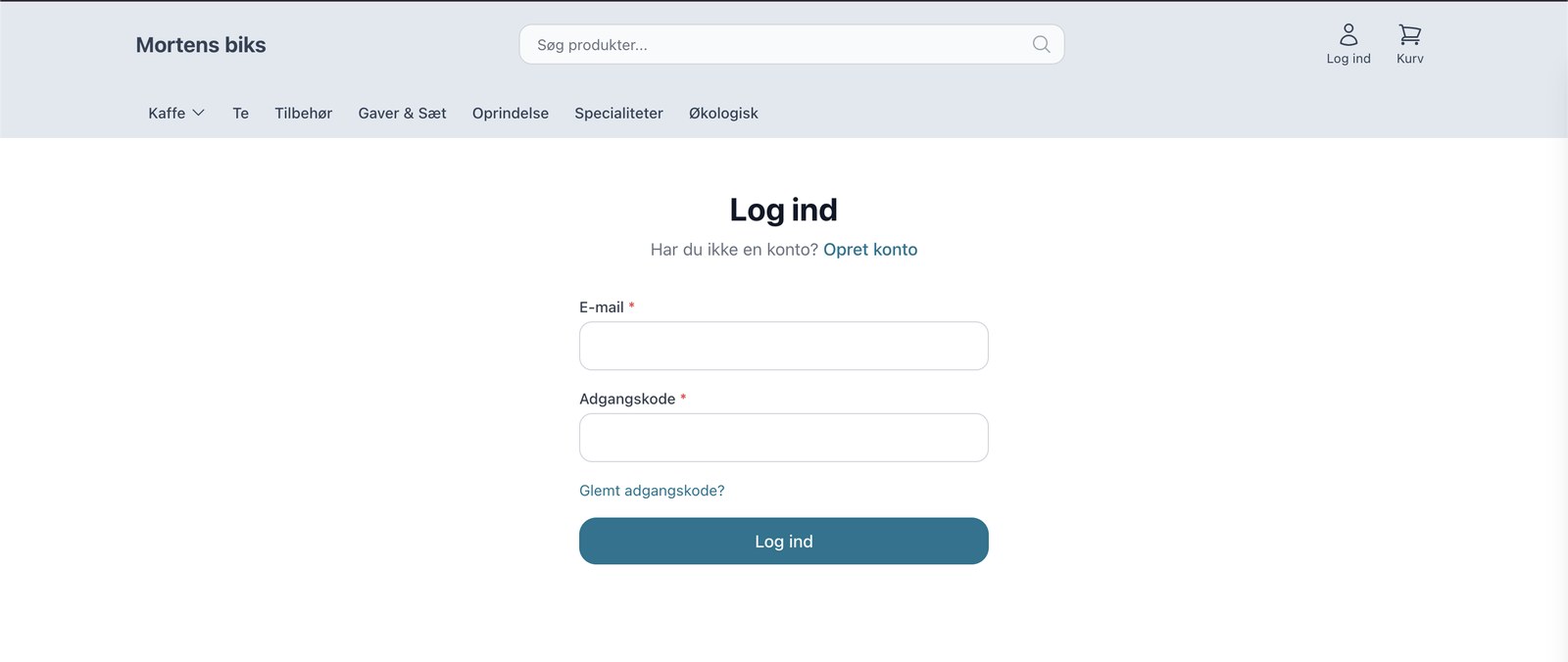
Mit dem B2B-Theme können Sie den Shop login-basiert einrichten. Gäste werden auf eine Anmeldeseite weitergeleitet, und nur autorisierte Kunden sehen das Sortiment und die Preise. Das ist ideal, wenn Ihre Preise nur für Händler sichtbar sein sollen. Die Preise werden ohne Mehrwertsteuer angezeigt, wie es Geschäftskunden erwarten, und ein Mehrwertsteuer-Umschalter ermöglicht es dem Kunden, mit einem einzigen Klick zwischen Preisen ohne und mit Mehrwertsteuer zu wechseln.
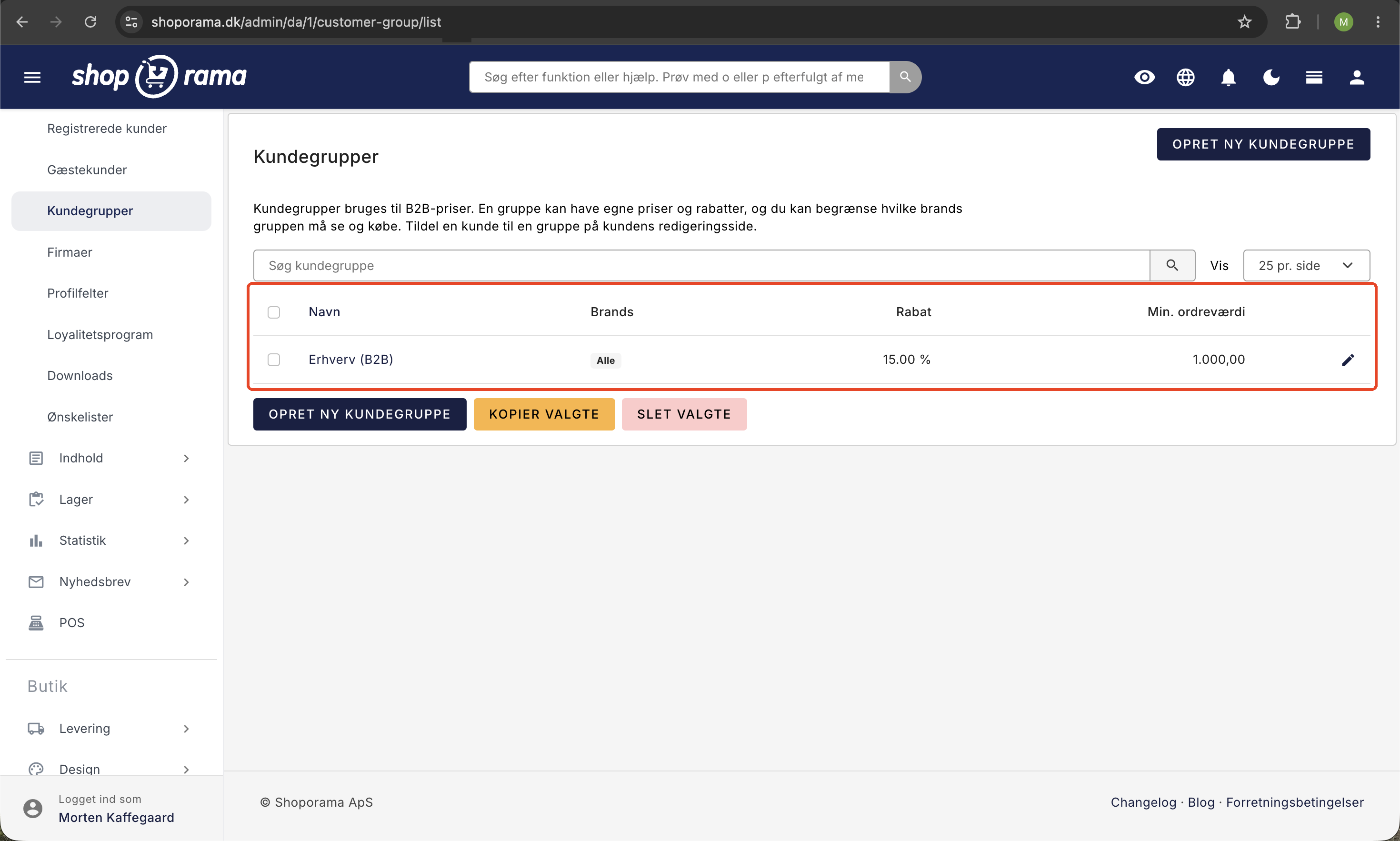
Kundengruppen mit eigenen Preisen
Teilen Sie Ihre Kunden in Kundengruppen ein und weisen Sie jeder Gruppe eigene Preise zu: einen allgemeinen Rabatt, feste Sonderpreise pro Produkt, Mengenrabatte mit Staffelpreisen sowie die Steuerung, welche Marken die Gruppe sehen und kaufen darf. Ein angemeldeter Kunde sieht automatisch seine eigenen Preise. Lesen Sie die vollständige Anleitung unter „Kundengruppen und B2B-Preise“.
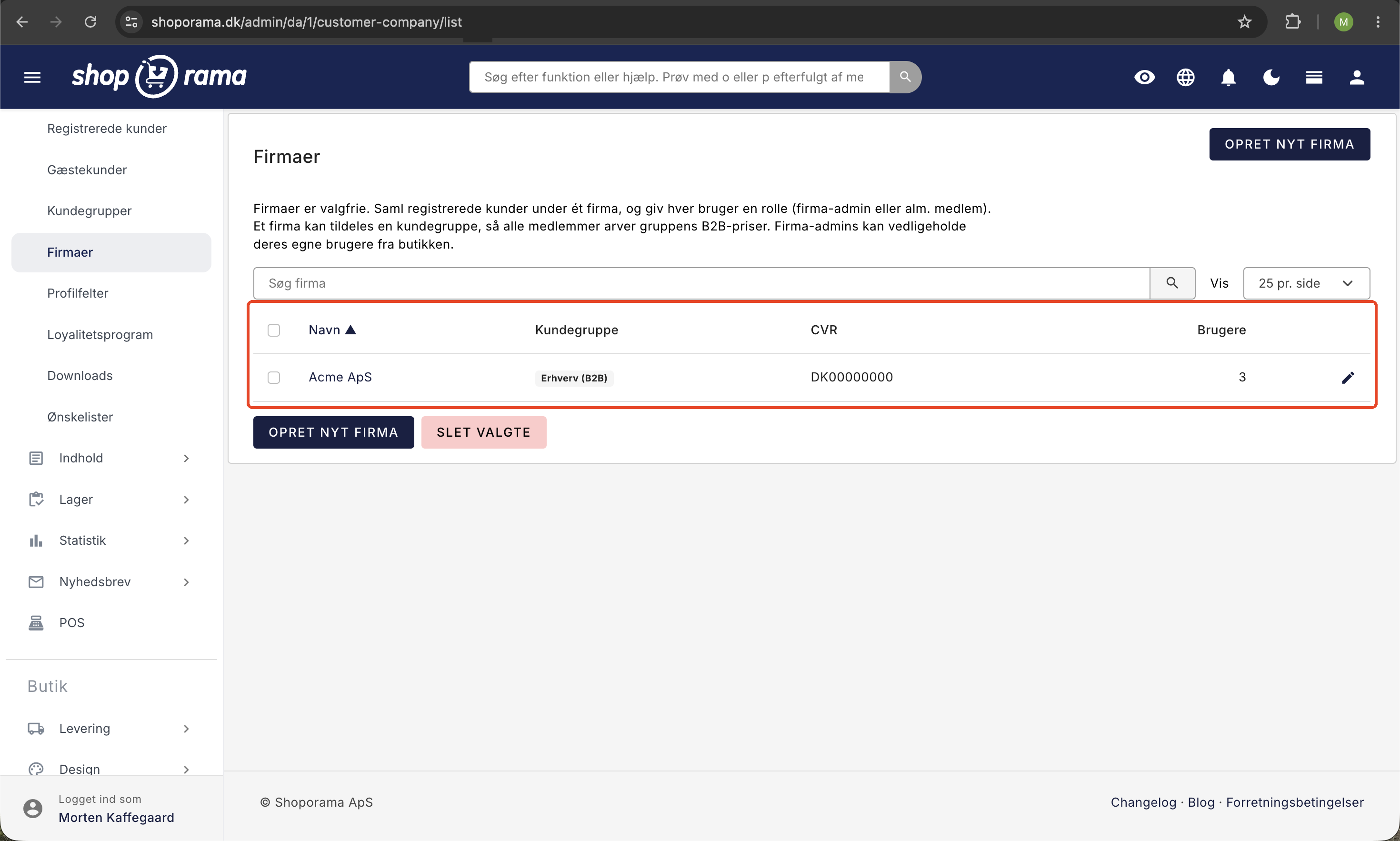
Firmenkonten mit mehreren Benutzern
Ein Unternehmen kann mehrere Einkäufer unter demselben Firmennamen mit jeweils eigenen Rollen haben. Die Unternehmensdaten – also CVR, EAN und Adresse – sowie die Preise werden automatisch an die Mitglieder weitergegeben, und der Unternehmensadministrator kann selbst Kollegen hinzufügen und die Rollen über den Shop verwalten. Siehe Firmenkonten mit mehreren Benutzern und Rollen.
Schnelle Nachbestellung
Geschäftskunden bestellen oft dieselben Artikel nach. Mit der Schnellbestellung kann der Kunde Artikel anhand von SKU, EAN oder Name suchen, mehrere Artikel auf einmal in den Warenkorb legen, eine Datei mit Artikelnummern und Mengen hochladen oder aus einer früheren Bestellung nachbestellen. Lesen Sie mehr unter „Schnellnachbestellung für Geschäftskunden“.
Kundentypen an der Kasse
Shoporama unterstützt drei Kundentypen an der Kasse:
- B2C (Privat), also Privatkunden. Standardmäßig aktiviert.
- B2B (Geschäftskunden), d. h. Unternehmenskunden mit CVR-Nummer.
- B2G (Öffentlich), d. h. öffentliche Einrichtungen mit EAN-Nummer.
Sie können die einzelnen Kundentypen in den Checkout-Einstellungen Ihres Webshops aktivieren und deaktivieren. Wenn Sie nur B2C aktiviert haben, haben Ihre Kunden keine Möglichkeit, eine CVR- oder EAN-Nummer anzugeben.
B2B-Felder an der Kasse
Wenn B2B aktiviert ist, werden im Checkout die folgenden zusätzlichen Felder angezeigt:
- Firmenname, d. h. der Name des Unternehmens.
- CVR-Nummer, erforderlich für B2B-Kunden.
- EAN-Nummer, die für B2G (öffentliche Beschaffung) verwendet wird.
- EAN-Referenz, ein optionales Referenzfeld für EAN-Bestellungen.
Diese Felder werden sowohl in der Bestellung als auch im Kundenprofil gespeichert, sodass der Kunde sie beim nächsten Kauf nicht erneut ausfüllen muss. Ist der Kunde über ein Firmenkonto mit einem Unternehmen verknüpft, werden die Unternehmensdaten automatisch übernommen.
Mehrwertsteuerabwicklung und Reverse-Charge-Verfahren
Shoporama wendet die Mehrwertsteuer automatisch je nach Kundentyp und Land an. Unter „Einstellungen“ und „Länder“ können Sie für jedes Land einen B2B-Mehrwertsteuersatz, einen B2C-Mehrwertsteuersatz sowie eine Mehrwertsteuerzone (Heimatland, EU oder Ausland) für B2B bzw. B2C festlegen.
Wenn ein Kunde eine Umsatzsteuer-Identifikationsnummer angibt, wendet Shoporama automatisch den B2B-Mehrwertsteuersatz für das ausgewählte Land an. Dies erleichtert die Abwicklung mehrwertsteuerfreier Verkäufe an EU-Unternehmen gemäß den Regeln zur Umkehrung der Steuerschuldnerschaft (Reverse Charge). Wenn Sie an Unternehmen in anderen EU-Ländern verkaufen, können Sie außerdem Umsatzsteuer-Identifikationsnummern automatisch anhand des EU-VIES-Registers validieren lassen, sodass die Umsatzsteuer nur bei einer bestätigten Nummer entfernt wird. Lesen Sie mehr unter „Reverse Charge und VIES-Validierung“.
E-conomic-Integration mit B2B
Wenn Sie E-conomic als Buchhaltungssystem verwenden, unterstützt Shoporama automatisch die Trennung von B2B- und B2C-Kunden:
- Debitorengruppen: Sie können separate Debitorengruppen für Privat- und Geschäftskunden festlegen.
- Umsatzsteuerzone: Die richtige Umsatzsteuerzone (Heimatland, EU oder Ausland) wird automatisch auf der Rechnung angegeben, basierend auf den B2B-/B2C-Einstellungen für das Land des Kunden.
- EAN-Nummer: Wird an E-conomic übertragen, sodass sie auf der Rechnung erscheint.
- Firmenname: Wird in E-conomic als Kontaktname für B2B-Kunden verwendet.
- Rabatte: Geschenkgutscheine, Aktionsrabatte und eingelöste Treuepunkte werden als separate Zeilen auf der Rechnung mit dem korrekten Nettobetrag ausgewiesen. Dies gilt unabhängig davon, ob für den Kunden 25 Prozent dänische Mehrwertsteuer, 0 Prozent Mehrwertsteuer bei Umkehrung der Steuerschuldnerschaft bei EU-Geschäftskunden oder ein Export in Länder außerhalb der EU gilt.
Erfahren Sie mehr über die gesamte Integration unter „So funktioniert die E-conomic-Integration“.
Versand und Lieferung für B2B
Der Firmenname wird automatisch bei Sendungen über PostNord, GLS und andere Versanddienstleister verwendet. Der Firmenname wird als primärer Name auf den Versandetiketten angezeigt, während der Name des Ansprechpartners als sekundärer Name erscheint.
B2B im Laden und im Selbstbedienungsbereich
B2B-Preise gelten nicht nur für den Webshop. Sie gelten auch, wenn Sie an einer physischen Kasse verkaufen oder den Kunden selbst bedienen lassen.
An der bemannten Kasse kann das Personal im Kundenauswahlmenü einen Geschäftskunden auswählen. Suchen Sie den Kunden anhand des Firmennamens oder der CVR-Nummer, wählen Sie ihn aus, und der gesamte Warenkorb wird mit den kundeneigenen Gruppenpreisen berechnet. Die Bestellung wird mit dem Kunden verknüpft, sodass der Kauf in dessen Historie erfasst wird. Lesen Sie mehr unter POS (Point of Sale).
Mit dem Selbstbedienungs-POS können Sie ein loginbasiertes Terminal einrichten, an dem sich der Kunde anmeldet und selbst zu seinen eigenen Preisen bestellt. Dies eignet sich ideal für Nachbestellungen: Ein Lagermitarbeiter scannt die fehlenden Artikel mit seinem Smartphone oder an einem fest installierten Terminal, meldet sich beim Händler an und bestellt direkt zu den vereinbarten B2B-Preisen. Wenn Sie nur angemeldete Kunden zulassen möchten, können Sie „Anmeldung erforderlich“ aktivieren, sodass das Terminal ausschließlich für Nachbestellungen durch Geschäftskunden genutzt wird. Lesen Sie mehr unter „Selbstbedienungs-POS“ und unter „Schnelle Nachbestellung für Geschäftskunden“.
So starten Sie mit B2B
- Wenn Sie einen geschlossenen Händler-Shop mit kundenspezifischen Preisen wünschen, wählen Sie unter „Design“ das B2B-Thema aus.
- Legen Sie unter „Kunden“ Kundengruppen an und gewähren Sie ihnen Rabatte, Sonderpreise oder Mengenrabatte.
- Aktivieren Sie die benötigten Kundentypen (B2B und B2G) in den Checkout-Einstellungen, damit die Felder für CVR und EAN angezeigt werden.
- Richten Sie unter „Länder“ die Mehrwertsteuersätze und -zonen für die entsprechenden Länder ein und aktivieren Sie gegebenenfalls die VIES-Validierung.
- Wählen Sie Zahlungsmethoden aus, zum Beispiel Rechnung, und legen Sie separate Debitorengruppen in E-conomic fest, falls Sie dieses Programm nutzen.
Häufig gestellte Fragen
Kann ich über denselben Shop sowohl an Privatpersonen als auch an Unternehmen verkaufen?
Ja. Shoporama unterstützt B2C, B2B und B2G im selben Shop. Das Ganze ist datengesteuert, sodass ein Kunde ohne Kundengruppe wie ein normaler Verbraucher einkauft, während ein Gruppenkunde seine Geschäftspreise sieht.
Kann ich den Shop so einstellen, dass nur Händler die Preise sehen?
Ja. Mit dem B2B-Theme ist der Shop anmeldungsbasiert. Gäste sehen eine Anmeldeseite, und nur autorisierte Kunden sehen das Sortiment und die Preise.
Wie wird die Mehrwertsteuer für Geschäftskunden in der EU gehandhabt?
Wenn der Kunde eine Umsatzsteuer-Identifikationsnummer angibt, verwendet Shoporama den B2B-Mehrwertsteuersatz für das jeweilige Land, sodass der mehrwertsteuerfreie EU-Verkauf (Reverse Charge) automatisch abgewickelt wird. Wenn Sie die VIES-Validierung aktivieren, wird die Mehrwertsteuer nur bei einer bestätigten Umsatzsteuer-Identifikationsnummer entfernt.
Kann ein Unternehmen mehrere Einkäufer unter demselben Konto haben?
Ja, mit Firmenkonten. Mehrere Benutzer können unter demselben Unternehmen mit unterschiedlichen Rollen angelegt werden, und der Unternehmensadministrator kann selbst Kollegen hinzufügen. Siehe die Anleitung zu Firmenkonten.
Können Kunden per Rechnung bezahlen?
Ja. Sie können die Zahlung per Rechnung als Zahlungsmethode anbieten, und eine PDF-Rechnung wird automatisch an die Bestell-E-Mail angehängt, sodass der Kunde die Unterlagen für seine Buchhaltung bereit hat.
Erhalten Geschäftskunden im Ladengeschäft ihre eigenen Preise?
Ja. An der Kasse wählt das Personal den Kunden im Kundenauswahlmenü aus (Suche nach Firmenname oder CVR), und der gesamte Verkauf wird dann zu den Gruppentarifen des Kunden abgerechnet.
Kann ein Lagermitarbeiter direkt bei uns nachbestellen?
Ja. Mit dem Self-Service-Kassensystem kann sich der Mitarbeiter einloggen und zu seinen eigenen B2B-Preisen bestellen, entweder an einem festen Terminal oder über einen QR-Code auf dem Smartphone.
Funktioniert B2B mit meiner E-conomic-Integration?
Ja. B2B- und B2C-Kunden können in separate Debitorengruppen unterteilt werden, die richtige Umsatzsteuerzone wird automatisch auf der Rechnung angegeben, und Firmenname sowie EAN-Nummer werden an E-conomic übertragen.
Ähnliche Artikel
Sind die Zahlen im Backend mit oder ohne Mehrwertsteuer?
Beantworten Sie die Frage, ob die Umsatzzahlen im Shoporama-Backend mit oder ohne Mehrwertsteuer angegeben sind.
Null Suchvorgänge und Suchanalysen
Erfahren Sie, wie Sie die Suchanalyse in Shoporama nutzen können, um Suchen ohne Ergebnisse zu finden und Ihren Online-Shop zu optimieren.
EAN-Zahlung als Zahlungsmethode einrichten
Anleitung zur Einrichtung der EAN-Zahlung (Rechnungszahlung für Unternehmen) in Ihrem Shoporama-Onlineshop.
Verwandte Funktionen
Jetzt können Sie mit Shoporama einen echten B2B-Webshop betreiben
Shoporama bietet nun umfassende B2B-Funktionen: einen login-basierten Shop, Preise für Kundengruppen, Mengenrabatte, Firmenkonten,...
Kunden-Datenbank
Vollständige Kundendatenbank mit Profilen, Bestellhistorie, Segmentierung, Kundengruppen und Exporten. Identifizieren Sie Ihre besten Kunden und...