Rücksendungen abwickeln
Leitfaden für das Shoporama-Retourencenter - Bearbeiten Sie Retouren, erstellen Sie Gutschriften und verwalten Sie Rückgabeanfragen von Kunden.
Returcenteret i Shoporama giver dig et samlet overblik over returvarer og gør det nemt at håndtere returneringer fra dine kunder. Du kan filtrere, søge, bladre gennem alle dine retursager og eksportere data til CSV.
Fortrydelse og retur er ikke det samme. Når en kunde fortryder et køb, er det en juridisk erklæring, der håndteres via den nye digitale fortrydelsesfunktion. Returcenteret håndterer den efterfølgende vareretur. Læs mere i Digital fortrydelse: lad kunderne fortryde købet online.
Åbn returcenteret
Gå til Ordrer > Returcenter i menuen. Her ser du en oversigt over alle returvarer med status, ordrenummer, produkt, årsag og dato.
Håndtér en returvare
- Åbn retursagen fra oversigten
- Se kundens returårsag og eventuelle kommentarer
- Vælg, om varen skal refunderes, byttes eller afvises
- Opdater status og gem
Søg og filtrér returneringer
Oversigten har en filter-bjælke så du hurtigt kan finde præcis de returneringer du leder efter.
- Søg på kundens telefonnummer, e-mail, ordrenummer eller returnerings-ID
- Status: Alle, Ny eller Færdigbehandlet
- Grund: Dropdownen viser alle returgrunde dine kunder har brugt, med antal i parentes, så du straks kan se hvad der fylder mest
- Datointerval: Fra- og til-dato så du kan kigge på en bestemt måned, kvartal eller kampagneperiode
- Antal pr. side: Skift mellem 10, 25, 50 og 100 rækker pr. side
Alle filtre kan kombineres og fungerer samtidig. Klik på Nulstil-ikonet yderst til venstre for at rydde alle filtre. Antallet af returneringer der matcher dine filtre vises umiddelbart under filter-bjælken.
Eksportér til CSV
Du kan eksportere returdata til en CSV-fil som kan åbnes i Excel, Google Sheets eller Numbers. Det er praktisk hvis du vil analysere returgrunde, lave månedsrapporter til dit regnskab eller dele data med en kollega.
Klik på Download CSV-knappen i toppen af siden (eller i bunden under tabellen). Mens filen genereres viser knappen en spinner, og den nulstilles automatisk når downloaden er færdig.
CSV'en indeholder følgende kolonner:
- Order Return ID: Returneringens unikke ID
- Order ID: Den oprindelige ordres ID
- Status: Ny eller Færdigbehandlet
- Product: Produktets navn
- Product SKU: Eget ID/varenummer
- Reason: Kundens returårsag
- Created: Oprettelsestidspunkt
Downloaden respekterer de aktive filtre. Hvis du har sat et datointerval og en grund inden du klikker Download CSV, får du kun de returneringer der matcher. Hvis du vil have alt, nulstiller du blot filtrene først.
Har du sat et datointerval, afspejles det automatisk i filnavnet (fx order_returns_2026-01-01_2026-04-30_20260422150000.csv), så du kan genkende eksporten i mappen bagefter.
Kundens returproces
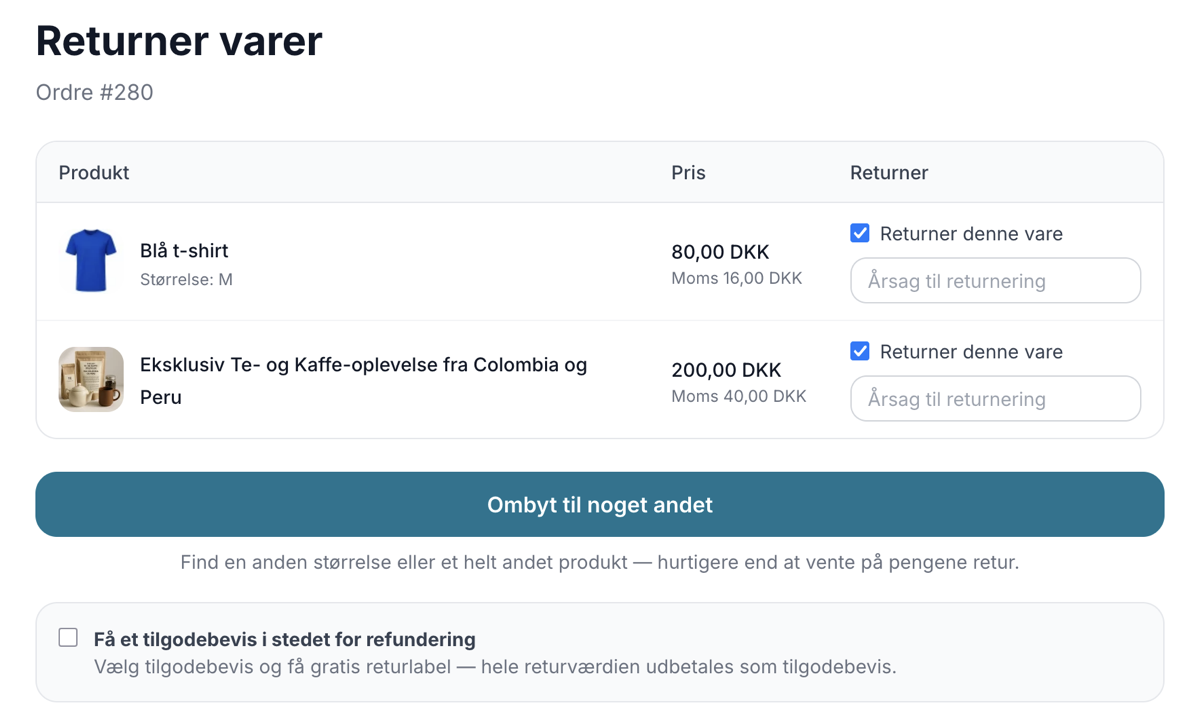
Kunden kan anmode om en returnering fra sin ordrehistorik i webshoppen. De vælger det produkt, de vil returnere, angiver en årsag og indsender anmodningen. Du modtager retursagen i dit returcenter.
Håndtér returvarer via AI
Du kan bede en AI-assistent om at finde returer for dig, opdatere status og tilføje noter til en ordre. AI'en kan hurtigt give dig overblik over hvor mange returer der er åbne, hvad de drejer sig om, og hvilke der venter på din behandling.
Bemærk at AI'en ikke automatisk kan udstede en refundering via din betalingsgateway. Selve pengetilbageførslen skal stadig ske via "Krediter ordre" i admin eller direkte hos din betalingsudbyder. AI'en kan til gengæld godt markere ordren som returneret og opdatere dine egne noter.
Eksempler på prompts du kan kopiere:
Vis mig alle åbne returer fra den seneste måned.Find returen på ordre 10245 og tilføj noten "Vare modtaget i god stand".Hvor mange returer har jeg modtaget i denne uge, og hvilke produkter drejer det sig om?Læs mere om hvordan du kan styre din shop med en AI-assistent i blogindlægget Nu kan du styre hele din webshop ved at chatte.
Kreditnota ved returnering
Når du godkender en returnering, kan du oprette en kreditnota direkte fra ordren. Læs mere i artiklen Kreditnotaer og refundering.
Tilgodebevis i stedet for refundering
Du kan lade kunden vælge et tilgodebevis i stedet for at få pengene tilbage. Det holder omsætningen i butikken. Funktionen aktiveres nederst på returcenter-siden med to indstillinger:
- Tilbyd kunden tilgodebevis i stedet for refundering – Viser et flueben i kundens returflow, hvor kunden kan vælge tilgodebevis for hele returneringen
- Gratis returlabel når kunden vælger tilgodebevis – Trækker ikke returfragten fra, så hele returværdien udbetales som tilgodebevis. Et godt incitament til at vælge tilgodebevis
Når en kunde har valgt tilgodebevis, vises returen i oversigten med et Tilgodebevis-mærkat. Når du godkender returen, opretter Shoporama automatisk et gavekort på returbeløbet, sender koden til kunden på email, og viser koden på retursagen med link til gavekortet. Kreditnotaen oprettes som normalt, så dit regnskab er korrekt; tilgodebeviset er en selvstændig transaktion oveni.
Kunden får altså enten pengene retur eller et tilgodebevis. Læs mere i Gavekort og tilgodebeviser.
Ombytning i stedet for refundering
Hvis du har slået ombytning til på returcenter-siden, kan kunden vælge at bytte til en anden størrelse eller et andet produkt i stedet for at få pengene tilbage. Det er ofte den bedste løsning for begge parter: kunden får det rigtige, og du beholder salget.
En ombytning vises i returoversigten med en Ombytning-mærkat. Når du åbner retursagen, kan du se de varer kunden returnerer, de varer kunden ønsker i stedet, og differencen mellem dem (om ombytningen er dyrere eller billigere).
Du godkender en ombytning med den samme Godkend-knap som alle andre returneringer. Ved godkendelse opretter Shoporama automatisk to bilag:
- En kreditnota for de varer kunden returnerer
- En ny ordre for de varer kunden ombytter til
Retursagen linker direkte til både kreditnotaen og den nye ordre, så du har det fulde overblik. Du skal ikke selv kontakte kunden om betaling eller overskydende beløb, det klarer systemet:
- Er ombytningen dyrere, får kunden automatisk tilsendt et betalingslink på differencen, og returværdien refunderes til kortet
- Er ombytningen billigere, er den nye ordre dækket af returen, og det overskydende beløb sendes til kunden som tilgodebevis eller penge retur på kortet, alt efter hvad kunden valgte i returflowet
Ombytning aktiveres nederst på returcenter-siden sammen med tilgodebevis-muligheden. Læs mere om hele flowet i artiklen Returcenter.
Returlabels
Hvis du har en integration med en fragtleverandør (fx GLS, PostNord eller DAO), kan du oprette returlabels til kunden direkte fra ordren.
Fejlfinding
- Kunden kan ikke oprette retur – Kontrollér at returfunktionen er aktiveret, og at ordren har en status, der tillader retur (typisk "sendt")
- Returcenter viser ikke alle sager – Brug søge- og filterfunktionerne til at finde specifikke retursager, eller klik Nulstil for at fjerne aktive filtre
- Lagerbeholdning opdateres ikke – Lageret opdateres ikke automatisk ved retur – du skal manuelt justere lagerbeholdningen, hvis varen kan sælges igen
Ofte stillede spørgsmål
Hvordan håndterer jeg en ombytning i admin?
Ombytninger er markeret med en "Ombytning"-mærkat i oversigten. Åbn retursagen for at se de nye varer og differencen, og klik Godkend. Shoporama opretter automatisk en kreditnota for det returnerede og en ny ordre for ombytningsvarerne, og sender betalingslink eller tilgodebevis til kunden.
Hvor mange returneringer kan jeg eksportere på én gang?
Der er ingen øvre grænse. Store eksporter kan tage et øjeblik, men knappen viser en spinner så du kan se at den arbejder.
Kan jeg eksportere alle returneringer siden januar?
Ja. Sæt Fra-datoen til 1. januar, lad Til-feltet være tomt (eller sæt i dag) og klik Download CSV.
Kan jeg se hvilke grunde mine kunder oftest angiver?
Ja. Grund-dropdownen viser hver unikke returgrund med antallet i parentes. Grundene er sorteret så den hyppigste står øverst.
Hvordan bruger jeg CSV'en i Excel til at tælle returneringer pr. grund?
Åbn filen, marker Reason-kolonnen og brug Indsæt > Pivottabel. Træk Reason ind som både række og værdi (med tæller). Så får du et overblik på få sekunder.
Indeholder CSV'en slettede produkter?
Ja, men hvis produktet er slettet, står produktnavnet som tomt. Returnerings-ID, SKU og grund er stadig med, så du ikke mister historikken.
Kan jeg eksportere flere webshops på én gang?
Nej. Hver webshop har sit eget returcenter og sin egen CSV. Har du flere shops (fx en dansk og en tysk version), skal du logge ind i hver shop og downloade separat.
Kan jeg filtrere på flere grunde samtidig?
Ikke på én gang. Du kan vælge én grund ad gangen. Vil du have flere grunde, kan du downloade hele filen uden grund-filter og sortere/filtrere i Excel.
Kan jeg gemme mine filter-indstillinger?
Ikke som bogmærke i systemet, men URL'en opdateres hver gang du ændrer et filter, så du kan gemme URL'en som et bogmærke i din browser og komme direkte ind på samme visning næste gang.
Hvad betyder "Delvis retur" og "Fuld retur"?
Fuld retur betyder at hele ordrens indhold returneres. Delvis retur er når kunden kun sender nogle af produkterne tilbage. Begge vises tydeligt i oversigten.
Hvordan giver jeg kunden et tilgodebevis i stedet for pengene retur?
Aktivér "Tilbyd kunden tilgodebevis i stedet for refundering" nederst på returcenter-siden. Så kan kunden selv vælge tilgodebevis i returflowet, og når du godkender returen, oprettes og mailes et gavekort på returbeløbet automatisk.
Ähnliche Artikel
Integration von Billy's Billing
Anleitung zur Einrichtung von Billy's Billing in Shoporama. Übertragen Sie Bestellungen automatisch auf Ihre Konten, synchronisieren Sie Produkte...
Schwarze Liste - Unerwünschte Bestellungen blockieren
Erfahren Sie, wie Sie die Blacklist-Funktion von Shoporama nutzen können, um Spam-Bestellungen und unerwünschte Kunden zu blockieren, indem Sie...
Fehlerbehebung bei der e-conomic-Integration
Anleitung zur Fehlerbehebung bei der e-conomic-App in Shoporama. Beheben Sie Synchronisierungsprobleme, fehlgeschlagene Übertragungen und falsche...
Verwandte Funktionen
Jetzt können Ihre Kunden umtauschen statt zurückgeben
Lassen Sie Kunden direkt im Retourenzentrum gegen eine andere Größe oder ein ganz anderes Produkt umtauschen. Behalten Sie den Umsatz, sparen Sie...
Retourenzentrum - Retouren professionell abwickeln
Verwalten Sie Retouren, stellen Sie Gutschriften und Rückerstattungen auf die Kundenkarte aus. Mit Retourenstatistik und automatischer...