Zusammen gekauft: Finden Sie Produkte, die sich nebeneinander besser verkaufen
Die Statistikseite „Zusammen gekauft“ zeigt, welche Produkte am häufigsten in derselben Bestellung bestellt werden. Nutzen Sie diese Daten, um verwandte Produkte hinzuzufügen, sie wieder zu entfernen und Ihren durchschnittlichen Bestellwert zu steigern.
Was ist „Zusammen gekauft“?
Unter „Statistik“ → „Zusammen gekauft“ kannst du sehen, welche Produkte deine Kunden am häufigsten gemeinsam in den Warenkorb legen. Die Seite analysiert deine Bestellungen, ermittelt die Produktpaare, die am häufigsten zusammen auftreten, und stellt sie in einer übersichtlichen Tabelle dar.
Das ist eine wahre Fundgrube, wenn du auf deinen Produktseiten relevante Produkte empfehlen möchtest. Anstatt zu raten, was natürlich zusammenpasst, kannst du es direkt an deinen eigenen Verkaufszahlen ablesen.
So findest du die Seite
Melde dich in deinem Admin-Bereich an und gehe im Menü auf der linken Seite zu „Statistik “. Klicke auf „Zusammen gekauft“. Die Seite zeigt dir sofort die beliebtesten Produktpaare an. Wenn du die Seite zum ersten Mal öffnest, umfasst der Zeitraum das gesamte laufende Kalenderjahr.
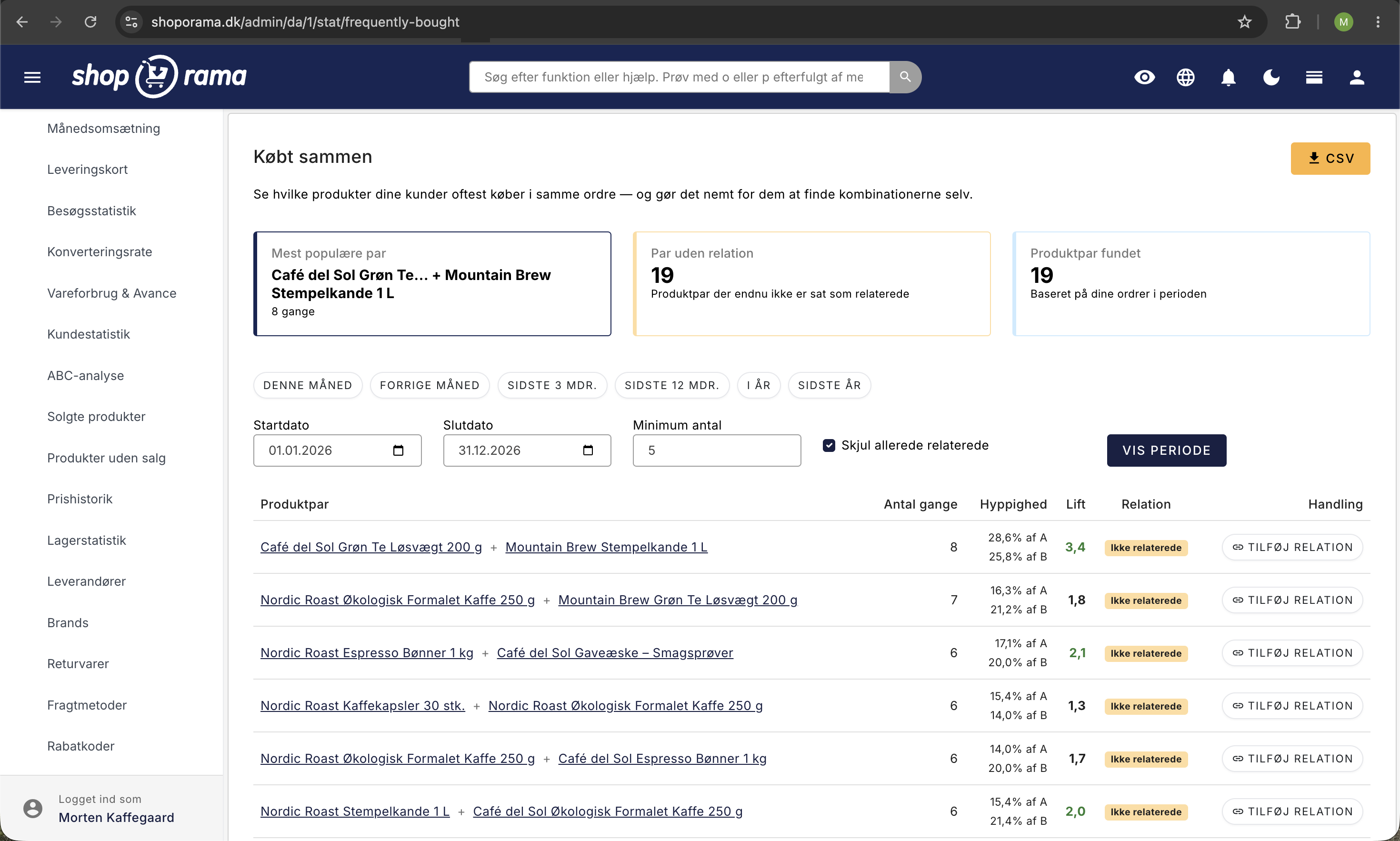
So lesen Sie die Tabelle
Die Tabelle hat sechs Spalten. Hier ist ihre Bedeutung:
- Produktpaare: Die beiden Produkte, die zusammen gekauft werden. Klicken Sie auf einen Produktnamen, um das Produkt in Ihrem Shop zu öffnen (öffnet sich in einem neuen Tab).
- Anzahl: Wie viele Bestellungen enthalten beide Produkte im ausgewählten Zeitraum? Je höher die Zahl, desto solider die Grundlage.
- Häufigkeit: Wie hoch ist der Anteil aller Bestellungen mit Produkt A, die auch Produkt B enthalten? Und umgekehrt. Die Zelle zeigt zwei Zeilen an, z. B. „23,0 % von A“ und „8,0 % von B“. Das bedeutet, dass 23 % der Bestellungen mit A auch B enthalten, während nur 8 % der Bestellungen mit B A enthalten. Das gibt Aufschluss darüber, in welche Richtung die Empfehlung am stärksten ist.
- Lift: Diese Zahl ist der Schlüssel zum Verständnis, ob der Zusammenhang echt oder nur zufällig ist. Ein Lift-Wert über 1 bedeutet, dass die beiden Produkte häufiger zusammen gekauft werden, als man erwarten würde, wenn die Kunden zufällig wählen würden. Je höher der Lift-Wert, desto stärker ist der tatsächliche Zusammenhang. Ein Lift-Wert von beispielsweise 4,5 ist ein starkes Signal dafür, dass die Produkte auf natürliche Weise zusammenpassen.
- Beziehung: Zeigt an, ob die beiden Produkte in Ihrem Shop bereits als verwandte Produkte eingerichtet sind. Wenn noch keine Beziehung besteht, können Sie diese direkt von hier aus hinzufügen.
- Aktion: Mit der Schaltfläche „Beziehung hinzufügen“ kannst du die Produkte mit einem Klick als miteinander in Beziehung stehend kennzeichnen. Die Schaltfläche ist nur sichtbar, wenn noch keine Beziehung besteht.
Beachte, dass die Tabelle nur mit Stückzahlen und Prozentsätzen arbeitet. Auf der Seite werden keine Beträge in Kronen angezeigt, sodass du dir hier keine Gedanken über die Mehrwertsteuer machen musst.
Die Übersichtskarten oben auf der Seite
Oben auf der Seite findest du drei Übersichtskarten:
- Beliebteste Paare: Die Produktpaare, die am häufigsten in derselben Bestellung gekauft wurden.
- Paare ohne Verknüpfung: Anzahl der Produktpaare, die oft zusammen gekauft werden, aber in deinem Shop noch nicht als miteinander verbunden gekennzeichnet sind. Hier liegt die „niedrig hängende Frucht“.
- Gefundene Produktpaare: Anzahl der Produktpaare, die derzeit in der Tabelle angezeigt werden, also entsprechend deinen Filtern. Da „Bereits verknüpfte ausblenden“ standardmäßig aktiviert ist, zeigt die Übersicht oft dasselbe an wie „Paare ohne Verknüpfung“, bis du das Häkchen entfernst.
Nutze die Filter, um das Richtige zu finden
Du kannst die Ansicht mit diesen Filtern anpassen:
- Zeitraum: Wähle einen bestimmten Zeitraum aus oder nutze die Schnellauswahl: Dieser Monat, Letzter Monat, Letzte 3 Monate, Letzte 12 Monate, Dieses Jahr oder Letztes Jahr.
- Mindestanzahl: Legen Sie eine Untergrenze fest, wie oft ein Paar gekauft worden sein muss, um in der Tabelle angezeigt zu werden. Standardmäßig ist der Wert auf 5 eingestellt, sodass Paare, die weniger als fünfmal gekauft wurden, ausgeblendet werden. Wenn du ein kleineres Geschäft hast, kannst du diesen Wert sinnvollerweise senken.
- „Bereits verknüpfte ausblenden“: Dieser Filter ist beim ersten Aufrufen der Seite aktiviert, sodass du nur neue Möglichkeiten siehst. Entferne das Häkchen, wenn du auch die Paare sehen möchtest, die du bereits miteinander verknüpft hast.
Tipp: Sieht die Seite fast leer aus? Dann sind es in der Regel die beiden Standardeinstellungen, die das Problem verursachen. Senken Sie die „Mindestanzahl“, entfernen Sie das Häkchen bei „Bereits verknüpfte Paare ausblenden“ und wählen Sie einen längeren Zeitraum aus.
Welche Bestellungen werden berücksichtigt?
Die Zahlen basieren auf deinen tatsächlichen Aufträgen, aber nicht auf allen. Es werden nur Bestellungen gezählt, die als bezahlt markiert sind und sich in einem der üblichen Bearbeitungsstatus befinden: Neu, Versendet, In Bearbeitung, Ausstehend, Fertig, Bereit zur Abholung und Abgeholt.
- Unbezahlte und stornierte Bestellungen werden nicht berücksichtigt.
- Gutschriftbestellungen werden nicht berücksichtigt.
- Kopien und Unteraufträge werden herausgefiltert, damit derselbe Verkauf nicht doppelt gezählt wird.
Die Zahlen werden berechnet, sobald Sie die Seite aufrufen. Sie müssen also nicht auf eine nächtliche Aktualisierung warten, und ein Auftrag, der gerade bezahlt wurde, wird bereits beim nächsten Aufruf der Seite mitgezählt.
Fügen Sie verwandte Produkte direkt von der Seite aus hinzu
Wenn du ein Produktpaar mit hohem Lift und noch keiner Verknüpfung gefunden hast, lässt sich das mit nur einem Klick beheben. Klicke in der Spalte „Aktion“ für das betreffende Paar auf „Verknüpfung hinzufügen “.
Shoporama richtet nun eine wechselseitige Verknüpfung zwischen den beiden Produkten ein. Das bedeutet, dass Produkt A auf der Seite von Produkt B als Empfehlung angezeigt wird und Produkt B auf der Seite von Produkt A als Empfehlung angezeigt wird. Die Kunden sehen die Empfehlung also unabhängig davon, auf welcher Produktseite sie landen.
Verwandte Produkte werden in einem Empfehlungsbereich auf der Produktseite angezeigt. Wie dieser Bereich heißt und wo er sich auf der Seite befindet, hängt von Ihrem Theme ab. In den Standard-Themes von Shoporama heißt er in der Regel „Ähnliche Produkte“ oder „Ähnliche Artikel“. Wenn du stattdessen Empfehlungen haben möchtest, die sich anhand des Kundenverhaltens automatisch aktualisieren, kannst du mehr über Empfehlungen lesen.
So löschen Sie eine Verknüpfung wieder
Hast du zwei Produkte miteinander verknüpft, die doch nicht zusammenpassen? Dann musst du die Verknüpfung direkt auf der Produktseite entfernen. Es gibt nämlich keine Schaltfläche „Verknüpfung entfernen“ auf der Seite „Gemeinsam gekauft“. Auf dieser Seite können nur Verknüpfungen hinzugefügt, aber nicht entfernt werden.
Die Verknüpfung bei einem Produkt entfernen
- Gehe im Menü auf der linken Seite zu „Produkte“ → „Alle Produkte “.
- Klicke auf das Produkt, das du bearbeiten möchtest, um zur Bearbeitungsseite des Produkts zu gelangen.
- Klappen Sie den Abschnitt „Verwandte Produkte“ auf.
- Suche das Produkt, das du trennen möchtest, in der Liste unter „Verwandte Produkte“ und klicke auf das rote Kreuz („Entfernen“) daneben.
- Klicken Sie auf „Speichern“. Wenn Sie anschließend auf der Produktseite bleiben möchten, können Sie stattdessen „Speichern und weiter bearbeiten“ verwenden.
Ganz unten im selben Abschnitt findest du die Liste „Umgekehrt verknüpft“. Dort werden die Produkte angezeigt, die auf das Produkt verweisen, auf dem du dich gerade befindest. Weitere Informationen findest du im Artikel „Umgekehrt verknüpfte Produkte“.
Denken Sie daran, dies in beide Richtungen durchzuführen
Wenn du eine Verknüpfung über die Seite „Gemeinsam gekauft“ hinzufügst, wird diese wechselseitig. Produkt A erhält Produkt B auf seiner Liste, und Produkt B erhält Produkt A auf seiner. Es handelt sich also um zwei Verknüpfungen, nicht um eine.
Wenn du die Verknüpfung nur bei einem der beiden Produkte entfernst, bleibt die Verknüpfung in der anderen Richtung bestehen. Der Kunde sieht die Empfehlung daher weiterhin, wenn er sich auf dem anderen Produkt befindet. Soll die Verknüpfung vollständig entfernt werden, musst du den Vorgang bei beiden Produkten wiederholen.
Tipp: Die Spalte „Beziehung“ auf der Seite „Zusammen gekauft“ zeigt „Verwandte“ an, sobald auch nur eine einseitige Verknüpfung besteht. Wenn du nur die Verbindung in eine Richtung entfernt hast, wird das Produktpaar auf der Statistikseite daher weiterhin als „verwandt“ angezeigt, und die Schaltfläche „Verbindung hinzufügen“ erscheint nicht erneut. Sie wird erst wieder angezeigt, wenn beide Verbindungen entfernt wurden.
Beziehungen zwischen mehreren Produkten auf einmal entfernen
Wenn du bei vielen Produkten aufräumen musst, musst du sie nicht einzeln öffnen. Nutze stattdessen die Massenaktion in der Produktübersicht:
- Gehen Sie zu „Produkte“ → „Alle Produkte“.
- Setzen Sie ein Häkchen neben die Produkte, deren Verknüpfung aufgehoben werden soll.
- Klicken Sie in der Aktionsleiste über der Liste auf die Schaltfläche „Verwandte und ähnliche “.
- Klicken Sie im Dialogfeld „Verwandte und ähnliche Produkte“ auf „Voneinander trennen“.
- Bestätige die Abfrage „Möchtest du die markierten Produkte wirklich aus den jeweiligen Verknüpfungslisten entfernen?“.
Auf diese Weise werden die Verknüpfungen in beide Richtungen zwischen allen von Ihnen markierten Produkten entfernt, sodass Sie dies nicht manuell hin und her vornehmen müssen. Im selben Dialogfeld findest du auch „Voneinander abhängige Produkte festlegen“, falls du umgekehrt eine ganze Gruppe von Produkten miteinander verknüpfen möchtest, sowie entsprechende Schaltflächen für „ähnliche“ Produkte. Siehe auch Massenbearbeitung von Produkten.
Das passiert nicht
Das Aufräumen von Verknüpfungen ist unbedenklich. Wenn du eine Verknüpfung entfernst:
- werden keine Produkte gelöscht. Die Produkte befinden sich weiterhin in deinem Shop und können genau wie zuvor gekauft werden.
- Deine Bestellungen bleiben unberührt. Frühere Käufe und Bestelldaten bleiben völlig unberührt.
- Die Statistiken ändern sich nicht. „Zusammen gekauft“ basiert auf deinen tatsächlichen Bestellungen, sodass die Zahlen in der Tabelle danach unverändert bleiben.
- Es verschwindet lediglich die Empfehlung. Das Einzige, was passiert, ist, dass das Produkt nicht mehr als Empfehlung auf der Seite des anderen Produkts angezeigt wird.
Daten als CSV exportieren
Möchtest du die Daten in Excel oder einer Tabellenkalkulation weiterverarbeiten? Verwende dazu die Schaltfläche „CSV“ oben auf der Seite. Die Datei enthält genau die Zeilen, die nach Anwendung deiner Filter übrig bleiben, mit den Spalten „Produkt A“, „Produkt B“, „Anzahl“, „Häufigkeit A“, „Häufigkeit B“, „Lift“ und „Verwandte“.
Praktische Tipps für den Einstieg
- Beginnen Sie mit „Paare ohne Beziehung“: Die Karten oben zeigen Ihnen genau, wie viele Möglichkeiten Sie verpassen. Klicken Sie sich in der Tabelle nach unten und finden Sie die Paare mit hohem Lift.
- Nutze den Lift als Priorisierungsschlüssel: Sortiere gedanklich nach Lift und beginne mit Paaren über 3–4. Das sind diejenigen, die in deinen eigenen Daten den stärksten natürlichen Zusammenhang aufweisen.
- Wählen Sie einen geeigneten Zeitraum: Bei saisonabhängigen Geschäften kann es sinnvoll sein, die letzte Saison separat zu analysieren, damit Sie Sommer- und Weihnachtsverkäufe nicht miteinander vermischen.
- Überprüfen Sie die Seite regelmäßig: Das Kundenverhalten ändert sich. Sehen Sie die Seite einmal im Monat oder im Quartal durch und fügen Sie neue Zusammenhänge hinzu, sobald sich Muster abzeichnen.
- Achten Sie bei kleinen Bildschirmen besonders darauf: Die Spalten „Häufigkeit“ und „Lift“ werden auf schmalen Bildschirmen ausgeblendet; verwenden Sie daher einen Computer, wenn Sie nach dem „Lift“ priorisieren möchten.
Wann solltest du eine Beziehung wieder entfernen?
Eine Beziehung ist nichts, was man einmal einrichtet und dann vergisst. Hier sind die typischen Situationen, in denen es sich lohnt, aufzuräumen:
- Der Artikel ist nicht mehr erhältlich: Die Produktseite empfiehlt etwas, das der Kunde nicht mehr kaufen kann.
- Die Saison ist vorbei: Weihnachtsbeziehungen, die im März immer noch bestehen und Platz für die relevanten Empfehlungen beanspruchen.
- Die Kampagne hat ein falsches Paar geschaffen: Zwei Artikel waren im selben Angebot oder Newsletter enthalten und erhielten daher künstlich viele gemeinsame Bestellungen ohne wirklichen Zusammenhang.
- Lieferanten- oder Modellwechsel: Das Zubehör passt nicht mehr zum neuen Modell, und die Empfehlung führt zu Rücksendungen statt zu Zusatzverkäufen.
- Die Produkte konkurrieren miteinander: Zwei nahezu identische Artikel in derselben Preisklasse empfehlen sich gegenseitig und verwirren den Kunden, anstatt Zubehör zu verkaufen.
Häufig gestellte Fragen
Ich habe versehentlich bei einem falschen Paar auf „Beziehung hinzufügen“ geklickt. Wie kann ich das rückgängig machen?
Auf der Seite „Zusammen gekauft“ gibt es keine Schaltfläche zum Rückgängigmachen. Gehen Sie stattdessen zu „Produkte“, „Alle Produkte“, klicken Sie auf das Produkt, klappen Sie „Verwandte Produkte“ auf, klicken Sie auf das rote Kreuz neben dem falschen Produkt und klicken Sie auf „Speichern“. Denken Sie daran, dasselbe auch beim anderen Produkt zu tun, da die Verknüpfung gegenseitig ist.
Ich habe die Verknüpfung entfernt, aber das Paar wird immer noch als „Verwandte“ angezeigt. Ist das ein Fehler?
Nein. Die Spalte „Beziehung“ zeigt „Verwandte“ an, sobald eine Verknüpfung in nur einer Richtung besteht. Du hast wahrscheinlich nur die Verknüpfung in einer Richtung entfernt. Entferne sie auch beim anderen Produkt, dann verschwindet die Markierung und die Schaltfläche „Beziehung hinzufügen“ wird wieder angezeigt.
Kann ich mehrere Beziehungen auf einmal entfernen?
Ja. Markieren Sie die Produkte in der Produktübersicht, klicken Sie in der Aktionsleiste auf „Verwandte und ähnliche“ und wählen Sie „Zwischen sich verwandte entfernen“. Dadurch werden in einem Arbeitsgang die Beziehungen in beide Richtungen zwischen allen markierten Produkten entfernt. Über denselben Dialog können Sie auch eine ganze Gruppe von Produkten als miteinander in Beziehung stehend festlegen.
Wird das Produkt gelöscht, wenn ich eine Verknüpfung entferne?
Nein. Es wird kein Produkt gelöscht, und weder Bestellungen noch Statistiken werden davon beeinflusst. Das Einzige, was sich ändert, ist, dass das Produkt auf der Seite des anderen Produkts nicht mehr empfohlen wird. Du kannst die Verknüpfung später jederzeit wieder hinzufügen.
Welche Bestellungen liegen den Zahlen zugrunde?
Nur bezahlte Bestellungen in den üblichen Bearbeitungsstatus: Neu, Versendet, In Bearbeitung, Ausstehend, Fertig, Abholbereit und Abgeholt. Unbezahlte, stornierte und gutgeschriebene Bestellungen werden nicht berücksichtigt, und Kopien oder Unterbestellungen werden herausgefiltert. Daher können die Zahlen niedriger ausfallen, als du erwartest.
Warum ist die Tabelle fast leer, obwohl ich viel verkaufe?
Überprüfen Sie die beiden Standardeinstellungen. „Mindestanzahl“ ist auf 5 eingestellt, sodass Paare, die seltener gekauft wurden, ausgeblendet werden, und „Bereits zugehörige Paare ausblenden“ ist beim ersten Öffnen der Seite aktiviert. Wähle außerdem einen längeren Zeitraum aus, z. B. „Letzte 12 Monate“, wenn du nur wenige Bestellungen hast.
Sind die Zahlen inklusive oder exklusive Mehrwertsteuer?
Diese Frage ist auf dieser Seite nicht relevant. „Zusammen gekauft“ zeigt die Anzahl der Bestellungen, Prozentsätze und den Lift an, nicht die Beträge in Kronen. Wenn du den Umsatz in Kronen sehen möchtest, musst du die anderen Berichte unter „Statistik“ nutzen.
Was ist der Unterschied zwischen verwandten und umgekehrt verwandten Produkten?
„Verwandte Produkte“ sind diejenigen, die du auf der Seite des aktuellen Produkts empfiehlst. „Umgekehrt verwandte Produkte“ sind diejenigen, die dieses Produkt empfehlen. Die Schaltfläche „Beziehung hinzufügen“ richtet beide Richtungen gleichzeitig ein. Mehr dazu erfährst du im Artikel „Umgekehrt verwandte Produkte“.
Kann ich die Daten in eine Tabellenkalkulation exportieren?
Ja, nutze dazu die Schaltfläche „CSV“ oben auf der Seite. Der Export richtet sich nach deinen Filtern. Lege daher den Zeitraum, die „Mindestanzahl“ und die Option „Bereits verknüpfte ausblenden“ nach deinen Wünschen fest, bevor du die Datei herunterlädst.
Verwandte Artikel
Erfahren Sie mehr darüber, wie Sie mit Empfehlungen und verwandten Produkten Ihren Umsatz steigern können:
- Umgekehrt verwandte Produkte: Verstehen Sie den Unterschied zwischen verwandten und umgekehrt verwandten Produkten und erfahren Sie, wie Sie diese einrichten.
- Empfehlungen: Lassen Sie Shoporama automatisch Empfehlungen basierend auf dem Kundenverhalten anzeigen.
- Zusatzkäufe auf der Produktseite: Verkaufen Sie Zubehör mit einem einzigen Häkchen im Warenkorb.
- Zusatzverkäufe nach dem Kauf: Steigern Sie Ihren Umsatz auf der Bestätigungsseite.
- Statistik und Analyse: Überblick über alle Statistikfunktionen in Shoporama.
Haben Sie Fragen? Schreiben Sie uns an support@shoporama.dk.
Ähnliche Artikel
Umgekehrte verwandte Produkte
Den Unterschied zwischen verwandten und nicht verwandten Produkten verstehen und wissen, wie man sie einrichtet.
Empfehlungen: Zeigen Sie automatisch die Produkte an, nach denen Ihre Kunden suchen
Empfehlungen zeigen automatisch relevante Produkte an, z. B. „Andere haben sich auch das angesehen“ auf der Produktseite und „Andere haben auch das...
Zusatzkäufe auf der Produktseite: Verkaufen Sie Zubehör mit einem einzigen Häkchen
Zeigen Sie ausgewählte Zubehörartikel unter dem Kaufbutton an, damit der Kunde diese mit einem einzigen Häkchen in den Warenkorb legen kann. Über...
Umsatzsteigerung nach dem Kauf: Steigern Sie Ihren Umsatz auf der Quittungsseite
Die Funktion „Umsatzsteigerung nach dem Kauf“ zeigt auf der Quittungsseite Produktvorschläge an, sodass der Kunde mit einem Klick weitere Artikel...
Statistik und Analytik in Shoporama
Verschaffen Sie sich einen Überblick über die integrierten Statistik-Tools von Shoporama: Dashboard, Umsatz, Gewinnspanne, ABC-Analyse und vieles...
Produkt bearbeiten
Anleitung zur Produktbearbeitungsseite in Shoporama. Überblick über alle Registerkarten in der Reihenfolge, in der sie angezeigt werden: Allgemein,...
Massenbearbeitung von Produkten
Anleitung zur Massenbearbeitung von Produkten in Shoporama - Bearbeiten Sie Preise, Inventar, SEO-Felder und mehr in einer tabellenähnlichen...
Verwandte Funktionen
Zusatzverkäufe nach dem Kauf
Zeigen Sie Produktvorschläge auf der Bestätigungsseite an und ermöglichen Sie dem Kunden, mit einem Klick weitere Einkäufe zu tätigen. Höhere...
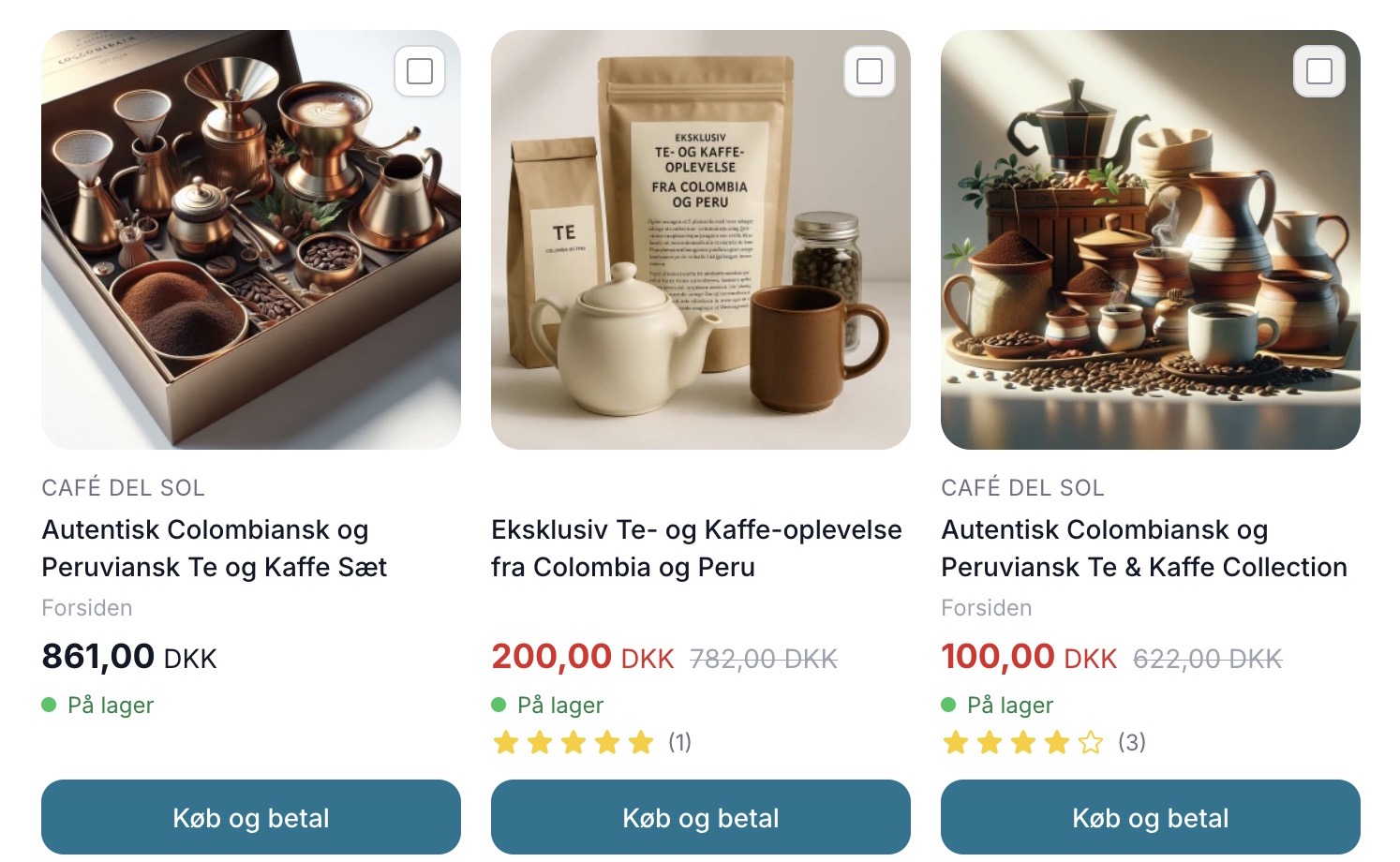
Steigern Sie Ihren Umsatz mit „Mersalg nach dem Kauf“
Zeigen Sie auf der Bestätigungsseite Produktvorschläge an, die der Kunde mit einem Klick zum Warenkorb hinzufügen kann. Die integrierte Funktion...
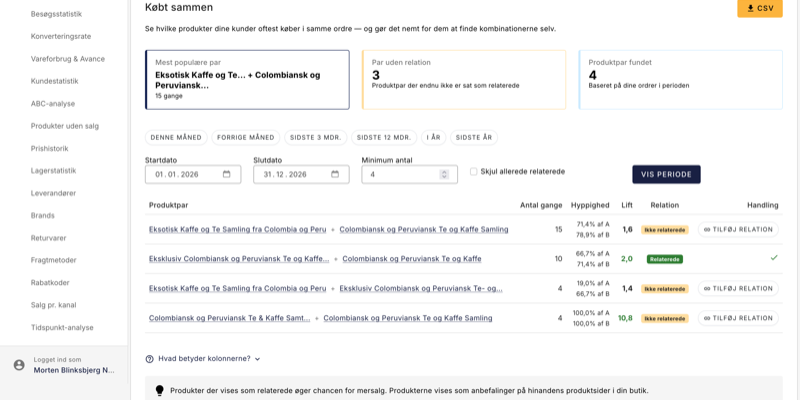
Ihre Aufträge wissen bereits, was die Kunden wollen. Jetzt können Sie es sehen
Die Statistikfunktion "Zusammen gekauft" findet die Produktpaare, die Ihre Kunden immer in der gleichen Reihenfolge kaufen. Fügen Sie mit einem...