Produktübersichten
Shoporama Produktübersicht: Suchen, filtern, sortieren und bearbeiten Sie Ihre Produkte effizient über die Produktliste.
Die Produktübersicht ist Ihr tägliches Arbeitswerkzeug zur Verwaltung aller Produkte in Ihrem Webshop. Von hier aus können Sie Produkte suchen, filtern, sortieren und in großen Mengen bearbeiten – alles auf einen Blick. Sie finden die Produktübersicht im Menü unter „Produkte “.
Suche
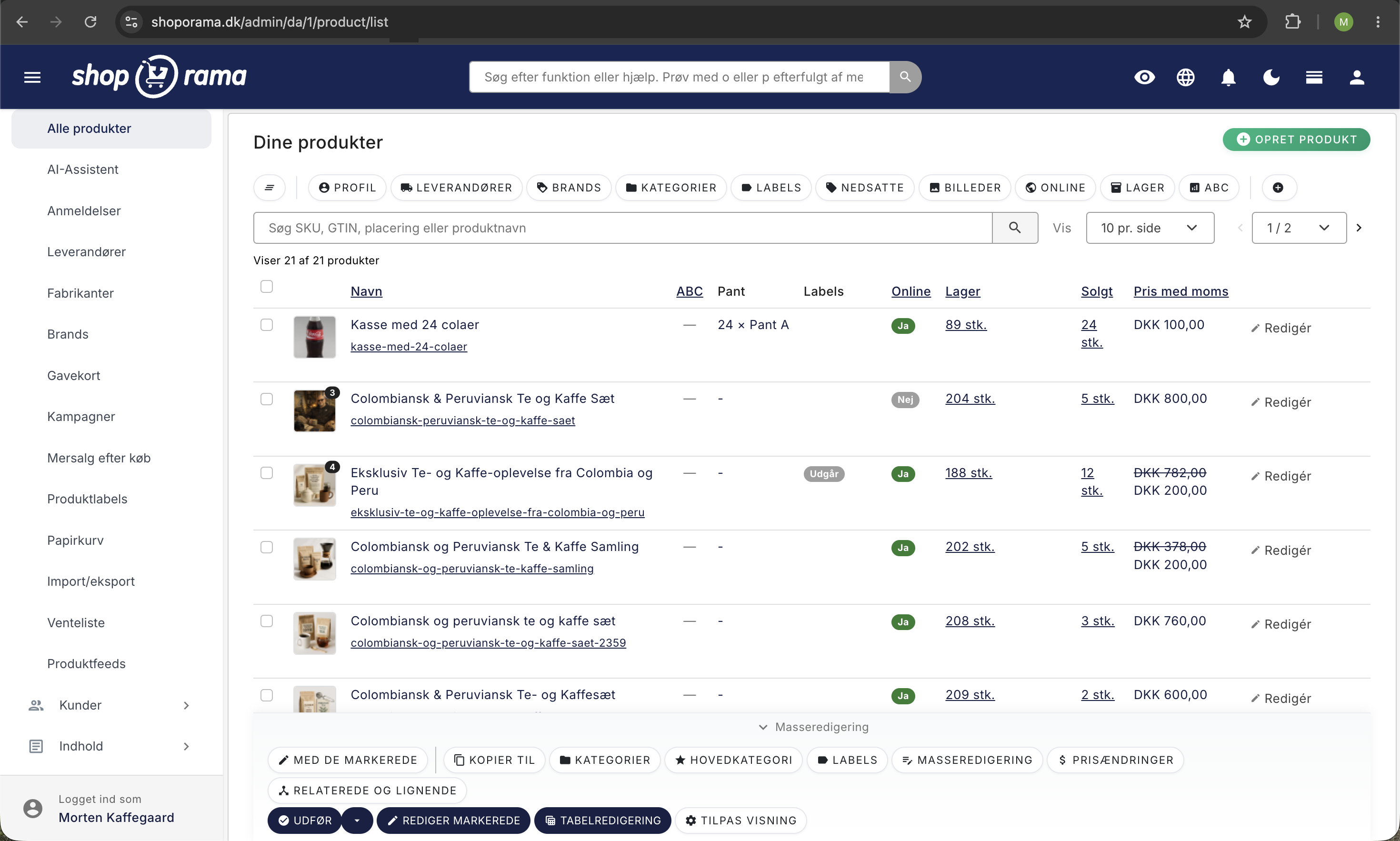
Oben auf der Seite findest du ein Suchfeld, in dem du nach Produktname, SKU-Nummer (Artikelnummer), GTIN und Lagerort suchen kannst. Die Suche erfolgt sofort, sobald du die Eingabetaste drückst oder den Filter anwendest.
Filterung
Unterhalb des Suchfelds findest du eine Reihe von Filter-Schaltflächen, mit denen du die Produktliste genau auf deine Bedürfnisse eingrenzen kannst. Du kannst mehrere Filter gleichzeitig kombinieren:
- Profile — Nach Produktprofil filtern (z. B. „Bekleidung“, „Elektronik“ oder andere von dir erstellte Profile)
- Anbieter — Zeige nur Produkte von einem oder mehreren bestimmten Anbietern an
- Marken — Nach einer oder mehreren Marken filtern
- Kategorien – Zeige Produkte aus bestimmten Kategorien an
- Labels – Filtern Sie nach den Labels, die Sie Ihren Produkten zugewiesen haben
- Reduzierte Artikel — Zeige nur Produkte mit Sonderpreis oder nur Produkte ohne Sonderpreis an
- Bilder — Nur Produkte mit Bildern anzeigen oder nur Produkte ohne Bilder
- Online — Zeige nur Produkte an, die online sind, oder nur Produkte, die offline sind
- Lagerbestand — Nach Lagerstatus filtern: nur auf Lager oder nur nicht auf Lager
- ABC — Nach ABC-Analyse filtern (A = oberste 80 % des Umsatzes, B = 80–95 %, C = letzte 5 %)
Jede Filter-Schaltfläche zeigt eine Zahl an, die angibt, wie viele aktive Filter eingestellt sind. Klicken Sie erneut auf die Schaltfläche, um den Filter zu ändern oder zu entfernen. Mit der Schaltfläche „Zurücksetzen“ ganz links können Sie alle Filter zurücksetzen.
Gespeicherte Filter (Verknüpfungen)
Wenn du häufig dieselbe Filterkombination verwendest, kannst du diese als Verknüpfung speichern. Klicke auf die Schaltfläche „+“ in der Filterleiste, um eine Verknüpfung mit den aktuellen Filtern zu erstellen. Die Verknüpfungen werden als Schaltflächen angezeigt, sodass du schnell zwischen verschiedenen Ansichten wechseln kannst.
Sortierung
Klicken Sie auf eine Spaltenüberschrift, um die Produktliste zu sortieren. Klicken Sie erneut, um zwischen aufsteigender und absteigender Reihenfolge zu wechseln. Sie können nach folgenden Kriterien sortieren:
- Name, SKU, GTIN, MPN
- Profil, Marke, Lieferant, Hauptkategorie
- Online-Status, Lagerbestand, Verkaufszahl, Preis
- Erstellungsdatum, Produkt-ID, Standort, ABC-Klasse
Spalten anpassen
Sie können selbst festlegen, welche Spalten in der Produktübersicht angezeigt werden. Klicken Sie in der Massenbearbeitungsleiste auf „Ansicht anpassen“, um Spalten hinzuzufügen oder zu entfernen. Die Einstellung gilt für alle Benutzer des Webshops.
Neben den Standardspalten (Name, Online, Lagerbestand, Verkauft, Preis) stehen folgende Spalten zur Verfügung:
- Produkt-ID, SKU, GTIN, MPN
- Profil, Marke, Lieferant, Hauptkategorie
- Standort, Erstellungsdatum, Interne Notiz
- Anzahl der Rücksendungen, Anzahl auf Wunschlisten
- Abonnementpreis, Abonnementintervall, Vertragslaufzeit
- Einkaufspreis, ABC-Klasse
- Pfand & Kaution (zeigt Pfandart und Anzahl an, z. B. „24 × Pfand A“ – die Spalte verlinkt direkt auf den Rechten-Tab des Produkts)
Anzahl der Produkte pro Seite
Sie können auswählen, wie viele Produkte pro Seite angezeigt werden sollen: 10, 25, 50, 100 oder 250. Die Einstellung wird zwischen den Besuchen gespeichert. Verwenden Sie die Seitenauswahl am unteren Rand, um zwischen den Seiten zu navigieren.
Massenbearbeitung
Am unteren Rand der Seite findest du die Leiste für die Massenbearbeitung. Markiere Produkte mit dem Kontrollkästchen neben jedem Produkt (oder verwende Cmd/Strg + A, um alle auszuwählen) und nutze anschließend die zahlreichen Werkzeuge zur Massenbearbeitung.
Das Dropdown-Menü „Mit den markierten
Dropdown-Menü „Bei den markierten “ stehen Ihnen Schnellaktionen zur Verfügung:
- Auf Lager legen / Lagerbuchungen hinzufügen — Aktualisiere den Lagerbestand direkt aus der Liste
- Zum KI-Assistenten hinzufügen — Füge Produkte zum KI-Assistenten hinzu
- Ausgewählte Produkte exportieren — Eine CSV-Datei mit den markierten Produkten herunterladen
- Online schalten / Offline schalten — Den Online-Status mehrerer Produkte ändern
- Kopieren — Erstellen Sie eine Kopie der markierten Produkte
- Suchen und ersetzen — Text in Produktdaten suchen und ersetzen
- Adresse zurücksetzen — Die URL-Adressen der Produkte zurücksetzen
- Ausgewählte löschen — Löschen Sie die markierten Produkte
In andere Webshops kopieren
Wenn Sie mehrere Webshops betreiben, können Sie Produkte mithilfe der Schaltfläche „Kopieren nach“ zwischen diesen kopieren. Sie können festlegen, dass Kategorien, Lieferanten und Marken automatisch angelegt werden, und es besteht die Möglichkeit einer automatischen Übersetzung, falls die Sprachen unterschiedlich sind.
Kategorien und Hauptkategorie
Mit der Schaltfläche „Kategorien“ kannst du den markierten Produkten in einem Schritt Kategorien hinzufügen oder daraus entfernen. Über die Schaltfläche „Hauptkategorie“ kannst du die Hauptkategorie für die markierten Produkte festlegen, wodurch die primäre URL des Produkts bestimmt wird.
Labels
Mit der Schaltfläche „Labels“ kannst du Labels für mehrere Produkte hinzufügen oder entfernen. Labels sind nützlich, um Produkte intern zu organisieren und zu filtern.
Massenbearbeitung von Feldern
Klicken Sie auf „Massenbearbeitung“, um ein Dialogfeld zu öffnen, in dem Sie die folgenden Felder für alle markierten Produkte festlegen können:
- Lieferant, Marke, Hersteller, Sicherheitsprofil
- Negativen Lagerbestand zulassen, Lieferzeit
- noindex (für SEO), Lagerort
- Tarifcode, Zollsatz, Herkunftsland
- Interne Suche, Google-Kategorie, Gewicht
- Einkaufspreis, Canonical, Zusatzfelder
Lesen Sie mehr im Artikel „Massenbearbeitung von Produkten“, um eine ausführliche Anleitung zur Tabellenbearbeitung zu erhalten.
Preisänderungen
Mit der Schaltfläche „Preisänderungen“ können Sie die Preise aller markierten Produkte auf einmal anpassen. Sie können:
- Den Verkaufspreis auf einen festen Wert festlegen
- den Verkaufspreis um einen Betrag anpassen (z. B. +100 oder -25)
- den Verkaufspreis mit einem Faktor multiplizieren (z. B. 0,8 für 20 % Rabatt)
- den Verkaufspreis auf- oder abrunden
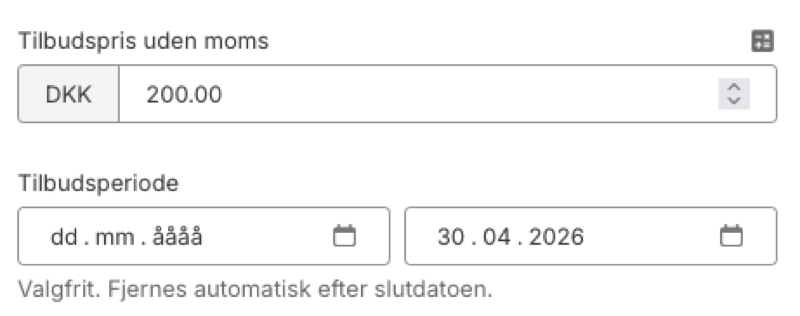
- Entsprechende Funktionen für den Angebotspreis
- Den Aktionspreis entfernen
Verwandte und ähnliche Produkte
Mit der Schaltfläche „Verwandte und ähnliche Produkte“ können Sie markierte Produkte miteinander in Beziehung setzen oder als ähnlich kennzeichnen. Das spart Zeit im Vergleich zum Hinzufügen von Beziehungen für jedes Produkt einzeln.
Ausführen, Markierte bearbeiten und Tabellenbearbeitung
Am unteren Rand der Massenbearbeitungsleiste finden Sie drei wichtige Schaltflächen:
- Ausführen — Führt die ausgewählte Massenbearbeitungsaktion aus. Über das Dropdown-Menü kannst du die Aktion auch für einen späteren Zeitpunkt planen
- Markierte bearbeiten — Öffnet die markierten Produkte nacheinander auf der Bearbeitungsseite, sodass du sie schnell durchsehen und bearbeiten kannst
- Tabellenbearbeitung — Öffnet eine tabellenkalkulationsähnliche Oberfläche, in der Sie mehrere Felder vieler Produkte gleichzeitig bearbeiten können
Tipps für eine effiziente Produktverwaltung
- Nutzen Sie Filter und gespeicherte Verknüpfungen, um im Alltag Zeit zu sparen
- Nutzen Sie die Tabellenbearbeitung für schnelle Änderungen an vielen Produkten
- Behalten Sie den Überblick über Ihren Lagerbestand mit dem Lagerbestandsfilter – finden Sie schnell Produkte, die ausverkauft sind
- Nutzen Sie den ABC-Filter, um Ihre wichtigsten Produkte zu priorisieren
- Beachten Sie bei Preisänderungen die Omnibus-Richtlinie
- Sie können Produkte per CSV importieren, um viele Produkte auf einmal anzulegen oder zu aktualisieren
Haben Sie Fragen zur Produktübersicht? Kontaktieren Sie uns unter support@shoporama.dk.