Produktprofile und Varianten
Leitfaden für Produktprofile und Varianten in Shoporama. Verstehen Sie, wie Profile, Attribute und Varianten zusammenhängen.
Produktprofile sind ein zentraler Bestandteil von Shoporama. Ein Profil legt fest, welche Attribute und Varianten ein Produkt haben kann, z. B. Farbe, Größe oder Material. Wenn Sie ein Produkt anlegen, wählen Sie ein Profil aus, und das Produkt erhält automatisch die in diesem Profil definierten Attribute.
Was ist ein Produktprofil?
Stellen Sie sich ein Produktprofil als Vorlage für eine Produktart vor. Wenn Sie Kleidung verkaufen, können Sie ein Profil namens „Kleidung“ mit den Attributen „Farbe“ und „Größe“ anlegen. Alle Produkte, die mit diesem Profil angelegt werden, erhalten automatisch Felder für Farbe und Größe.
Typische Beispiele für Profile:
- Kleidung, Attribute: Farbe, Größe
- Schuhe, Attribute: Farbe, Schuhgröße
- Elektronik, Attribute: Speicherkapazität, Farbe
- Standard, keine Attribute (für einfache Produkte ohne Varianten)
Neues Profil erstellen
- Gehen Sie im Menü zu Konto → Webshop → Produktprofile
- Klicken Sie auf „Profil erstellen“
- Geben Sie dem Profil einen aussagekräftigen Namen (z. B. „Kleidung“ oder „Elektronik“)
- Klicken Sie auf „Speichern“
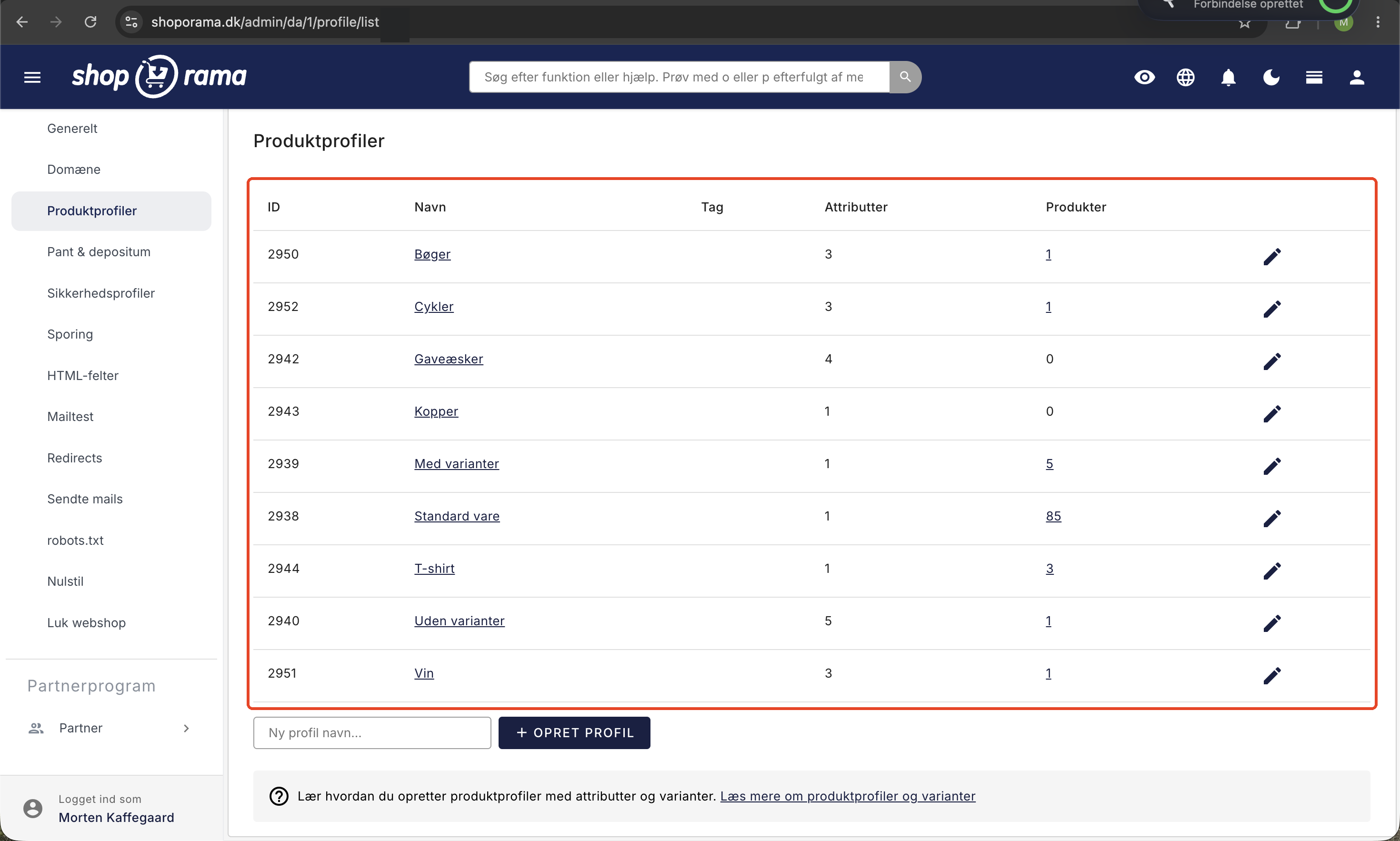
Das Profil kann auch ein Tag haben. Dies ist optional und wird von Ihnen selbst eingegeben. Es wird zur Filterung in Ihrem Theme und in Ihren Produkt-Feeds verwendet.
Attribute zum Profil hinzufügen
Ein Attribut ist eine Eigenschaft des Produkts, z. B. Farbe, Größe, Material oder Gewicht. Nachdem du das Profil erstellt hast, fügst du die Attribute hinzu, die deine Produkte haben sollen. Für jedes Attribut füllst du eine Reihe von Feldern aus:
- Name: Der Name, den Sie und der Kunde sehen, z. B. „Farbe“ oder „Größe“
- Tag: Eine kurze Kennung, die Sie zum Filtern und in Ihrem Theme verwenden können
- Typ: Wie der Wert eingegeben und angezeigt wird (siehe Typen unten)
- Besonderer Zweck: Hilft Produkt-Feeds dabei, die Bedeutung des Attributs zu verstehen (siehe unten)
- Einheit: eine optionale Maßeinheit, die hinter dem Wert angezeigt wird (siehe unten)
- Variante: Markieren Sie diese Option, wenn der Kunde beim Kauf selbst einen Wert auswählen soll
- Individueller Preis pro Variante: Markieren Sie dieses Feld, wenn der Preis je nach Wert variieren soll
So erstellen Sie ein Attribut auf der Profilseite
Die gesamte Bearbeitung von Attributen erfolgt innerhalb des jeweiligen Profils. Du öffnest das Profil, indem du in der Liste der Produktprofile auf dessen Namen klickst. Unterhalb der Liste der Attribute findest du die Schaltfläche „Neues Attribut hinzufügen“.
- Klicken Sie auf „Neues Attribut hinzufügen“. Das Attribut wird sofort erstellt und erhält den Typ „Liste von Werten“. Der Cursor springt automatisch in das Namensfeld.
- Geben Sie den Namen ein, z. B. „Größe“. Der Name wird automatisch gespeichert, sobald Sie die Eingabe beenden.
- Füllen Sie die übrigen Felder nach Bedarf aus: Tag, Typ, Zweck und Einheit.
- Setzen Sie ein Häkchen bei „Variante“, wenn der Kunde beim Kauf selbst einen Wert auswählen soll.
Es gibt keine „Speichern“-Schaltfläche für die einzelnen Attribute. Alles wird automatisch gespeichert, und du kannst den Vorgang anhand des kleinen Statustextes neben dem Attributnamen verfolgen. Dort wird zunächst „Wird gespeichert...“ und anschließend „Gespeichert“ in grüner Schrift angezeigt. Wenn etwas schiefgeht, erscheint „Fehler“ in roter Schrift. Der Text verschwindet nach einigen Sekunden von selbst wieder.
Die Textfelder „Name“, „Tag“ und „Einheit“ warten nach deinem letzten Tastendruck einen Moment, bevor sie gespeichert werden, damit nicht bei jedem einzelnen Buchstaben gespeichert wird. Dropdown-Menüs und Häkchen werden gespeichert, sobald du sie änderst.
Tipp: Die Schaltflächen „Speichern“ und „Speichern und weiterbearbeiten“ unten auf der Seite speichern nur die profilbezogenen Felder, also „Name“, „Tag“ und „Finanzprodukte“. Wenn du nur die Attribute bearbeitet hast, ist bereits alles gespeichert, und du kannst die Seite getrost verlassen, ohne auf die Schaltflächen zu klicken.
Jedes Attribut kann mit dem Pfeil ganz rechts ein- und ausgeklappt werden. Das Verwaltungssystem merkt sich, welche Attribute du bei dem jeweiligen Profil geöffnet hattest, sodass du beim nächsten Mal an derselben Stelle landest. Wenn du ein Profil zum ersten Mal öffnest, sind alle Attribute ausgeklappt.
Wenn das Profil Produkte enthält, wird oben auf der Seite ein blaues Etikett mit der Anzahl angezeigt. Klicken Sie auf das Etikett, um die Produkte in der Produktliste anzuzeigen.
Datentypen
Jedes Attribut hat einen Typ, der bestimmt, wie der Wert eingegeben und angezeigt wird:
- Werteliste: Eine feste Liste, aus der du oder der Kunde auswählen können, z. B. S, M, L. Dies ist der einzige Typ, der als Variante verwendet werden kann.
- Text: ein freies Textfeld für kurze Angaben
- HTML: formatierter Inhalt. Nützlich z. B. für eine Nährwerttabelle bei Lebensmitteln.
- Zahl: ein numerischer Wert
- Ja/Nein: Ein einfacher Ein-/Aus-Wert
Zusätzlich zum Datentyp kann ein Attribut mit „Vom Kunden auszufüllen“ gekennzeichnet werden. Dann handelt es sich bei dem Feld nicht mehr um die eigenen Produktdaten des Shops, sondern um ein Feld, das der Kunde selbst auf der Produktseite ausfüllt, z. B. einen Namen für eine Gravur. Kundeneingaben haben zudem einen eigenen Datentyp, „Datei-Upload“, über den der Kunde ein Bild oder eine PDF-Datei mit der Bestellung senden kann. Siehe „Lassen Sie den Kunden Felder zum Produkt ausfüllen“.
Tipp: Nur der Typ „Werteliste“ kann als Variante markiert werden. Wenn Sie ein Variantenattribut auf einen anderen Typ umstellen, wird die Variantenmarkierung automatisch entfernt.
Besonderer Zweck
Das Feld „Besonderer Zweck“ teilt Shoporama mit, was das Attribut tatsächlich beschreibt. Es wird von Produkt-Feeds wie z. B. Google Shopping verwendet, um Ihre Produkte korrekt zu kategorisieren. Sie können zwischen folgenden Optionen wählen:
- Keine
- Größe
- Farbe
- Geschlecht
- Material
- Muster
- Altersgruppe
Tipp: Der Zweck wird bei den gängigsten Attributen automatisch anhand des Attributnamens ermittelt. Heißt das Attribut „Farbe“, wird der Zweck automatisch auf „Farbe“ gesetzt, „Größe“ wird zu „Größe“ und „Geschlecht“ wird zu „Geschlecht“. Bezeichnungen wie „Länge“, „Breite“, „Durchmesser“, „Höhe“ und „Gewicht“ werden auf „Größe“ gesetzt. Sie können den Zweck anschließend jederzeit manuell korrigieren.
Einheit
Das Feld „Einheit“ ist ein Freitextfeld, das Sie bei einem Attribut ausfüllen können. Dies gilt für alle Attribute, auch für solche, die keine Varianten sind. In der Verwaltung sehen Sie einen Hilfetext mit Beispielen: z. B. kg, cm, GB.
Die Einheit wird im Webshop als Suffix hinter dem eigentlichen Wert angezeigt. Sie wird typischerweise für Gewicht (kg), Maße (cm oder mm), Speicherkapazität (GB), Leistung (W) und Ähnliches verwendet. Wenn Sie beispielsweise ein Attribut „Gewicht“ mit dem Wert 5 und der Einheit kg haben, wird es dem Kunden als 5 kg angezeigt.
Varianten
Eine Variante ist ein Attribut, das der Kunde selbst auswählt, wenn er den Artikel in den Warenkorb legt, z. B. Größe oder Farbe. Sie kennzeichnen ein Attribut als Variante, indem Sie das Kontrollkästchen „Variante“ aktivieren. Der Lagerbestand wird pro Variante verwaltet, sodass Sie genau sehen können, wie viele Artikel Sie von jeder Größe oder Farbe vorrätig haben. Die Varianten werden auch in Bestellungen, auf Rechnungen und in Ihren Produkt-Feeds angezeigt.
Weitere Informationen dazu, wie der Lagerbestand pro Variante auf dem neuesten Stand gehalten wird, finden Sie im Artikel „Lagersynchronisierung mit Varianten“.
Variantenwerte hinzufügen
Wenn ein Attribut vom Typ „Liste von Werten“ ist, fügen Sie die möglichen Werte selbst hinzu. Sie können mehrere Werte auf einmal eingeben, getrennt durch Semikolons, z. B.:
S; M; L; XL; XXL
Die Reihenfolge der Werte legen Sie selbst fest, indem Sie sie an die gewünschte Stelle ziehen.
So fügen Sie Werte hinzu, bearbeiten und löschen sie
Sobald ein Attribut den Typ „Liste von Werten“ hat, erscheint oben in der erweiterten Karte ein Feld mit der Überschrift „Werte“. Hinter den bereits angelegten Werten befindet sich das Feld „Wert hier hinzufügen und die Eingabetaste drücken“.
- Hinzufügen: Geben Sie den Wert ein und drücken Sie die Eingabetaste. Er wird sofort als kleines Etikett im Feld angezeigt. Wenn Sie mehrere Werte durch Semikolons getrennt eingeben, werden diese alle auf einmal und in der Reihenfolge erstellt, in der Sie sie eingegeben haben.
- Bearbeiten: Klicken Sie auf den Bleistift auf der Beschriftung. Das Fenster „Wert bearbeiten“ öffnet sich mit den Feldern „Wert“ und „Tag“. Drücken Sie die Eingabetaste oder klicken Sie auf „Speichern“.
- Löschen: Klicken Sie auf das Kreuz auf dem Etikett. Sie werden immer zur Bestätigung aufgefordert, da durch das Löschen auch der Lagerverlauf der Variante entfernt wird.
Das Feld „Tag“ bei einem Wert ist optional. Genau wie beim Attribut handelt es sich um einen kurzen, codierfreundlichen Namen, den du zum Filtern in deinem Theme und in Feeds verwenden kannst.
Tipp: Wenn jede Farbe oder Größe ein eigenes Bild anzeigen soll, kannst du den einzelnen Varianten Bilder zuweisen. Siehe „Bilder einer Variante zuweisen“.
Die Reihenfolge legst du per Drag & Drop fest
Sowohl Attribute als auch Werte werden in der von Ihnen festgelegten Reihenfolge angezeigt, und Sie können sie mit der Maus verschieben:
- Werte: Greifen Sie eine Beschriftung im Feld „Werte“ an und ziehen Sie sie an die richtige Stelle. Die neue Reihenfolge wird sofort gespeichert.
- Attribute: Greifen Sie den Griff mit den kleinen Punkten links neben dem Attributnamen und ziehen Sie die gesamte Karte nach oben oder unten.
Neue Werte werden immer ganz hinten eingefügt. Wenn du beispielsweise S, M und L erstellst und anschließend XS hinzufügst, musst du XS selbst an den Anfang ziehen. So stellst du auch sicher, dass die Größen in logischer Reihenfolge statt alphabetisch angeordnet sind.
Tipp: Der Griff zum Verschieben von Attributen ist auf kleinen Bildschirmen ausgeblendet. Wenn du die Reihenfolge der Attribute ändern möchtest, tu dies lieber von einem Computer aus als vom Smartphone.
Mehrere Dimensionen: Farbe und Größe
Pro Profil darf es nur eine Variante geben, und diese muss vom Typ „Liste von Werten“ sein. Wenn du mehrere Dimensionen für dasselbe Produkt benötigst, z. B. sowohl Größe als auch Farbe, kannst du also nicht beide als Varianten desselben Produkts festlegen.
Verwende stattdessen eine der Dimensionen als Variante und erstelle ein Produkt pro Wert der anderen Dimension. Wenn du beispielsweise ein T-Shirt in drei Farben und fünf Größen verkaufst, machst du die Größe zur Variante und erstellst ein Produkt pro Farbe. Anschließend verknüpfst du die Produkte mit der Funktion „Ähnliche Produkte“, damit der Kunde direkt auf der Produktseite ganz einfach zwischen den Farben wechseln kann.
Es gibt eine dritte Möglichkeit, wenn die zweite Dimension keinen eigenen Lagerbestand, keine eigene Artikelnummer und keinen eigenen Preis benötigt: Richte sie als Kundeneingabefeld vom Typ „Liste von Werten“ ein. Der Kunde hat auf der Produktseite zwei Auswahlmöglichkeiten und nimmt dies als zwei Dimensionen wahr, doch der Lagerbestand wird nur für die Variante abgezogen. Wenn Sie beispielsweise die Farbe nach der Bestellung drucken, kann „Größe“ eine Variante mit S, M und L sein, während „Farbe“ eine Kundenauswahlliste mit Rot, Grün und Blau ist.
Beachten Sie den Unterschied: Eine Kundeneingabeliste kann weder einen eigenen Lagerbestand, eine eigene Artikelnummer noch einen eigenen Preis haben, und die Auswahl zählt in Statistiken und Feeds nicht als Variante. Soll die zweite Dimension als „ausverkauft“ markiert oder separat bepreist werden können, musst du wie oben beschrieben ein Produkt pro Wert verwenden. Weitere Informationen findest du unter „Lass den Kunden Felder zum Produkt ausfüllen“.
Preise pro Variante
Wenn der Preis je nach Wert unterschiedlich sein soll, aktivieren Sie bei dem Attribut die Option „Individueller Preis pro Variante“. So können Sie beispielsweise einen Aufschlag für Größe XXL erheben oder für eine bestimmte Farbe einen anderen Preis festlegen. Ohne dieses Häkchen haben alle Varianten denselben Preis wie das Produkt.
Felder in der Produktbearbeitung ausblenden
Unter „In der Produktbearbeitung ausblenden“ kannst du auswählen, welche Spalten in der Varianten-Tabelle auf der Produktbearbeitungsseite ausgeblendet werden sollen. Das sorgt für einen übersichtlicheren Überblick, wenn du z. B. GTIN oder MPN nie verwendest. Du kannst folgende Felder ausblenden:
- Lagerbestand
- SKU
- Sekundäre SKU
- Einkaufspreis
- Standort
- GTIN
- MPN
- Mindestbestand
Hinweis: Die Felder werden im Bearbeitungsmodus lediglich optisch ausgeblendet. Es werden keine Daten gelöscht, und Sie können die Spalten jederzeit wieder einblenden, indem Sie die Markierung aufheben.
Finanzprodukte
Einige Produkte sind Finanzprodukte, z. B. Geschenkgutscheine und Kredite. Diese Produkte werden automatisch von der Suche und aus Ihren Produkt-Feeds ausgeschlossen und können keine Attribute haben.
Was die Verwaltung selbst regelt
Die Profilseite wendet selbst eine Reihe von Regeln an, damit du das Profil nicht so einrichten kannst, dass es später zu Problemen führt:
- Nur eine Variante: Sobald ein Attribut als Variante markiert ist, wird das Häkchen bei „Variante“ bei allen anderen ausgegraut und gesperrt. Wenn Sie das Häkchen wieder entfernen, werden sie entsperrt.
- Der Typ ist auf eine Variante festgelegt: Das Feld „Typ“ kann nicht geändert werden, solange das Attribut als Variante markiert ist, da eine Variante immer den Typ „Liste von Werten“ haben muss. Entfernen Sie zunächst das Häkchen bei „Variante“.
- Ein Typwechsel sorgt für Ordnung: Wenn Sie einen anderen Typ als „Liste von Werten“ auswählen, werden sowohl „Variante“ als auch „Individueller Preis pro Variante“ automatisch entfernt, und das Feld „Werte“ verschwindet. Die Werte werden nicht gelöscht, sie werden lediglich nicht mehr verwendet.
- Preis und ausgeblendete Felder erfordern eine Variante: „Individueller Preis pro Variante“ und „Bei Produktbearbeitung ausblenden“ werden nur bei einem Attribut angezeigt, das als Variante markiert ist. Wenn Sie die Markierung „Variante“ entfernen, wird auch das Häkchen bei „Preis“ entfernt.
- Finanzprodukte und Attribute schließen sich gegenseitig aus: Das Häkchen „Finanzprodukte“ wird gesperrt, sobald das Profil auch nur ein einziges Attribut enthält. Soll das Profil ein Finanzprofil sein, löschen Sie zunächst alle Attribute.
- Der Verwendungszweck wird nur ausgefüllt, wenn das Feld leer ist: Die automatische Vorschlagsauswahl für den „Verwendungszweck“ erfolgt beim Speichern des Attributnamens und nur, wenn Sie selbst keinen Verwendungszweck ausgewählt haben. Wenn Sie den Verwendungszweck manuell geändert haben, bleibt Ihre Auswahl erhalten.
Die Attributkarte auf der Profilseite
Jedes Attribut wird als eigene Karte angezeigt. Ist die Karte zusammengeklappt, siehst du eine einzige Zeile mit den wichtigsten Informationen:
- Den Griff auf der linken Seite, an dem du ziehst, um das Attribut nach oben oder unten zu verschieben
- Den Namen, den du direkt im Feld bearbeiten kannst
- Den Typ als kleines Symbol: Liste, Text, HTML, Zahl oder Ja/Nein
- Das Häkchenfür Varianten, das nur bei Attributen vom Typ „Liste von Werten“ angezeigt wird
- Den Statustext, der kurz „Wird gespeichert …“ und „Gespeichert“ anzeigt
- Der Papierkorb zum Löschen und der Pfeil zum Aufklappen der Karte ganz rechts
Wenn du die Karte aufklappst, werden die restlichen Elemente angezeigt: das Feld mit den Werten, die Felder „Typ“, „Tag“, „Zweck“ und „Einheit“ sowie – falls es sich bei dem Attribut um eine Variante handelt – auch „Individueller Preis pro Variante“ und „Bei Produktbearbeitung ausblenden“. Das Attribut „Variante“ ist außerdem durch einen blauen Strich am linken Rand gekennzeichnet, sodass du schnell erkennen kannst, welches Attribut die Variante ist.
Ein Attribut oder ein Profil löschen
Ein Attribut löschst du über den Papierkorb auf der rechten Seite des Attributkopfes. Du wirst zur Bestätigung aufgefordert, und anschließend verschwindet das Attribut aus dem Profil. Achte darauf, was damit einhergeht. Wenn ein Attribut gelöscht wird, gehen folgende Elemente verloren:
- alle Werte des Attributs
- die pro Variante für die Produkte eingegebenen Informationen: SKU, sekundäre SKU, Einstandspreis, Lagerort, GTIN und MPN
- die Bestandshistorie der Varianten, die im Bestand waren
Dies gilt für alle Produkte, die das Profil verwenden, und kann nicht rückgängig gemacht werden. Die Bestandshistorie wird im Hintergrund gelöscht, sodass es einen Moment dauern kann, bis die Zahlen vollständig verschwunden sind. Das Gleiche geschieht, wenn Sie einen einzelnen Wert löschen, allerdings nur für die jeweilige Variante.
Das gesamte Profil löschst du über die rote Schaltfläche „Löschen“ unten auf der Profilseite. Die Schaltfläche wird nur angezeigt, wenn kein Produkt das Profil verwendet. Befinden sich Produkte im Profil, müssen diese zunächst verschoben oder gelöscht werden.
Schnellzugriffe von der Produktseite
Sie müssen nicht jedes Mal die Profilseite aufrufen, wenn Sie eine neue Größe oder Farbe hinzufügen möchten. Befinden Sie sich auf der Seite eines Produkts mit einem Variantenattribut, stehen Ihnen in der Variantentabelle folgende Schnellzugriffe zur Verfügung:
- Variante hinzufügen: Öffnet ein kleines Fenster, in das Sie den neuen Wert eingeben können. Sie können mehrere Werte gleichzeitig hinzufügen, indem Sie sie durch Semikolons trennen. Das Fenster weist Sie darauf hin, dass die Variante dem Produktprofil hinzugefügt wird und somit für alle Produkte mit demselben Profil verfügbar ist.
- Varianten bearbeiten: Öffnet das Profil in einem neuen Tab, wobei das Variantenattribut aufgeklappt ist, sodass du direkt zu den Werten gelangst.
- Aktive Varianten auswählen: Legt fest, welche Werte des Profils für genau dieses Produkt verwendet werden. Wenn du aktive Varianten ausgewählt hast, steht über der Tabelle „Zeigt X von Y an“.
- Das Augensymbol in einer Spaltenüberschrift: Blendet die Spalte für alle Produkte mit diesem Profil aus. Dies entspricht dem Setzen eines Häkchens unter „Bei Produktbearbeitung ausblenden“ im Profil, wobei vorhandene Daten erhalten bleiben.
Tipp: Wenn Sie einem Produkt aktive Varianten zugewiesen haben, wird ein neuer Wert von der Profilseite nicht automatisch auf dieses Produkt übertragen. Wenn Sie den Wert hingegen über die Schaltfläche „Variante hinzufügen“ direkt im Produkt hinzufügen, wird er sofort zu den aktiven Varianten des Produkts hinzugefügt.
Erfahren Sie mehr über die Variantentabelle des Produkts unter „Produkt bearbeiten“ und darüber, wie ausverkaufte Varianten dem Kunden angezeigt werden, unter „Nicht vorrätige Varianten anzeigen“.
Wichtig zu wissen
- Sie können das Profil eines bestehenden Produkts über den Link „Profil ändern“ auf der Produktseite ändern, dies hat jedoch Auswirkungen auf die Daten: Die Werte, die das Produkt in die Felder des Profils eingegeben hat, werden immer gelöscht, und wenn das alte oder das neue Profil Varianten enthält, werden auch Bestandsbuchungen, Variantenpreise und Variantenfelder wie SKU und Einstandspreis gelöscht. Mehr dazu unter „Kann man das Produktprofil eines Produkts ändern?“
- Ein Profil kann nur gelöscht werden, wenn es von keinem Produkt verwendet wird.
- Nachdem Sie Änderungen an einem Profil vorgenommen haben, können Sie auf die Zahl in der Spalte „Produkte“ in der Profilliste klicken, um die Produkte anzuzeigen, die das Profil verwenden.
Tipps zur Profileinrichtung
- Erstelle lieber wenige, breit gefasste Profile als viele, die sich kaum unterscheiden. Das erleichtert die Pflege.
- Geben Sie immer den richtigen „Spezielle Zweck“ an, wenn Sie Produkt-Feeds verwenden, damit z. B. Google Shopping die Produkte korrekt kategorisiert.
- Verwende bei Attributen mit Maßen die Option „Einheit“, damit der Kunde hinter dem Wert immer z. B. kg oder cm sieht.
- Blende auf der Produktbearbeitungsseite die Spalten aus, die du nie verwendest, um einen übersichtlicheren Überblick zu erhalten.
- Wenn du sowohl Farbe als auch Größe benötigst, verwende die Größe als Variante und verknüpfe die Farben über „Ähnliche Produkte“.
Häufig gestellte Fragen
Was ist eigentlich der Unterschied zwischen einem Profil und einer Variante?
Ein Profil ist eine Vorlage, die festlegt, welche Attribute ein Produkt hat. Eine Variante ist ein Attribut, das der Kunde beim Kauf selbst auswählt, zum Beispiel die Größe. Der Lagerbestand wird pro Variante verwaltet, sodass du sehen kannst, wie viele Exemplare du von jeder Größe hast.
Kann ich sowohl Größe als auch Farbe als Varianten für dasselbe Produkt anlegen?
Nein. Es kann nur eine Variante pro Profil geben, und diese muss vom Typ „Werteliste“ sein. Verwende die Größe als Variante, erstelle ein Produkt pro Farbe und verknüpfe diese mit der Funktion „Ähnliche Produkte“, damit der Kunde einfach zwischen den Farben wechseln kann.
Ich habe das falsche Profil ausgewählt. Kann ich es einfach ändern?
Ja, aber sei vorsichtig. Auf der Produktseite findest du den Link „Profil wechseln“ neben dem Profilnamen. Wenn du das Profil wechselst, werden die Werte gelöscht, die das Produkt in den Feldern des Profils ausgefüllt hat. Wenn das alte oder das neue Profil Varianten enthält, werden Bestandsbuchungen, Variantenpreise und Variantenfelder wie SKU und Einstandspreis gelöscht. Dieser Vorgang kann nicht rückgängig gemacht werden. Wenn das Produkt bereits mit Varianten und Lagerbeständen eingerichtet ist, ist es oft einfacher, es mit dem richtigen Profil neu anzulegen.
Wie füge ich die Größen zu einer Variante hinzu?
Sie geben die Werte durch Semikolons getrennt ein, zum Beispiel S; M; L; XL. Anschließend ziehen Sie die Werte im Feld „Werte“ an die gewünschte Position, sodass Sie selbst bestimmen können, ob S oder XL an erster Stelle steht.
Welche Typen kann ein Attribut haben?
Ein Attribut kann vom Typ „Liste von Werten“, „Text“, „HTML“, „Zahl“ oder „Ja/Nein“ sein. Soll das Attribut als Variante verwendet werden, aus der der Kunde auswählen kann, muss es vom Typ „Liste von Werten“ sein.
Wie stelle ich sicher, dass Farbe und Größe korrekt in Google Shopping übernommen werden?
Setzen Sie das Feld „Spezieller Zweck“ für das Attribut. Die Optionen sind Größe, Farbe, Geschlecht, Material, Muster und Altersgruppe; diese werden von Produkt-Feeds wie Google Shopping verwendet. Bei den gängigsten Optionen – Farbe, Größe und Geschlecht – wird der Zweck automatisch anhand des Namens ermittelt.
Kann ich jeder Größe einen eigenen Preis zuweisen?
Ja. Setze ein Häkchen bei „Individueller Preis pro Variante“ im Attributfeld, dann kannst du für jeden Variantenwert einen individuellen Preis angeben. Das ist nützlich, wenn beispielsweise die großen Größen mehr kosten sollen als die kleinen.
Die Variantentabelle hat zu viele Spalten. Kann ich einige entfernen?
Ja, nutze das Feld „Bei der Produktbearbeitung ausblenden“. Du kannst Spalten wie „Lager“, „SKU“, „Einkaufspreis“, „Standort“, „GTIN“, „MPN“ und „Mindestbestand“ ausblenden. Dies dient lediglich der besseren Übersichtlichkeit der Tabelle; es werden keine Daten gelöscht.
Was bedeutet das Feld „Einheit“ bei einem Attribut?
„Einheit“ ist ein Freitextfeld, in das du beispielsweise „kg“, „cm“ oder „GB“ eingeben kannst. Der Text wird im Webshop als Suffix hinter dem Wert angezeigt, sodass der Kunde sowohl die Zahl als auch die Einheit sieht.
Ich möchte ein Profil löschen, aber das ist nicht möglich. Warum?
Ein Profil kann nur gelöscht werden, wenn es von keinem Produkt verwendet wird. Verschieben oder löschen Sie zunächst die Produkte, die dem Profil zugeordnet sind, dann können Sie das Profil anschließend selbst entfernen.
Es gibt keine „Speichern“-Schaltfläche bei den Attributen. Werden meine Änderungen gespeichert?
Ja. Alle Angaben zu den Attributen werden automatisch gespeichert. Textfelder werden kurz nach deinem letzten Tastendruck gespeichert, und Dropdown-Menüs sowie Häkchen werden sofort gespeichert. Das erkennst du an dem kleinen Text neben dem Namen des Attributs, der von „Wird gespeichert…“ zu „Gespeichert“ wechselt. Die Schaltflächen am unteren Rand der Seite speichern nur den Namen des Profils selbst, das Tag und die Finanzkennzeichnung.
Warum kann ich den Typ meines Variantenattributs nicht ändern?
Das Feld „Typ“ ist gesperrt, solange das Attribut als Variante markiert ist, da eine Variante immer den Typ „Liste von Werten“ haben muss. Entfernen Sie zunächst das Häkchen bei „Variante“, korrigieren Sie den Typ und setzen Sie das Häkchen wieder, falls Sie die Variante weiterhin benötigen.
Ich habe dem Profil eine neue Größe hinzugefügt, aber sie wird bei einem bestimmten Produkt nicht angezeigt. Warum?
Dem Produkt wurden aktive Varianten zugewiesen, sodass für genau dieses Produkt nur die ausgewählten Werte aus dem Profil verwendet werden. Öffnen Sie das Produkt, klicken Sie auf „Aktive Varianten auswählen“ und setzen Sie ein Häkchen bei der neuen Größe. Wenn Sie den Wert stattdessen über die Schaltfläche „Variante hinzufügen“ direkt im Produkt hinzufügen, wird er automatisch übernommen.
Ich kann das Häkchen bei „Finanzprodukte“ nicht setzen. Was ist das Problem?
Das Kontrollkästchen ist gesperrt, da das Profil mindestens ein Attribut enthält. Ein Finanzprofil, z. B. für Geschenkgutscheine oder Kredite, darf keine Attribute enthalten. Löschen Sie zunächst die Attribute aus dem Profil oder erstellen Sie ein komplett neues Profil für die Finanzprodukte.
Benötigen Sie Hilfe? Kontaktieren Sie uns unter support@shoporama.dk.
Ähnliche Artikel
Synchronisierung von Bestand und Varianten
Anleitung zur Synchronisierung von Produkten mit Varianten in Shoporama.
Können Sie das Produktprofil eines Produkts ändern?
Erläuterung, warum Sie das Produktprofil nicht wechseln können und was Sie stattdessen tun können.
Nicht vorrätige Varianten anzeigen
Anleitung zur Anzeige von Varianten, die nicht mehr vorrätig sind, in Ihrem Shoporama-Thema, damit Kunden das gesamte Sortiment sehen und sich für...
Verwandte Funktionen
Produktvariante
Eine Produktvariante ist eine Version eines Produkts, z. B. in einer anderen Größe oder Farbe. Lesen Sie mehr über Varianten, Bestandsmanagement...
Online-Shop für ein Bekleidungsgeschäft
Eröffnen Sie einen Online-Shop für Ihr Bekleidungsgeschäft mit Produktvarianten, einem gemeinsamen Lager für Laden und Online-Shop, einem...
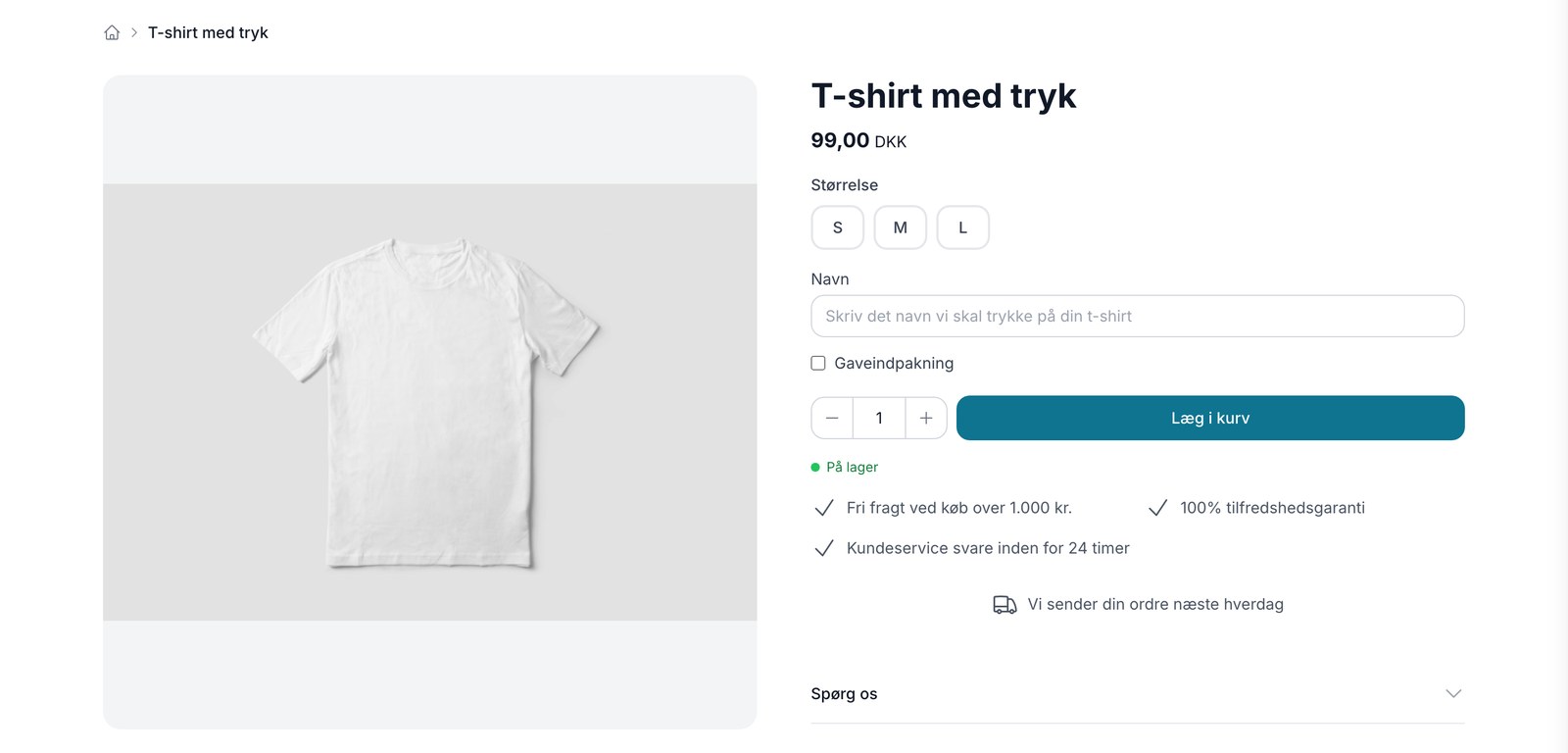
Neu: Ermöglichen Sie Ihren Kunden, ihre Einkäufe individuell zu gestalten
Jetzt können Ihre Kunden direkt auf der Produktseite einen Namen eingeben, eine Farbe auswählen oder ihr eigenes Design hochladen. Die Angaben...
Produktpersonalisierung
Unter Produktpersonalisierung versteht man, dass der Kunde selbst Felder auf der Produktseite ausfüllt, z. B. den Namen für eine Gravur oder eine...
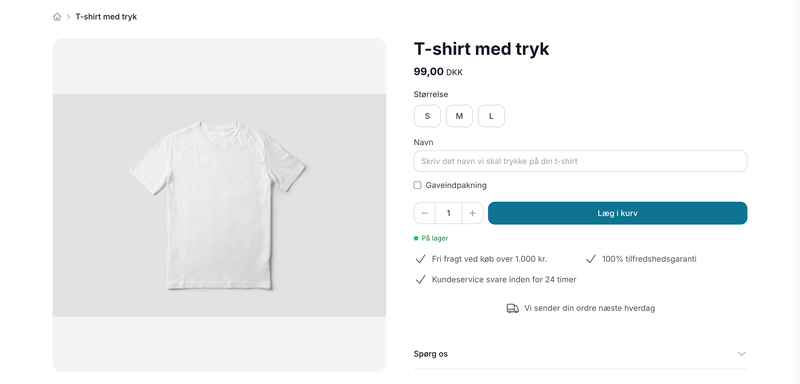
Produktpersonalisierung – Lassen Sie den Kunden dem Produkt seine persönliche Note verleihen
Zusatzkauf
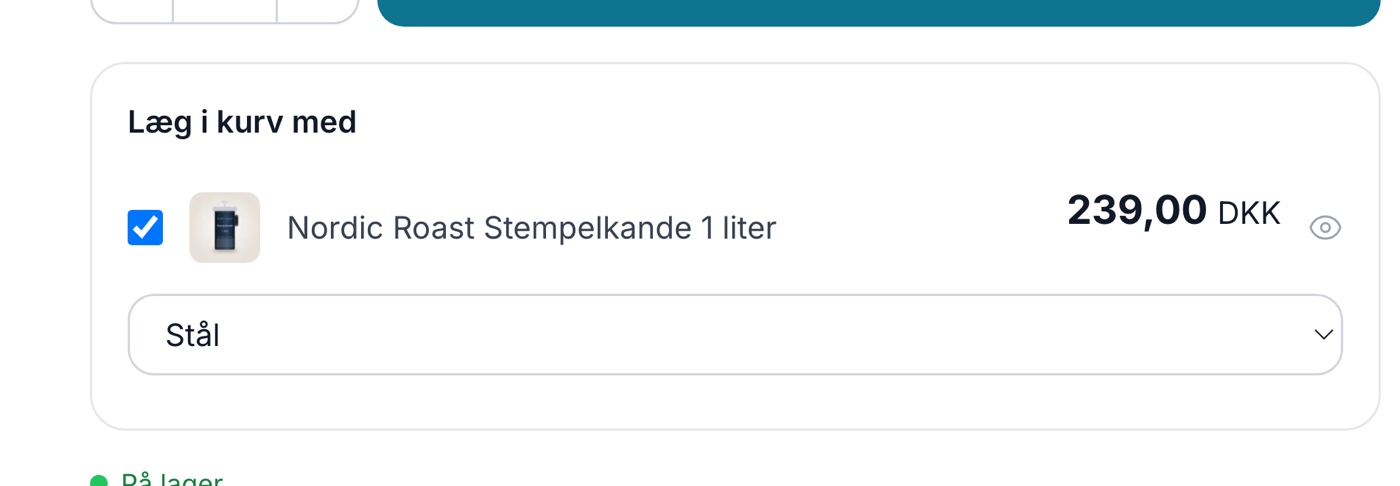
Zusatzartikel sind Zubehörteile, die der Kunde mit einem einzigen Häkchen direkt auf der Produktseite in den Warenkorb legen kann. Erfahren Sie,...
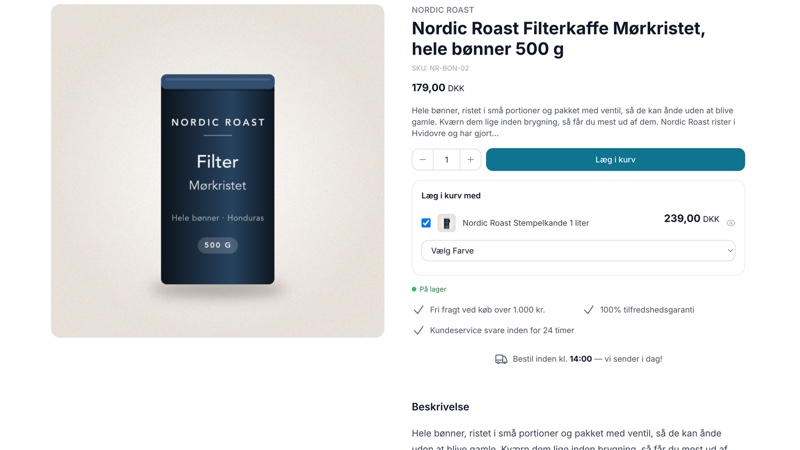
Zusatzartikel auf der Produktseite können nun Varianten haben
Zusatzoptionen auf der Produktseite können nun Varianten enthalten. Der Kunde wählt die Farbe oder Größe im Feld „In den Warenkorb legen“ aus, und...
Zusatzverkauf: Zubehör mit einem Häkchen verkaufen
Webshop für Garngeschäft
Starten Sie Ihr Garngeschäft online mit Shoporama. Verwalten Sie Farbnummern, Strickpakete und digitale Muster. POS-Kassensystem inklusive. 30 Tage...
Webshop für Sportverband / Sportverein
Kostenloser Online-Shop für Ihren Sportverein mit dem FLEX-Abo für 0 €/Monat. Verkaufen Sie Vereinskleidung, verwalten Sie Größen und lassen Sie...
Zusatzverkäufe nach dem Kauf
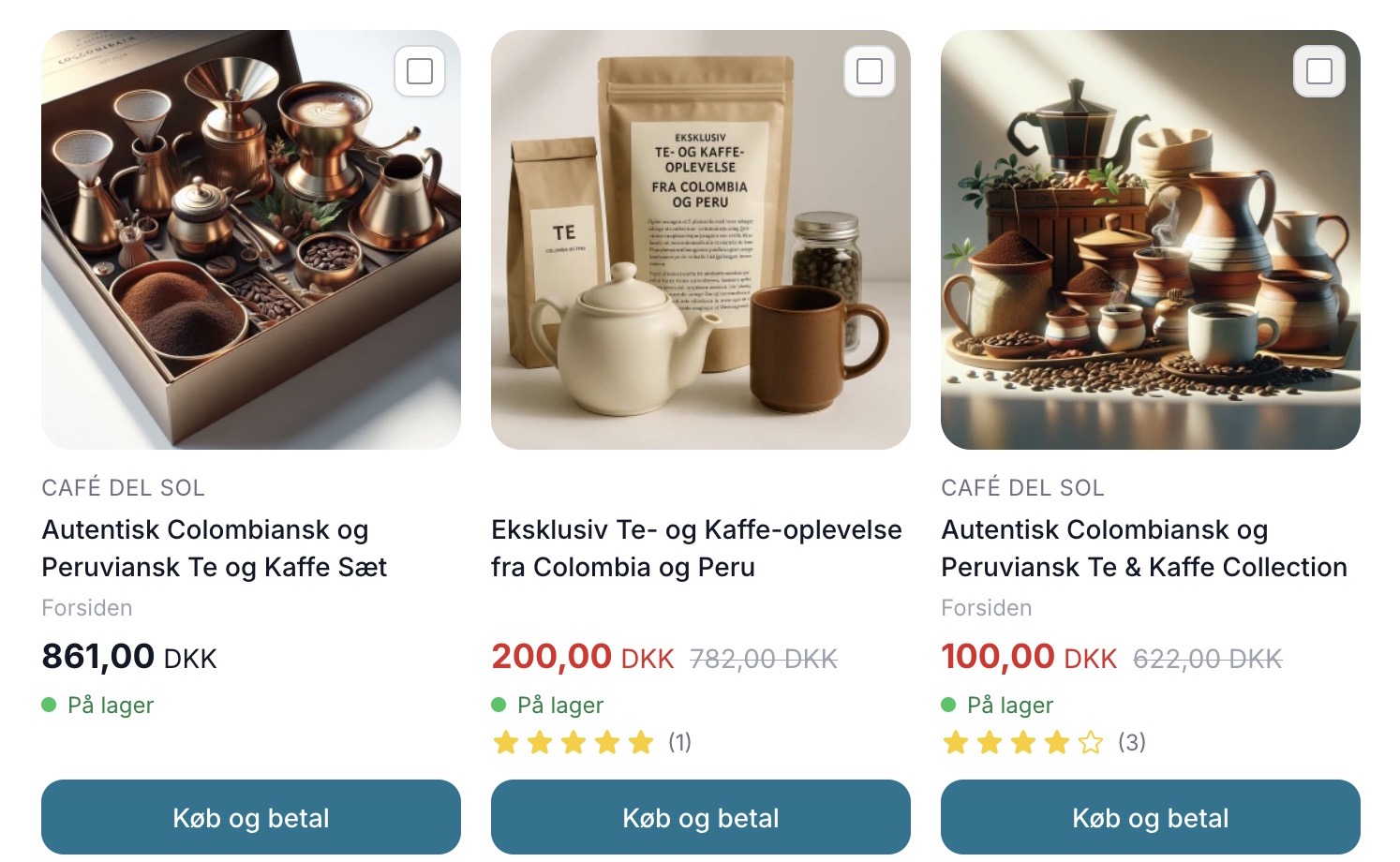
Zeigen Sie Produktvorschläge auf der Bestätigungsseite an und ermöglichen Sie dem Kunden, mit einem Klick weitere Einkäufe zu tätigen. Höhere...
Steigern Sie Ihren Umsatz mit „Mersalg nach dem Kauf“
Zeigen Sie auf der Bestätigungsseite Produktvorschläge an, die der Kunde mit einem Klick zum Warenkorb hinzufügen kann. Die integrierte Funktion...