Server-seitige Verfolgung in Shoporama
Umfassender Leitfaden zum serverseitigen Tracking in Shoporama. Bessere Datenqualität, weniger Verluste durch Ad-Blocker, Produkt-IDs, die mit Ihrem Feed übereinstimmen, und Deckungsbeiträge direkt in GA4.
Mit serverseitigem Tracking erhalten Sie deutlich bessere Daten über Ihre Besucher und Ihre Konversionen. Weniger Verluste durch Ad-Blocker, schnellere Seiten und Daten, die den modernen Datenschutzanforderungen entsprechen. In GA4 erhalten Sie sogar die Selbstkosten und den Deckungsbeitrag, sodass Sie Ihre Optimierung auf den Gewinn und nicht nur auf den Umsatz ausrichten können. In diesem Artikel erfahren Sie, was serverseitiges Tracking ist, wie es in Shoporama funktioniert und wie Sie es Schritt für Schritt einrichten.
Wissenswertes, bevor Sie loslegen
- Das serverseitige Tracking kostet 89,- zzgl. MwSt. pro Monat. Der Betrag wird zusätzlich zu Ihrem normalen Abonnement abgebucht.
- Wenn du dich mit serverseitigem Tracking auskennst, kannst du deine eigene Lösung unabhängig von unserer einrichten.
- Wenn du sowohl deine eigene als auch unsere Lösung nutzt, leisten wir keinen Support, da es leicht zu Konflikten zwischen den beiden kommen kann. Entscheide dich für eine Lösung.
- Um das serverseitige Tracking von Shoporama nutzen zu können, musst du Google Analytics 4 (GA4) verwenden.
Was ist serverseitiges Tracking?
Das klassische Tracking findet im Browser des Kunden statt. Pixel und Skripte von Google, Meta und anderen werden geladen, und die Daten werden direkt vom Browser an die jeweiligen Plattformen gesendet. Das Problem ist, dass Ad-Blocker, Browser-Einschränkungen und strenge Cookie-Regeln diese Signale zunehmend blockieren. Die Folge sind unzuverlässige Zahlen, eine schlechte Anzeigenoptimierung und ein niedrigerer ROAS.
Beim serverseitigen Tracking senden wir Daten von den Servern von Shoporama an Google, Meta und andere, anstatt sie über den Browser zu übermitteln. Das sorgt für vollständigere Daten, schnellere Seiten und eine bessere Kontrolle darüber, was wann weitergegeben wird.
So funktioniert die Lösung von Shoporama
Wenn du den Dienst aktivierst, richtet Shoporama automatisch einen Tracking-Server für deinen Webshop ein. Der Server läuft auf der Tracking-Infrastruktur von Shoporama und verfügt über eine gemeinsame, vorkonfigurierte Tag-Einrichtung, die deine Ereignisse an die von dir ausgewählten Plattformen weiterleitet. Sie müssen selbst nichts erstellen, hosten oder warten.
Was passiert, wenn der Nutzer nur „notwendige“ Cookies akzeptiert? Wenn der Nutzer „nur notwendig“ auswählt, verwenden wir ausschließlich Cookies zur Verwaltung des Warenkorbs. Dabei handelt es sich um rein funktionale Cookies, ohne die der Webshop nicht funktionieren kann.
Wir können weiterhin cookie-freie Signale an Meta, GA4 und Google Ads senden, wenn ein Kauf abgeschlossen wird. Dies geschieht über Google Ads Offline Conversions und serverseitige Ereignisse an Meta.
Ein Beispiel: Ein Kunde schließt einen Kauf ab. Shoporama kennt nun die E-Mail-Adresse des Kunden. Diese können wir an Google und Meta senden, zusammen mit der Information, dass der Nutzer einen Kauf im Wert von X DKK getätigt hat. Dies geschieht ohne Cookies, aber Sie müssen diese Art des Trackings natürlich in Ihrer Datenschutzerklärung beschreiben.
Der Kauf selbst wird zweimal erfasst: einmal über den Browser des Kunden und einmal über den Server von Shoporama, sobald die Bestellung bezahlt ist. Beide Ereignisse werden mit derselben Ereignis-ID – nämlich der Bestellnummer – gesendet, sodass die Plattformen den Duplikat-Eintrag selbst entfernen. Sie profitieren von der hohen Datenqualität des Servers, ohne dass Ihre Käufe doppelt gezählt werden.
Dieselbe Produkt-ID wie in Ihrem Produkt-Feed
Alle Tracking-Ereignisse verwenden dieselbe Produkt-ID wie Ihr Google Shopping-Feed. Dies gilt sowohl für die Ereignisse, die vom Browser des Kunden gesendet werden, als auch für den Kauf, der vom Server gesendet wird. Standardmäßig ist die ID die numerische Produkt-ID, bei Varianten die Produkt-ID und die Varianten-ID, getrennt durch einen Doppelpunkt (z. B. 154585:45789). Wenn Ihr Shop mit Sprach- oder Länder-Feeds arbeitet, wird stattdessen die Artikelnummer (SKU) verwendet, da diese der stabile Schlüssel über alle Ihre Ländershops hinweg ist.
Da Events und Feeds immer dieselbe ID verwenden, stimmen Ihre Käufe und Produktansichten 1:1 mit dem Produktkatalog bei Meta und Google überein. Dies ist eine Voraussetzung dafür, dass dynamisches Remarketing und Kataloganzeigen funktionieren. Weitere Informationen finden Sie im Artikel über Produkt-IDs und Katalogabgleich.
Sehen Sie Ihren Deckungsbeitrag direkt in GA4
Hier unterscheidet sich Shoporama von so gut wie allen anderen Webshop-Plattformen: Wenn der Kauf vom Server gesendet wird, übermitteln wir nicht nur den Umsatz, sondern auch die Selbstkosten und den Deckungsbeitrag. Jede Artikelzeile erhält die Felder „item_cost“ und „item_gross_profit“, und die Bestellung selbst erhält die Summen „total_item_cost“ und „total_item_gross_profit“.
Das bedeutet, dass Sie in GA4 Ihren Gewinn – und nicht nur Ihren Umsatz – aufgeschlüsselt nach Kampagnen, Kanälen und Produkten einsehen können. Eine Kampagne kann durchaus einen hohen Umsatz erzielen und gleichzeitig nur sehr wenig Gewinn abwerfen, wenn sie hauptsächlich Artikel mit geringer Marge verkauft. Mit dem Deckungsbeitrag in GA4 können Sie Ihre Werbebudgets so optimieren, dass sie sich auf das konzentrieren, was tatsächlich für das Endergebnis zählt.
Die Felder werden automatisch übermittelt, aber GA4 zeigt sie erst dann in den Berichten an, wenn Sie sie unter „Administrator“ und „Benutzerdefinierte Definitionen“ (custom definitions) registriert haben:
- Erstellen Sie „total_item_cost“ und „total_item_gross_profit“ als benutzerdefinierte Metriken mit Ereignisbereich (event-scoped). So können Sie die Gesamtkosten und den Deckungsbeitrag pro Kampagne und Kanal einsehen.
- Erstellen Sie „item_cost“ und „item_gross_profit“ als benutzerdefinierte Dimensionen mit Artikel-Gültigkeitsbereich (item-scoped), wenn Sie die Zahlen auch pro Produkt einsehen möchten.
Der Deckungsbeitrag wird als Verkaufspreis ohne Mehrwertsteuer abzüglich der Produktkosten berechnet. Dazu müssen Sie daher die Produktkosten in Shoporama angegeben haben. Fehlen die Produktkosten, kann der Wert für das jeweilige Produkt nicht korrekt berechnet werden.
Schritt 1: Aktivieren Sie das serverseitige Tracking in Shoporama
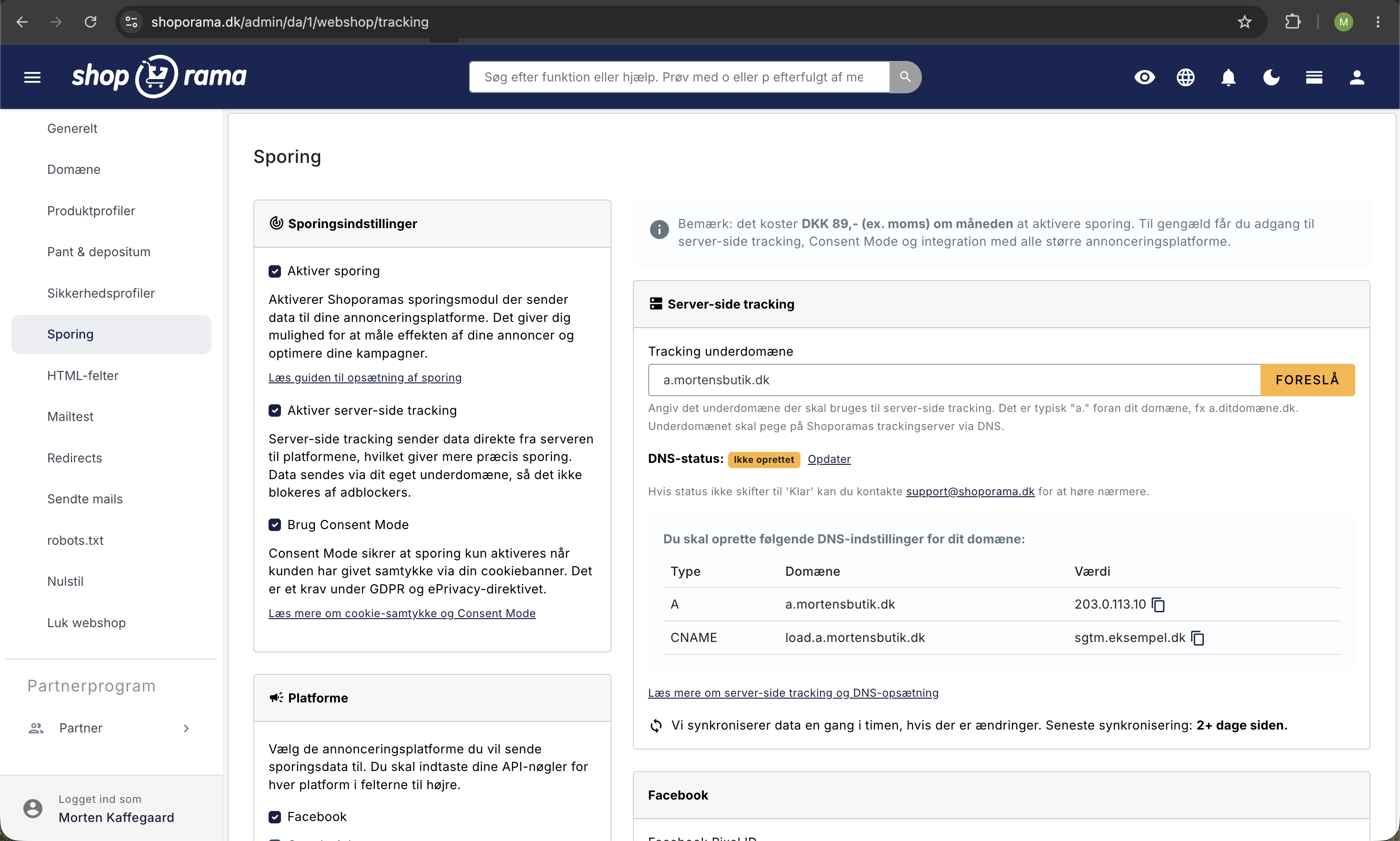
Gehen Sie im Admin-Bereich auf „Tracking“ und setzen Sie ein Häkchen bei „Tracking aktivieren“. Setzen Sie anschließend ein Häkchen bei „Serverseitiges Tracking aktivieren“.
Sobald Sie dies aktiviert haben, schlägt Shoporama eine Tracking-Domain vor. Heißt Ihr Webshop beispielsweise minwebshop.dk, schlagen wir a.minwebshop.dk vor. Sie können auch Ihre eigene Subdomain wählen.
Schritt 2: DNS-Einträge bei Ihrem Domain-Anbieter erstellen
Nachdem Sie Ihre Tracking-Domain angegeben haben, zeigt Shoporama die DNS-Einträge an, die Sie erstellen müssen. Es gibt insgesamt zwei Einträge:
- Ein A-Eintrag für Ihre Tracking-Subdomain (z. B. a.minwebshop.dk), der auf die Tracking-IP von Shoporama verweist. Die genaue IP-Adresse wird auf der Seite angezeigt.
- CNAME-Eintrag auf load.<deine Subdomain> (z. B. load.a.minwebshop.dk), der auf die Tracking-Infrastruktur von Shoporama verweist. Der Wert wird auf der Seite angezeigt.
Wichtig: Du darfst keinen AAAA-Eintrag (IPv6) erstellen. Shoporama verwendet ausschließlich A-Einträge und CNAME-Einträge. Wenn du einen AAAA-Eintrag erstellst, kann dies zu unerwartetem Verhalten führen.
Die genauen Werte findest du direkt auf der Tracking-Seite in Shoporama und kannst sie mit einem Klick kopieren. Die Einträge werden bei dem Anbieter erstellt, der dein DNS verwaltet. Wenn du dir nicht sicher bist, wo das ist, kannst du deine Domain auf punktum.dk nachschlagen.
Sobald beide Einträge angelegt sind und im Internet wirksam geworden sind, ändert sich Ihr DNS-Status auf „Ready“. Wir überprüfen einmal pro Stunde, ob sie korrekt sind. Daher kann es bis zu einer Stunde dauern, bis sich der Status ändert, nachdem die Einträge korrekt sind. Sollte sich der Status innerhalb von 24 Stunden nicht ändern, schreibe bitte an support@shoporama.dk, dann werden wir uns darum kümmern.
Schritt 3: Wähle aus, was du tracken möchtest
Auf der Tracking-Seite wählst du aus, was du tracken möchtest. Auf der linken Seite ist es wichtig, dass du „Serverseitiges Tracking“ und Google GA4 auswählst. Das sind die einzigen erforderlichen Optionen.
Wenn du einen Tracking-Kanal auswählst, werden die dazugehörigen Felder angezeigt. Wenn du beispielsweise Meta/Facebook tracken möchtest, benötigen wir deine Facebook-Pixel-ID und einen Facebook-Zugriffstoken (Conversion API).
Darüber hinaus sollten Sie – oder die Person, die Ihr Google Ads-Konto verwaltet – Folgendes eingeben:
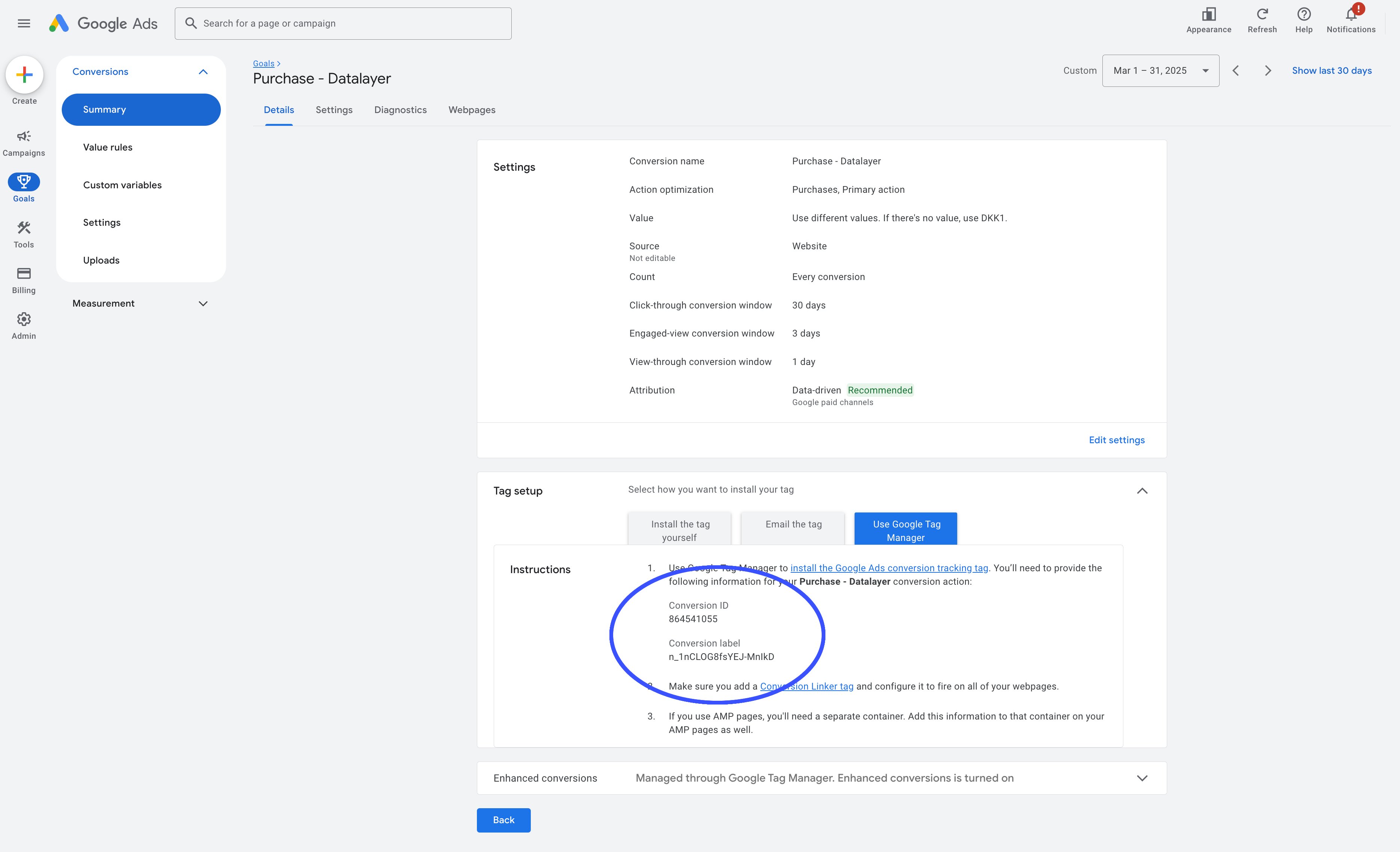
- Google Ads-Conversion-ID
- Google Ads-Conversion-Label (Kauf)
Hier findest du deine Conversion-ID und dein Conversion-Label:
Wenn du Google Ads Offline-Conversions nutzen möchtest
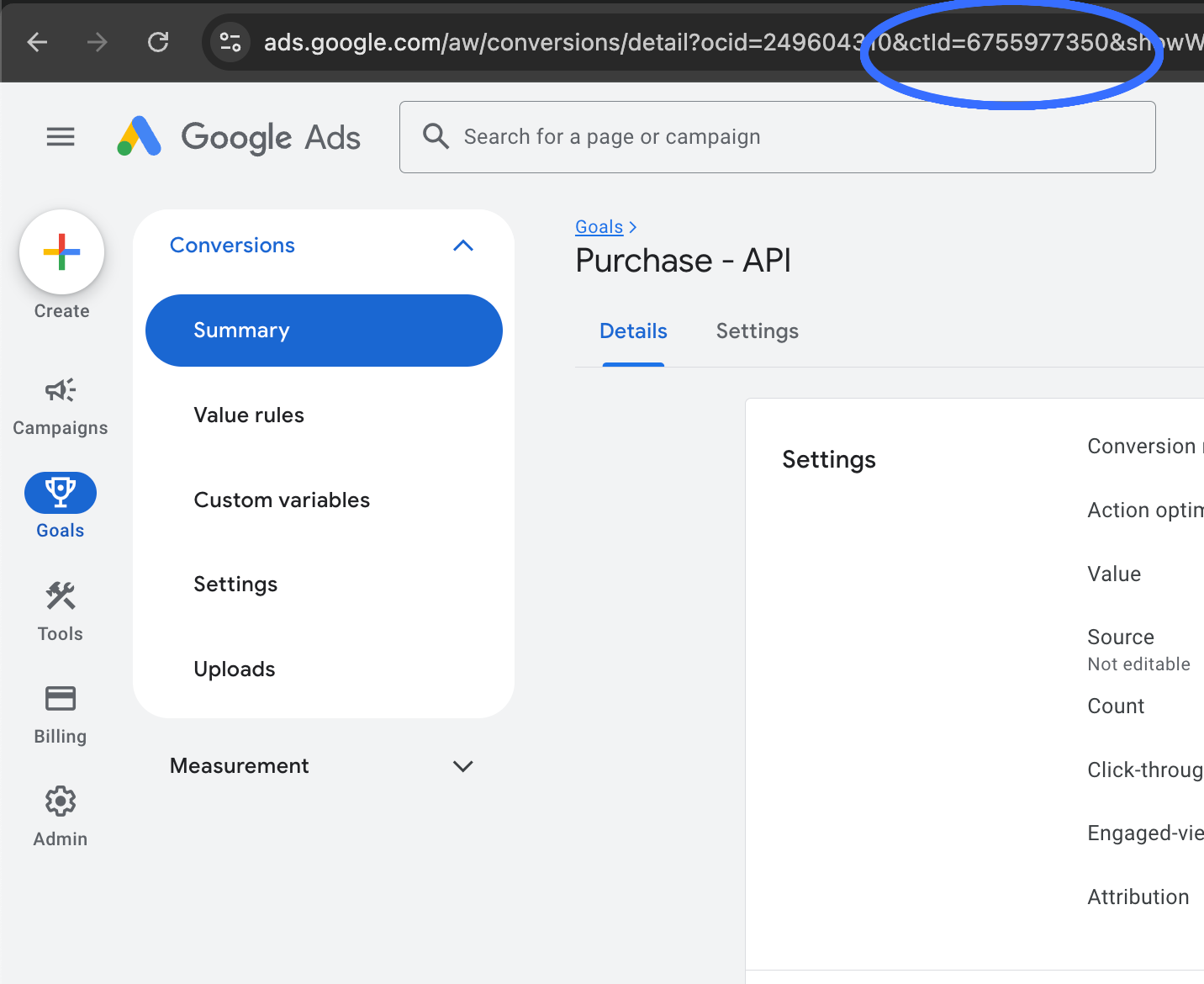
Wenn du Google Ads Offline-Conversions nutzen möchtest, musst du noch einige weitere Felder ausfüllen. Du findest deine Conversion-Action-ID in der URL der jeweiligen Conversion in Google Ads:
Was ist die Google Ads Operating Customer-ID?
Wenn du nicht weißt, was das ist, solltest du dieses Feld wahrscheinlich nicht ausfüllen. Das Feld wird nur verwendet, wenn dein Konto von einer Google Ads-Agentur über ein MCC-Konto (Manager Account) verwaltet wird.
Wenn du Google Ads Offline-Conversions nutzen möchtest, musst du ads@shoporama.dk als Administrator zu deinem Google Ads-Konto einladen. Die Einrichtung ist etwas komplizierter, aber dafür erhältst du bessere Daten. Wenn du uns eingeladen hast, gib uns bitte Bescheid, damit wir die Einladung annehmen können.
Einrichtung in Google Ads
Sie sollten in Google Ads eine Quelle anlegen, in die Sie Ihre Offline-Conversions importieren. Auf diese Weise erhalten Sie eine Conversion, die Käufe über die Website erfasst, und eine, die Käufe über die API erfasst. Das liefert das aussagekräftigste Bild.
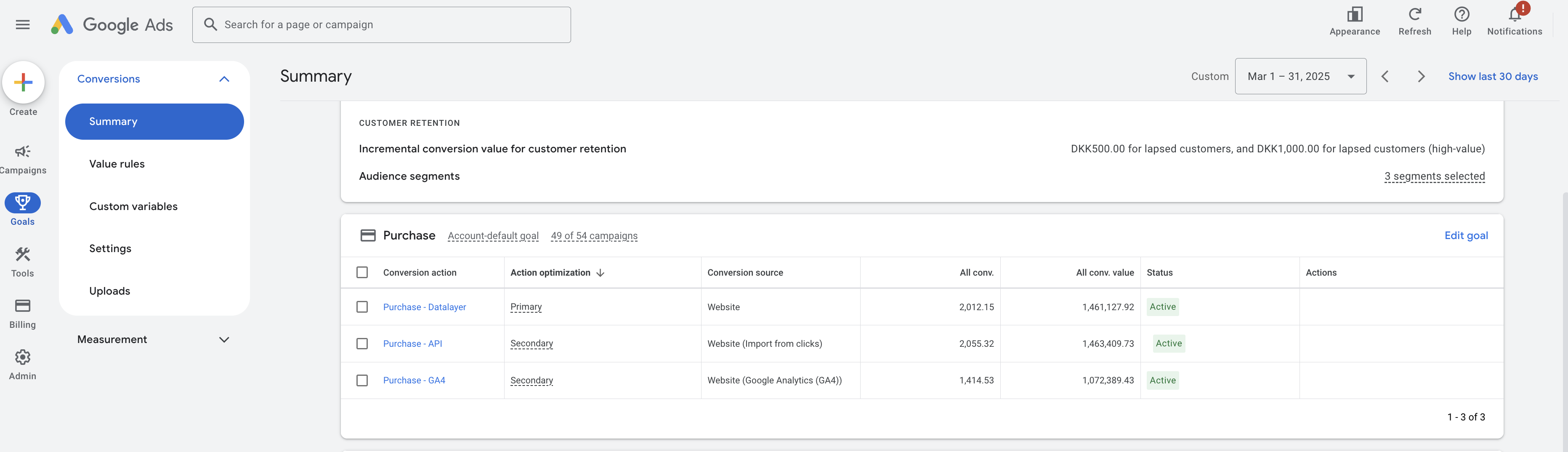
Erstelle eine Conversion-Aktion vom Typ „Import from clicks“. So sieht die Einrichtung aus:
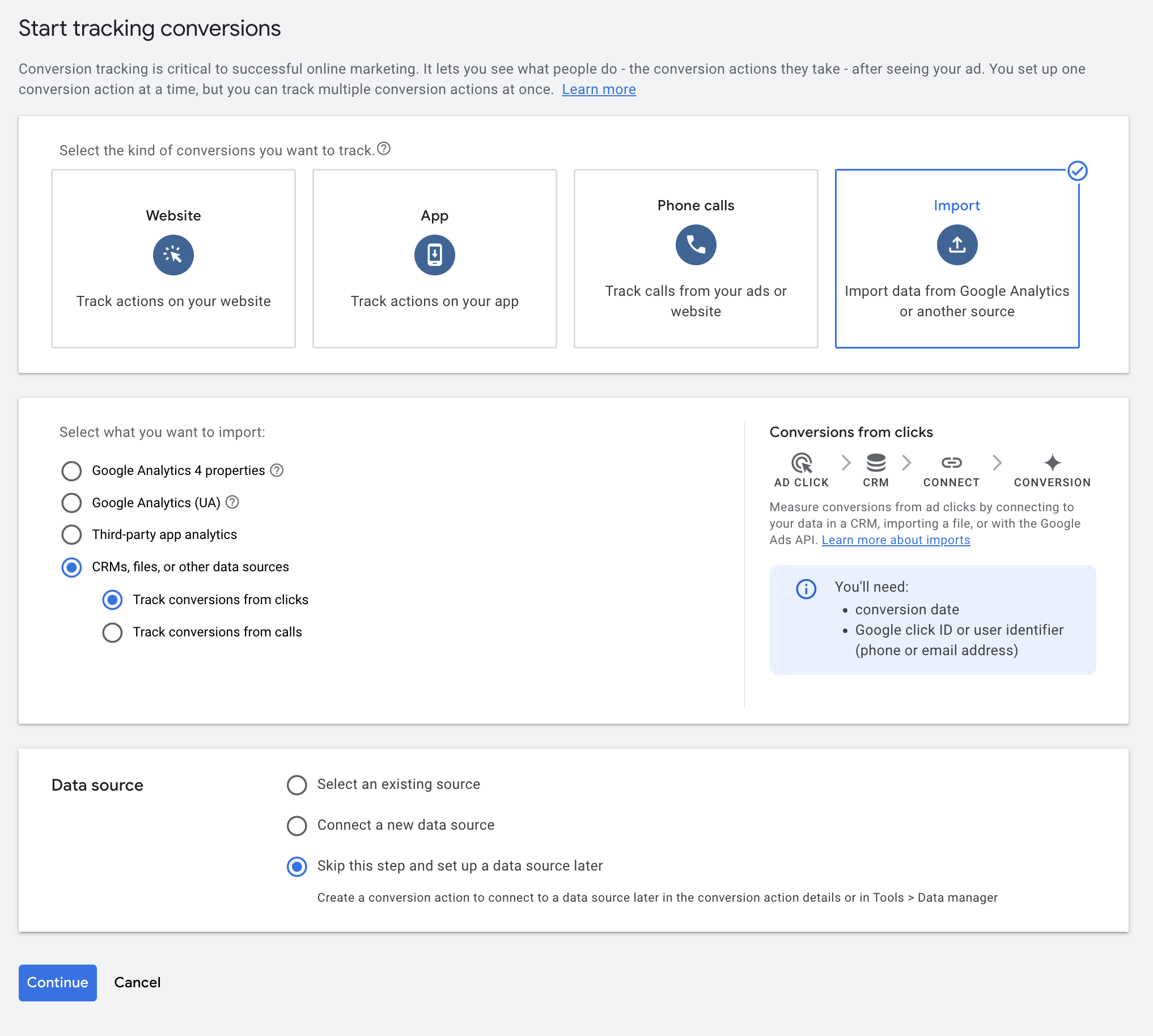
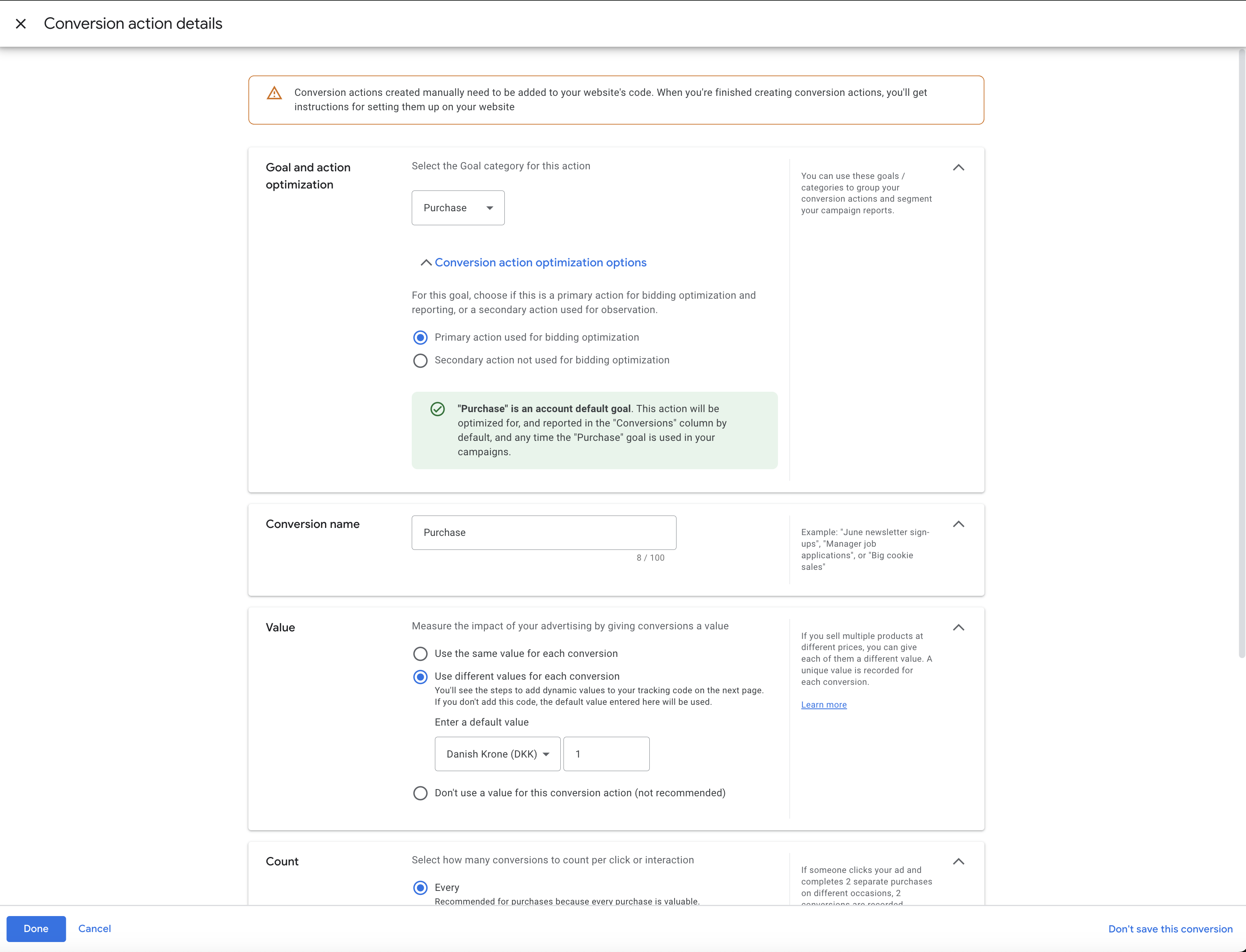
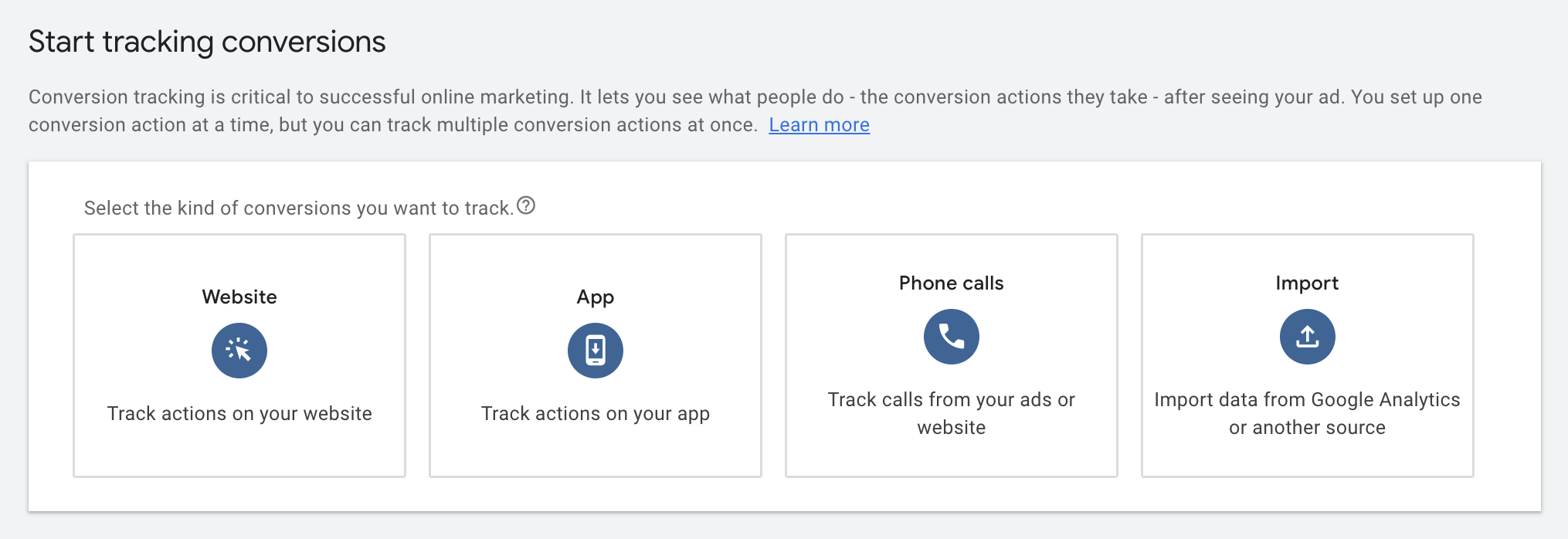
Sie benötigen sowohl eine Quelle, die Daten von Ihrer Website abruft, als auch eine, die Daten aus dem Import bezieht:
Microsoft Ads Offline-Conversions
Neben Google Ads unterstützt Shoporama auch Offline-Conversions für Microsoft Ads. Wenn ein Kunde auf eine Microsoft-Anzeige klickt, speichern wir die Klick-ID (msclkid) in der Bestellung und senden sie beim Kauf zurück.
Aktivieren Sie Microsoft Ads unter „Tracking“, um eine CSV-URL mit Benutzername und Passwort zu erhalten. Richten Sie den automatischen Import in Microsoft Ads ein, um Conversions mit Anzeigenklicks abzugleichen. Eine vollständige Anleitung finden Sie im separaten Artikel „Offline-Conversions bei Google und Microsoft Ads “.
Häufig gestellte Fragen
Was bewirkt serverseitiges Tracking eigentlich für meinen Webshop?
Beim serverseitigen Tracking werden Konversions- und Verhaltensdaten von den Shoporama-Servern statt direkt vom Browser gesendet. Das bedeutet, dass Sie mehr Käufe und Ereignisse erfassen, da die Daten nicht mehr durch Werbeblocker oder Browser-Einschränkungen blockiert werden. In der Praxis verzeichnen Sie in Meta und Google Ads im Vergleich zum klassischen Pixel-Tracking in der Regel 10–30 % mehr registrierte Conversions.
Muss ich einen AAAA-Eintrag erstellen?
Nein. Shoporama verwendet lediglich einen A-Eintrag auf Ihrer Tracking-Subdomain und einen CNAME-Eintrag auf load.<Ihre Subdomain>. Sie müssen keinen AAAA-Eintrag (IPv6) erstellen, damit das serverseitige Tracking funktioniert, und es kann im schlimmsten Fall zu Problemen führen, wenn Sie dies tun.
Umgeht serverseitiges Tracking Ad-Blocker?
Weitgehend ja. Da die Daten über Ihre eigene Tracking-Subdomain (z. B. a.minwebshop.dk) statt über bekannte Drittanbieter-Domains wie facebook.com oder google-analytics.com gesendet werden, werden die Signale von den meisten Ad-Blockern nicht erfasst. Das liefert deutlich vollständigere Daten, insbesondere bei „purchase“- und „add_to_cart“-Ereignissen.
Beeinflusst serverseitiges Tracking die Ladegeschwindigkeit meiner Seite?
Ganz im Gegenteil. Wenn Daten serverseitig statt über clientseitige Pixel und Skripte gesendet werden, reduzieren Sie die Anzahl der Skripte von Drittanbietern, die im Browser geladen werden müssen. Das sorgt für schnellere Seiten, bessere Lighthouse-Werte und bessere Ergebnisse bei den Core Web Vitals, was sich auch auf die Suchmaschinenoptimierung (SEO) auswirkt.
Ist serverseitiges Tracking DSGVO-konform?
Serverseitiges Tracking ist nicht automatisch DSGVO-konform, bietet Ihnen jedoch bessere Werkzeuge zur Einhaltung der Vorschriften. Sie haben die volle Kontrolle darüber, welche Daten weitergegeben werden. Wir respektieren die Einwilligung des Nutzers (Consent-Modus) und übermitteln personenbezogene Daten erst, wenn der Kunde Marketing-Cookies akzeptiert hat. Denken Sie immer daran, Ihr Tracking in Ihrer Datenschutzerklärung zu beschreiben.
Muss ich den Consent-Modus verwenden?
Ja, wenn Sie die europäischen Rechtsvorschriften einhalten möchten. Wenn Sie eine anerkannte Lösung wie Cookieinformation, Cookiebot (V2) oder Openli (ehemals Legalmonster) verwenden, wird der Consent-Modus automatisch geregelt. Wenn Sie eine selbst entwickelte oder weniger bekannte Lösung verwenden, müssen Sie selbst sicherstellen, dass die Consent-Signale korrekt an Google weitergeleitet werden.
Was genau ist der Consent Mode?
Der Consent-Modus bedeutet, dass wir die Auswahl des Nutzers aus dem Cookie-Banner respektieren. Wenn der Nutzer keine Einwilligung für Marketingzwecke erteilt hat, werden Cookies eingeschränkt und es werden nur anonymisierte Signale gesendet. Wenn du eine Lösung verwendest, die wir nicht direkt unterstützen, kannst du Consent-Updates manuell mit dem folgenden Code senden:
<script>
  window.dataLayer = window.dataLayer || [];
  window.dataLayer.push({
    event: 'cookie_consent_update',
    consent: {
      ad_storage: 'granted',
      analytics_storage: 'granted',
      functionality_storage: 'granted',
      personalization_storage: 'granted',
      security_storage: 'granted',
      ad_user_data: 'granted',
      ad_personalization: 'granted'
    }
  });
</script>
Wie lange dauert es, bis der DNS-Status auf „Ready“ wechselt?
DNS-Änderungen werden in der Regel innerhalb weniger Stunden wirksam, können jedoch in seltenen Fällen je nach Anbieter bis zu 24–48 Stunden dauern. Shoporama überprüft die Einträge einmal pro Stunde, sodass es bis zu einer weiteren Stunde dauern kann, bis der Status auf „Ready“ wechselt, nachdem die Einträge korrekt sind.
Ist die Verwendung von GA4 zwingend erforderlich?
Ja. GA4 ist das Rückgrat unseres serverseitigen Trackings, und ohne GA4 können Sie die Lösung nicht nutzen. Falls Sie noch kein GA4-Konto haben, lesen Sie bitte unseren Leitfaden zu Google Analytics 4 bei Shoporama.
Warum kann ich den Deckungsbeitrag in meinen GA4-Berichten nicht sehen?
Die Felder werden automatisch bei allen serverseitig übermittelten Käufen gesendet, aber GA4 zeigt sie erst an, wenn du sie als benutzerdefinierte Metriken registriert hast. Richte „total_item_cost“ und „total_item_gross_profit“ als benutzerdefinierte Metriken in GA4 ein und warte anschließend bis zu einem Tag. Beachten Sie außerdem, dass der Deckungsbeitrag nur für Produkte berechnet werden kann, für die Sie in Shoporama den Einkaufspreis angegeben haben.
Welche Produkt-ID wird in meinen Ereignissen übermittelt?
Standardmäßig die numerische Produkt-ID und bei Varianten die Produkt-ID und die Varianten-ID, getrennt durch einen Doppelpunkt. Wenn in Ihrem Shop Sprach- oder Länder-Feeds aktiviert sind, wird stattdessen die Artikelnummer (SKU) verwendet. Es handelt sich um genau dieselbe ID, die auch Ihr Google Shopping-Feed verwendet, sodass Ihre Events immer mit Ihrem Produktkatalog bei Meta und Google übereinstimmen. Weitere Informationen finden Sie im Artikel über Produkt-IDs und Katalogabgleich.
Kann ich das auf mehrere Webshops skalieren?
Ja. Jeder Webshop erhält seine eigene Tracking-Konfiguration und seine eigene Tracking-Subdomain. Die Einrichtung lässt sich wiederholen: Aktivieren, zwei DNS-Einträge erstellen, Tracking-IDs einfügen. In 10–15 Minuten pro Shop bist du fertig.
Wenn Sie Fragen haben oder Hilfe benötigen, können Sie sich gerne unter support@shoporama.dk an uns wenden.
Ähnliche Artikel
Google Analytics 4 (GA4) für Ihren Shoporama-Onlineshop
So richten Sie Google Analytics 4 für Ihren Shoporama-Onlineshop ein. Integrierte GA4-Integration mit E-Commerce-Ereignissen, serverseitigem...
Implementierung von Tracking in ein Shoporama-Thema
Entwicklerhandbuch zum E-Commerce-Tracking in einem Shoporama-Theme: Data Layer, Google Tag Manager, benutzerdefinierte Ereignisse und korrekte...
Implementierung der Pricerunner-Verfolgung
Anleitung zur Implementierung des Pricerunner-Conversion-Trackings in Ihrem Shoporama-Onlineshop mit dem richtigen Smarty-Code.
Welche Cookies werden von Shoporama gesetzt?
Vollständige Übersicht über die Cookies, die ein Shoporama-Webshop setzt: Name, Zweck und Speicherdauer. Nutzen Sie diese Liste als Grundlage für...
Offline-Konversionen für Google Ads und Microsoft Ads
Senden Sie Ihre Shoporama-Bestellungen als Offline-Konversionen an Google Ads und Microsoft Ads. Sie erhalten eine vollständige Zuordnung von...
Produkt-IDs und Katalogabgleich: So werden Ihre Anzeigen mit Ihrem Produkt-Feed abgeglichen
Erläuterung, welche Produkt-ID das Tracking von Shoporama übermittelt, warum diese immer mit dem Google Shopping-Feed übereinstimmt, was...
Verwandte Funktionen
ITP
ITP ist eine Funktion von Apple in Safari, die Tracking-Cookies einschränkt. Erfahren Sie, wie sich dies auf das Conversion-Tracking und...
Serverseitiges GTM (sGTM)
Server-seitiges GTM ist ein Tag-Container auf einem Server, der Ereignisse aus Ihrem Webshop über Ihre eigene Domain empfängt. Erfahren Sie mehr...
Server-seitige Verfolgung
Beim serverseitigen Tracking werden die Daten über Ihren Server und nicht über den Browser erfasst. Erfahren Sie, warum es bessere Daten liefert...
Server-seitiges Tracking - präzises Tracking ohne Cookies
Server-seitiges Tracking für Google, Facebook, Pinterest, TikTok, LinkedIn und Microsoft Ads. Unbeeinflusst von Adblockern. Enthalten in Shoporama...
Conversions-API (CAPI)
Die Conversions API übermittelt Conversions im Server-zu-Server-Verfahren an Meta, TikTok, Pinterest und Snapchat. Erfahren Sie, warum CAPI das...
GTM - Google Tag Manager
Google Tag Manager verwaltet Tracking-Codes ohne Codeänderungen. Lesen Sie über GTM, Tags, Auslöser und E-Commerce-Tracking für Webshops.
Pixel tauschen
Pixel-Swapping ist eine Betrugstechnik, bei der Zählpixel manipuliert werden, um Konversionen zu entführen. Erfahren Sie, wie das funktioniert und...
Facebook-Pixel
Das Facebook-Pixel erfasst Besucher in Ihrem Webshop und übermittelt Daten an Meta. Erfahren Sie mehr über Events, Retargeting, die Conversions-API...
GA4 - Google Analytics 4
GA4 ist die Analyseplattform von Google zur Messung des Nutzerverhaltens. Lesen Sie mehr über GA4, E-Commerce-Tracking und Analysen für Webshops.
Nachverfolgung der Konversion
Conversion Tracking misst Aktionen wie Käufe und Anmeldungen. Lesen Sie mehr über Tracking, ROI-Messung und die Optimierung Ihres Webshops.
Shoporama vs. DanDomain
Vergleichen Sie Shoporama und DanDomain hinsichtlich Preis, Geschwindigkeit, KI-Funktionen und Integrationen. Finden Sie heraus, welche dänische...
Shoporama vs. WooCommerce
Vergleichen Sie Shoporama und WooCommerce: Preis, Sicherheit, Geschwindigkeit, GDPR und Wartung. Finden Sie die beste Online-Shopping-Plattform für...