Stripe Zahlungs-Gateway
Erfahren Sie, wie Sie Stripe als Zahlungsgateway in Ihrem Shoporama-Onlineshop einrichten und nutzen können. Stripe unterstützt Kartenzahlungen, MobilePay, Klarna, Apple Pay, Google Pay und viele weitere Zahlungsarten.
Stripe ist eine der weltweit beliebtesten Zahlungslösungen und lässt sich ganz einfach in Ihren Shoporama-Webshop integrieren. Mit Stripe erhalten Sie Zugang zu einer großen Auswahl an Zahlungsmethoden, darunter Kreditkarten, MobilePay, Klarna, Apple Pay, Google Pay und viele weitere.
So stellen Sie eine Verbindung zu Stripe her
Stripe wird über Stripe Connect mit Ihrem Webshop verbunden, was bedeutet, dass Sie sich direkt aus Shoporama mit Ihrem Stripe-Konto anmelden. Sie müssen keine API-Schlüssel manuell kopieren.
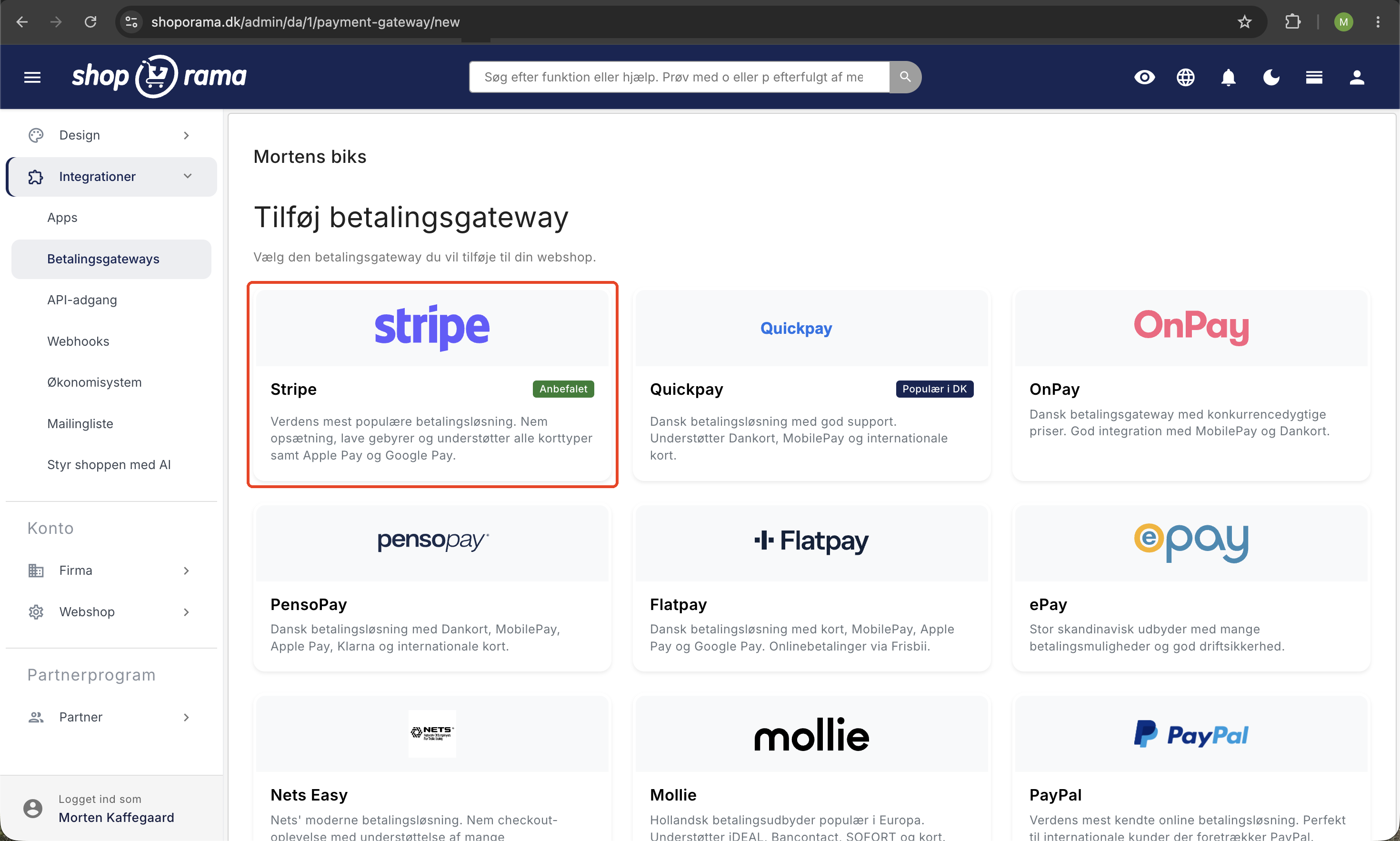
- Gehen Sie in Ihrem Shoporama-Administrationsbereich zu „Integrationen“ → „Zahlungsgateways“
- Suchen Sie „Stripe“ in der Liste und klicken Sie auf „Verbindung herstellen“
- Sie werden zu Stripe weitergeleitet, wo Sie sich anmelden oder ein neues Konto erstellen
- Bestätigen Sie die Verbindung, und Sie werden zurück zu Shoporama weitergeleitet
- Stripe ist nun als Zahlungsgateway in Ihrem Webshop aktiv
Sobald die Verbindung hergestellt ist, werden Datum und Uhrzeit der Verbindung in den Stripe-Einstellungen angezeigt. Du kannst die Verbindung jederzeit erneuern, falls dies erforderlich sein sollte.
Zahlungsmethoden
Stripe unterstützt eine Vielzahl von Zahlungsmethoden, aus denen Ihre Kunden an der Kasse wählen können:
- Kartenzahlungen, Visa, Mastercard, American Express
- Digitale Geldbörsen: Apple Pay und Google Pay
- MobilePay, Dänemarks meistgenutzte mobile Zahlungslösung
- Klarna, jetzt kaufen, später bezahlen
- iDEAL, beliebt in den Niederlanden
- Bancontact, beliebt in Belgien
- SEPA-Lastschrift, europäische Banküberweisung
Die verfügbaren Zahlungsmethoden hängen vom Land des Kunden und Ihrer Stripe-Konfiguration ab. Sie aktivieren und verwalten, welche Zahlungsmethoden angezeigt werden sollen, direkt in Ihrem Stripe-Dashboard, nicht in den Gateway-Einstellungen von Shoporama. Shoporama zeigt automatisch die Methoden an, die Sie bei Stripe aktiviert haben.
Einstellungen in Shoporama
Die Gateway-Seite in Shoporama ist bewusst minimalistisch gehalten. Sie finden dort zwei Elemente:
- „Verbindung zu Stripe herstellen/erneuern“ – die Schaltfläche, die den Stripe-Connect-Ablauf startet
- Geld automatisch abbuchen, wenn die Ware versendet oder abgeholt wird – ein Schalter, der festlegt, ob der Betrag automatisch bei Status „versendet“ oder „abgeholt“ abgebucht wird
Alles andere, einschließlich der zu aktivierenden Zahlungsmethoden, der Währung, des Brandings und Ähnlichem, wird in deinem Stripe-Dashboard konfiguriert.
Zahlungsablauf
Wenn ein Kunde einen Kauf abschließt, wird er auf die von Stripe gehostete Checkout-Seite weitergeleitet, die für die Konversion optimiert ist und alle ausgewählten Zahlungsmethoden unterstützt. Nach der Zahlung wird der Kunde mit einer Bestellbestätigung zurück zu Ihrem Webshop geleitet.
Stripe verwendet standardmäßig die manuelle Abbuchung. Das bedeutet, dass der Betrag bei der Bestellung auf der Karte des Kunden reserviert wird, aber erst abgebucht wird, wenn du dies aktiv veranlasst. Dies gibt dir die Möglichkeit, die Bestellung zu überprüfen, bevor die Zahlung ausgeführt wird.
Automatische Abbuchung
Sie können die automatische Abbuchung in den Stripe-Einstellungen aktivieren. Wenn diese Funktion aktiviert ist, wird der Betrag automatisch abgebucht, sobald die Bestellung als versendet oder abgeholt markiert wird. Das erspart Ihnen einen manuellen Schritt bei der Auftragsabwicklung.
Tipp: Die automatische Abbuchung eignet sich ideal für Online-Shops mit schneller Bearbeitung, in denen die Waren stets vorrätig sind und noch am selben Tag versendet werden.
Abbuchung, Rückerstattung und Stornierung
Auf der Bestellseite in Shoporama kannst du alle Zahlungsvorgänge verwalten:
- Zahlung abbuchen, den reservierten Betrag ganz oder teilweise abbuchen
- Rückerstattung: Rückerstattung einer abgeschlossenen Zahlung ganz oder teilweise
- Stornieren: Geben Sie eine reservierte Zahlung frei, die noch nicht abgebucht wurde
Teilrückerstattungen werden ebenfalls unterstützt. Wenn ein Kunde einen von mehreren Artikeln zurücksendet, können Sie genau den Betrag zurückerstatten, der dem zurückgesendeten Artikel entspricht.
Abonnements und wiederkehrende Zahlungen
Die Abonnementfunktion von Shoporama wird von Stripe nicht unterstützt. Wenn Sie laufende Bestellungen verkaufen, die automatisch vom Kunden abgebucht werden sollen, müssen Sie einen Zahlungsdienstleister wählen, der wiederkehrende Zahlungen unterstützt: QuickPay, ePay, PensoPay, Flatpay oder PayOn.
Wichtig: Wählen Sie Stripe nicht als Zahlungsgateway in einem Webshop, der Abonnements verkauft. Der Kunde kann das Abonnement zwar in den Warenkorb legen, die Zahlung kann jedoch nicht durchgeführt werden.
Preise und Gebühren
Zusätzlich zu den eigenen Gebühren von Stripe wird eine Plattformgebühr von Shoporama in Höhe von 0,5 % pro Transaktion (mindestens 1 DKK) erhoben. Die eigenen Gebühren von Stripe hängen von der Zahlungsmethode und dem Land ab. Die aktuellen Preise finden Sie auf der Preisseite von Stripe.
Beispiel: Bei einer Bestellung im Wert von 500 kr. beträgt die Gebühr von Shoporama 2,50 kr. (0,5 %). Bei einer Bestellung im Wert von 100 kr. beträgt die Gebühr 1 kr. (Mindestgebühr).
Webhooks
Stripe sendet automatisch Benachrichtigungen (Webhooks) an Shoporama, sobald eine Zahlung abgeschlossen ist. Dadurch wird sichergestellt, dass Bestellungen als bezahlt markiert werden und eine Bestellbestätigung an den Kunden gesendet wird, selbst wenn der Browser des Kunden während des Zahlungsvorgangs geschlossen wird.
Webhooks werden bei der Anbindung automatisch eingerichtet und erfordern keine manuelle Konfiguration.
Fehlerbehebung
Sollten Sie Probleme mit Stripe haben, finden Sie hier die häufigsten Ursachen:
- Die Verbindung ist abgelaufen. Versuchen Sie, die Verbindung über die Stripe-Einstellungen zu erneuern.
- Die Zahlung wird abgelehnt; der Kunde sollte sich an seine Bank wenden oder eine andere Zahlungsmethode ausprobieren
- Die Bestellung wird nicht als bezahlt markiert; wenden Sie sich an support@shoporama.dk, um Hilfe bei der Webhook-Konfiguration zu erhalten
Wenn Sie Fragen zur Stripe-Integration haben, können Sie sich gerne unter support@shoporama.dk an uns wenden.
Ähnliche Artikel
Payson Zahlungs-Gateway
Anleitung zur Einrichtung von Payson als Zahlungsgateway in Shoporama. Akzeptieren Sie Zahlungen von schwedischen und nordischen Kunden.
Abonnements
Erfahren Sie, wie Sie in Shoporama Abonnements einrichten, damit Ihre Kunden wiederkehrende Bestellungen mit automatischer Zahlung und Lieferung in...
Rufnummer in MobilePay
Warum die Rufnummer in MobilePay nicht vorausgefüllt ist und was der Kunde tun kann.
Verwandte Funktionen
Agenturhandel mit Google UCP
Machen Sie Ihren Webshop bereit für den KI-Handel. Shoporama unterstützt Googles UCP, sodass Gemini und Google AI Mode Ihre Artikel direkt finden...
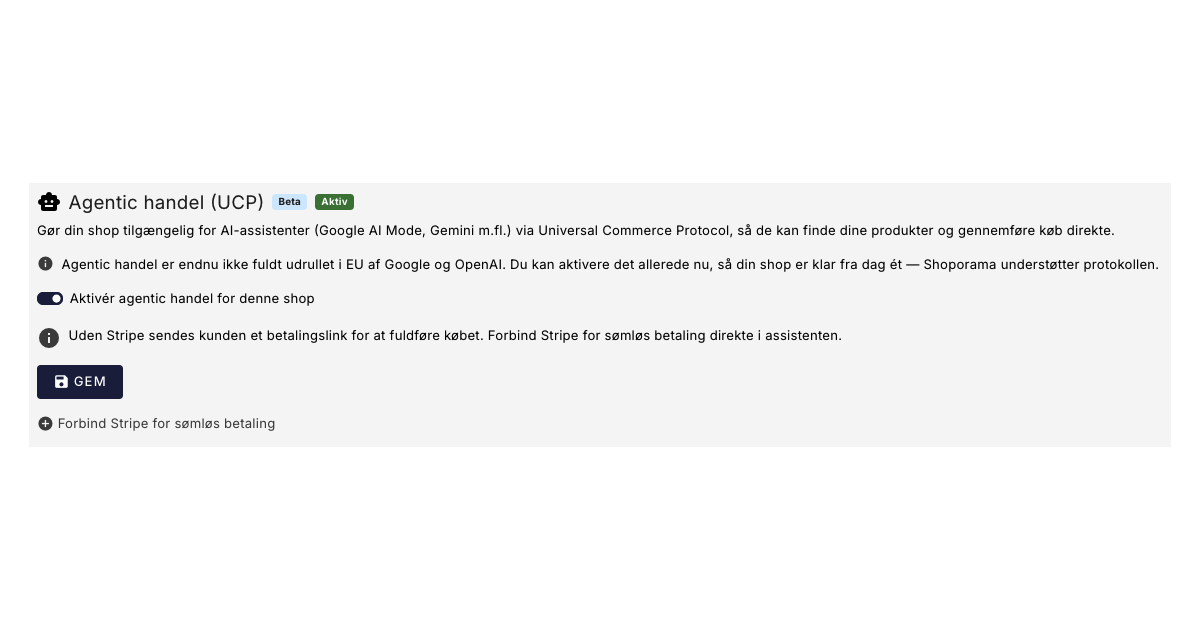
Dine kunder kan snart shoppe via AI: Shoporama er klar til Googles nye protokol (UCP)
Google har lanceret UCP, så AI-assistenter som Gemini kan finde og købe dine varer direkte. Shoporama understøtter det allerede. Se hvordan du...
13+ Zahlungsgateways für Ihren Online Shop
Wählen Sie aus OnPay, Quickpay, Stripe, Mollie, Nets Easy, ePay und vielen anderen. Automatische Erfassung, Länderbeschränkungen und Ratenzahlungen.
Zahlungs-Gateway
Ein Zahlungs-Gateway wickelt den sicheren Transaktionsprozess zwischen Ihrem Online-Shop und der Bank ab. Informieren Sie sich über Preise, gängige...
PSP - Zahlungsdienstleister
Ein PSP wickelt Online-Zahlungen für Webshops ab. Lesen Sie mehr über Zahlungs-Gateways, QuickPay, Stripe und Zahlungslösungen in Dänemark.
Webshop mit Apple Pay
Bieten Sie Apple Pay in Ihrem Online-Shop an und ermöglichen Sie iPhone-Kunden einen Checkout in weniger als 5 Sekunden. So richten Sie Apple Pay...
Webshop mit Dankort
Erstellen Sie einen Webshop mit Dankort als Zahlungsmethode. Wie Sie bei Shoporama mit QuickPay, ePay, Mollie oder Stripe einsteigen können -...
Start Online Shop: Vollständiger Leitfaden zur Eröffnung eines eigenen Geschäfts
Wie man im Jahr 2026 einen Online-Shop eröffnet: Plattform, Zahlung, Versand, Domain und Preis. Schritt-für-Schritt-Anleitung. Testen Sie Shoporama...