Samle inn betalinger på bestillinger (capture)
Veiledning for å registrere betalinger på bestillinger i Shoporama. Forstå forskjellen mellom autorisasjon og registrering, og lær hvordan du registrerer manuelt eller automatisk.
Når en kunde betaler med kort i din webshop, reserveres beløbet først på kundens konto (autorisering). Pengene trækkes først, når du hæver betalingen (capture). Denne guide forklarer, hvordan du hæver betalinger i Shoporama.
Autorisering vs. hævning
- Autorisering – Beløbet reserveres på kundens kort, men trækkes ikke endnu. Du har typisk 7 dage til at hæve.
- Hævning (capture) – Beløbet trækkes fra kundens konto og overføres til dig.
Det er lovpligtigt, at du først hæver betalingen, når varen er sendt eller klar til afhentning.
Hæv betalinger manuelt
- Gå til Ordrer i menuen
- Markér de ordrer, du vil hæve betaling på
- Klik på handlingsmenuen og vælg Hæv pengene (capture)
- Ordrerne sættes i kø og hæves automatisk
Se hævningsstatus
I ordrelisten kan du filtrere på hævningsstatus for at se, hvilke ordrer der er hævet, og hvilke der stadig afventer. Hævede ordrer vises med dato og tidspunkt for hævningen.
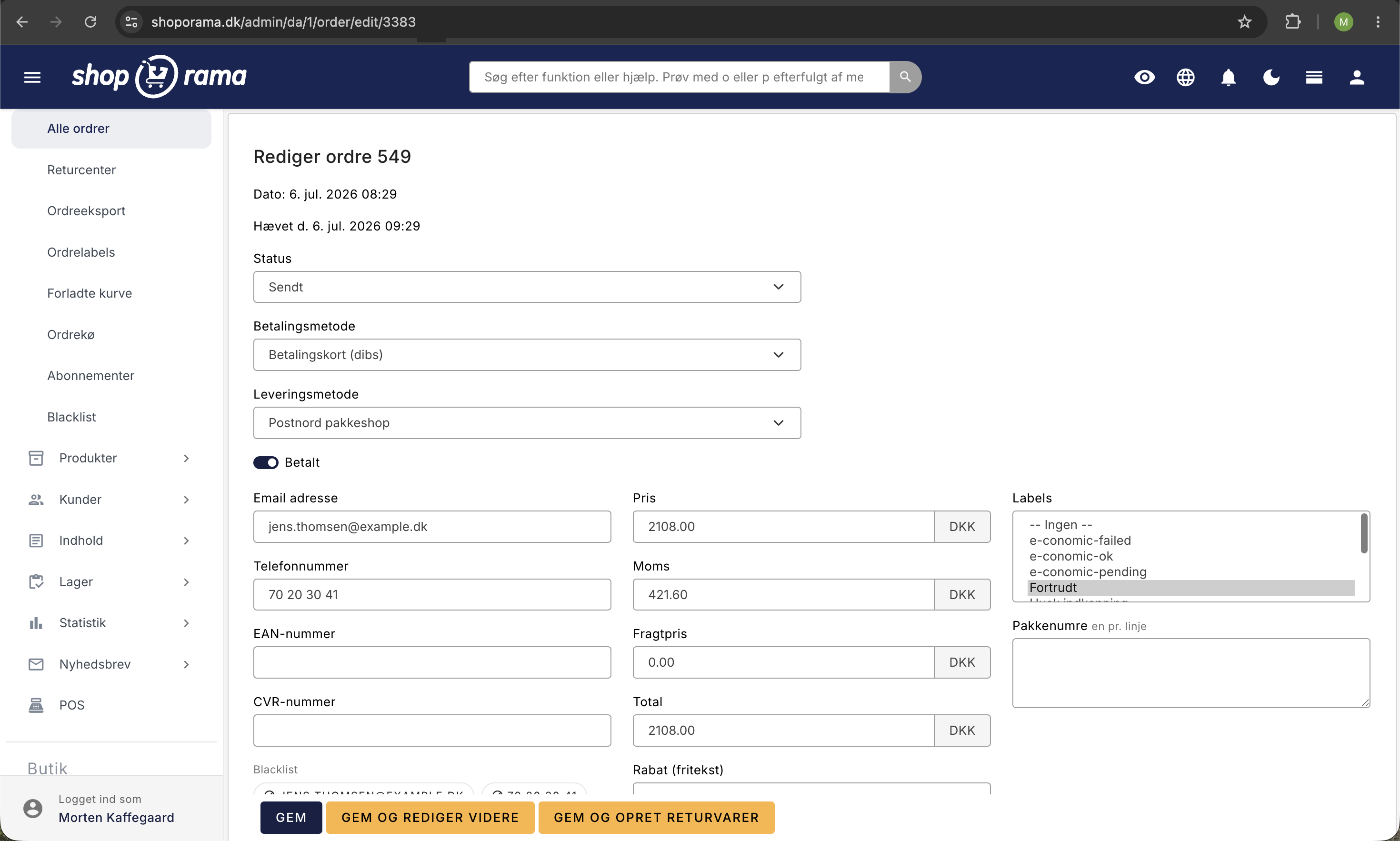
Du kan ikke hæve mere end det autoriserede beløb
Når kunden godkender betalingen, autoriseres et bestemt beløb, nemlig ordrens total på det tidspunkt. Du kan kun hæve op til dette beløb. Bliver ordrens total højere end det autoriserede beløb, afviser betalingsudbyderen hævningen, og pengene bliver ikke trukket.
Det sker typisk, hvis du efter kunden har betalt:
- Tilføjer flere varer til ordren
- Sætter antallet op på en eksisterende vare
- Hæver en pris eller fragten, så totalen stiger
Resultatet er, at ordren forbliver uhævet, selvom den er afsendt. I ordrens tekniske note ses typisk fejlen amount is too large.
Sådan løser du det
Du har to muligheder:
- Ret ordren tilbage, og hæv det oprindelige beløb. Fjern de ekstra varer igen, eller sæt totalen ned, så ordrens total passer med det beløb kunden oprindeligt godkendte. Derefter kan du hæve som normalt.
- Opret en ny ordre til det ekstra. Kopiér den eksisterende ordre, læg de nye varer på kopien, og send kunden et betalingslink til den nye ordre. Så betaler kunden det ekstra beløb separat, og begge ordrer kan hæves hver for sig.
Det modsatte er ikke et problem. Bliver ordren mindre end det autoriserede beløb, fx fordi du fjerner en vare, hæver du bare det lavere beløb, og resten af reservationen frigives automatisk på kundens kort.
Vigtige ting at vide
- En autorisering udløber typisk efter 7 dage – hæv inden da
- Annullerede ordrer kan ikke hæves
- Du kan aldrig hæve mere end det beløb, kunden oprindeligt godkendte. Tilføjer du varer efter betalingen, skal det ekstra beløb opkræves på en ny ordre
- Ikke alle betalingsmetoder bruger autorisering – fx MobilePay trækker typisk beløbet med det samme
- Du kan se om en ordre er hævet i ordredetaljer, hvor der vises "Hævet" med dato
Ofte stillede spørgsmål
Hvorfor er min ordre afsendt, men pengene ikke hævet?
Den hyppigste årsag er, at ordrens total er blevet højere end det beløb kunden oprindeligt godkendte, typisk fordi der er tilføjet varer efter betalingen. Betalingsudbyderen tillader ikke at hæve mere end det autoriserede beløb, så hævningen afvises. Ret ordren tilbage til det oprindelige beløb, eller opret en ny ordre til det ekstra.
Kan jeg hæve et højere beløb, hvis kunden er enig?
Nej. Grænsen sættes af kortindløseren, ikke af Shoporama. Selv hvis kunden gerne vil betale mere, skal det ekstra beløb opkræves via en ny betaling, fx et betalingslink på en ny ordre.
Kan jeg hæve mindre end det fulde beløb?
Ja. Hæver du en ordre, hvor totalen er lavere end det autoriserede beløb, fx fordi en vare er fjernet, hæves kun det aktuelle beløb, og resten af reservationen frigives automatisk.
Hvad sker der, hvis jeg ikke når at hæve inden for fristen?
Autoriseringen udløber typisk efter 7 dage, og reservationen frigives på kundens kort. Så kan du ikke længere hæve på den oprindelige betaling og må i stedet sende kunden et nyt betalingslink.
Hvordan kan jeg se, om en ordre er hævet?
På ordresiden vises "Hævet" med dato og tidspunkt, når hævningen er gennemført. I ordrelisten kan du filtrere på hævningsstatus for at finde ordrer, der stadig afventer hævning.
Relaterte artikler
Beskytt nettbutikken din mot spam-bestillinger
Guide til hvordan du beskytter Shoporama-nettbutikken din mot spambestillinger og svindel ved hjelp av svarteliste, captcha og 3D Secure.
Billys faktureringsintegrasjon
Guide til hvordan du konfigurerer Billy's Billing i Shoporama. Overfør automatisk bestillinger til kontoene dine, synkroniser produkter og bokfør...
Kundene hopper over kassen og kommer direkte til ordrebekreftelsen
Feilsøking når kunder hopper over betalingen i nettbutikken din og lander direkte på ordrebekreftelsen. Nesten alltid på grunn av EAN-feltet i...