Brandsider: giv hvert brand sin egen side i webshoppen
Giv hvert brand sin egen side med logo, tekst, og varer, og en oversigt over alle brands på /brands. Sådan slår du brandsider til, skriver teksterne, og får siderne vist i Google.
En brandside er en side i din webshop med alle varer fra ét brand, fx /brands/nordic-roast. Øverst står brandets logo, navn, og en kort intro. Derunder kommer brandets varer med sortering og side-navigation, og under varerne er der plads til en længere tekst om brandet. Samtidig får shoppen en oversigt over alle dine brands på /brands. Du slår brandsiderne til ét sted, og så laver Shoporama en side til hvert brand. Du skal kun skrive teksterne.
Mange kunder handler efter mærke. Den, der søger på "Nordic Roast kaffebønner", vil gerne lande på en side med netop det mærke og ikke på en kategori med 300 varer. Brandsiden har sin egen adresse, titel, og beskrivelse, så Google har en side at vise til den søgning. Når brandsider er slået til, bliver brandnavnet på produktsiden i de fleste af Shoporamas temaer også et link til brandsiden. Kunden, der kan lide én vare, kan se resten fra samme brand med ét klik, og Google får et link til brandsiden fra hver af brandets varer.
Brandsiderne er ikke kun til mærkevarer. Et antikvariat kan bruge brand-feltet til forfattere, så kunden kan klikke på forfatteren og se alle forfatterens bøger. Har du endnu ikke oprettet dine brands, så start med Brands og mærker i Shoporama.
Slå brandsider til
Brandsider er slået fra, indtil du selv slår dem til. Sådan gør du:
- Gå til Produkter → Brands.
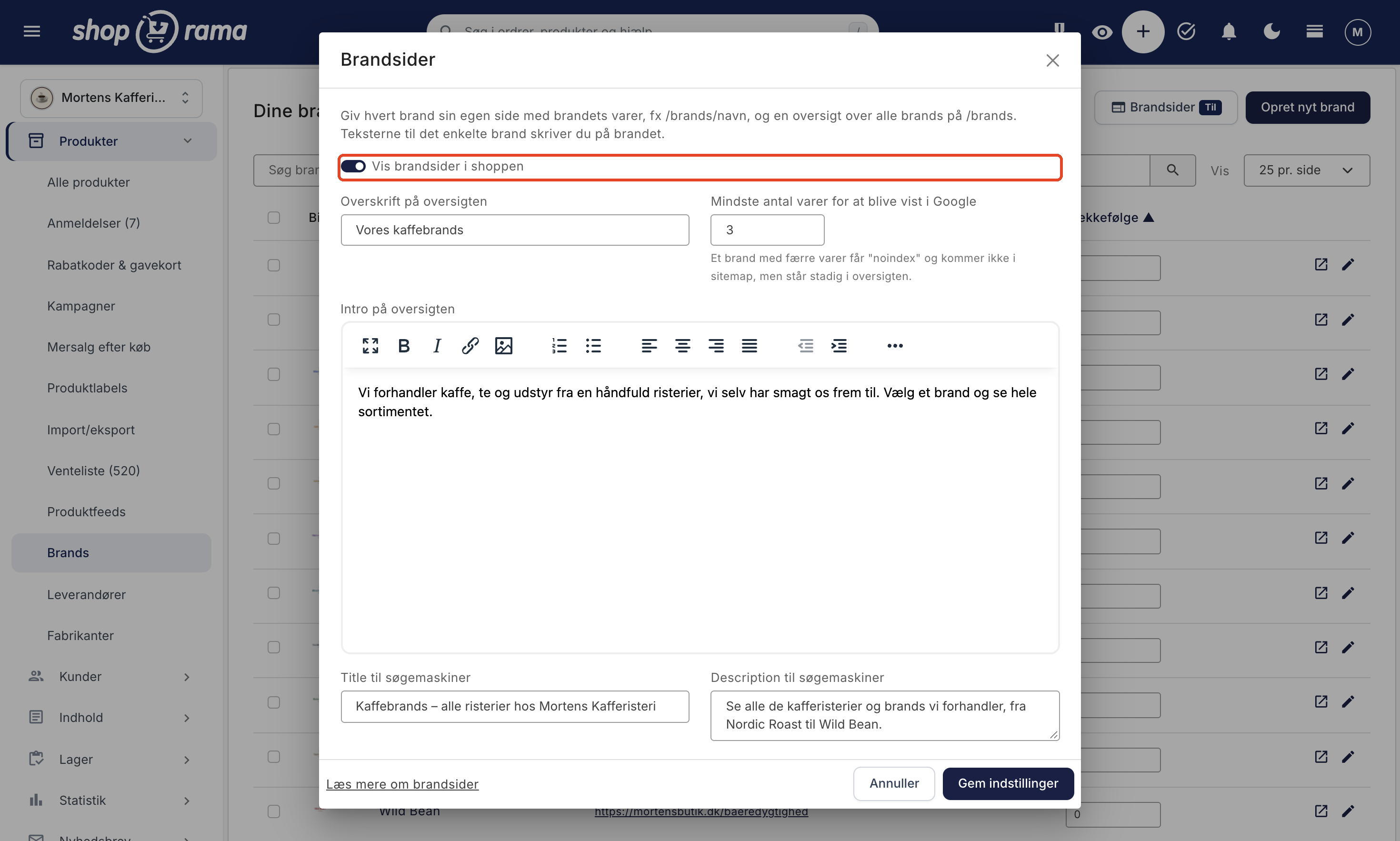
- Klik på knappen Brandsider øverst til højre, ved siden af Opret nyt brand. Mærket på knappen viser, om brandsider er Til eller Fra.
- Slå Vis brandsider i shoppen til i vinduet, der åbner.
- Udfyld eventuelt felterne til oversigten. De er beskrevet herunder.
- Klik på Gem indstillinger.
Når brandsider er slået til, står linket Se oversigten i shoppen øverst på siden, så du kan se resultatet med det samme. På listen over brands hedder kolonnen nu Side i shoppen og viser adressen på hvert brands side, og ikonet ved siden af blyanten åbner siden i shoppen.
Felterne i vinduet Brandsider gælder oversigten på /brands:
- Overskrift på oversigten. Overskriften på /brands og i brødkrummerne på brandsiderne. Lader du feltet stå tomt, hedder oversigten "Brands". En kaffebutik kan fx skrive "Vores kaffebrands", og et antikvariat "Forfattere".
- Mindste antal varer for at blive vist i Google. Standard er 3. Et brand med færre varer får "noindex", så Google ikke viser siden, og det kommer ikke med i dit sitemap. Brandet står stadig i oversigten, og kunderne kan stadig se siden. Grænsen er der, fordi en side med en enkelt vare sjældent er et godt søgeresultat.
- Intro på oversigten. En kort tekst, der står over brandene på oversigten.
- Title til søgemaskiner og Description til søgemaskiner. Titlen og beskrivelsen, Google kan vise for oversigten. Står Description tom, bruges begyndelsen af introen.
Adresserne laves automatisk
Når du slår brandsider til, får alle dine brands en adresse ud fra navnet. Æ, ø, og å bliver til ae, oe, og aa, og accenter fjernes, så brandet Café del Sol får adressen /brands/cafe-del-sol. Er adressen allerede taget af et andet brand, tilføjes -2, -3, og så videre. Du kan rette adressen på det enkelte brand bagefter.
Hvis kontakten er grå, eller der står en advarsel
Er kontakten grå, og står der "Dit tema kan ikke vise brandsider. De findes i Shoporamas egne temaer.", så kan dit nuværende tema ikke vise brandsider. Læs mere under Hvilke temaer kan vise brandsider længere nede.
Har du allerede en side eller en kategori på adressen /brands, viser vinduet en advarsel. Så er det din egen side, der vises på /brands, og ikke den nye oversigt. Brandenes egne sider virker stadig. Vil du bruge den nye oversigt, skal du flytte eller fjerne det, der ligger på /brands. Har du en viderestilling fra /brands, er det omvendt: oversigten vises, og vinduet fortæller, at viderestillingen ikke bruges længere.
Skriv brandets egen side
Teksterne til den enkelte brandside skriver du på brandet. Klik på et brand på listen under Produkter → Brands. Siden er delt op i kort, ligesom en kategori: Generelt, Brandside, Felter til søgemaskiner, og Logo. Når brandsider er slået til, åbner du brandets side i shoppen med Vis i shop øverst til højre.
Du behøver ikke skrive tekst til alle brands på én gang. Et brand uden tekst får stadig en side med navn og varer. Begynd med de brands, der sælger mest, eller som kunderne søger efter. Har du mange brands, kan du også bede Claude om at skrive teksterne og udfylde felterne til søgemaskinerne for dig. Læs mere i Styr shoppen med AI.
Kortet Brandside
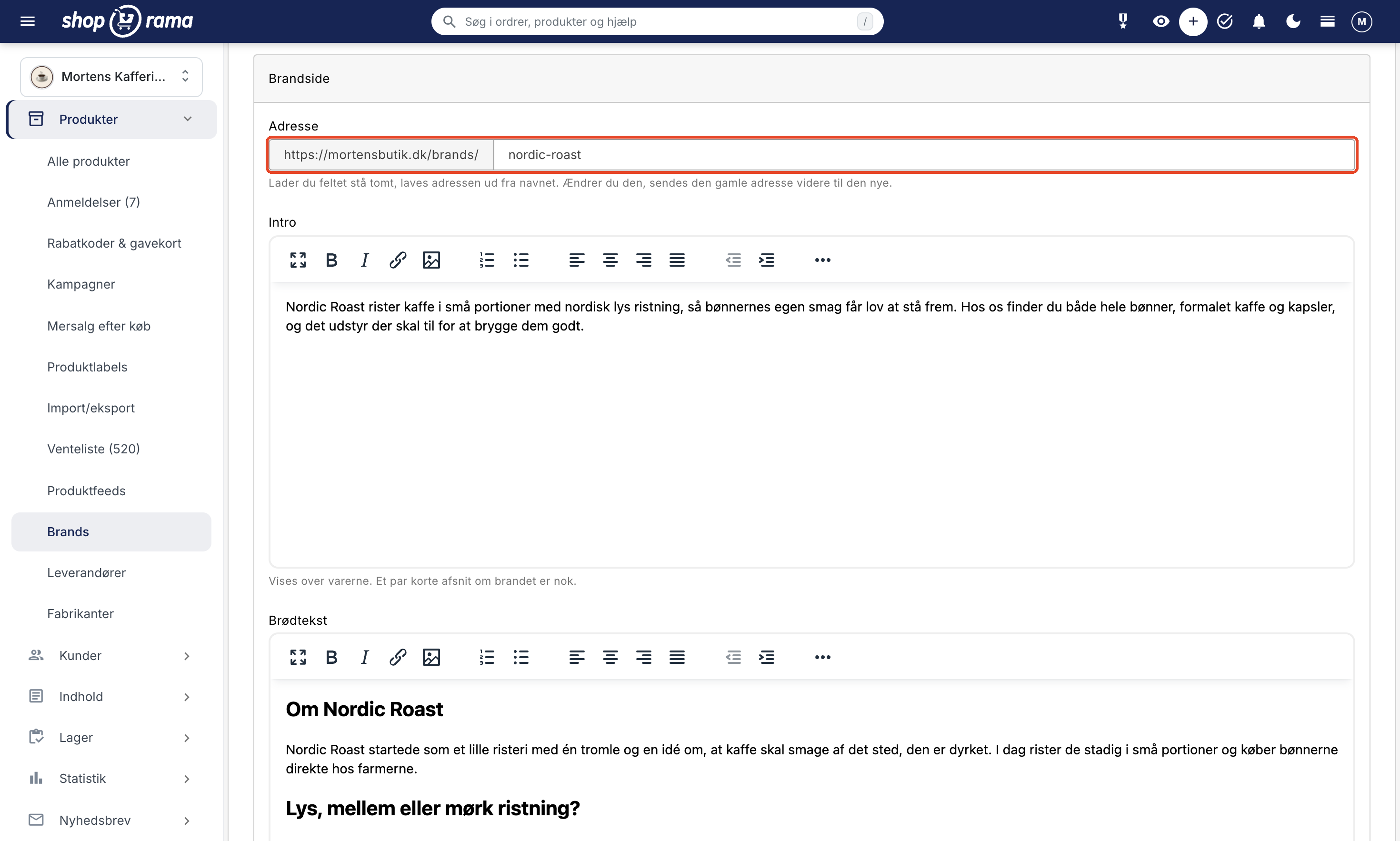
- Adresse. Den del af adressen, der står efter /brands/. Lader du feltet stå tomt, laves adressen ud fra navnet. Ændrer du den, sendes den gamle adresse automatisk videre til den nye, så gamle links og placeringer i Google ikke går tabt.
- Intro. Vises over varerne. Et par korte afsnit om brandet er nok, fx hvad brandet står for, og hvem varerne passer til. Hold introen kort, så kunden hurtigt kommer ned til varerne.
- Brødtekst. Vises under varerne. Her er plads til brandets historie, serierne, og ofte stillede spørgsmål med mellemrubrikker. En længere tekst her hjælper Google med at forstå, hvad siden handler om, uden at den skubber varerne ned.
Er brandsider ikke slået til endnu, står der en besked øverst i kortet. Du kan godt skrive teksterne først. De bliver vist, når du slår brandsider til.
Felter til søgemaskiner
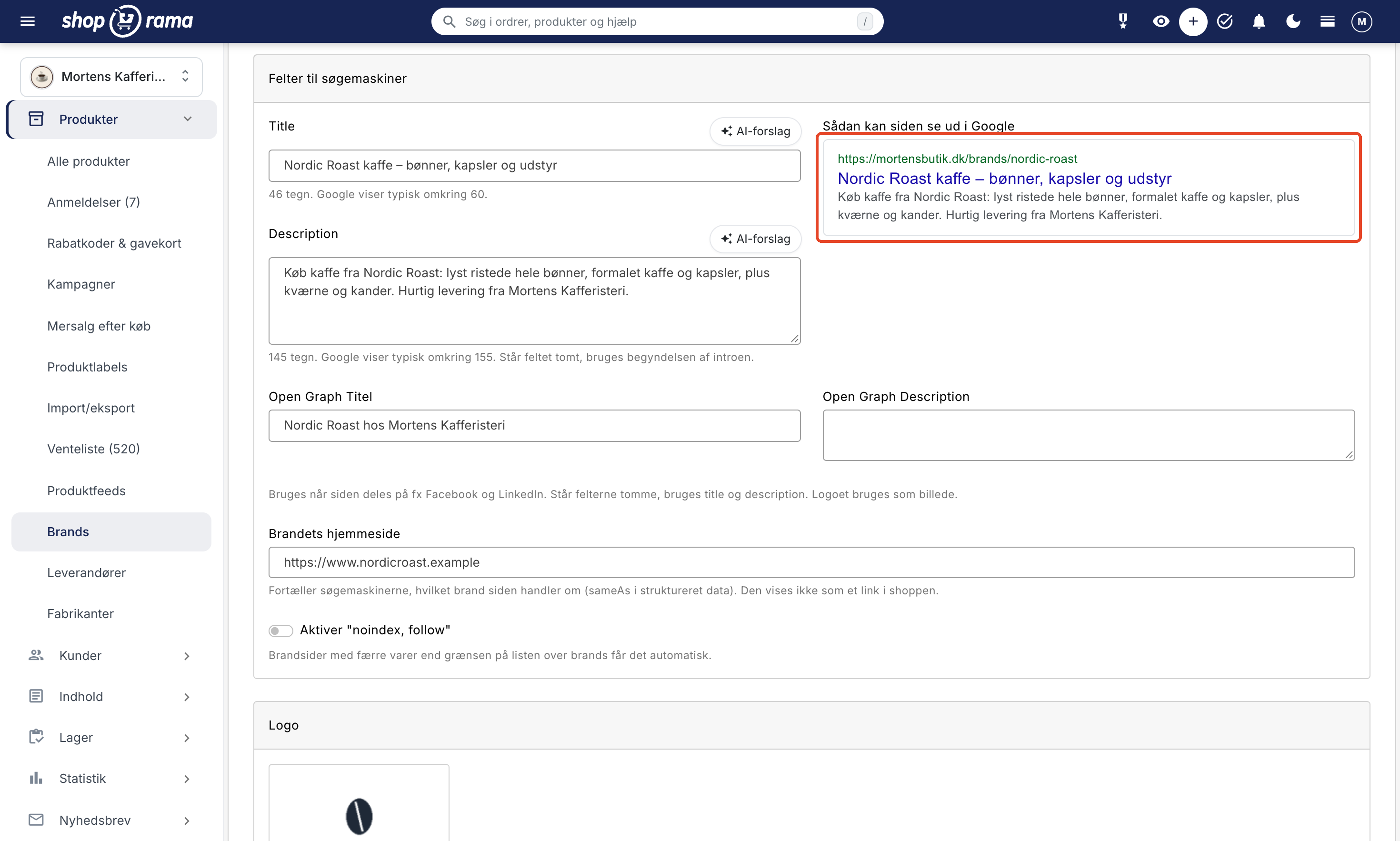
- Title. Sidens titel i Google og i browserens fane. Google viser typisk omkring 60 tegn, og tælleren under feltet viser, hvor mange du har brugt. Står feltet tomt, laver temaet titlen ud fra brandets navn, i de fleste temaer med shoppens navn efter.
- Description. Teksten under titlen i Google. Google viser typisk omkring 155 tegn. Står feltet tomt, bruges begyndelsen af introen. Læs mere om metabeskrivelser.
- AI-forslag. Ved både Title og Description kan du få et forslag, som du kan rette til.
- Sådan kan siden se ud i Google. En forhåndsvisning med adresse, titel, og beskrivelse, der følger med, mens du skriver.
- Open Graph Titel og Open Graph Description. Bruges, når siden deles på fx Facebook og LinkedIn. Står felterne tomme, bruges title og description, og logoet bruges som billede. Se også Open Graph.
- Brandets hjemmeside. Adressen på brandets egen hjemmeside. Den fortæller søgemaskinerne, hvilket brand siden handler om, og den vises ikke som et link i shoppen.
- Aktiver "noindex, follow". Beder Google om ikke at vise siden i søgeresultaterne, men stadig følge linkene til varerne. Brandsider med færre varer end grænsen i vinduet Brandsider får det automatisk, så du skal kun slå det til, hvis en side med mange varer heller ikke skal vises i Google.
Logo
I kortet Logo uploader du brandets logo. Det vises på brandsiden og i oversigten over brands, og det bruges som billede, når siden deles. Skriv en beskrivelse på billedet, så bliver den brugt som alt-tekst. Uden beskrivelse bruges brandets navn. Har et brand ikke noget logo, står navnet alene i oversigten.
Link til: brandsiden eller din egen side
Feltet Link til står i kortet Generelt. Når brandsider er slået til, er første valg Brandsiden (automatisk), og det er det rigtige for de fleste brands. Så får brandet sin automatiske brandside.
Har du allerede bygget en kategori eller en landingsside til et brand, som du vil beholde, kan du vælge den i stedet. Så bliver kunder og søgemaskiner sendt videre fra brandsiden til din side med en permanent viderestilling (301), og brandnavnet på produktsiden og logoet i oversigten linker også dertil. Brandet har på den måde kun én side, så Google ikke skal vælge mellem to sider om det samme. Læs mere om landingssider i Sådan laver du de mest almindelige landingssider.
Oversæt brandsiderne
Sælger du på flere sprog, kan brandets tekster oversættes. Klik på Oversættelser øverst til højre på brandet, eller find typen Brands under Webshop → Oversættelser. Kun brands, du har skrevet tekst til, står på listen, og brandets navn oversættes ikke. Oversigtens overskrift, intro, title, og description finder du under Shoppens tekster samme sted. Brandsiden har samme adresse i alle lande, fx /se/brands/nordic-roast. Læs mere i Oversæt din webshop til andre sprog.
Sådan ser brandsiderne ud i shoppen
Oversigten over brands
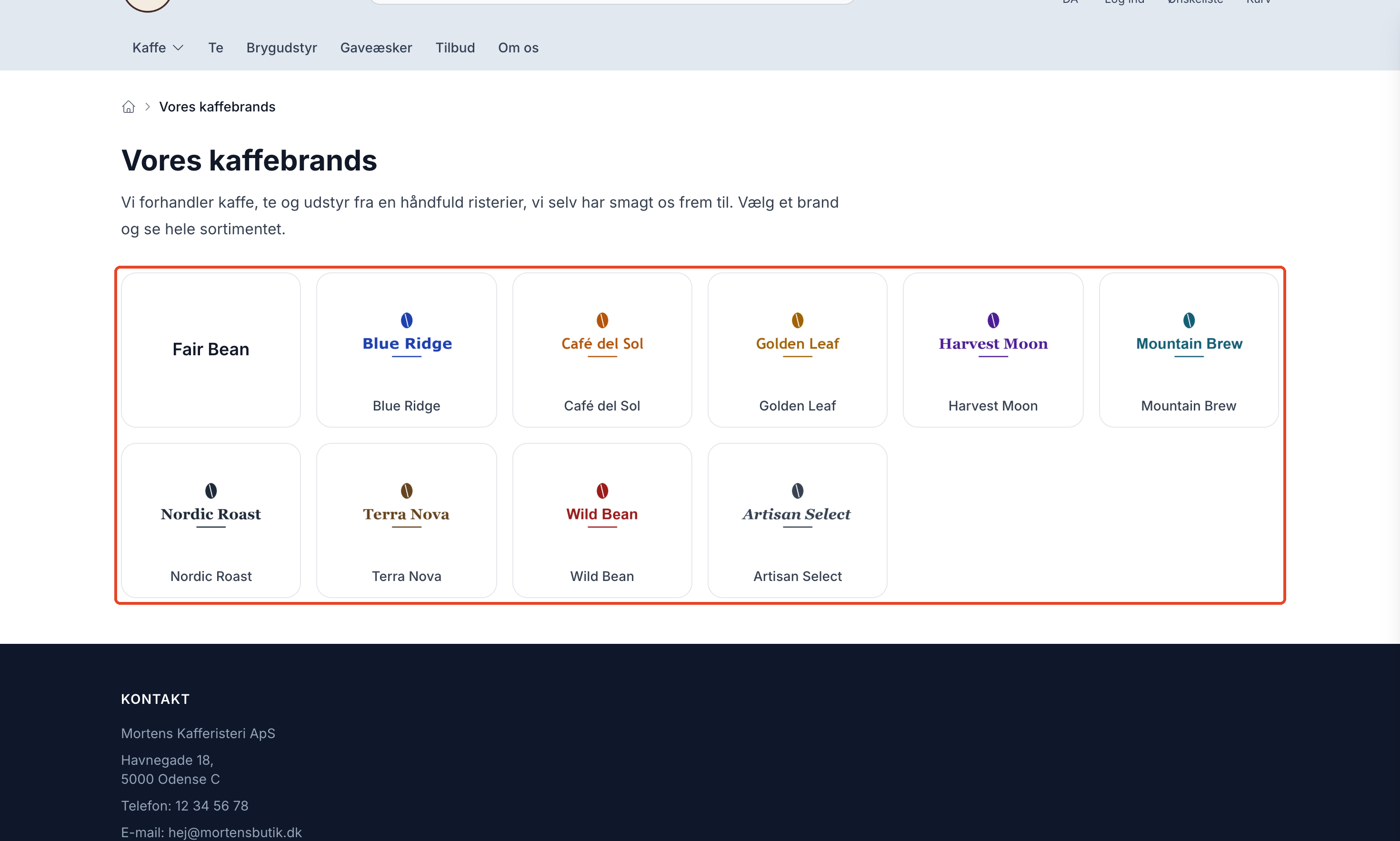
Oversigten ligger på /brands og tilpasser sig, hvor mange brands du har. Sådan er den bygget op i Montana. De andre temaer viser brandene i deres eget design.
- Op til 24 brands. Alle brands står i ét gitter med logo og navn, eller kun navnet, hvis brandet ikke har et logo.
- Flere end 24 brands. Øverst står op til 12 brands med logo. Derunder kommer en række med de forbogstaver, dine brands begynder med, og så alle brands sorteret efter forbogstav med antallet af varer ud for hvert brand.
- Flere end 300 brands. Oversigten viser ét bogstav ad gangen, fx /brands?letter=a, så siden ikke bliver uoverskuelig lang. Det er lavet til fx antikvariater med tusindvis af forfattere.
Med op til 24 brands står de i den rækkefølge, du har givet dem på listen under Produkter → Brands. Har du flere end 24, afgør rækkefølgen, hvilke logoer der står øverst (de første brands med et logo), mens listen under bogstaverne er alfabetisk. Oversigten viser kun brands, hvor kunden kan se mindst én vare. Et brand uden synlige varer står ikke i oversigten, men dets side findes stadig.
Brandets egen side
Hvert brand har sin side på /brands/ efterfulgt af brandets adresse, fx /brands/nordic-roast. Øverst står logoet, navnet, og introen. Derunder kommer brandets varer med sortering og side-navigation, og under varerne står brødteksten. I Montana og Montana B2B står der også en række med brandets mest solgte varer nederst, når brandet har flere varer, end der er plads til på én side. Brødkrummerne viser Forside › Brands › Nordic Roast, hvor "Brands" er den overskrift, du har givet oversigten.
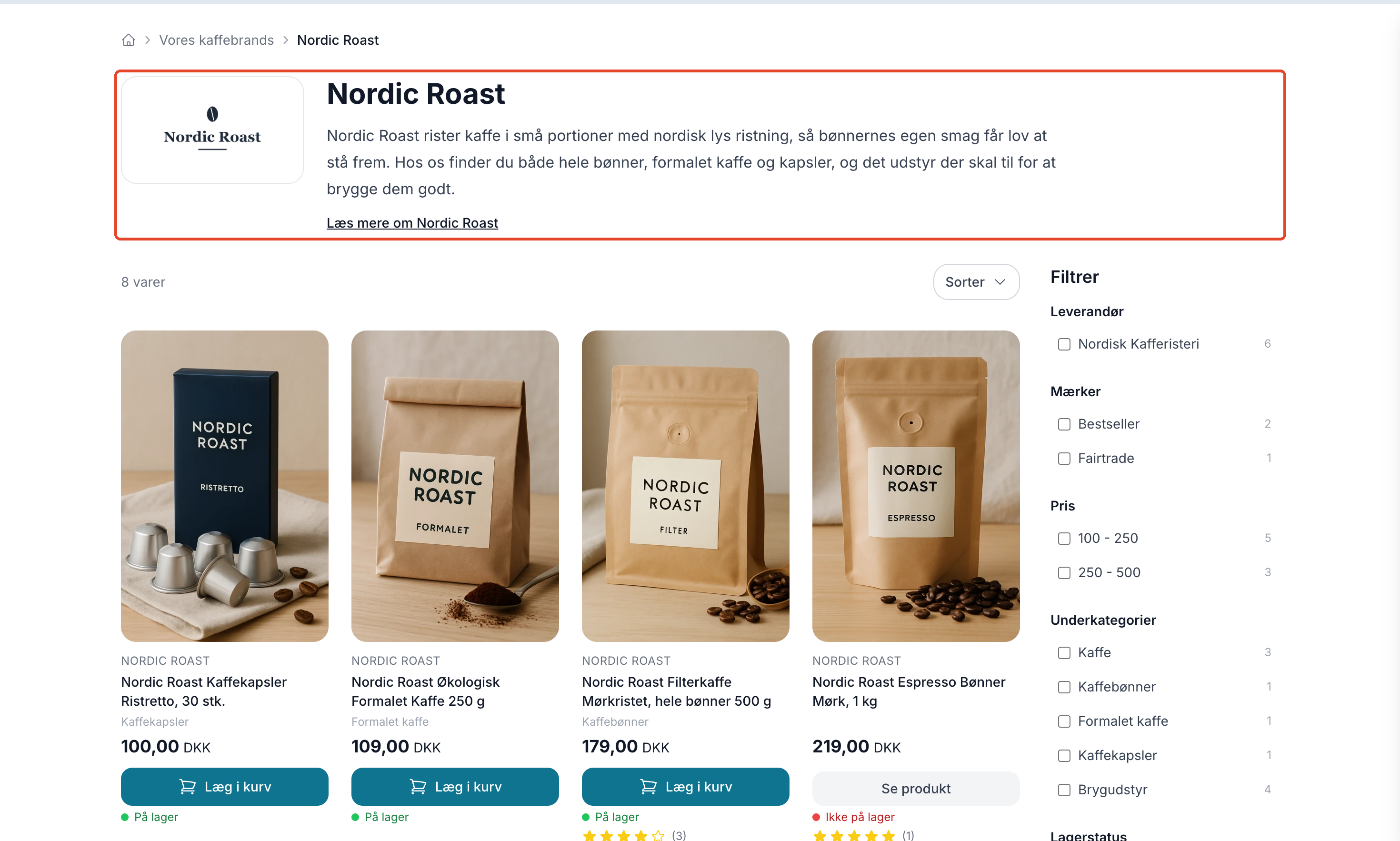
I Montana, Montana B2B, Delaware, California, og Washington bliver brandnavnet på produktsiden et link til brandsiden, når brandsider er slået til.
Filter på brandsiden
Bruger du Montana eller Montana B2B, kan brandsiden vise det samme produktfilter som dine kategorisider. Så kan kunden fx vælge størrelse, farve, eller pris blandt brandets varer. Filteret bygger du under Design → Filter, som beskrevet i Produktfiltrering i din webshop.
- Gå til Design → Filter, og åbn dit filter.
- Sæt flueben ved Brandsider under Vis filteret på.
- Gem filteret.
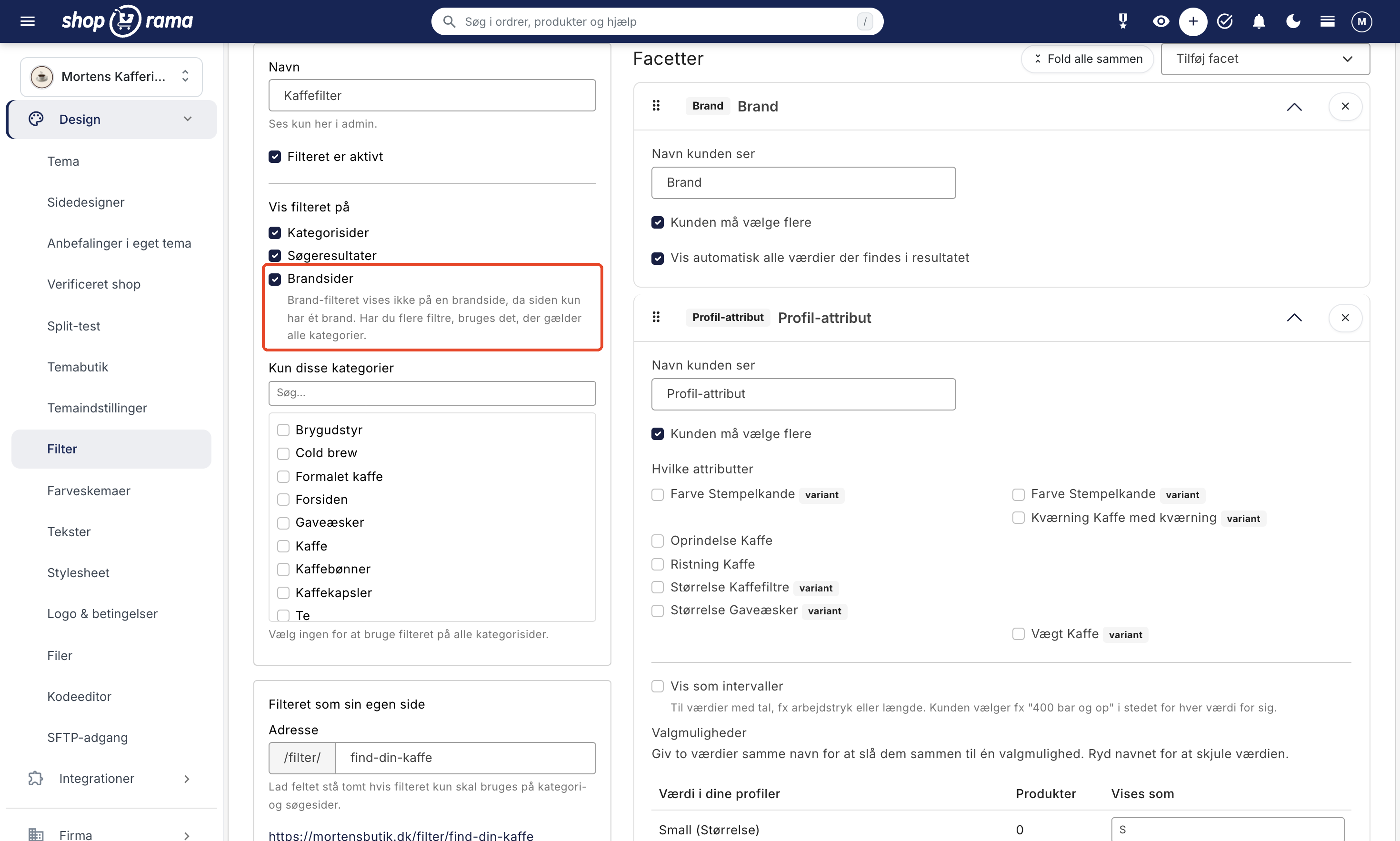
Fluebenet er sat som standard på alle filtre, så har du allerede et aktivt filter, vises det på brandsiderne, uden at du skal gøre noget. Brand-filteret vises ikke på en brandside, da siden kun har ét brand. Har du flere filtre med fluebenet Brandsider, bruges det øverste, der gælder alle kategorier. Facetten Underkategorier viser de kategorier, brandets varer ligger i. Filteret står samme sted som på kategorisiderne, og det styrer du med Filterets placering under Design → Temaindstillinger.
I Delaware, California, og Alaska 2 har brandsiden sortering og side-navigation, men ikke filtre. I Washington hentes varerne løbende, mens kunden scroller, og der er hverken sortering eller filtre.
SEO, som shoppen klarer selv
Brandsiderne er bygget, så Google får én tydelig side pr. brand. Det meste sker automatisk:
- Én adresse pr. brand. Adresser med store bogstaver eller skråstreg til sidst, /brand/nordic-roast uden s, og adresser, du har ændret, sendes videre til den rigtige adresse med en permanent viderestilling (301).
- Titel og beskrivelse. Brandets egne felter bruges. Er de tomme, laves titlen ud fra brandets navn, og beskrivelsen bliver begyndelsen af introen.
- Canonical. Hver side peger på sig selv, også side 2 og frem. Sorterer kunden varerne, ændrer det ikke canonical. Se Canonical URL.
- Noindex ved filtre og få varer. Siden får "noindex, follow", når kunden har valgt et filter (canonical peger så på den rene adresse), når brandet har færre varer end grænsen, eller når du selv har slået det til på brandet. Siden står stadig i oversigten.
- Sitemap. Oversigten og alle brandsider, der må vises i Google, kommer med i shoppens sitemap. Brandsider med for få varer, med noindex, med en anden side under Link til, eller som er skjult, er ikke med. Datoen i sitemap er det tidspunkt, brandet sidst blev gemt.
- Struktureret data. I Montana, Delaware, og California får brandsiden struktureret data med brødkrummer, brandet (navn, logo, adresse, og hjemmeside), og listen over varerne. På produktsiden peger brandet i produktets data på brandsiden.
- Deling. Brandets Open Graph-felter bruges, når siden deles, og logoet bliver delingsbilledet.
Hvem kan se brandsiderne
- Eksklusive brands. Er et brand sat til Eksklusiv på en kundegruppe, kan kun kunder i gruppen se brandsiden. Alle andre, også besøgende der ikke er logget ind, får en side, der ikke findes (404), og brandet står hverken i oversigten eller i sitemap.
- Brands skjult i et land. Har du fjernet fluebenet ved et land under Synlig i lande på brandet, giver brandsiden 404 i det land, og brandet står ikke i landets oversigt. I dine andre lande er siden der som normalt.
- Tilkøbsvarer. Varer, der er sat op som tilkøb, vises ikke på brandsiden, ligesom på dine kategorisider.
- Montana B2B. Brandsiderne ligger bag login ligesom resten af shoppen. Læs mere i B2B-salg i Shoporama.
Hvilke temaer kan vise brandsider
Brandsider virker i disse af Shoporamas egne temaer:
- Montana og Montana B2B: oversigt, brandsider med filter, og link fra produktsiden. Montana har også struktureret data.
- Delaware (også den danske udgave) og California: oversigt, brandsider med sortering og side-navigation, link fra produktsiden, og struktureret data.
- Washington: oversigt, brandsider, hvor varerne hentes løbende, og link fra produktsiden.
- Alaska 2: oversigt og brandsider med sortering og side-navigation.
Bruger du Delaware og har en side med sideskabelonen Brands liggende på /brands, virker den som før og bliver vist i stedet for den nye oversigt. Logoerne på siden linker nu til brandsiderne. Vil du hellere bruge den nye oversigt, så flyt eller fjern den side.
Har du et tema, der er lavet specielt til din shop, kan det kun vise brandsider, hvis temaet selv understøtter det. Ellers er kontakten grå. Spørg den, der har lavet dit tema, og send dem gerne afsnittet herunder. Er du i tvivl om, hvilket tema du bruger, så se Hvilke temaer er der på Shoporama?
Til udviklere: brandsider i et eget tema
Dette afsnit er til dig, der udvikler eller vedligeholder et tema. Bruger du et af Shoporamas egne temaer, kan du springe det over.
Et tema skal selv melde, at det kan vise brandsider. Det gør det med indstillingen "supports_brand_pages": true i temaets theme_settings.json, og så skal temaet have to skabeloner: brands.html til oversigten og brand.html til den enkelte brandside. Uden den melding er kontakten grå, så et tema aldrig får sider, det ikke kan vise. Melder temaet, at det kan, men mangler det en af skabelonerne, viser adressen en fejlside, og shopejeren får en besked i admin.
Skabelonerne får brandet, varerne, side-navigationen, filtrets grupper, brødkrummerne, og SEO-felterne at arbejde med. Et headless tema henter i stedet siderne gennem det headless API. Variabler og eksempler finder du i udviklerdokumentationen.
Ofte stillede spørgsmål
Jeg har allerede en kategori til hvert mærke, og mærkerne peger på dem. Skal jeg lave det hele om?
Nej. Et brand, der under Link til peger på en kategori eller en landingsside, bliver ved med at gøre det, og brandsiden sender kunder og Google videre dertil. Du kan skifte brandene ét ad gangen ved at vælge Brandsiden (automatisk), når du er klar.
Kommer mærker med kun en eller to varer også på oversigten?
Ja. Oversigten viser alle brands, hvor kunden kan se mindst én vare. Har et brand færre varer end grænsen i vinduet Brandsider, får siden "noindex", så den ikke vises i Google, men kunderne kan stadig finde den. Brands uden varer, kunden kan se, står ikke i oversigten.
Hvordan ved jeg, om en brandside kan blive vist i Google?
Siden kan vises i Google, når brandet har mindst lige så mange varer som grænsen i vinduet Brandsider, når Aktiver "noindex, follow" ikke er slået til på brandet, når brandet ikke peger på en anden side under Link til, og når brandet ikke er eksklusivt for en kundegruppe eller skjult i landet. Så kommer siden også med i dit sitemap.
Jeg har landingssider til mine vigtigste mærker. Får jeg nu to sider, der konkurrerer i Google?
Ikke, hvis brandet peger på landingssiden under Link til. Så sender brandsiden videre til landingssiden, og det er kun landingssiden, der står i dit sitemap. Vil du hellere bruge brandsiden, så kopiér teksten over i brandets Intro og Brødtekst, og vælg Brandsiden (automatisk). Fjern derefter fluebenet ved Online på landingssiden, og lav en viderestilling fra landingssidens adresse til brandsiden under Webshop → Redirects. Viderestillingen virker først, når landingssiden ikke længere er online.
Kan jeg selv bestemme, hvilke mærker der står øverst på oversigten?
Ja. Brandene står i den rækkefølge, du giver dem i kolonnen Rækkefølge på listen over brands, når du klikker på Gem rækkefølge. Det laveste tal står først. Har du flere end 24 brands, er det de første brands med et logo, der står øverst.
Vi har tusindvis af forfattere som brands. Skal vi skrive en tekst til hver af dem?
Nej. Siderne virker uden tekst, og med over 300 brands viser oversigten ét bogstav ad gangen. Vil du udfylde teksterne i stor stil, kan det gøres gennem REST API'et eller med Claude.
Vi har fået lavet vores eget tema ud fra Montana. Hvorfor er kontakten grå?
Kontakten er grå, når temaet ikke melder, at det kan vise brandsider. Et tema, der er kopieret fra Montana, før brandsiderne kom, har ikke de nye skabeloner. Bed den, der vedligeholder temaet, om at tilføje dem. Afsnittet til udviklere ovenfor forklarer, hvad der skal til.
Kan jeg se, hvor meget trafik og salg brandsiderne giver?
Shoporama har ikke en særskilt rapport for brandsiderne. I Google Analytics og Google Search Console kan du se trafikken på de sider, hvis adresse starter med /brands/. Salget pr. brand kan du følge i Statistik pr. brand.
Har du spørgsmål om brandsider, er du velkommen til at kontakte os på support@shoporama.dk.
Relaterede artikler
Brands og mærker i Shoporama
Guide til brands og mærker i Shoporama: opret brands, upload logoer, link til brandsider, brug i filtrering, Google Shopping og statistik.
Produktfiltrering i din webshop
Guide til produktfiltrering i Shoporama. Du bygger selv filteret under Design → Filter, vælger hvilke facetter kunden får (brand, leverandør,...
Synlig i lande: skjul varer, sider, og mærker i bestemte lande
Sådan viser du varer, kategorier, statiske sider, og mærker kun i bestemte af dine lande med Synlig i lande, fx et mærke der ikke må sælges i...
Kundegrupper og B2B-priser: giv forskellige kunder forskellige priser
Sådan laver du de mest almindelige landingssider
Guide til at oprette landingssider i Shoporama med regler for brands, prisintervaller, ekstrafelter og mere.
Relaterede features
Brandsider: en side til hvert brand
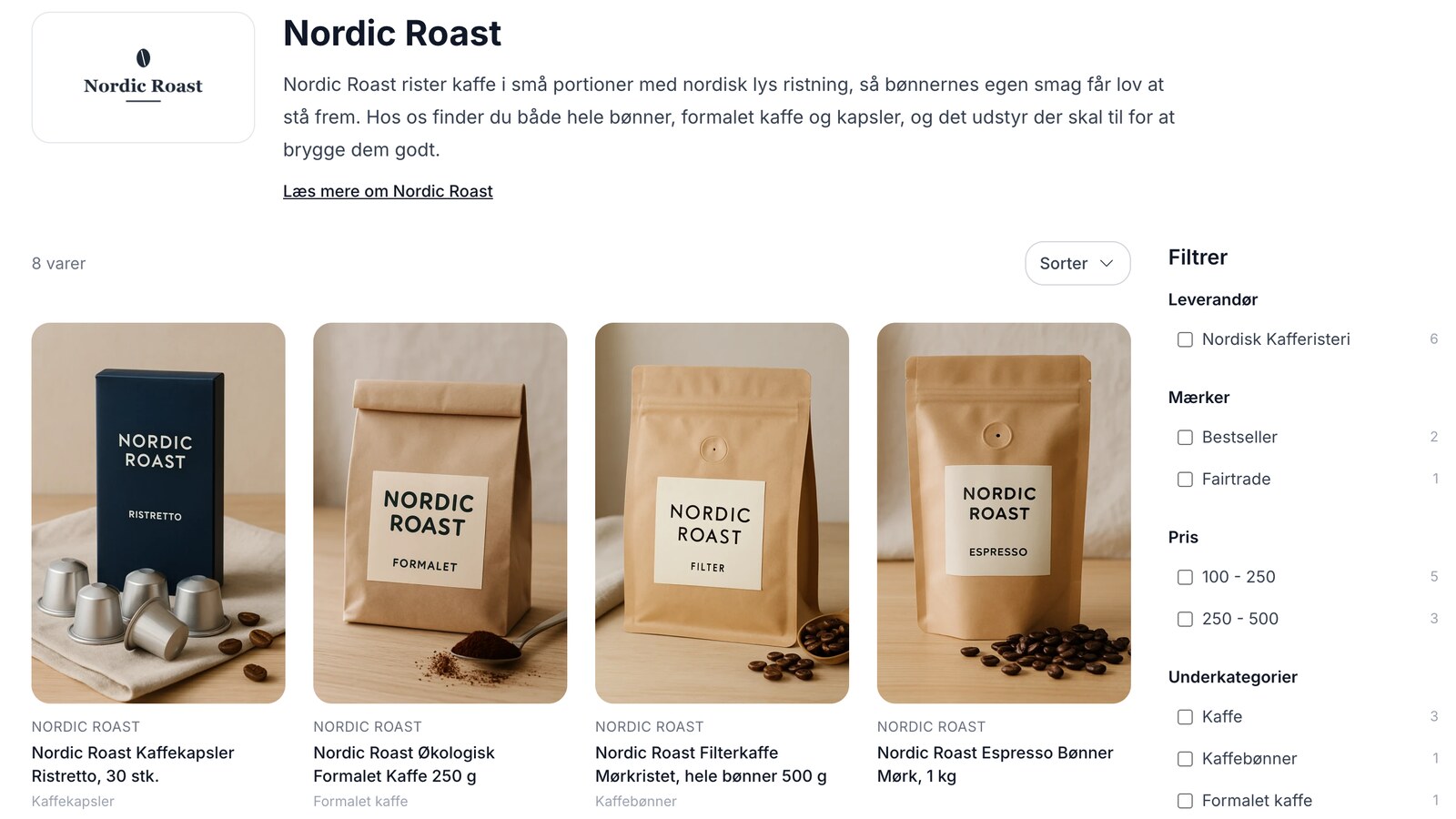
Brandsider: hvert brand får sin egen side i din webshop
Nu kan hvert brand få sin egen side med logo, tekst, og alle brandets varer. Sådan slår du det til, og sådan klarer shoppen adresser, sitemap, og...
Produktfiltrering: kunden finder varen uden at bladre
Skær et stort sortiment ned til de relevante varer med filtre på brand, pris, lager, profil-attributter, og kategorier. Kræver Montana eller...