Liste auswählen
So nutzen Sie die Kommissionierliste in Shoporama: die Warteschlange, die Regalposition jedes Artikels, das Scannen mit dem Barcode-Scanner, das Ausdrucken von Kommissionierscheinen und die vier Schaltflächen zum Abschließen einer Bestellung.
Die Kommissionierliste fasst alle zu verpackenden Bestellungen auf einer Seite zusammen. Sie sehen jeden Artikel mit Bild, Anzahl, Regalplatz, Artikelnummer und Lagernummer; Sie haken die Artikel beim Kommissionieren ab und ändern den Status der Bestellung, ohne die Seite zu verlassen. Sie können die Artikel mit einem gewöhnlichen Barcode-Scanner scannen und sowohl einen Kommissionierbeleg pro Bestellung als auch eine gesammelte Kommissionierliste für alle Bestellungen des Tages ausdrucken.
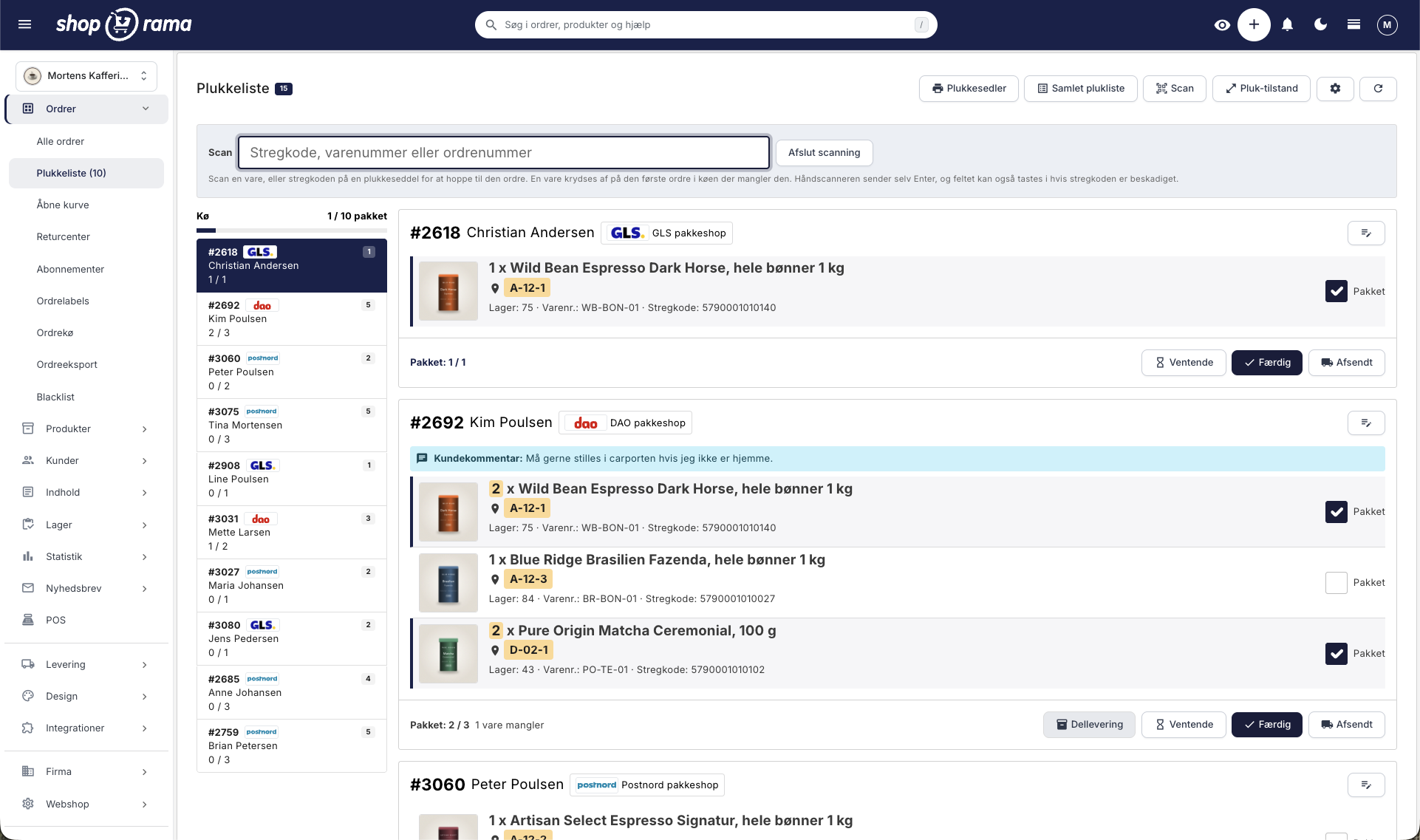
So findest du die Kommissionierliste
Du findest die Kommissionierliste unter „Bestellungen“ → „Kommissionierliste“ im Administrationsbereich. Sie befindet sich standardmäßig auch oben unter „Schnellzugriff“ mit der Anzahl in Klammern und kann dort ausgeblendet werden, wenn du sie nicht verwendest.
Die Liste erstellt sich von selbst. Sie müssen nichts anlegen oder pflegen: Sie zeigt automatisch alle bezahlten Bestellungen mit dem Status „In Bearbeitung“ an (im Statusmenü der Bestellliste heißt dieser „In Bearbeitung“), wobei die älteste Bestellung an erster Stelle steht. Die Zahl neben der Überschrift gibt die gesamte Warteschlange an, nicht nur die Aufträge, die Sie auf dem Bildschirm sehen können.
Älteste Bestellung zuerst
Die Reihenfolge ist bewusst gewählt. Der Kunde, der am längsten gewartet hat, wird zuerst bearbeitet. Es werden jeweils 10 Aufträge angezeigt, und du blätterst mit den Seitenzahlen am unteren Rand der Seite.
Die Warteschlange: Überblick über die heutige Arbeit
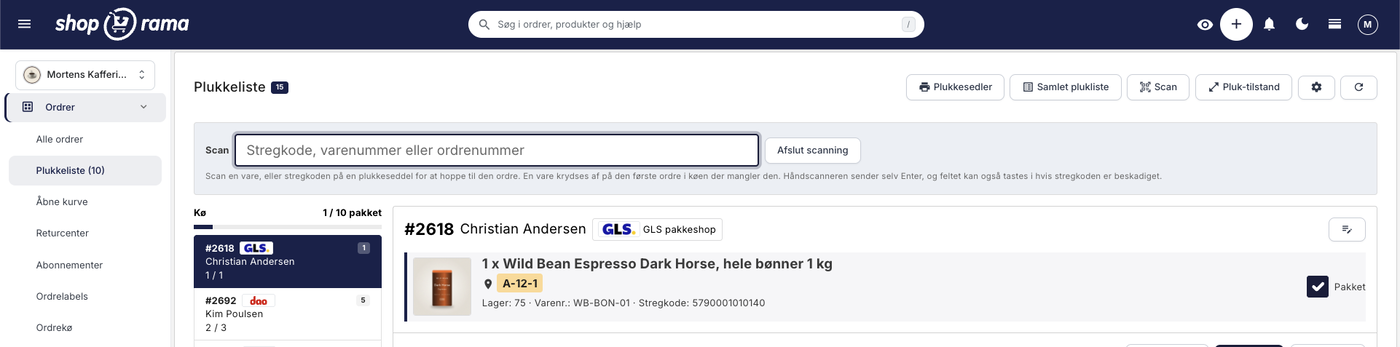
Auf der linken Seite befindet sich die Warteschlange mit allen Bestellungen auf der Seite. Zu jeder Bestellung siehst du die Bestellnummer, den Namen des Kunden, das Logo des Versandunternehmens, wie viele Stück noch kommissioniert werden müssen und wie weit du bereits gekommen bist (z. B. 2/3). Wenn du auf einen Auftrag in der Warteschlange klickst, springt die Seite direkt dorthin.
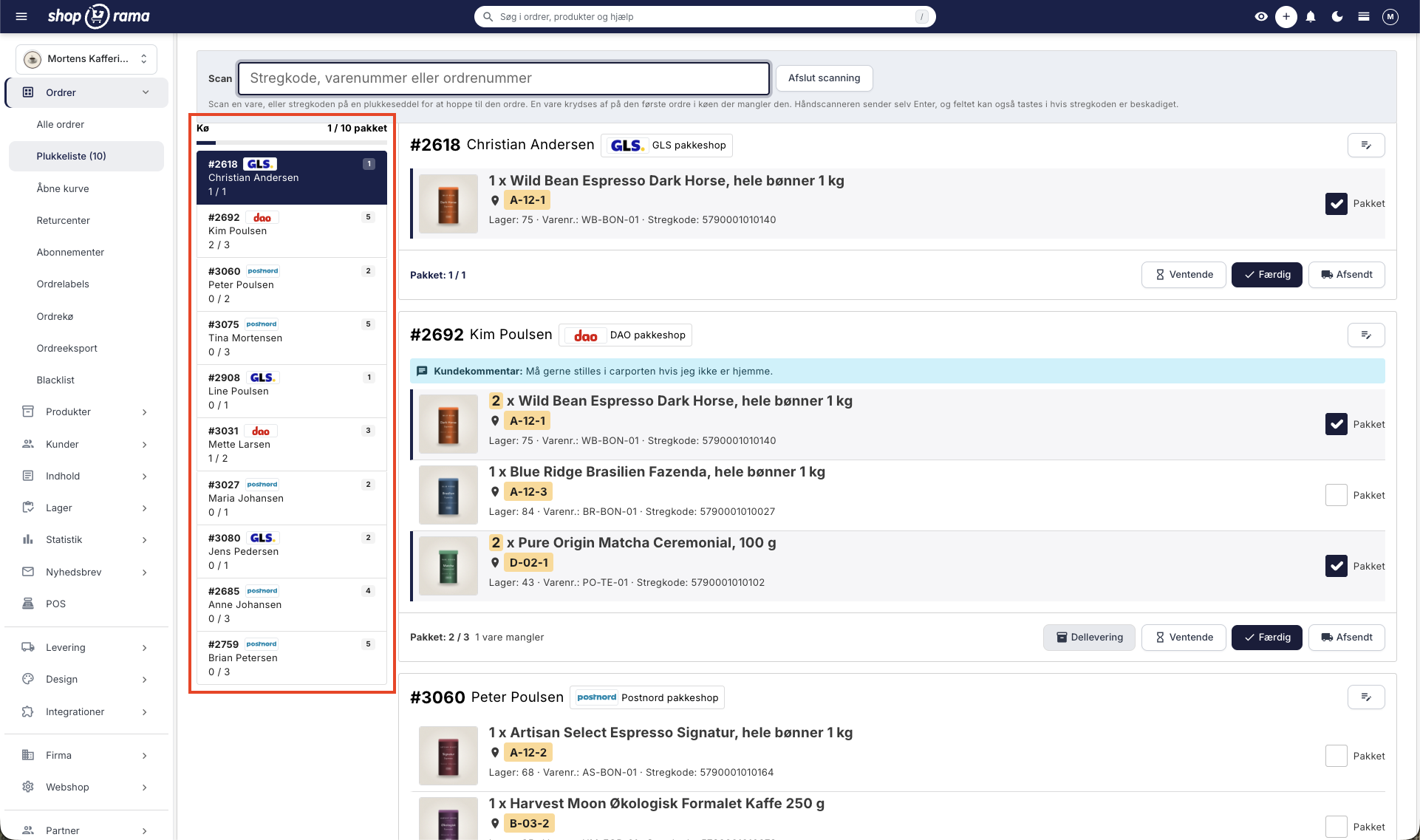
Die Warteschlange sieht je nach verwendetem Bildschirm unterschiedlich aus:
- Computer · Die Warteschlange erscheint als feste Liste auf der linken Seite und scrollt mit, wenn du scrollst
- Tablet · Die Warteschlange erscheint als horizontaler Streifen am oberen Rand, sodass die Aufträge die gesamte Breite einnehmen
- Handy · Die Warteschlange wird zu einer Leiste am oberen Rand, die anzeigt, bei welchem Auftrag du gerade bist (z. B. #2618 (1 / 10)), und zwei große Schaltflächen springen zum vorherigen und nächsten Auftrag
Was steht bei jedem Artikel?
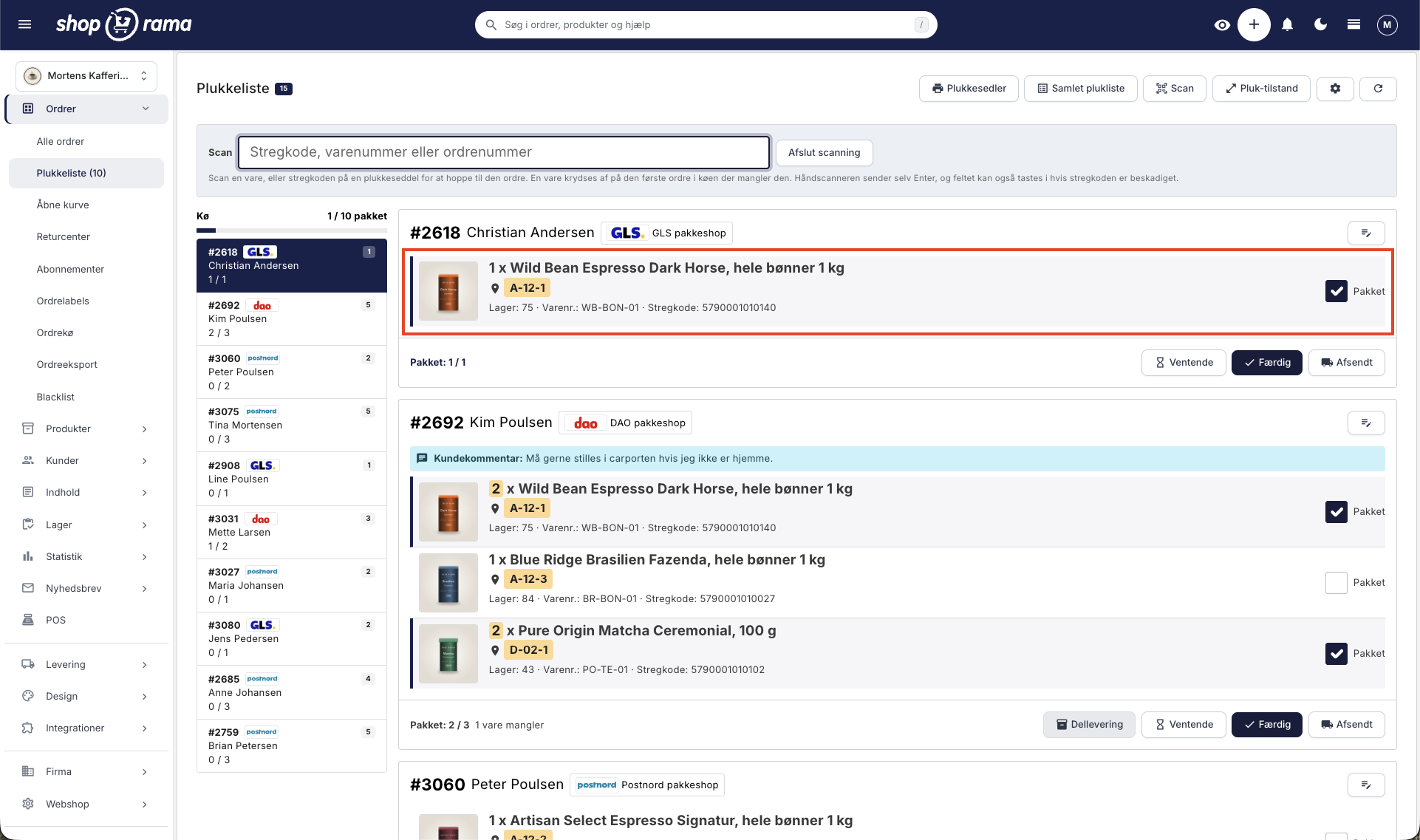
Die Artikel sind nach Regalplatz sortiert, sodass du die Liste von oben nach unten durchgehen und deiner gewohnten Route durch das Lager folgen kannst. Artikel ohne Regalplatz stehen ganz unten. Jeder Artikel hat eine eigene Zeile, und von links nach rechts siehst du:
- Produktbild – damit du den Artikel erkennen kannst, ohne den Namen zu lesen
- Anzahl · hervorgehoben, wenn mehr als ein Stück benötigt wird
- Produktname und Variante · z. B. Größe oder Farbe
- Regalplatzierung · gekennzeichnet mit einem Nadel-Symbol, damit sie leicht zu erkennen ist
- Artikelnummer (SKU) und Barcode (GTIN)
- Aktueller Lagerbestand · damit Sie sofort sehen können, ob der Artikel im Regal stehen sollte
- Häkchen „Verpackt“ · Ihr eigenes Kennzeichen, um anzuzeigen, dass sich der Artikel im Karton befindet
Wenn die Bestellung einen Kundenkommentar, eine Antwort auf Zusatzfelder an der Kasse oder eine interne Notiz enthält, wird dies oben auf der Bestellung in einem farbigen Block angezeigt. Genau diese Informationen werden oft übersehen, wenn sie sich ganz unten in einer Bestellung verstecken.
Kreuze es an, während du kommissionierst
Setzen Sie ein Häkchen bei „Verpackt“, sobald der Artikel im Warenkorb liegt. Unten auf der Bestellung zählt eine Zeile auf, z. B. „Verpackt: 2 / 3“, und ganz oben in der Warteschlange steht, wie viele der Bestellungen auf der Seite vollständig fertiggestellt sind.
Die Häkchen werden sofort in deinem Shop gespeichert. Das bedeutet in der Praxis drei Dinge:
- Wenn du unterbrochen wirst, den Tab schließt oder die Seite neu lädst, bleibt deine Arbeit erhalten
- Wenn ihr zu zweit verpackt, arbeitet ihr in derselben Liste. Die Seite aktualisiert sich jedoch nicht von selbst, also klickt oben auf die Schaltfläche „Aktualisieren“, um zu sehen, was der andere bereits abgehakt hat
- Du kannst am Computer beginnen und auf dem Tablet im Lager weitermachen
Die Häkchen werden automatisch entfernt, sobald der Auftrag den Status „In Bearbeitung“ verlässt, also wenn du ihn auf „Bereit“, „Ausstehend“ oder „Versendet“ setzt. Wenn du eine Teillieferung versendest, werden nur die Häkchen für die Artikel entfernt, die in den Warenkorb gelegt wurden, während der Rest der Bestellung seine Häkchen behält. Du musst nicht selbst aufräumen.
Scannen Sie die Artikel, anstatt zu klicken
Die Schaltfläche „Scannen“ oben öffnet ein Scanfeld. Danach brauchst du die Maus nicht mehr: Du nimmst einen Artikel in die Hand, scannst ihn, und das System findet selbstständig die Bestellung auf der Seite, bei der genau dieser Artikel fehlt, und setzt das Häkchen. Wenn zwei Stück benötigt werden, scannst du zweimal.
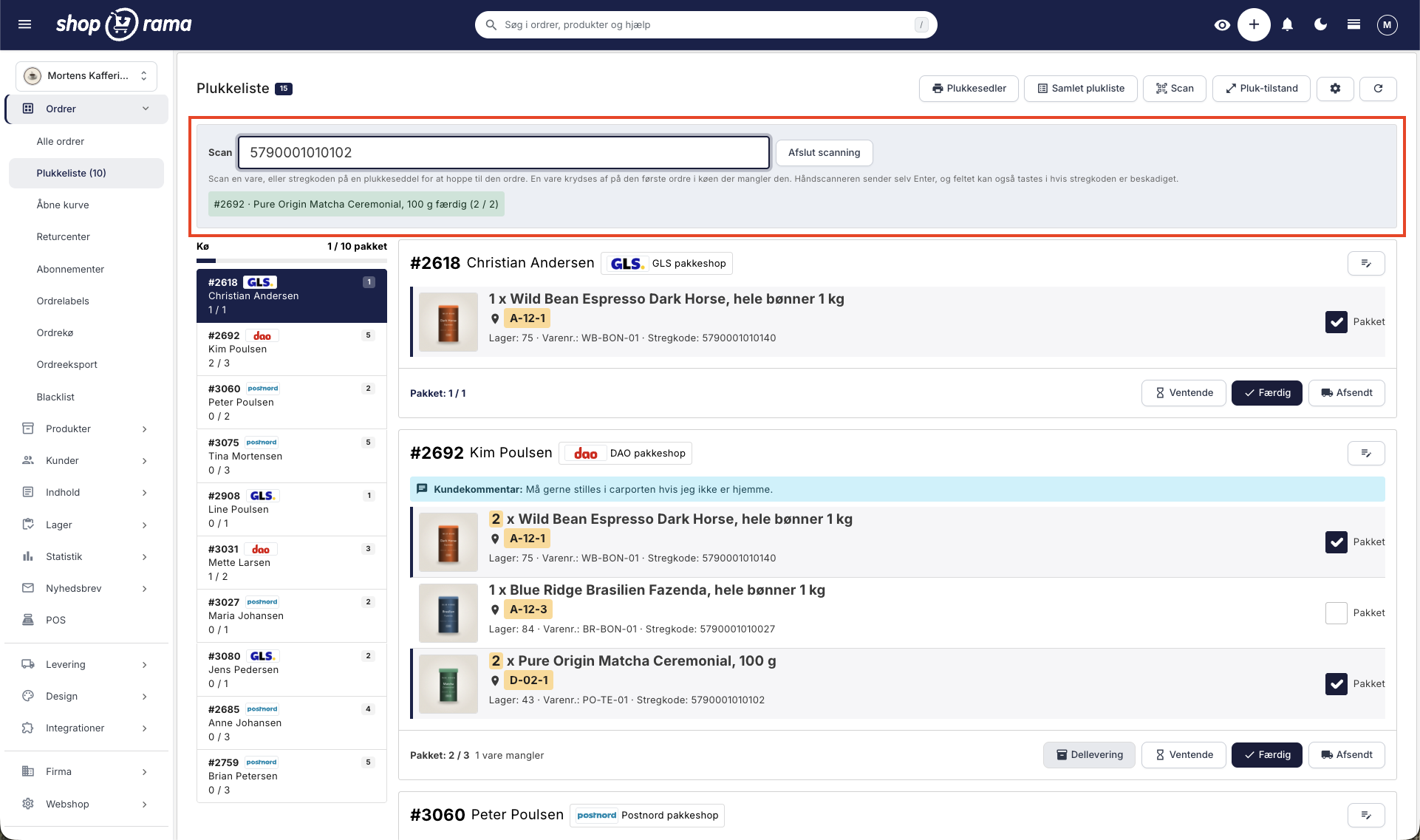
Wenn du den Barcode auf einem ausgedruckten Kommissionierschein scannst, springt die Seite direkt zu dieser Bestellung. Du kannst also einen Zettel vom Stapel nehmen und die Bestellung auf dem Bildschirm anzeigen lassen, ohne den Scanner loszulassen. Lies die vollständige Anleitung unter „Artikel auf der Kommissionierliste scannen“.
Kommissionierscheine drucken
Oben befinden sich zwei Druckschaltflächen, die zwei verschiedene Dokumente erstellen:
- Kommissionierscheine · ein Schein pro Auftrag, sortiert nach Regalplatzierung, mit Barcode der Auftragsnummer. Die Scheine werden auf den Blättern zusammengefasst, sodass sich kurze Aufträge ein Blatt teilen
- Gesamte Kommissionierliste · alle Artikel aller Bestellungen in einer Liste zusammengefasst, sortiert nach Regalplatz. Sie gehen einmal durch das Lager, statt einmal pro Bestellung
Auf dem Kommissionierschein sind weder Preise, Mehrwertsteuer, Gesamtbetrag, Zahlungsart, E-Mail-Adresse noch Telefonnummer angegeben. Er kann daher problemlos auf dem Verpackungstisch liegen bleiben. Sehen Sie sich unter „Kommissionierschein und zusammengefasste Kommissionierliste drucken“ an, was die beiden Dokumente enthalten.
Die vier Schaltflächen auf der Bestellung
Wenn die Bestellung verpackt ist, schließen Sie sie unten auf der Bestellkarte ab. „Ausstehend“, „Fertig“ und „Versendet“ funktionieren, ohne dass die Seite neu geladen wird, sodass Sie an Ihrer Position in der Warteschlange bleiben. „Teillieferung“ öffnet die Verpackungsseite und leitet Sie anschließend wieder auf dieselbe Seite zurück.
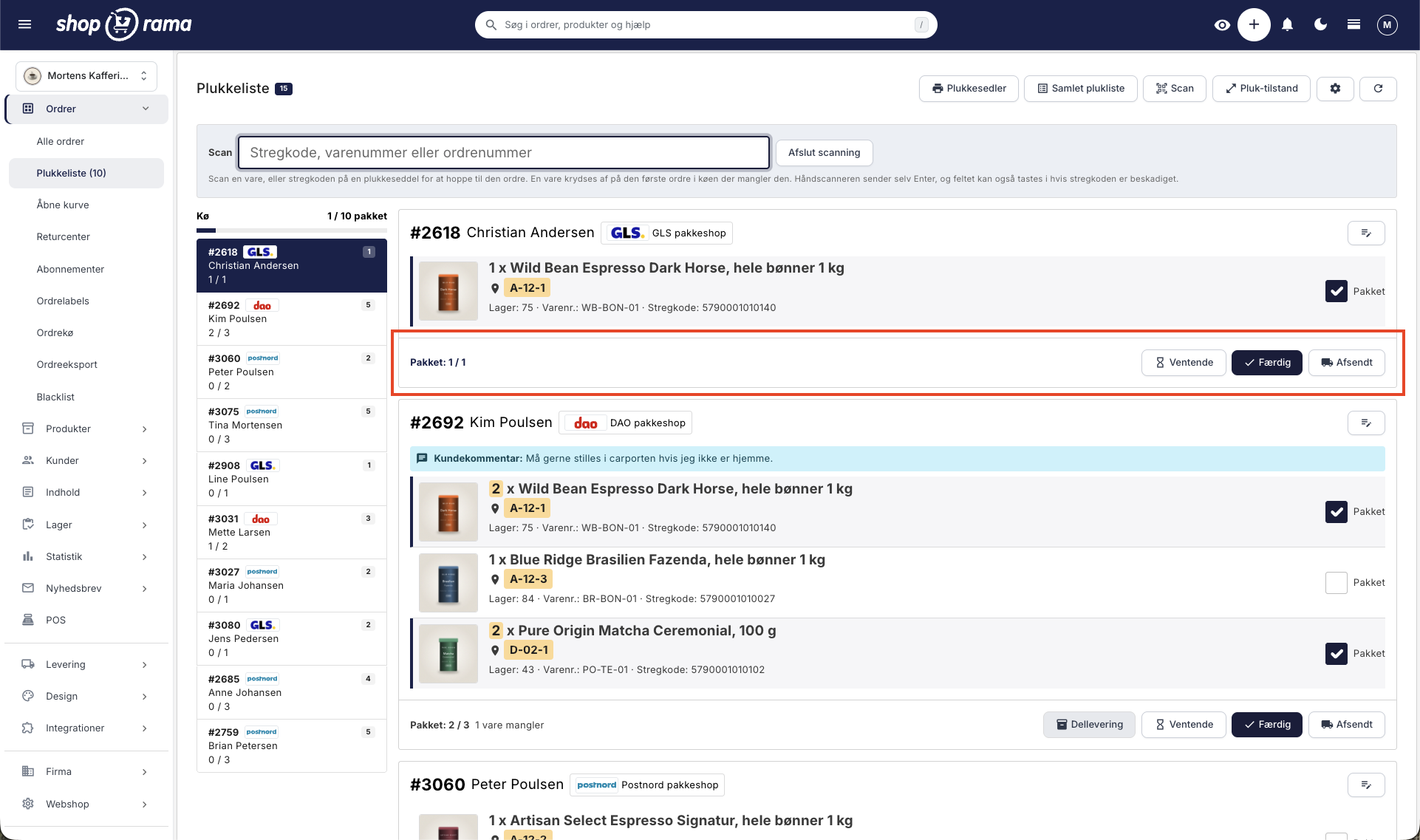
- Teillieferung · Versende, was du jetzt hast, und den Rest später. Die Schaltfläche wird nur angezeigt, wenn mehr als ein Artikel zum Versenden übrig ist
- Ausstehend · Die Bestellung muss warten, z. B. weil ein Artikel fehlt. Sie erhält den Status „Ausstehend“, wird aus der Kommissionierliste entfernt und es wird keine E-Mail versendet
- Fertig · Die Bestellung ist verpackt und versandfertig. Sie erhält den Status „Bereit“ und es wird keine E-Mail versendet
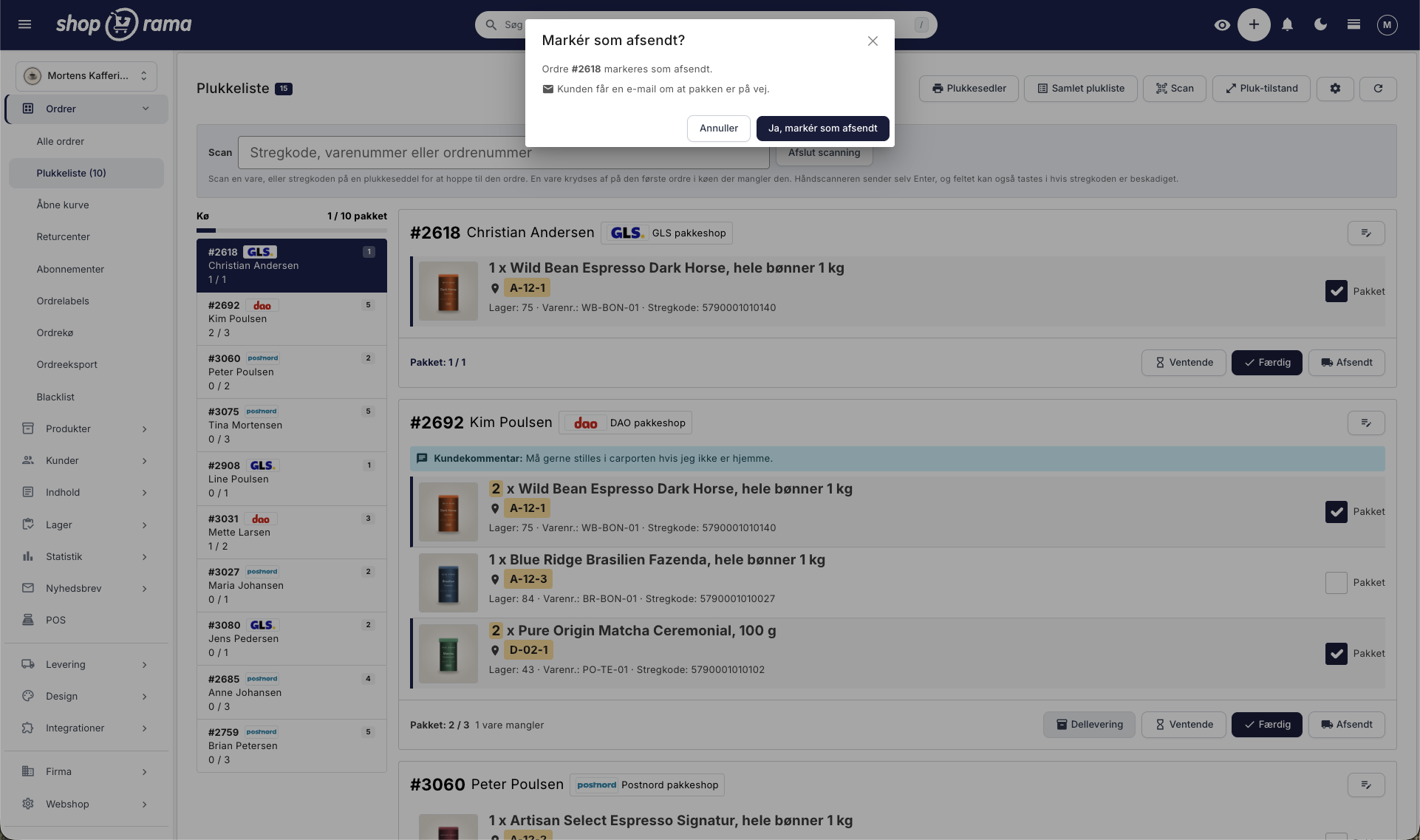
- Versendet · Das Paket ist unterwegs. Dies ist die einzige Schaltfläche, die dem Kunden eine E-Mail sendet, und du wirst gebeten, dies zunächst zu bestätigen
Nur einen Teil der Bestellung versenden
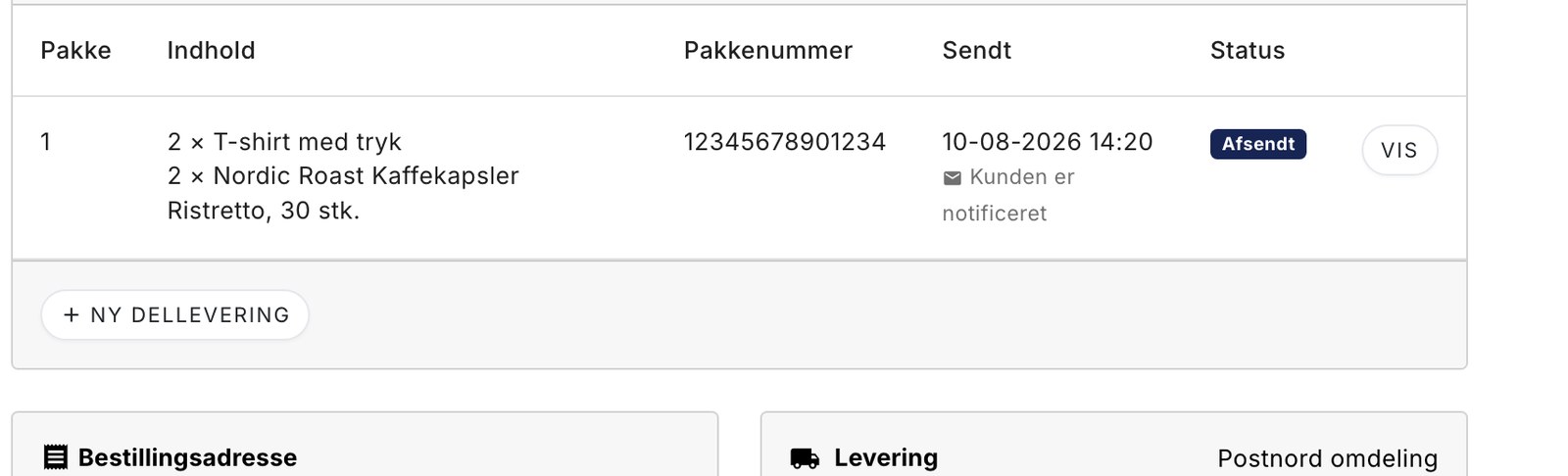
Fehlt ein Artikel im Lager, muss der Rest der Bestellung nicht warten. Bei einer Teillieferung gelangst du auf eine Seite, auf der du auswählst, was in das Paket kommen soll. Der Rest verbleibt in der Bestellung, und du kannst während der Auswahl den Lagerbestand für jede Position einsehen.
Wenn eine Bestellung Teillieferungen enthält, zeigt die Kommissionierliste nur die Artikel an, die noch versendet werden müssen, und es wird angezeigt, wie viel bereits das Lager verlassen hat. Wenn du ein Paket gespeichert hast, ohne es zu versenden, bleiben die Artikel auf der Liste stehen, begleitet von einem Hinweis, dass sie bereits in einem Paket enthalten sind, damit du sie nicht erneut kommissionierst. Weitere Informationen findest du unter „Teillieferung: Einen Teil der Bestellung jetzt und den Rest später versenden“.
Einstellungen für die Kommissionierliste
Das Zahnrad oben öffnet die Einstellungen. Diese gelten für den gesamten Shop, nicht nur für deinen eigenen Benutzer.
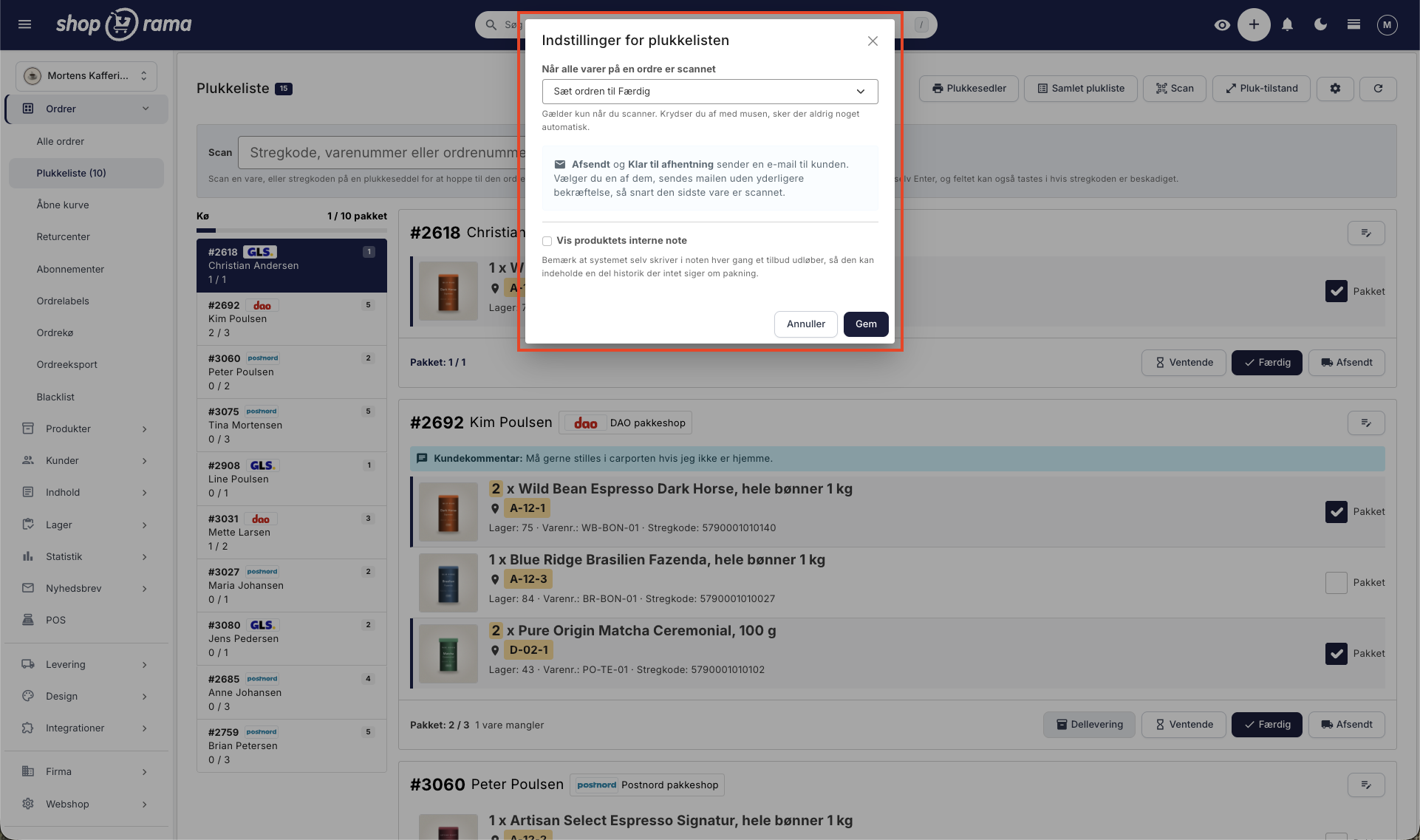
- Wenn alle Artikel einer Bestellung gescannt sind · kannst du das System die Bestellung automatisch auf „Fertig“, „Abholbereit“ oder „Versendet“ setzen lassen oder dies unterlassen. Die Automatik gilt nur beim Scannen. Wenn du das Kästchen mit der Maus ankreuzt, geschieht niemals etwas automatisch
- Interne Notiz zum Produkt anzeigen · Die Notiz zum Produkt wird in der Artikelzeile angezeigt. Beachten Sie, dass das System die Notiz selbst verfasst, z. B. wenn ein Angebot abläuft, sodass sie einen Verlauf enthalten kann, der nichts über die Verpackung aussagt
Wenn du „Versendet“ oder „Bereit zur Abholung“ wählst
wird die E-Mail an den Kunden versendet, sobald der letzte Artikel gescannt wurde, ohne dass du erneut dazu aufgefordert wirst. Das ist der Sinn dieser Einstellung, aber es lohnt sich, dies zu wissen, bevor du sie aktivierst.
Kommissioniermodus: Nur die Kommissionierliste auf dem Bildschirm
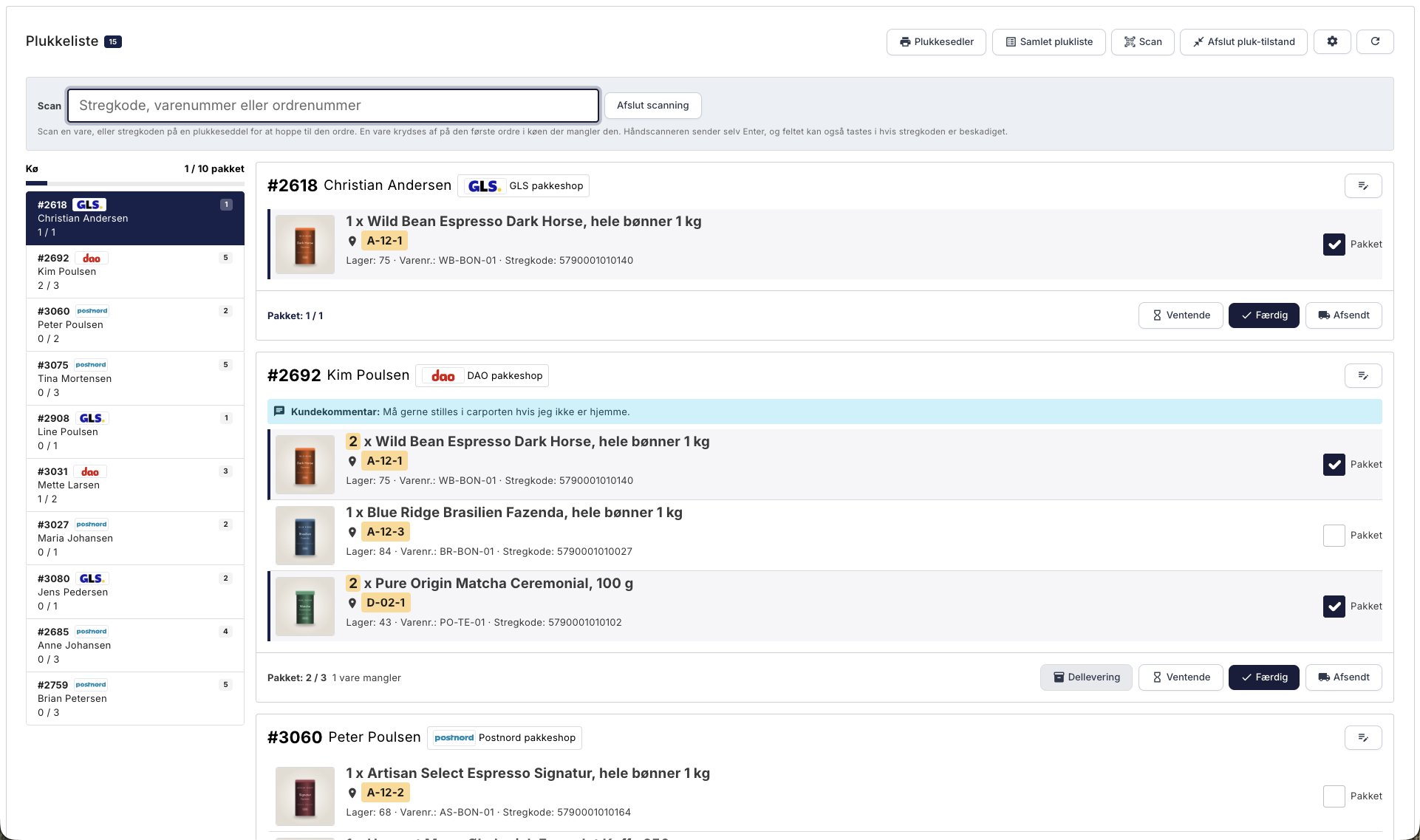
Die Schaltfläche „Kommissioniermodus“ blendet das Admin-Menü und die Kopfzeile aus, sodass der gesamte Bildschirm als Kommissionierliste dient. Das ist besonders praktisch auf einem Tablet oder einem Bildschirm am Packtisch. Du beendest den Modus wieder mit der Schaltfläche „Kommissioniermodus beenden“ an derselben Stelle.
Installiere die Kommissionierliste als App
Die Kommissionierliste kann als eigenständige App auf dem Startbildschirm abgelegt werden. Dann öffnet sie sich im Vollbildmodus ohne die Adressleiste des Browsers, und du kannst damit im Lager herumlaufen.
iPhone und iPad (Safari)
- Öffne die Kommissionierliste in Safari
- Tippen Sie auf die „Teilen“-Schaltfläche, das Quadrat mit dem Pfeil nach oben
- Scrolle nach unten und tippe auf „Zum Startbildschirm hinzufügen“
- Gib der App einen Namen, z. B. „Kommissionieren“, und tippe auf „Hinzufügen“
Android (Chrome)
- Öffne die Auswahlliste in Chrome
- Tippe oben rechts auf die drei Punkte
- Tippe auf „App installieren“ oder „Zum Startbildschirm hinzufügen“
- Bestätige mit „Installieren“
Computer (Chrome und Edge)
- Öffne die Auswahlliste in Chrome oder Edge
- Klicken Sie auf das Installationssymbol in der Adressleiste
- Klicken Sie auf „Installieren“. Die App wird in einem eigenen Fenster angezeigt und kann vom Desktop aus gestartet werden
Chargenverwaltung bei der Kommissionierung
Wenn Sie die Chargenverwaltung nutzen, können Sie direkt in der Artikelzeile auswählen, aus welcher Charge die Waren kommissioniert werden sollen. Das System schlägt die Charge vor, deren Haltbarkeitsdatum zuerst abläuft, sodass die Waren mit der kürzesten Haltbarkeit zuerst kommissioniert werden und bereits abgelaufene Chargen nicht ausgewählt werden können. Sie können eine Bestellzeile auf mehrere Chargen aufteilen, wenn eine Charge nicht ausreicht. Die Auswahl wird gespeichert, wenn Sie die Bestellung mit „Ausstehend“, „Fertig“ oder „Versendet“ abschließen, und wird in die Lagerbuchung übernommen. Weitere Informationen finden Sie unter „Lagerbuchungen und Chargenverwaltung“.
Tipp: Weisen Sie allen Artikeln einen Regalplatz zu
Die Kommissionierliste und beide Druckdokumente sortieren nach Regalplatzierung, sodass du immer denselben Weg gehst, egal ob du auf den Bildschirm oder auf das Papier schaust. Ohne Regalplatzierungen ist die Reihenfolge zufällig, und du läufst im Lager hin und her. Lesen Sie unter „Lagerplatzierung“, wie Sie loslegen können.
Häufig gestellte Fragen
Was ist eine Kommissionierliste?
Eine Kommissionierliste fasst alle Bestellungen, die auf ihre Verpackung warten, auf einer Seite zusammen. Sie zeigt an, welche Artikel in jede Bestellung gehören, wie viele es sind und wo sie sich im Lager befinden, und du hakt sie nach und nach ab, während du sie in den Karton legst. Der Begriff stammt aus der Lagerarbeit: Zuerst werden die Artikel kommissioniert, dann verpackt.
Warum kann ich eine bestimmte Bestellung nicht auf der Kommissionierliste sehen?
Die Bestellung muss bezahlt sein und den Status „In Bearbeitung“ haben. Ist sie noch nicht bezahlt oder hat sie den Status „Neu“, „Ausstehend“ oder „Bereit“, befindet sie sich nicht in der Warteschlange. Wurde für die Bestellung bereits ein Paket versendet, zeigt die Liste nur die noch fehlenden Artikel an; sind alle verbleibenden Artikel ausverkauft, wird die Bestellung aus der Warteschlange entfernt, bis sie wieder vorrätig sind.
Können zwei von uns gleichzeitig verpacken, ohne dass wir dieselben Artikel kommissionieren?
Ja. Die Häkchen gelten für den gesamten Laden, sodass ihr in derselben Liste arbeitet, egal ob ihr an getrennten Computern sitzt oder mit euren eigenen Tablets unterwegs seid. Die Seite aktualisiert sich nicht automatisch; nutze daher die Schaltfläche „Aktualisieren“, um die Häkchen deiner Kollegen zu sehen. Es gibt auch keine Sperre für eine Bestellung für eine bestimmte Person, daher müsst ihr selbst vereinbaren, wer was übernimmt, z. B. indem ihr die Warteschlange unter euch aufteilt.
Kann es passieren, dass ich versehentlich eine E-Mail an den Kunden sende?
Nein. Von den vier Schaltflächen sendet nur „Gesendet“ eine E-Mail, und dabei öffnet sich immer ein Fenster, in dem du die Aktion bestätigen musst. „Ausstehend“, „Fertig“ und „Teillieferung“ senden keine Nachricht an den Kunden direkt aus der Kommissionierliste heraus. Die einzige Ausnahme ist, wenn du die automatische Funktion in den Einstellungen bewusst aktiviert hast.
Bemerkt der Kunde etwas, während wir die Liste abarbeiten?
Nein. Das Setzen eines Häkchens, die Statusänderung auf „Ausstehend“ und die Statusänderung auf „Fertig“ sind interne Vorgänge und lösen beim Kunden keine Reaktion aus. Der Kunde hört erst von euch, wenn die Bestellung als „Versendet“ markiert wird, und es handelt sich dabei um dieselbe E-Mail, die ihr auch beim Versenden aus der Bestellliste verschickt.
Was mache ich, wenn ich nur einen Teil der Artikel finden kann?
Verwende die Option „Teillieferung“ und versende, was du hast. Der Rest bleibt auf der Bestellung stehen, und die Bestellung verbleibt in der Kommissionierliste, bis der letzte Artikel versandt wurde. Wenn du im Moment gar nichts verpacken kannst, setze die Bestellung stattdessen auf „Ausstehend“, damit sie nicht unnötig die Warteschlange belastet.
Wie viele Bestellungen kann die Kommissionierliste verarbeiten?
Die Warteschlange ruft bis zu 2.000 Bestellungen ab und zeigt jeweils 10 an. Die Zahl neben der Überschrift gibt die gesamte Warteschlange an, sodass du immer sehen kannst, wie viel für den Tag noch übrig ist, egal auf welcher Seite du dich befindest. Wenn du mehr als 2.000 Bestellungen gleichzeitig in Bearbeitung hast, liegt ein anderes Problem als die Kommissionierliste vor.
Kann ich im Nachhinein sehen, wer eine bestimmte Bestellung verpackt hat?
Nein. Es wird gespeichert, wer wann jedes Häkchen gesetzt hat, aber die Zeilen werden wieder gelöscht, sobald die Bestellung die Kommissionierliste verlässt. Der Kommissionierstatus ist ein Arbeitsinstrument für den laufenden Verpackungsvorgang und kein Prüfpfad. Wenn du nachweisen musst, wer eine Bestellung bearbeitet hat, muss dies an anderer Stelle erfasst werden.
Kann ich Statistiken darüber erhalten, wie lange eine Kommissionierung dauert?
Nein. Die Kommissionierliste erfasst, was bereits kommissioniert wurde und was noch fehlt, misst jedoch nicht die Zeit und erstellt keinen Bericht über die Kommissionierleistung pro Stunde. Wenn Sie die Effizienz verfolgen möchten, müssen Sie dies außerhalb dieser Funktion tun.
Passiert etwas, wenn ich auf „Fertig“ klicke, bevor alles abgehakt ist?
Der Status des Auftrags ändert sich wie gewohnt. Die Häkchen dienen als Orientierungshilfe für Sie selbst, nicht als Sperre, und neben der Schaltfläche wird angezeigt, wie viele Artikel noch fehlen. So soll es auch sein: An manchen Tagen packt man schneller, als man klicken kann, und das System soll dabei nicht im Weg stehen.
Ähnliche Artikel
Standorte des Lagers
Erfahren Sie, wie Sie Ihr Inventar über mehrere Standorte hinweg in Shoporama organisieren können.
Auftragswarteschlange
Leitfaden für die Bestellwarteschlange in Shoporama. Sehen Sie den Status automatisierter Bestellvorgänge wie Erfassung, Rechnungsstellung und...
Etiketten bestellen
Anleitung für Bestellungsetiketten in Shoporama. Erstellen Sie farbkodierte Etiketten, um Ihre Bestellungen zu organisieren und zu kategorisieren...
Teillieferung: Einen Teil der Bestellung jetzt versenden und den Rest später
Können Sie die gesamte Bestellung nicht auf einmal versenden? Bei einer Teillieferung versenden Sie zunächst die vorrätigen Artikel, und der Rest...
Scannen Sie die Artikel auf der Kommissionierliste
Kommissionieren Sie Bestellungen mit einem gewöhnlichen Barcode-Scanner. Sie scannen den Artikel, und das System ermittelt selbstständig die...
Kommissionierschein und gesammelte Kommissionierliste ausdrucken
Die beiden ausgedruckten Dokumente aus der Kommissionierliste: ein Kommissionierschein pro Bestellung mit Barcode und eine...
Lagerplatz: Weisen Sie Ihren Artikeln einen Regalplatz zu
Das Feld „Lagerort“ gibt an, wo sich die Ware physisch befindet. Die Kommissionierliste und beide Ausdrucke sind danach sortiert, sodass Sie eine...
Verwandte Funktionen
Erfüllung
Fulfillment umfasst den gesamten Auftragsprozess von der Bestellung bis zur Lieferung. Lesen Sie über Fulfillment-Modelle, 3PL und Auftragsmanagement.
Der Kommissionierplan wurde überarbeitet: Scannen Sie die Artikel, drucken Sie den Kommissionierschein aus
Die Kommissionierliste kann nun Artikel scannen, Kommissionierscheine und eine Gesamtkommissionierliste ausdrucken und merkt sich, was Sie bereits...
Teillieferung: Schicken Sie das, was Sie gerade haben, und den Rest, sobald es bei Ihnen eintrifft
Lagerung Hotel
Ein Lagerhaus lagert, verpackt und versendet Ihre Waren für Sie. Erfahren Sie mehr über die Vor- und Nachteile, die Preise und wann es für Ihren...
Liste auswählen
Drucken Sie Kommissionierlisten direkt aus Shoporama. Rationalisieren Sie Ihre Lagerarbeit mit einer Übersicht über Aufträge, Produkte und...
3PL
3PL ist die Auslagerung der Lagerverwaltung und des Versands an einen externen Partner. Erfahren Sie, was 3PL ist, die Vor- und Nachteile und wann...
Einen Teil der Bestellung jetzt versenden und den Rest später
Fehlt ein Artikel im Regal? Jetzt können Sie das versenden, was Sie vorrätig haben, und den Rest, sobald er eintrifft. Eine Bestellung, eine...