Delivery: Basic Setup and Shipping Strategy
Get a handle on the entire Delivery menu in Shoporama: countries, shipping methods, shipping rates, weight-based rates, shipping agreements, and labels. See the order in which you should set these up and how the shipping rate is calculated.
Shipping is one of the last things a customer sees before clicking the payment button, and one of the places where the most shopping carts are abandoned. At the same time, shipping is a real expense that you have to cover yourself. Shipping in Shoporama is therefore structured as a series of pages, each adding a piece to the puzzle: which countries you sell to, which shipping methods customers can choose, how much they cost, and how packages are turned into labels.
This article ties the entire menu together. You’ll find it under “Shipping” in the left-hand menu of your admin panel, and it includes the following sections: Shipping Methods, Print Labels, Countries, Weight-Based Rates, Shipping Rates, A/B Testing of Shipping Rates, Setup, and Help.
What each page does
- Countries: the countries you sell to, their VAT rates, the shipping methods they can use, and the country’s free shipping threshold.
- Shipping Methods: The options customers see at checkout, such as "GLS PakkeShop" or "Door-to-Door Delivery."
- Shipping Rates: The price for each combination of country and shipping method. The most important page of them all.
- Weight-based pricing: an optional feature where the price is based on the total weight of the cart instead.
- A/B testing of shipping rates: Test two shipping rates against each other and see which one generates the most revenue. Read more in A/B Testing of Shipping Rates.
- Setup: Your own agreements with shipping carriers, including customer numbers and API access for PostNord, GLS, DAO, Burd, DHL, and DPD.
- Print labels: Create and print shipping labels, even without an order on file.
- Help: A built-in overview of all the factors that can affect the shipping price.
Set it up in this order
The order matters. Shipping Rates and Weight-Based Rates are tables with one field per country and shipping method, so they only become usable once the countries and methods have been added.
- Create your countries under Delivery → Countries.
- Create your shipping methods under Delivery → Shipping Methods.
- Enter the prices under Delivery → Shipping Rates.
- If necessary, add weight ranges under Delivery → Weight-Based Rates.
- Link your shipping agreements under Shipping → Setup.
- Test an order in your own storeto verify that the shipping costs are as expected.
Step 1: Countries
The overview displays the columns Name, B2B VAT, B2C VAT, Default, Free Shipping Over, Shipping Options, and Weight. The Weight field controls the order of the country list at checkout, so you can place your most important markets at the top. Remember to click Save Weight afterward.
When you click on a country, you can set the country code, VAT rates for residential and business customers, VAT zones for accounting, as well as two shipping fields: "Free Shipping Over," which is the country’s general threshold, and " Shipping Options," which determines which methods are allowed to be displayed for that country. If the field is set to "All," all methods are permitted. Read more in Countries and Currencies.
Step 2: Shipping Methods
A shipping method is a line item in the checkout. Under General, set the following:
- Name: the text the customer sees. Be specific, e.g., “GLS PakkeShop, 1 to 2 business days.”
- Shipping Module: Select a package pickup provider if you want customers to be able to choose a pickup location during checkout. The options are Swipbox, GLS Package Shop, DHL Package Shop, PostNord Package Shop, DAO Package Shop, and Burd. Select “None” for delivery to the address.
- Tracking URL: Enter %ID% where the tracking number should be inserted so the customer receives a clickable tracking link in the order confirmation.
- Max. weight in grams: This method is automatically hidden if the cart exceeds this weight. If you check “Show method anyway when the cart is too heavy,” it will appear struck through and cannot be selected. This works in the built-in themes.
Like the "Countries" page, the shipping methods overview has a " Weight" column that determines the order in which methods appear at checkout. Place the method you’d most like customers to choose at the top, then click " Save Weight."
Under “Settings,” you’ll find the fields that control pricing and behavior: “Default Shipping” (preselected at checkout), Never Free Shipping, Free Shipping Over, Automatically Add Pickup Location, and Email Notifications for the status changes “Shipped,” “Ready for Pickup,” and “Picked Up.” The “Free Shipping Over” setting takes precedence over the “Country Limit.” If you leave this field blank, the overview will display the “Country Limit” badge.
One field requires special attention: “Shipping is VAT-exempt.” Shipping rates are always entered without VAT in Shoporama, even if your product prices are displayed with VAT; the system automatically adds VAT at checkout. Therefore, only check the box if the shipping is actually VAT-exempt, e.g., when exporting to countries outside the EU. If you select this option for a standard Danish shipping method, you’ll charge too little VAT. The step-by-step guide is available in “Create a New Shipping Option.”
Step 3: Shipping Rates
Shipping rates are a table with one field per country and shipping method. The price is entered excluding VAT, and a field with a 0 indicates free shipping. The “Order” column uses the same weighting as on the “Countries” page. If you sell subscriptions, each country also gets an additional row, “For subscriptions,” with the price excluding VAT that is used when the cart contains only subscription products.
At the top of the page, you choose what should happen when a product has its own fixed shipping price (the “Shipping without VAT” or “Shipping with VAT” field on the product):
- Highest price wins: The product’s shipping price is used only if it is higher than the country’s price. This is the default setting and protects your shipping margin.
- Product shipping always wins: if all items in the cart have a fixed shipping rate, the highest of these rates is used, even if it is lower than the country’s rate. If just one item lacks a fixed rate, the calculation reverts to the table.
If the field on the product is labeled “Shipping with VAT” and you have enabled “Adjust prices to the destination country’s VAT,” the product’s shipping price will also be adjusted to the destination country’s VAT. With a 25% VAT rate in Denmark and 0% in Norway, the product’s shipping cost of 50 kr. will be 40 kr. when shipped to Norway.
Step 4: Weight-Based Prices
Weight-based prices are optional but essential if you sell both postcards and pallet-sized items. Enter your weight ranges in grams—for example, 1,000, 2,000, and 5,000—and click “Save Ranges.” A pricing table will then appear, where you can set a price for each weight range, country, and shipping method.
The calculation takes the total weight of the cart and determines the highest weight range the cart falls into. If the cart weighs 3,200 grams and your weight ranges are 1,000, 2,000, and 5,000, the price for the 2,000-gram range is used. If the cart falls below the lowest weight range, the standard price from Shipping Rates is used. This requires that your products have a weight entered in the “Shipping Weight (if applicable)” field in grams.
Enter a price in all the fields you’re selling in. A field set to 0 means free shipping within that range—it does not mean the standard rate from Shipping Rates is used. This is the single mistake that most often results in packages being shipped without payment for shipping.
How the Final Shipping Price Is Calculated
When the customer is at checkout, Shoporama calculates the shipping cost in this order:
- If the customer is logged in and you’ve enabled free shipping in the loyalty program, the shipping cost is 0.
- If the customer has a discount code offering free shipping and any minimum purchase requirement is met, the shipping cost is 0.
- The base price is retrieved for the delivery country and the selected shipping method. If the customer has not yet selected a method, the lowest price in the country’s list is displayed.
- If you have weight-based pricing tiers and the cart falls into one of them, the weight-based price is used instead.
- The products’ own shipping rates are applied according to the rule you’ve selected on the Shipping Rates page.
- If the cart consists exclusively of subscription items, the subscription rate from the Shipping Rates page is used, if it has been entered.
- If the cart exceeds the free shipping threshold, the shipping cost is set to 0. The method’s own threshold takes precedence over the country’s.
- Finally, sales tax is added based on the rate of the delivery country, unless the shipping method is marked as sales tax-exempt.
Two things can override free shipping: “Never free shipping” for the shipping method and “Never free shipping” for a product. If there is even one such product in the cart, shipping will never be free. This is exactly what you want for a coffee table or a pallet of tiles. Free shipping is described in detail in “Free Shipping Over a Certain Amount.”
Step 5: Setup—Your Own Shipping Agreements
The “Setup” page isn’t about prices, but about linking your own agreement with the shipping carrier to your store. Check the box next to the carrier you use, and its fields will expand. Finally, click Save. Without a business agreement with the shipping carrier, there’s nothing to fill out, so start there.
PostNord
Here, you’ll enter your Production Customer Number (PostNord also calls this MISKOS or GTT), the PostNord branch, and the paper size for your labels, where you can choose between Label, A4, and A5. If you’re shipping internationally, you’ll also need to enter your EORI number. The fields “Sender Name,” “Sender Address,” “ZIP Code,” and “City” are only filled out if the sender is someone other than the company’s contact information. If the integration isn’t activated yet, click “Activate PostNord Integration.” This requires an EDI agreement with PostNord. Shoporama will then contact PostNord, and you’ll be notified when the integration is ready, so you don’t need to apply multiple times. See also Set up PostNord with a package shop.
GLS
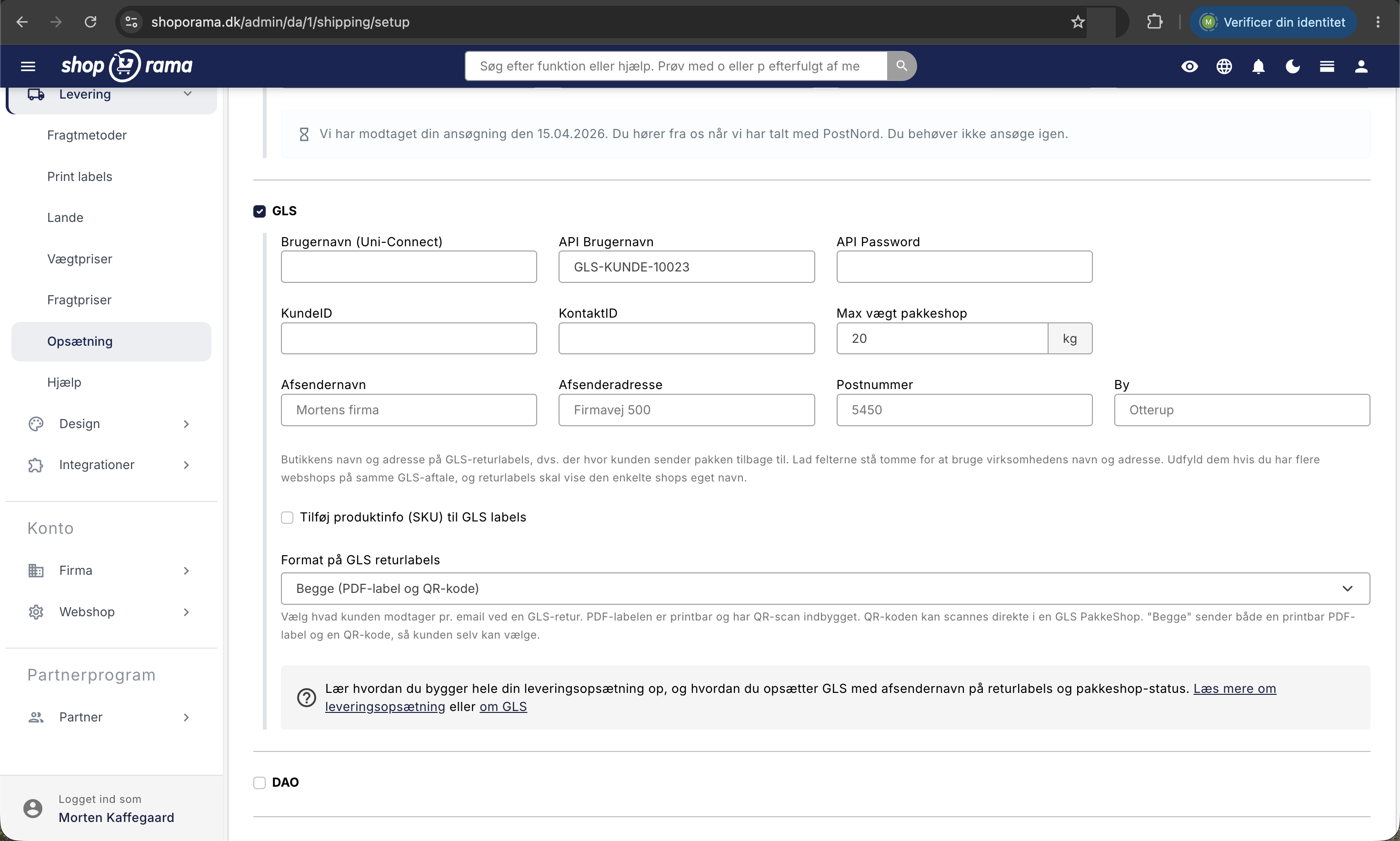
GLS uses both a Uni-Connect username and API credentials: Username (Uni-Connect), API Username, API Password, Customer ID, and Contact ID. The “Max weight at pickup location ” field specifies, in kilograms, the maximum weight a package can have when sent to a pickup location. The sender fields determine what appears on your return labels—that is, where the customer sends the package. Leave them blank to use the company’s name and address. Finally, you can enable “Add Product Info (SKU) to GLS Labels” and choose the format for GLS return labels between a PDF label, a QR code, or both. See “Set Up GLS Integration.”
DAO, Burd, DHL Returns, and DPD Returns
DAO and Burd are straightforward: you enter the Customer ID and Code from your agreement. With DAO, you can also enter the Store Name on DAO labels, along with the Address and ZIP Code. These fields are used as the sender on the labels you generate from your orders and as the recipient on return labels. If a field is left blank, your labels will display the name and address that DAO has on file for your customer ID, and return labels will use the company’s information. If you have multiple online stores under the same DAO agreement, you must fill in the fields for each store so that each store has its own name. The last two sections are used for automatic return labels. DHL Returns (Parcel DE) requires a DHL Paket business contract with “DHL Retoure Online” enabled, and you must enter a username, password, and a return recipient (receiverId) from the DHL portal. DPD Return (Web Connect) requires that your DPD depot has activated DPD Web Connect and that returns are enabled on the contract. Here, you enter the delisId and password, where the password is a separate web service password and not your portal login. Both options have a test checkbox, “Sandbox” and “Staging,” which are only used if you’re testing against the carrier’s test environment.
Step 6: Print labels
Under “Print labels,” you can create a label without an underlying order—for example, for a product sample, an exchange, or a package for a trade show. Labels are created under your own shipping agreement, so they cost the same as your regular packages. The overview shows Date, Shipping Carrier, Recipient, Delivery, Weight, Tracking No., and Status, and you can filter by shipping carrier and status. Multiple labels can be printed together using “Print Selected” (combined PDF), and you can create packing slips and clone a previous label as a new one. Read more in “Print Shipping Labels Without an Order.”
Shipping Strategy: What Do You Gain by Doing It Right?
- Set the free shipping threshold slightly above your average order value. If it’s 380 kroner, 449 is often better than 299. Customers are happy to add an extra item to their cart to avoid shipping charges.
- Use weight-based pricing if your product range is mixed. Otherwise, the light orders end up paying for the heavy ones, and you lose money every time someone orders the heaviest item in the store.
- Set “Never Free Shipping” for express delivery. Express delivery is an additional service, not something you should give away along with free shipping.
- Give the few large items their own shipping rate listed on the product page, combined with “Never free shipping.” That way, a single piece of furniture won’t eat up your entire contribution margin.
For those who are tech-savvy
- The “Tag on a Shipping Method” field is a free-text field for use in the theme code, e.g., to display different methods depending on which warehouse the customer is ordering from.
- In the “Tracking URL,” %ID% is replaced with the order’s tracking number, e.g., https://www.gls.dk/track/%ID%.
- "Show the method anyway when the cart is too heavy " still sends the method to the theme, and it is then up to the theme to mark it as unavailable. The built-in themes already do this. If you have a custom-built theme, it must be adapted by the person who built it.
Frequently Asked Questions
I’ve created a shipping method, but it doesn’t appear at checkout. What’s wrong?
Check three things. First, see if the destination country has restricted its shipping options to a list that doesn’t include this method. If the field is set to “All,” all methods are allowed. Second, check whether the method has a maximum weight in grams that the cart exceeds. Third, check whether the method was deleted at some point.
Should I list the shipping price with or without tax?
For shipping rates and weight-based rates, always enter them without tax, even if your product prices include tax. Shoporama automatically adds tax to the shipping at checkout based on the destination country’s tax rate. Therefore, do not check the box for “Shipping is VAT-exempt” just because you entered the price without VAT. The fixed shipping price for the product itself, however, follows your product prices: if the field is labeled “Shipping with VAT,” enter the price including VAT.
What happens if I have both a weight-based price and a flat rate for the same country and shipping method?
If the cart’s weight falls within one of your weight intervals, the weight-based price for the highest interval that the cart reaches will be applied. If the cart’s weight is lighter than the lowest interval, the flat rate from “Shipping Rates” will be applied. The weight-based price must therefore be filled in for that specific combination of country and shipping method. If the field is set to 0, shipping is free within that interval, and the calculation does not fall back to the base price.
Why does it say “Country Limit” in the Free Shipping column for the shipping methods?
This means that the shipping method does not have its own limit and therefore uses the limit you have set for the destination country. If you want to set a limit for the shipping method, enter an amount in the field for that method. If you want to revert to the country’s limit, clear the field.
How do I make weight-based shipping calculate correctly when I have many products?
The weight is retrieved from the “Optional weight in grams for shipping” field on each product, and the total weight of the cart is the sum of these values. Products without a weight count as 0, so a single empty weight can make a heavy order cheaper. If you have many products, bulk editing or a CSV import is the quickest way.
Our customers need a tracking link. What should I do?
Fill in the “Tracking URL ” field for the shipping method and enter %ID% where the carrier’s tracking number should appear. Once the order receives a tracking number, the link in the order confirmation will become clickable. At the same time, enable the “Shipped” email notification for the shipping method so the customer is notified when you update the order’s status.
Do I need to use the Setup page if I’m just printing labels manually at the shipping carrier’s location?
No. The Setup page is only used if Shoporama needs to communicate with the shipping carrier—that is, to integrate package pickup locations into checkout, create shipping labels, or send return labels. If you just want to offer “GLS PakkeShop” as a price option at checkout and enter the packages into GLS yourself, you can limit yourself to Countries, Shipping Methods, and Shipping Rates.
We have multiple online stores under the same GLS agreement. Can return labels display each store’s own name?
Yes. Fill in the Sender Name, Sender Address, ZIP Code, and City in the GLS section under Setup for each individual store. If you leave these fields blank, the company’s name and address will be used instead.
The wrong name is listed as the sender on our DAO labels. How do I correct this?
Fill in the Store Name, Address, and ZIP Code for DAO labels in the DAO section under Setup. These will then appear as the sender on the next labels you generate. Without them, DAO displays the name registered to your customer ID, which is typically the reason why two online stores on the same DAO agreement show the same sender.
How do I test whether my setup is working?
Add items to the cart in your own store and proceed to checkout. Change the delivery country and shipping method, and see if the prices update accordingly. Also try a cart just below and just above your free shipping threshold, and a cart with a heavy item if you use weight-based pricing. If something still looks wrong, you can email support@shoporama.dk with an example of the cart and the amount you expected.
Related articles
Countries and Currency: Delivery Countries, Sales Tax, and Shipping
Set up delivery countries under Delivery → Countries with VAT rates, VAT zones, shipping options, and free shipping, and see how they relate to...
Create a new shipping option
Guide to creating new shipping options and assigning them to countries in Shoporama.
Free shipping over a certain amount
Here's how to set up free shipping for orders over a certain amount in Shoporama. The threshold is set per country under Shipping → Countries or...
Set up PostNord with parcel shop
Guide to setting up PostNord with parcel shop as a shipping option in your Shoporama online shop.
Set up GLS integration
Guide to setting up GLS integration in Shoporama so you can print GLS labels directly.
Print shipping labels without an order
Create and print shipping labels without first placing an order, using your own account with PostNord, GLS, or DAO. Create labels for multiple...
Checkout flow and shipping calculation
Guide for developers to implement shipping in the checkout flow of a Shoporama theme.
Related features
Shipping module
A shipping module connects your online shop with shipping carriers. Read about shipping modules, delivery methods and shipping setup for webshops.
Set up shipping: shipping methods, prices by country, and free shipping
How to set up shipping in Shoporama: shipping methods, prices by country, weight-based rates, and free shipping. Avoid accidentally setting...
Shipping options
Set up shipping with PostNord, GLS, DAO, DHL and Shipmondo. Parcel shops in checkout, tracking, free shipping and weight-based shipping calculation.