Nødsituasjon

I nødstilfeller eller ved driftsstans kan du sende en SMS til vår nødtelefon

Vakttelefon (kun SMS)

+45 29 70 15 95

Send en SMS med følgende informasjon:

  • Ditt navn og nettbutikk
  • Beskrivelse av problemet
  • Telefonnummeret ditt for tilbakeringing

Notater: Denne tjenesten er kun for kritiske situasjoner der nettbutikken din er nede eller har alvorlige problemer. For vanlig support, vennligst bruk våre normale supportkanaler.

Salgsrapporter og inntekter i dashbordet

Veiledning til Shoporamas dashbord: Se omsetning, bestillinger og besøkende på forsiden, tilpass dashbordet med de modulene du trenger, og finn de detaljerte rapportene under «Statistikk».

Lesetid: ca. {åtte} minutter
Shopejer

Dashbordet er startsiden du kommer til når du logger inn på Shoporamas administrasjonsside. Det gir deg et raskt overblikk over nettbutikkens omsetning, bestillinger, besøkende og de tingene som akkurat nå krever din oppmerksomhet. Dashbordet består av små kort, som vi kaller moduler, og du bestemmer selv hvilke av dem som skal vises på startsiden din.

Dette ser du som standard

En ny bruker starter med tolv moduler aktivert. De er valgt slik at du både får dagens tall og de varslene du ikke må overse:

  • Salg: Omsetning i dag, Omsetning denne måneden og grafen Salgsutvikling.
  • Bestillinger: Nye bestillinger, Bestillinger i dag, Bestillinger denne måneden og Pakker som snart returneres.
  • Besøk og trafikk: Besøkende i dag.
  • Butikkens tilstand: Henvisninger til slettede produkter, Ingen produkter og Ødelagte annonselinker.
  • Dine egne: Felles oppslag, der du og kollegene dine kan dele meldinger.

Kortene med omsetning og ordrer har faste perioder innebygd, nemlig «i dag» og «denne måneden». Det finnes ikke én felles datovalg for hele forsiden. Hvis du selv vil velge periode, må du bruke grafmodulene eller de detaljerte rapportene under «Statistikk».

Dashbordet består av moduler, og du bestemmer selv hvilke

Det finnes totalt 43 moduler fordelt på åtte grupper: Salg, Ordrer, Besøk og trafikk, Lager, Markedsføring, Kunder, Butikkens tilstand og Dine egne. Du kan altså sette sammen forsiden slik at den viser akkurat de tallene du ser etter hver morgen, og la resten være.

Slik tilpasser du startsiden

  1. Klikk på «Tilpass» øverst til høyre på forsiden. Nå er du i redigeringsmodus, og det dukker opp tre knapper: «Legg til modul», «Tilbakestill» og «Ferdig».
  2. Fjern et modul ved å klikke på krysset («Fjern modulet») på kortet du ikke bruker.
  3. Flytt et modul med pilene «Flytt til venstre» og «Flytt til høyre» på kortet. Du kan også dra kortet dit du vil ha det med musen.
  4. Legg til et modul ved å klikke på knappen «Legg til modul». Da åpnes et panel på høyre side med alle modulene samlet i de åtte gruppene og et søkefelt, hvis du raskt vil finne et bestemt modul. Har du allerede alle modulene på forsiden, står det «Alle modulene er allerede på forsiden din.».
  5. Klikk på «Ferdig» når du er fornøyd.

Tips: Det finnes ingen «Lagre»-knapp. Forsiden lagres automatisk ved hver eneste endring, og du kan se en liten statusmelding som sier «Lagret». Hvis noe går galt, står det «Kunne ikke lagre». Knappen «Ferdig» avslutter bare redigeringsmodus.

Forsiden din er personlig

Innstillingene lagres på din egen brukerkonto. Har du kolleger i samme nettbutikk, kan dere derfor hver for dere ha deres egen startside. Regnskapsføreren kan ha omsetning og dekningsbidrag øverst, mens den som pakker ordrer har nye ordrer og returer øverst. Nye brukere starter med nettbutikkens standardoppsett og kan deretter tilpasse sitt eget.

Hvis du har rotet for mye rundt i innstillingene, kan du klikke på «Tilbakestill» i redigeringsmodus. Du blir spurt: «Vil du tilbakestille forsiden til standardoppsettet? Modulene du har lagt til og fjernet, går tapt.» Hvis du bekrefter, blir forsiden slik den var fra starten.

Moduler du selv kan legge til

De øvrige 31 modulene ligger klare i panelet under «Legg til modul»:

  • Salg: Omsetning, Omsetning hittil i år, Omsetning sammenlignet med samme måned i fjor, Dekningsbidrag, Gjennomsnittlig ordreverdi, Gjennomsnittlig ordreverdi og fortjeneste, Bestselgende produkter, Bestselgende variant.
  • Bestillinger: Antall bestillinger, Sendte bestillinger, Sendt i dag, Nye returer, Gjennomsnittlig antall produkter per bestilling, Fraktmetoder, Betalingsgateway, Betalingskort.
  • Besøk og trafikk: Besøkende, Trafikkilder, Land, Konverteringsrate denne måneden, Konverteringsrate, Tomme søk.
  • Lager: Oppgitt lagerværdi, Produkter under minimumslager.
  • Markedsføring: Omsetning fra anbefalinger, Nyhetsbrevabonnenter.
  • Kunder: Nye anmeldelser.
  • Butikkens status: De neste 7 dagene, 404-feil.
  • Dine egne: Post-it og nedtelling. Disse to kan gjerne vises på forsiden flere ganger, slik at du for eksempel kan ha en påminnelse og en nedtelling for hver av kampanjene dine.

Merk at «Gjennomsnittlig ordreverdi» ikke er aktivert fra starten av. Hvis du ønsker å følge med på gjennomsnittlig ordreverdi daglig, må du selv aktivere modulen.

Moduler som krever noe før de viser tall

Ingen av modulene krever et bestemt abonnement eller et tilleggskjøp. Noen få trenger imidlertid at en funksjon er slått på, eller at det finnes data å vise:

  • Besøkende i dag, Konverteringsrate denne måneden og Omsetning fra anbefalinger: Krever at besøksstatistikk er aktivert. Dette gjør du under Nettbutikk → Generelt, hvor du setter hake i «Aktiver besøksstatistikk». Tallene er først tilgjengelige fra den dagen du aktiverer statistikken, altså ingen historikk fra tidligere. Les mer om besøksstatistikk og konverteringsrate.
  • Nyhetsbrevabonnenter: Krever at du bruker Shoporamas eget nyhetsbrevmodul.
  • Dekningsbidrag: Basert på dine kostpriser og en oppgjør som utføres om natten. Kartet viser den siste oppgjorte måneden, ikke nødvendigvis den måneden du befinner deg i akkurat nå.
  • Nye returer og nye anmeldelser: Vises kun når det faktisk er nye av denne typen.

Nyttig å vite om forsiden

  • Moduler du selv har lagt til, forblir synlige, også når de er tomme. De advarende standardmodulene som «404-feil» og «Nye returer» skjuler seg derimot av seg selv når det ikke er noe å gjøre oppmerksom på.
  • Hvis vi lager nye standardmoduler senere, dukker de automatisk opp hos deg. Et modul du selv har fjernet, kommer derimot ikke tilbake av seg selv.
  • Hvis du fjerner alle modulene, vises meldingen «Du har fjernet alle modulene fra forsiden din» sammen med en knapp «Legg til moduler», slik at du enkelt kan komme i gang igjen.
  • Kortene hentes fortløpende etter at siden er lastet inn. Derfor kan du se noen grå plassholdere et øyeblikk før tallene vises.

Velg periode i grafmodulene

Hvert grafmodul har sin egen periodevelger i hjørnet av kortet. Du kan velge «Siste 7 dager», «Siste 30 dager», «Siste 90 dager», «Siste 365 dager», «Dette året», «Forrige år» eller en valgfri periode med dine egne datoer.

Flere av grafene kan dessuten sammenlignes med året før, slik at du kan se om utviklingen skyldes sesongvariasjoner eller reell vekst. Med nedlastingsknappen i samme hjørne kan du laste ned grafen som et bilde, som du kan sette inn i en rapport eller sende videre.

Med eller uten merverdiavgift

Omsetningstallene på dashbordet vises som utgangspunkt uten merverdiavgift. Hvis du vil se dem med merverdiavgift, må du klikke på «Tilpass» og merke av for «Vis dashbord inkl. merverdiavgift». Avkryssingen endrer både nøkkeltallskortene og grafene samtidig, og valget lagres i nettleseren din inntil du endrer det igjen.

Tips: Sjekk alltid avmerkingen før du sammenligner tallene i dashbordet med regnskapet ditt. Les mer i «Er tallene i backend med eller uten merverdiavgift?» og «Slik beregnes tallene i backend».

Detaljerte rapporter under «Statistikk»

Dashbordet gir deg oversikten. Hvis du skal grave dypt i tallene, finner du de riktige rapportene i menyen under «Statistikk». De viktigste er:

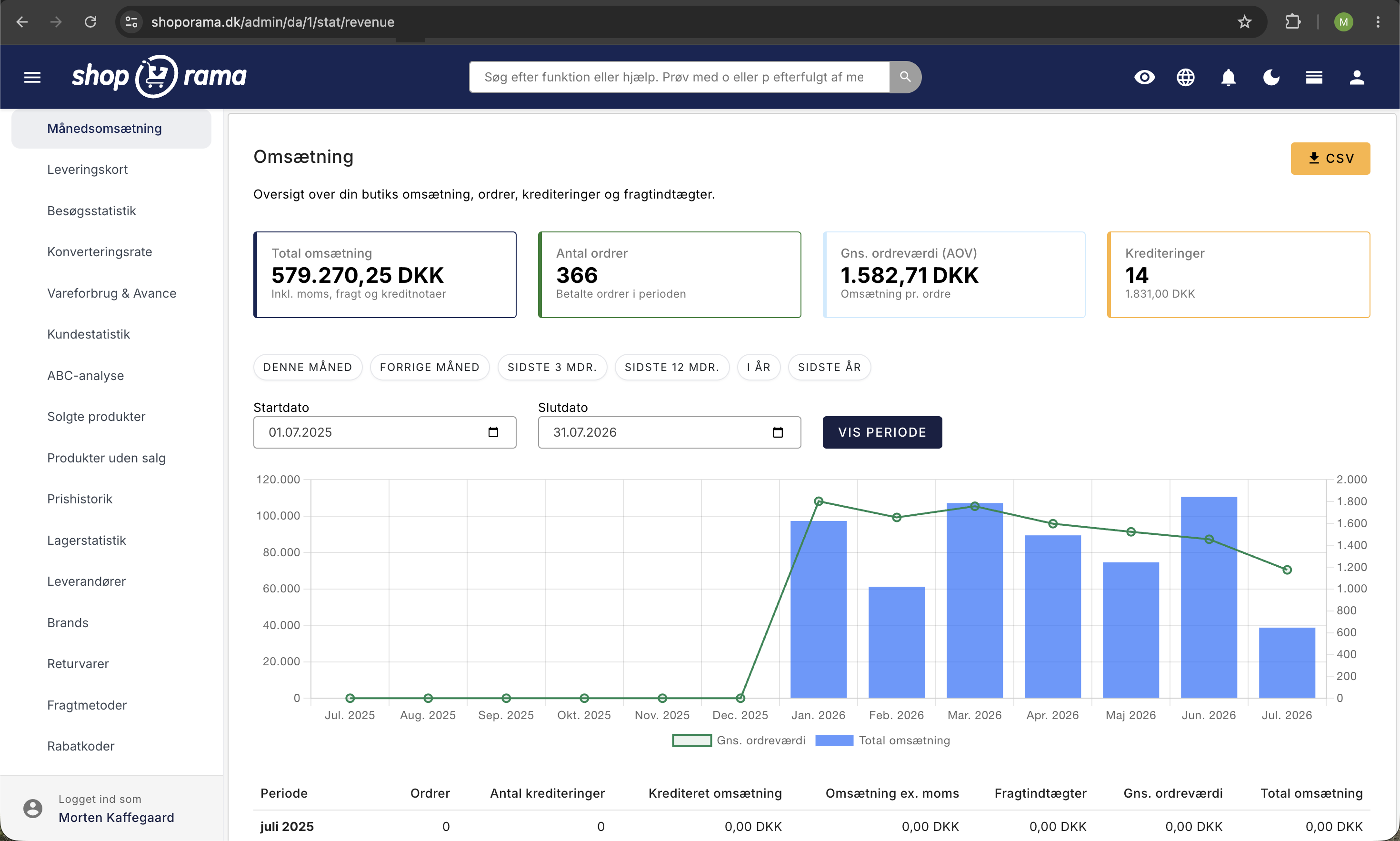
  • Månedlig omsetning: Omsetningen din måned for måned med antall ordrer, gjennomsnittlig ordreverdi og krediteringer.
  • Solgte produkter: Hvilke varer som selger best. Se «Solgte produkter».
  • Vareforbruk og fortjeneste: Din dekningsgrad og hva du faktisk tjener.
  • Kundestatistikk: Nye og tilbakevendende kunder samt dine beste kunder. Se Kundestatistikk.
  • Besøksstatistikk og konverteringsrate: Trafikk og hvor stor andel av de besøkende som kjøper.
  • ABC-analyse: Finn varene som gir deg fortjeneste.
  • Salg per kanal, Forlatte handlekurver, returvarer, fraktmetoder, rabattkoder, lagerstatistikk, leverandører, merker, tidsanalyse, kundefastholdelse, kjøpt sammen og anbefalinger: Spesialrapporter for spørsmålene som dukker opp underveis.
Omsætningsrapporten i Shoporama med nøgletal for total omsætning, antal ordrer, gennemsnitlig ordreværdi, og krediteringer samt månedsgraf
Rapporten «Månedlig omsetning» under «Statistikk» viser total omsetning, antall bestillinger, gjennomsnittlig bestillingsverdi og krediteringer for den valgte perioden. Grafen sammenligner månedens omsetning med den gjennomsnittlige bestillingsverdien.

Du finner en samlet oversikt over alle rapporter i artikkelen «Statistikk og analyse i Shoporama». Hvis du trenger tallene i et regneark, kan du eksportere salgsdata fra produktoversikten.

Tre forslag til en startside som passer til din virksomhet

Hvis du har vanskelig for å velge mellom modulene, kan du starte med en av disse oppsettene og justere derfra:

  1. Daglig drift: Nye bestillinger, Bestillinger i dag, Omsetning i dag, Sendt i dag, Pakker som snart returneres og Nye returer. Denne viser hva du skal oppnå i dag, ikke hvordan året går.
  2. Vekst og markedsføring: Omsetning sammenlignet med samme måned i fjor, Konverteringsrate denne måneden, Trafikkilder, Tomme søk, Bestselgende produkter og Omsetning fra anbefalinger. Sammenligningen med fjoråret er tallet som viser om du faktisk vokser.
  3. Lager og innkjøp: Produkter under minimumslager, Oppgitt lagerværdi, Bestselgende variant, Dekningsbidrag og Gjennomsnittlig antall produkter per ordre. Bestselgende variant avslører for eksempel at det er størrelse M som selger, ikke bare modellen.

Ofte stilte spørsmål

Hvor er datovalgmenyen for hele dashbordet?

Den finnes ikke. Nøkkeltallskortene har faste perioder innebygd, for eksempel «i dag» og «denne måneden». Hvis du vil velge periode selv, bruker du periodevalgknappen i hjørnet av et grafmodul eller en av rapportene under «Statistikk», der du kan angi start- og sluttdato.

Ødelegger jeg noe for kollegene mine hvis jeg flytter rundt på modulene?

Nei. Oppsettet er personlig og lagres på din egen brukerkonto. Kollegaene dine beholder sin egen startside, uansett hva du gjør med din. Hvis du angrer, klikker du på «Tilpass» og deretter «Tilbakestill» for å gå tilbake til standardoppsettet.

Hvor er «Lagre»-knappen?

Det finnes ingen. Alt lagres automatisk hver gang du flytter, fjerner eller legger til et modul, og du kan se statusen «Lagret». Hvis du i stedet ser «Kunne ikke lagre», er endringen ikke registrert, og du bør prøve på nytt. Knappen «Ferdig» lukker bare redigeringsmodus.

Hvorfor er «Besøkende i dag»-kortet mitt tomt?

Fordi besøksstatistikk ikke er slått på. Gå til Nettbutikk, Generelt og sett haken i «Aktiver besøksstatistikk». Merk at tallene først vises fra den dagen du aktiverer funksjonen, så du får ikke historikk med tilbakevirkende kraft. Det samme gjelder «Konverteringsrate denne måneden» og «Omsetning fra anbefalinger».

Koster de ekstra modulene noe?

Nei. Ingen av modulene i dashbordet krever et bestemt abonnement eller et tilleggskjøp. Noen moduler viser imidlertid først tall når funksjonen de bygger på er i bruk, for eksempel besøksstatistikk, nyhetsbrevmodulen eller kostpriser.

Er tallene i dashbordet med eller uten merverdiavgift?

Som utgangspunkt er de uten merverdiavgift. Klikk på «Tilpass» og merk av for «Vis dashbord inkl. merverdiavgift» hvis du vil se dem med merverdiavgift. Valget gjelder både kort og grafer og lagres i nettleseren din. Sjekk alltid avmerkingen før du sammenligner med regnskapet ditt.

Hva skjer med innstillingene mine når Shoporama lager nye moduler?

Nye standardmoduler dukker automatisk opp på forsiden din, slik at du ikke går glipp av dem. Moduler du selv har fjernet, kommer ikke tilbake av seg selv. Hvis du vil starte helt på nytt, bruker du «Tilbakestill», men husk at modulene du har lagt til og fjernet da går tapt.

Hvorfor er noen av kortene mine tomme?

Moduler du selv har lagt til, forblir på plass, selv når det ikke er noe å vise. Dette er med vilje, slik at et klikk alltid gir et synlig svar. De advarende standardmodulene, som 404-feil og Nye returer, skjuler seg derimot av seg selv når alt er som det skal være.

Hvor oppdaterte er tallene under «Dekningsbidrag»?

Dekningsbidraget er basert på dine kostpriser og en oppgjørskjøring som utføres om natten. Kortet viser den siste oppgjorte måneden, ikke den pågående, så ikke bruk det til å måle denne ukens kampanje. Til det formålet er rapporten «Vareforbruk og fortjeneste» under «Statistikk» bedre egnet.

Kan jeg inkludere diagrammene fra dashbordet i en rapport?

Ja. Hvert grafmodul har en nedlastingsknapp i hjørnet som laster ned grafen som et bilde. Hvis du skal bruke selve tallene i et regneark, henter du dem i stedet fra rapportene under «Statistikk» eller ved å eksportere salgsdata fra produktoversikten.

Relaterte artikler

Har du spørsmål? Skriv til oss på support@shoporama.dk.