Sporing i Shoporama-nettbutikken din
Aktiver Shoporamas innebygde sporingsfunksjon og send nøyaktige sporingsdata til Facebook, Google Ads, GA4, TikTok og flere. Serverbasert, GDPR-kompatibel og med automatiske e-handelshendelser.
Sporing handler om å vite hva som fungerer. Hvilke annonser gir salg? Hvilke kampanjer bør du satse mer på, og hvilke bør du avslutte? Shoporama har et innebygd sporingsmodul som gjør det enkelt å samle inn data fra alle de store annonseplattformene uten å måtte rote med Google Tag Manager eller manuell koding i temaet.
Denne veiledningen viser hvordan du aktiverer sporing i Shoporama, hva serversidesporing og Consent Mode er, hvilke e-handelshendelser som sendes automatisk, og hvor du finner API-nøkler til Facebook, Google Ads, Microsoft Ads, GA4, Pinterest, Snapchat, TikTok og LinkedIn.
Slik finner du sporingssiden
Sporingsmodulen ligger i venstre sidefelt i admin. Følg denne veien:
- Logg inn på Shoporama-administrasjonspanelet
- I venstre sidefelt klikker du på Nettbutikk (seksjonen med tannhjulikonet)
- Velg «Sporing» i undermenyen
Nå er du på siden der all sporing styres samlet på ett sted.
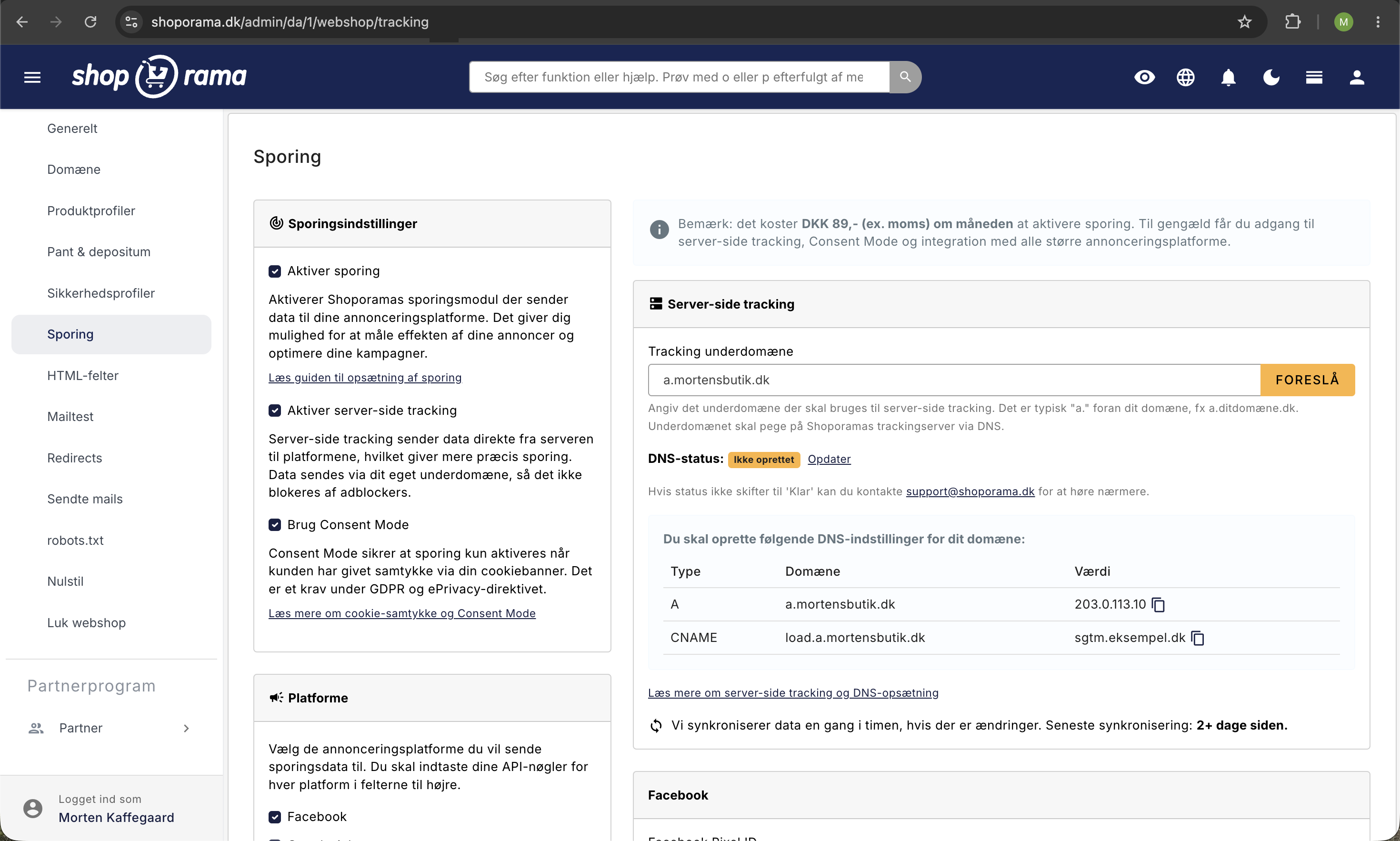
Aktiver Shoporamas sporingsmodul
Det første du gjør er å sette haken i «Aktiver sporing». Dette aktiverer hele sporingsmodulen, slik at Shoporama kan begynne å sende data til annonseplattformene du velger.
Sporingsmodulen krever at nettbutikken din har en Pro- eller Flex-pakke, og aktivering koster en månedlig avgift (den gjeldende prisen vises på sporingssiden). Til gjengjeld får du tilgang til serverside-sporing, Consent Mode og integrasjon med alle de store annonseplattformene.
Merk
Hvis du ikke ønsker å bruke Shoporamas innebygde sporing, kan du i stedet legge inn din egen sporingskode via HTML-felt eller lage din egen konfigurasjon i Google Tag Manager. Det er imidlertid langt enklere å bruke den innebygde løsningen, og du får serversidesporing med en gang.
Serversidesporing
Når du har aktivert sporing, kan du krysse av for «Aktiver server-side tracking». Dette er den viktigste forskjellen mellom klassisk pikselbasert sporing og det Shoporama tilbyr.
Forskjellen ligger i hvor dataene sendes fra:
- Tradisjonell sporing sender data fra kundens nettleser. Annonseblokkere, nettleserbegrensninger og blokkering av informasjonskapsler fører til at en stor del av konverteringene dine aldri kommer frem.
- Server-side sporing sender data direkte fra nettbutikkens server til annonseplattformen. Det er mer nøyaktig, sikrere, og adblockere kan ikke blokkere det.
For at serversidesporing skal fungere, må dataene sendes via ditt eget underdomene. Det er vanligvis noe i stil med a.dindomæne.dk. Shoporama foreslår automatisk et underdomene og gir deg de to DNS-oppføringene (en A-oppføring og en CNAME-oppføring) du må opprette hos domeneleverandøren din.
- Sett haken i «Aktiver sporing på serversiden»
- Klikk på «Foreslå » for å få et underdomene
- Lagre siden
- Opprett de to viste DNS-oppføringene (A og CNAME) hos domeneleverandøren din
- Vent et par minutter og oppdater siden. Statusen endres til «Klar» når DNS er på plass
Endringer i sporingsinnstillingene dine synkroniseres automatisk til sporingsserveren omtrent en gang i timen. Du finner en mer detaljert gjennomgang av DNS-konfigurasjonen i veiledningen for sporing på serversiden.
Hvis statusen ikke endres til «Klar» innen et døgn, er det vanligvis noe galt med DNS-konfigurasjonen. Send en e-post til support@shoporama.dk, så hjelper vi deg.
Consent Mode og GDPR
I henhold til GDPR og ePrivacy-direktivet må du ikke spore besøkende før de har gitt samtykke i cookiebanneret ditt. Dette gjelder for alle annonseplattformer, ikke bare Google.
Kryss av for «Bruk samtykkemodus». Når denne er aktiv, sender Shoporama først data til annonseplattformene når kunden har akseptert informasjonskapsler. Hvis kunden avviser dette, sendes det ikke personopplysninger.
Google kan fortsatt modellere konverteringer ved hjelp av Consent Mode v2, slik at du får et estimat for de besøkene der samtykke ikke ble gitt. På den måten mister du ikke all innsikt, selv om mange sier nei til informasjonskapsler. Les mer i artikkelen om samtykke til informasjonskapsler og Consent Mode.
Velg annonseplattformene dine
Under «Plattformer» merker du av for de plattformene du bruker. For hver plattform du aktiverer, dukker det opp et felt på høyre side der du legger inn API-nøkler. Du kan ha så mange plattformer aktive samtidig som du ønsker.
Facebook (Meta)
For Facebook- og Instagram-annonser må du bruke to felt:
- Facebook Pixel-ID finner du i Facebook Events Manager. Det er et tall på 15 sifre.
- Facebook Access Token brukes til Conversions API (serverside). Den opprettes i Events Manager under innstillingene for pikselet ditt.
Les mer i artikkelen om Facebook Conversions API.
Google Ads
I Google Ads kan du spore flere hendelser:
- Conversion ID starter vanligvis med AW- og finnes under Konverteringer i Google Ads.
- Conversion Label – «Purchase» er påkrevd hvis du vil måle salg og ROAS.
- Conversion Label – Add to Cart og Begin Checkout er valgfritt, men gir deg mer innsikt i konverteringstrakten din.
Du kan også sette opp offline-konverteringer, der Shoporama sender kjøpsdata direkte til Google Ads via en CSV-fil. Dette krever at du inviterer ads@shoporama.dk som administrator i Google Ads-kontoen din, og oppretter et konverteringspunkt av typen «Import from clicks». Sporingssiden viser den nøyaktige URL-adressen til CSV-filen sammen med brukernavn og passord. Les mer i artiklene om Google Ads-konverteringssporing og offline-konverteringer.
Microsoft Ads (Bing)
Microsoft Ads støttes utelukkende via offline konverteringer. Det er ingen piksel eller API-nøkkel å oppgi. Shoporama genererer i stedet en CSV-fil med konverteringsdataene dine, og sporingssiden viser URL, brukernavn og passord til filen. Du kan enten laste opp filen manuelt i Microsoft Ads eller konfigurere Microsoft til å hente den automatisk. Les mer i artikkelen om offline-konverteringer.
Google GA4
For å spore besøk og e-handelshendelser i Google Analytics 4 må du oppgi måle-ID-en din. Den starter med G- og finnes i GA4 under «Data Streams». Alle hendelser i tabellen lenger ned sendes automatisk til GA4. Les mer i veiledningen for GA4-oppsett.
Pinterest bruker to felt:
- Tag-ID finnes i Pinterest Ads Manager under konverteringer.
- Access Token brukes til Pinterest Conversion API og opprettes i Pinterest Business Manager.
Snapchat
Snapchat bruker:
- Pixel-ID finnes i Snapchat Ads Manager under hendelser.
- API-token brukes til Snapchat Conversions API og opprettes i Snapchat Ads Manager.
TikTok
TikTok-bruker:
- Pixel-ID finnes i TikTok Ads Manager under «events».
- Access Token brukes til TikTok Events API og opprettes i TikTok Ads Manager.
LinkedIn er det enkleste å sette opp. Du trenger bare å legge inn Insight Tag-ID-en din, som er et tall du finner i LinkedIn Campaign Manager.
E-handelshendelser sendes automatisk
Du trenger ikke å tenke på å sende hendelser selv. Når du har valgt en plattform og lagt inn nøklene dine, sender Shoporama automatisk ti e-handelshendelser etter hvert som kunden beveger seg gjennom nettbutikken din:
| Hendelse | Når den sendes |
|---|---|
| view_item | En kunde ser en produktside |
| view_item_list | En kunde ser en kategoriside eller en landingsside med produkter |
| search | En kunde søker i nettbutikken |
| add_to_cart | Et produkt legges i handlekurven, også når det skjer uten å bytte side |
| view_cart | Kunden ser innholdet i handlekurven sin |
| begin_checkout | Kunden starter kassen og fyller ut adresseopplysningene sine |
| begin_checkout_shipping | Kunden velger fraktmetode |
| begin_checkout_approval | Kunden godkjenner bestillingen sin |
| begin_checkout_payment | Kunden går videre til betaling |
| purchase | Kjøpet er fullført, og kunden ser kvitteringssiden |
De fire kassehendelsene gir deg et detaljert bilde av hvor kundene eventuelt faller fra i kjøpsprosessen. Kjøpshendelsen sendes kun én gang per ordre, selv om kunden laster inn kvitteringssiden på nytt, slik at salgstallene dine ikke telles dobbelt.
Alle hendelser bruker samme produkt-ID som Google Shopping-feeden din. Det betyr at hendelsene dine automatisk samsvarer med produktkatalogen hos både Meta og Google, slik at funksjoner som dynamisk remarketing fungerer uten ekstra konfigurering. Les mer i artikkelen om produkt-ID og katalogsamsvar.
Når bør jeg bruke Google Tag Manager?
Du trenger ikke Google Tag Manager for å få profesjonell sporing i Shoporama. Den innebygde sporingsmodulen dekker de fleste behov og er raskere å sette opp.
GTM kan være relevant hvis du:
- Har spesielle, ikke-standardiserte tagger du selv vil administrere
- Skal integrere med en plattform som Shoporama ikke støtter
- Allerede har et komplett GTM-oppsett som du ønsker å beholde
I så fall kan du legge inn GTM-containeren din via Nettbutikk › HTML-felt i administrasjonspanelet. Se artikkelen om HTML-felt, Cookiebot og GTM. Husk å aktivere Consent Mode i GTM, slik at taggene dine overholder GDPR.
Slik tester du om sporingen fungerer
- Facebook: Bruk Meta Pixel Helper, en nettleserutvidelse som viser hvilke hendelser som utløses. Du kan også bruke Test Events i Meta Events Manager for å se hendelser i sanntid.
- Google Ads og GA4: Bruk Google Tag Assistant for å se aktive tagger, og GA4 DebugView for å følge hendelser live.
- Sanntidsrapporter: Test også i de respektive annonseadministratorene ved å se om dine egne testbesøk dukker opp som sanntidsdata.
- Serverside: Husk at serverside-hendelser ikke alltid kan sees i pixel-hjelpere, siden de ikke går gjennom nettleseren. Sjekk Events Manager direkte for å verifisere.
Ofte stilte spørsmål
Må jeg ha tekniske kunnskaper for å bruke sporingsmodulen?
Nei. Du må kunne kopiere og lime inn API-nøkler fra annonsekontoene dine. Hvis du vil bruke sporing på serversiden, må du opprette to DNS-oppføringer hos domeneleverandøren din, og det finnes en kort veiledning for dette. Er du i tvil, kan du skrive til support@shoporama.dk.
Hva koster det?
Sporingsmodulen krever en Pro- eller Flex-pakke og koster i tillegg en fast månedlig avgift. Den gjeldende prisen vises på sporingssiden før du aktiverer modulen. Prisen er den samme uansett hvor mange plattformer du kobler til.
Hvilke hendelser sender Shoporama automatisk?
Ti e-handelshendelser som dekker hele kundereisen: produktvisning, visning av kategori- og landingsside, søk, legg i handlekurv, visning av handlekurv, fire trinn i kassen og kjøp. Se tabellen lenger oppe for en beskrivelse av hver hendelse.
Fungerer katalogmatching hos Meta og Google automatisk?
Ja. Alle hendelser sendes med samme produkt-ID som Google Shopping-feeden din, slik at plattformene selv kan matche hendelsene mot produktkatalogen din. Les mer i artikkelen om produkt-ID og katalogmatching.
Trenger jeg Google Tag Manager?
Nei. Shoporamas innebygde sporing dekker de mest brukte annonseplattformene uten GTM. GTM er kun relevant hvis du har helt spesielle krav eller allerede har et eksisterende oppsett du ønsker å beholde.
Hvorfor mangler det konverteringer i Facebook eller Google Ads?
Manglende konverteringer skyldes oftest adblockere, nettleserbegrensninger (f.eks. Safaris ITP) eller manglende samtykke til informasjonskapsler. Sporing på serversiden løser de to første problemene, fordi data sendes direkte fra serveren. Consent Mode v2 sørger for at Google kan modellere de manglende konverteringene.
Må jeg bruke et informasjonsbanner om informasjonskapsler sammen med sporingen?
Ja. GDPR krever at du innhenter samtykke før personopplysninger sendes til annonseplattformer. Shoporama har et innebygd informasjonsbanner for informasjonskapsler som du kan aktivere, eller du kan bruke en tredjepartsløsning som Cookiebot eller Cookie Information.
Hvor lang tid tar det før dataene vises?
Når sporingen er aktivert og DNS er på plass, begynner dataene å strømme umiddelbart. På de fleste plattformer er det en forsinkelse på et par timer før konverteringene vises riktig. For Google Ads-offlinekonverteringer må du imidlertid vente omtrent 6 timer fra konverteringspunktet er opprettet.
Kan jeg spore flere kontoer for samme plattform?
Sporingssiden er bygget for ett sett med nøkler per plattform. Hvis du trenger å spore flere Facebook-piksler eller flere Google Ads-kontoer samtidig, kan du supplere med GTM via HTML-felt. Send en e-post til support@shoporama.dk hvis du er i tvil om hvordan du skal kombinere disse elementene.
Hva skjer hvis jeg deaktiverer sporing igjen?
Du kan når som helst fjerne haken ved «Aktiver sporing» og lagre. Da slutter Shoporama å sende data til plattformene fra det øyeblikket. Nøklene dine blir lagret, slik at du kan slå på sporing igjen senere uten å måtte oppgi dem på nytt.
Trenger du hjelp?
Skriv til support@shoporama.dk hvis du støter på problemer med konfigurasjonen. Vi hjelper gjerne til med DNS-oppføringer, API-nøkler og feilsøking av manglende konverteringer.
Relaterte artikler
Sett opp Daisycon-sporing i nettbutikken din
Veiledning for å implementere Daisycon konverteringssporing i Shoporama-nettbutikken din med riktig Smarty-kode.
Google Analytics 4 (GA4) på Shoporama-nettbutikken din
Slik konfigurerer du Google Analytics 4 i Shoporama-nettbutikken din. Innebygd GA4-integrasjon med e-handelshendelser, sporing på serversiden og...
SEO i Shoporama
Komplett guide til SEO-funksjonene i Shoporama - fra metatagger og områdekart til Google Shopping og AI Assistant.
Produkt-ID-er og katalogsamsvar: Slik sikrer du at annonsene dine samsvarer med produktfeeden din
Forklaring av hvilken produkt-ID Shoporamas sporingssystem sender, hvorfor den alltid stemmer overens med Google Shopping-feeden, hva katalogmatch...
Relaterte funksjoner
Attribusjon
Attribusjon handler om å finne ut hvilke markedsføringskanaler som krediteres for et salg. Lær mer om attribusjonsmodeller, utfordringer og...
Facebook Analyse
Facebook Analytics (nå Meta Business Suite) gir innsikt i hvordan Facebook- og Instagram-aktivitetene dine driver trafikk og salg. Lær mer om...
Facebook-piksel
Facebook Pixel sporer besøkende i nettbutikken din og sender data til Meta. Les mer om hendelser, retargeting, Conversions API og konfigurasjon i...
GA4 - Google Analytics 4
GA4 er Googles analyseplattform for måling av brukeratferd. Les om GA4, sporing av e-handel og analyse for nettbutikker.
Sporing av kampanjer
Kampanjesporing med UTM-parametere og konverteringssporing viser hvilke kampanjer som driver salg. Lær mer om UTM, sporingsoppsett og analyse i...
Konverteringssporing
Konverteringssporing måler handlinger som kjøp og påmeldinger. Les mer om sporing, ROI-måling og optimalisering av nettbutikken din.
dataLayer
dataLayer fungerer som bindeleddet mellom nettbutikken din og Google Tag Manager. Les hvordan e-handelsdata, som produktvisninger og kjøp, sendes...
GTM - Google Tag Manager
Google Tag Manager administrerer sporingskoder uten kodeendringer. Les mer om GTM, tagger, triggere og sporing av nettbutikker.
UTM-parametere
UTM-parametere er tagger på lenkene dine som viser hvilke kampanjer og kanaler som genererer trafikk og salg. Lær mer om de fem parametrene og...
Sporing på serversiden - presis sporing uten informasjonskapsler
Sporing på serversiden for Google, Facebook, Pinterest, TikTok, LinkedIn og Microsoft Ads. Upåvirket av annonseblokkere. Inkludert i Shoporama Pro.