Spårning av konvertering i Google Ads
Så här ställer du in Google Ads konverteringsspårning i Shoporama. Rikta in dig på Lägg i varukorg, Börja utcheckning och Köp med konverterings-ID och etiketter, samt offlinekonverteringar för klick som slutar som beställningar.
Google Ads konverteringsspårning visar vilka annonsklick som faktiskt leder till en åtgärd i din webbshop. Med Shoporamas inbyggda integration kan du spåra ”Lägg i varukorgen”, påbörjad kassa och genomförda köp utan att behöva redigera teman eller använda Google Tag Manager. Den här guiden tar dig hela vägen från Google Ads-kontot till inställningarna i Shoporama och täcker även offlinekonverteringar för ännu mer exakta data.
Förutsättningar
- Ett Google Ads-konto med behörighet att skapa konverteringshändelser.
- Spårningsmodulen aktiverad i Shoporama (det kan tillkomma en månadsavgift).
- Åtkomst till admin-menyn Webshop i Shoporama.
Steg 1: Skapa konverteringshändelser i Google Ads
- Logga in på Google Ads.
- Gå till Mål > Konverteringar > Sammanfattning.
- Klicka på New conversion action och välj Website.
- Skapa en konverteringsåtgärd för varje händelse du vill mäta. Som minimum ”Köp”, och gärna även ”Lägg i varukorgen ” och ”Påbörja utcheckning”.
- När åtgärden har skapats hittar du ditt konverterings-ID (börjar med AW-) och en konverteringsetikett för varje åtgärd. Du behöver båda dessa i Shoporama.
Du behöver inte installera Google Tag Manager eller infoga spårningskod på webbplatsen. Shoporama skickar själv signalerna när du har angett ID och etiketter.
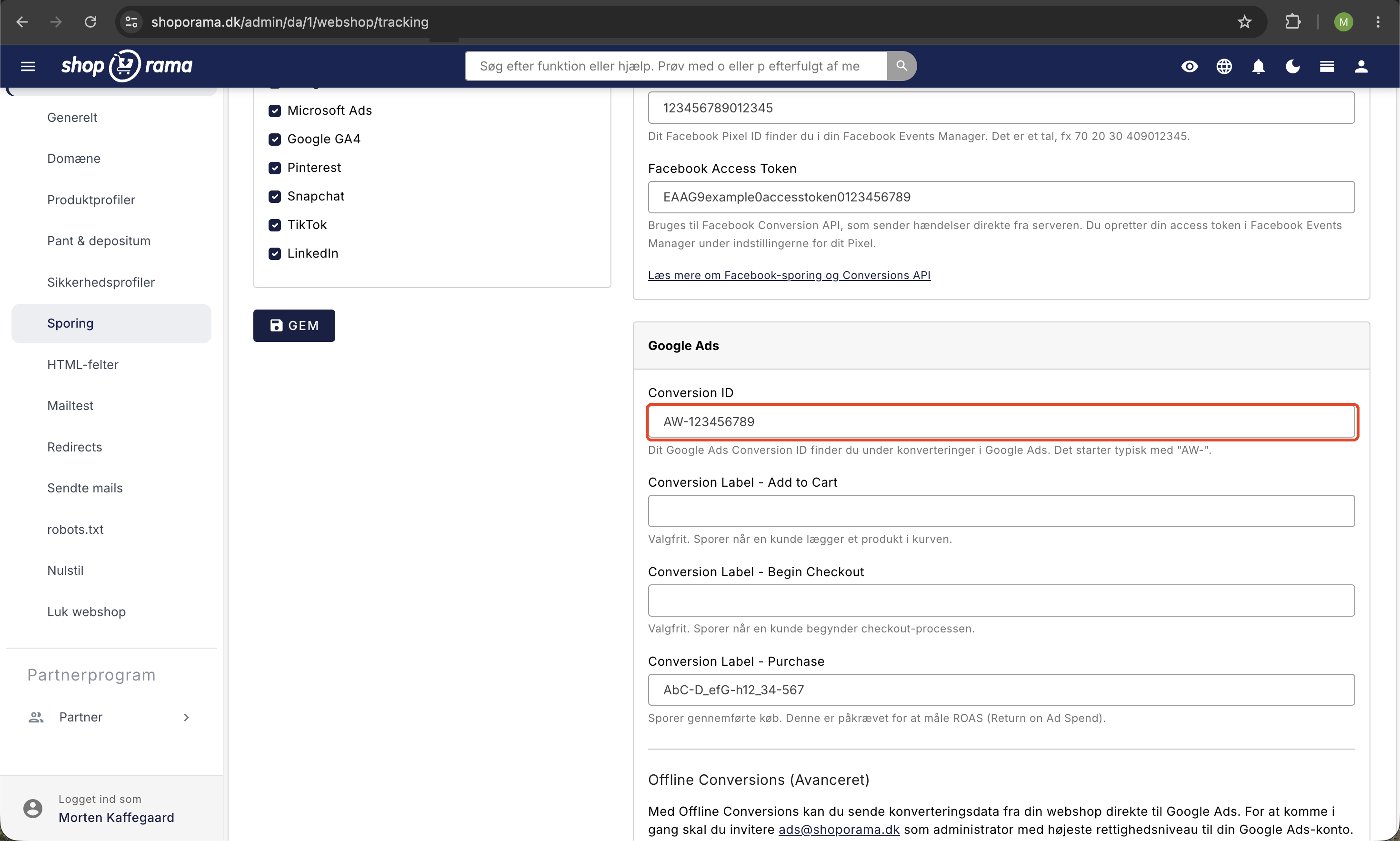
Steg 2: Aktivera spårning i Shoporama
- Gå till ”Webbshop” > ”Spårning” i vänster sidomeny (avsnittet ”Webbshop” har ett kugghjulsikon).
- Markera rutan för Aktivera spårning.
- Välj Google Ads som plattform under ”Vilka vill du aktivera?”.
- Fyll i fälten i Google Ads-sektionen och klicka på Spara.
Steg 3: Ange konverterings-ID och etiketter
- Konverterings-ID (obligatoriskt) — ditt Google Ads-ID i formatet AW-123456789.
- Konverteringsetikett – Lägg i varukorgen (valfritt) – utlöses när en kund lägger en produkt i varukorgen.
- Konverteringsetikett – Begin Checkout (valfritt) – utlöses när kunden påbörjar utcheckningsprocessen.
- Konverteringsetikett – Köp (krävs för ROAS-mätning) — utlöses när ett köp genomförs. Orderbeloppet skickas med som konverteringsvärde.
Vad spåras automatiskt?
När Conversion ID är ifyllt utlöser Shoporama automatiskt den relevanta händelsen vid rätt tidpunkt:
- Add to Cart skickas när en kund lägger till en produkt i varukorgen (kräver etikett).
- Begin Checkout skickas när kunden påbörjar utcheckningen (kräver label).
- ”Purchase” skickas på kvittosidan, med orderbelopp och valuta.
Fält som du lämnar tomma utlöser inga händelser. Det går bra att börja med endast ”Purchase” och lägga till de övriga senare.
Spårning på serversidan
Traditionell spårning via webbläsaren blockeras i allt högre grad av adblockerare, ITP i Safari och cookie-begränsningar. Om du aktiverar spårning på serversidan under spårningsinställningarna skickas konverteringarna istället från Shoporamas server, vilket vanligtvis ökar antalet registrerade konverteringar avsevärt.
Spårning på serversidan kräver att du ställer in en spårningsunderdomän och konfigurerar DNS. Läs mer i Spårning på serversidan i Shoporama.
Offlinekonverteringar (avancerat)
Även med server-side tracking går konverteringar förlorade. Offlinekonverteringar löser detta genom att skicka den faktiska beställningen tillbaka till Google Ads och koppla den till det ursprungliga annonsklicket via gclid (Google Click ID). Resultatet blir fullständiga konverteringsdata som inte är beroende av cookies eller webbläsarspårning.
Så här kommer du igång:
- Bjud in ads@shoporama.dk som administratör med högsta behörighetsnivå på ditt Google Ads-konto.
- Skapa en konverteringspunkt i Google Ads av typen ”Import from clicks”.
- I Shoporama under Webshop > Spårning fyller du i:
- Conversion Action — hitta värdet i URL:en under konverteringsdetaljer i Google Ads. Parametern heter ctId, t.ex. ctId=123456789.
- Customer ID — ditt kundnummer i Google Ads (visas vanligtvis längst upp till höger i Ads-gränssnittet).
- Operating Customer ID — krävs endast om kontot hanteras via ett MCC-konto (Manager Account).
- Klicka på Spara.
Shoporama genererar därefter en CSV-fil med dina konverteringar. Filen kan hämtas på <din-webshop>/google_ads_offline_conversion.csv och är skyddad med basic auth. Användarnamnet är ads och lösenordet finns på spårningssidan, så att Google själv kan hämta filen enligt ett schema som du ställer in i Google Ads.
Observera
Konverteringspunkten börjar ta emot data först cirka 6 timmar efter att den har skapats, och först när Shoporama har godkänt inbjudan till ditt konto. Ha tålamod den första dagen.
Läs den fullständiga guiden om offlinekonverteringar i Google och Microsoft Ads.
Consent Mode v2
Shoporama stöder Google Consent Mode v2. När du aktiverar Använd Consent Mode under spårningsinställningarna skickas samtyckessignaler automatiskt till Google utifrån kundens val i cookiebannern. Det innebär att spårningen följer GDPR och endast sker med samtycke, samtidigt som Google fortfarande kan modellera de saknade konverteringarna utifrån anonymiserade signaler.
Tips
Använd Google Ads tillsammans med Google Analytics 4 för en fullständig översikt över kundens resa från annonsklick till köp.
Vanliga frågor
Var hittar jag menyalternativet i Shoporama?
I vänster sidomeny under Webshop (avsnittet med kugghjulsikonen) klickar du på Spårning. Det är samma sida som du använder för Google Analytics, Meta Pixel och övriga spårningsplattformar.
Måste jag installera Google Tag Manager?
Nej. Shoporama har en inbyggd Google Ads-integration, och du behöver varken Tag Manager eller manuell kod i temat. Ange konverterings-ID och etiketter så aktiveras händelserna automatiskt.
Varför stämmer inte siffrorna i Google Ads överens med min orderöversikt 1:1?
Google använder attributionsmodeller som fördelar konverteringar över tid och kanaler. Dessutom blockerar adblockerare och cookie-begränsningar fortfarande en del av spårningen i webbläsaren. Aktivera spårning på serversidan och eventuellt offlinekonverteringar för att minska skillnaden, men räkna alltid med en mindre avvikelse från din egen orderstatistik.
Vad är skillnaden mellan vanlig spårning och offlinekonverteringar?
Vanlig spårning skickar konverteringen i samma ögonblick som kunden genomför köpet i webbläsaren. Offlinekonverteringar hämtar dina beställningar från Shoporama och kopplar dem till det ursprungliga annonsklicket via gclid, så att de räknas med även om webbläsarspårningen blockerades. Offlinedata är vanligtvis mer fullständiga, men kommer in med några timmars fördröjning.
Varför måste jag bjuda in ads@shoporama.dk till mitt konto?
För att ladda upp offlinekonverteringar kräver Google att den part som skickar data har administratörsåtkomst till kontot. Åtkomsten används endast för att skicka in dina konverteringar via API. Du kan återkalla åtkomsten om du avaktiverar funktionen.
Påverkar Consent Mode mina annonskostnader?
Nej, Consent Mode påverkar inte dina kostnader. Det styr endast vilka signaler som skickas till Google utifrån kundens samtycke. När en kund avböjer marknadsföringscookies modellerar Google konverteringen utifrån aggregerade data istället för att helt förlora den.
Vår webbshop använder ett MCC-konto. Vad måste jag göra annorlunda?
Fyll i både Customer ID (själva annonskontot) och Operating Customer ID (ditt MCC/Manager Account). Bjud in ads@shoporama.dk till det underliggande kontot där konverteringarna hör hemma.
Kan jag testa inställningarna innan jag sätter igång dem?
Ja. Använd Google Tag Assistant i Chrome eller fliken Network i utvecklarverktygen för att se om händelserna utlöses. Skapa en testbeställning och kontrollera att Purchase-händelsen skickas med rätt belopp. Konverteringarna dyker först upp i Google Ads-gränssnittet efter några timmar.
Vad händer om jag bara fyller i Conversion ID?
Då avfyras inga händelser. Du måste åtminstone fylla i Conversion Label – Purchase för att mäta ROAS. De övriga etiketterna är valfria och kan läggas till senare.
Relaterade artiklar
Behöver du hjälp? Skriv till support@shoporama.dk.