Hantera dina beställningar i Shoporama
Guide till orderhantering i Shoporama - från mottagning till leverans och statusuppdateringar.
Orderhantering är hjärtat i din webbutik. I Shoporama kan du hantera hela orderflödet, från det att en ny order tas emot till dess att den har skickats, krediterats eller avslutats. Den här guiden går igenom alla funktioner på orderlistan och ordersidan.
Orderlistan
Du hittar alla beställningar under Beställningar i sidomenyn. Siffran i cirkeln visar hur många nya beställningar du har. Beställningar som inte är betalda visas med rosa bakgrund.
Statusflikar
Högst upp på orderlistan hittar du flikar för att filtrera order efter status. Flera av flikarna visar antalet order inom parentes:
- Alla — visar samtliga beställningar
- Nya — just mottagna beställningar
- Pågående — order som håller på att behandlas
- Väntande — order som väntar (t.ex. på varor eller betalning)
- Klar — order som är packade och klara för leverans
- Klar för avhämtning — beställningar som kunden själv hämtar (t.ex. i en fysisk butik)
- Hämtade — beställningar som har hämtats av kunden
- Skickade — skickade beställningar
- Krediterade — kreditnotor
- Avbeställda — avbeställda beställningar
Du kan också skapa egna vyer med sparade filter, så att du snabbt kan växla till de kombinationer du använder mest. Klicka på +-knappen vid flikarna för att skapa en ny vy.
Sökning och filtrering
Du kan söka efter order med fritext (ordernummer, kundnamn, e-postadress m.m.) och filtrera efter datumintervall. Dessutom finns det avancerade filter:
- Etikett — filtrera efter en eller flera orderetiketter
- Leverantör — visa endast order med produkter från specifika leverantörer
- Frakt — filtrera efter fraktmetod (t.ex. GLS, PostNord, DAO)
- Land — filtrera efter leveransland
- Betald — visa endast betalda eller obetalda beställningar
- Dra — filtrera efter om beloppet har dragits (captured)
- Betalningsmetod — filtrera efter betalningsgateway
- Batch — filtrera efter batchnummer (om batchhantering är aktiverad)
Filterknapparna visar en liten siffra som anger hur många värden du har valt i respektive filter, och du kan nollställa alla filter med en enda knapp.
Så här kombinerar du filtren
Varje filter öppnar ett litet fönster där du markerar de värden du vill se och avslutar med Tillämpa filter. Betalt och Debiterat är de enda två där du väljer ett värde i taget istället för flera. Om du har många etiketter, leverantörer eller fraktmetoder kan du söka i fönstret istället för att bläddra nedåt i listan. Filtren läggs ovanpå varandra, så att du kan sätta ihop en mycket precis lista.
Det finns två regler du måste känna till för att filtren verkligen ska ge mening:
- Flera värden i samma filter betyder ”eller” – om du väljer både GLS och PostNord under Frakt får du order med den ena eller den andra fraktmetoden
- Flera olika filter betyder ”och” – om du väljer Frakt = GLS och Land = Sverige får du endast de beställningar som uppfyller båda kriterierna
Etiketter är det stora undantaget. Om du väljer två etiketter får du endast de beställningar som har båda etiketterna, inte beställningar med bara den ena. Det är precis vad du behöver när du till exempel vill hitta de beställningar som både är markerade med ”B2B” och ”Brådskande”, men det överraskar de flesta första gången.
Filtrera efter var paketet faktiskt befinner sig
Längst ner i fraktfiltret finns ett avsnitt som heter Leveransstatus. Här filtrerar du inte på vad du har gjort med beställningen, utan på var paketet befinner sig just nu: På väg, Levererat till adressen, I paketbutik, Hämtat i paketbutik och Returnerat.
Det är guld värt för att fånga upp de paket som ligger och samlar damm i en paketbutik innan de returneras till dig på din egen bekostnad. Läs mer i Spåra leverans och hämtning i paketbutik.
Så här fungerar sökfältet
Sökfältet söker på olika sätt beroende på vad du skriver i det, och det förklarar de flesta situationer där man inte kan hitta en beställning:
- Siffror — söker på ordernummer och varukorgsnummer
- E-postadress och telefonnummer — måste skrivas exakt. En ofullständig adress, ett telefonnummer med mellanslag eller en tillagd landskod ger inga resultat
- Namn och företagsnamn — matchar delar av texten, så ”jens” hittar både Jens Hansen och Jensine Berg. Både beställar- och leveransnamn genomsöks
Datumfälten Från och Till räknar båda dagarna fullt ut, så om du väljer samma datum i båda fälten får du med hela dygnet, från midnatt till midnatt.
Sortering och antal per sida
Kolumnrubrikerna Nr., Tidpunkt och Leverans sorterar listan, och en liten pil visar i vilken riktning sorteringen sker. Klicka igen för att vända på ordningen. Utan sortering visas de senaste beställningarna överst.
Till höger i filterfältet väljer du hur många beställningar som ska visas åt gången, från 10 till 150. Shoporama kommer ihåg ditt val till nästa gång du öppnar beställningslistan. Längst till vänster i samma fält finns knappen som rensar alla filter och sökningar på en gång, så att du kan börja om från början utan att behöva klicka dig igenom varje enskilt filter.
Spara en filtrerad beställningslista som flik eller genväg
När du äntligen har satt ihop rätt lista behöver du inte klicka fram den igen i morgon. Shoporama har två sätt att spara en filtrerad beställningslista på, och de används för olika ändamål.
1. Spara den som en flik i beställningslistan
- Ställ in de filter och den sortering som du vill kunna återvända till
- Klicka på plusikonen längst till höger i raden med statusflikar. Om du håller muspekaren över den står det ”Lägg till genväg”
- Ge vyn ett kort namn på högst 40 tecken, t.ex. ”Sverige, ej skickat”, och klicka på Skapa
Vyn läggs till som en extra flik bredvid ”Alla”, ”Nya”, ”Pågående” och de övriga statusarna, och den är bara ett klick bort varje gång du öppnar orderlistan. Om du vill byta namn på den eller ta bort den igen klickar du på pennikonen inne i själva fliken.
2. Spara den som en genväg i den övre menyraden
Stjärnikonen i toppfältet är genvägsmenyn för hela admin, och den fungerar på alla sidor, inte bara i orderlistan. Den sparar den sida du befinner dig på just nu, med filter, sortering och allt.
- Filtrera orderlistan precis som du vill ha den
- Klicka på stjärnan i den övre menyraden och välj Skapa genväg längst ner i menyn
- Namnge genvägen och klicka på Spara
Du skickas omedelbart tillbaka till den sparade listan, och genvägen finns framöver både i stjärnmenyn högst upp och under rubriken Genvägar i menyn till vänster. Om du vill byta namn på eller ta bort den använder du pennikonen bredvid genvägen i vänstermenyn.
Vilken av de två ska du välja?
- Fliken — bäst för de listor du växlar mellan hela dagen, eftersom den ligger sida vid sida med statusflikarna på orderlistan
- Genvägen — bäst när du vill kunna hoppa direkt till listan från vilken sida som helst i admin. Den är också den enda av de två som kan spara en filtrering på ”Ej betald ” eller ”Ej uttagen”. De två filtren följer inte med över till en flik
Båda sparas i webbutiken och inte på ditt eget användarkonto. Alla som har tillgång till webbutiken ser samma flikar och genvägar, vilket är en fördel när ni är flera som hanterar beställningarna, men tänk på det när du namnger dem. Om du har flera webbutiker måste du skapa dem separat i varje butik.
Kompakt och utökad visning
Orderlistan har två visningslägen:
- Kompakt vy — visar ordernummer, status, datum, kund, pris och fraktmetod i separata kolumner
- Utökad vy — visar dessutom produktdetaljer med bilder, fullständig leveransadress, interna kommentarer, inköpspris, vinst och vikt
I den utökade visningen visas varunummer (SKU), streckkod (GTIN) och lagerplats för varje vara, när dessa uppgifter har fyllts i för produkten eller varianten. På så sätt kan du packa direkt från orderlistan utan att behöva öppna den enskilda ordern.
Du kan också veckla ut enskilda order genom att klicka på pilen bredvid ordern, eller veckla ut alla order på en gång med pilen i tabellrubriken bredvid bockmarkeringen som markerar alla. Din föredragna vy sparas automatiskt.
Anpassa kolumner
Klicka på Anpassa visning för att välja vilka extra kolumner som ska visas. Du kan lägga till:
- Korgnummer — det interna korg-ID:t
- Intern anteckning — interna kommentarer
- Teknisk anteckning — teknisk logg
- Kommentar — kundens kommentar
- Rabattkod och rabattbelopp
- Kund-ID — med länk till kundprofilen
- Vinst — beräknad vinst per order
- Företagsnamn
- Oskickade från samma mottagare — antal order som ännu inte har skickats till samma kund
- Tidigare köp — antal tidigare beställningar från kunden
- Referens, Poäng, Betalningsmetod, Betald
För varje kolumn kan du välja om den ska visas i kompakt vy, utökad vy eller båda.
Så här fungerar kolumnväljaren
Knappen Anpassa visning finns i massredigeringsfältet längst ner på skärmen. Varje fält i fönstret har två reglage bredvid varandra: en knapp som aktiverar eller inaktiverar kolumnen och en liten meny som avgör var kolumnen ska visas:
- Alla — kolumnen visas både i kompakt och utökad vy
- Kompakt — kolumnen visas endast i den kompakta listan
- Utökad — kolumnen visas först när orderna är utfällda
Menyn är inaktiverad tills du aktiverar reglaget bredvid. Om du väljer Utökad och kolumnen inte visas i listan är det inget fel: du måste veckla ut orderna med pilen i tabellrubriken innan fältet visas.
Utöver fälten ovan kan du också aktivera Produktetiketter och Batch om du använder batchhantering. Om du använder kolumnerna för att slå upp något varje dag är de också en bra utgångspunkt för en sparad vy, så att listan är redo med rätt information.
Viktigt
Kolumnvalet sparas i webbutiken och gäller alla användare. Om du ändrar kolumnerna ändras de även för dina kollegor. Om ni inte är överens om hur mycket information listan ska visa är kompromissen oftast att ställa in de extra fälten på ”Utökad”, så att de endast visas för dem som själva öppnar orderna.
Vinst och inköpspris
I den utökade vyn kan du se inköpspris och vinst för varje order. Vinsten beräknas enligt följande:
Vinst = ordertotal − moms − rekommenderat fraktpris − inköpspris
- Inköpspriset baseras på produkternas aktuella inköpspris (det pris som produkten har just nu), inte vad det var när beställningen lades
- Fraktkostnaden baseras på fältet ”Standardfraktkostnad exkl. moms för leveranser” i webbutiksinställningarna (under Webbutik, i avsnittet Order), inte den faktiska fraktkostnaden för den enskilda ordern
- Om produkten har varianter identifieras varianten via artikelnumret (SKU), så att variantens eget inköpspris används om du har angett ett
Obs! Siffrorna är vägledande. Om du ändrar inköpspriset på en produkt kommer vinsten på tidigare order också att ändras, eftersom den alltid beräknas utifrån det aktuella inköpspriset.
Hantera beställningar via AI
Du kan söka, uppdatera och skapa beställningar direkt via en AI-assistent utan att öppna adminpanelen. AI:n kan ändra status, lägga till eller ta bort etiketter, skapa fraktetiketter och hämta detaljer om en specifik beställning. Det är praktiskt när du snabbt behöver hantera många beställningar eller bara svara en kund som frågar om sin leverans.
Observera att AI:n inte kan återbetala pengar via betalningsgatewayen. Själva återbetalningen måste fortfarande göras manuellt hos din betalningsleverantör eller via ”Kreditera order” i admin. AI:n kan däremot uppdatera orderstatus och anteckningar.
Exempel på kommandon du kan kopiera:
Visa mig alla beställningar från de senaste 7 dagarna som ännu inte har skickats.Markera order 10245 som skickad och skapa en GLS-fraktetikett för den.Hitta ordern från kunde@eksempel.dk från igår och lägg till etiketten ”B2B”.Läs mer om hur du kan hantera din webbutik med en AI-assistent i blogginlägget Nu kan du hantera hela din webbutik genom att chatta.
Massredigering
Markera flera beställningar med bockar och använd den fasta menyraden längst ner på skärmen. Här kan du:
Ändra status
- Markera som Skickad — skickar automatiskt ett ”beställning skickad”-mejl till kunden
- Markera som Pågående — sätter ordern i behandling
- Markera som Klar för avhämtning
- Markera som hämtad
- Byt till valfri annan status via rullgardinsmenyn
Paketetiketter och frakt
- Skicka till GLS / PostNord / DAO / Burd — skapa försändelser hos transportören
- Ladda ner paketetiketter — hämta etiketter som PDF för alla markerade beställningar
- Skapa returetikett — skapa returetikett hos GLS, PostNord eller DAO
- Skriv ut följesedlar — skriv ut följesedlar för de markerade beställningarna
Ekonomi
- Ta ut pengarna — registrera betalning (fungerar med de flesta betalningsgateways, bland annat QuickPay, ePay, OnPay, Nets Easy, Stripe, PensoPay, Flatpay och Mollie)
- Bokföring — skicka till Billy, Dinero eller e-conomic
Etiketter
Lägg till eller ta bort orderetiketter på flera order samtidigt.
Övriga åtgärder
- Markera som betald
- Skicka e-post — skriv och skicka ett e-postmeddelande till de markerade kunderna
- Skicka om orderbekräftelse eller e-post om att ordern har skickats
- Kopiera order — skapa en kopia av ordern
- Svartlista — avbryt och blockera kundens e-postadress och telefonnummer
- Radera — radera order permanent
Så här använder du massredigeringsfältet
Alla ovanstående åtgärder kräver att du först har markerat minst en order. Om du inte har markerat något händer ingenting när du klickar, och det är den absolut vanligaste orsaken till att knapparna verkar som om de inte fungerar.
Markera beställningarna
- En och en — kryssa i de beställningar du vill arbeta med
- Hela sidan — använd kryssrutan högst upp i tabellen eller ”Markera alla” precis under listan. De två fungerar tillsammans
- Med tangentbordet — tryck på Cmd + A på Mac eller Ctrl + A på Windows när markören inte står i ett textfält
Fältet visar hela tiden hur många beställningar du har markerat och vad de är värda sammanlagt. Det är en snabb kontroll precis innan du trycker på något som inte går att ångra. Du kan fälla ihop fältet med pilen högst upp i det, och Shoporama kommer ihåg om det var utfällt eller ihopfällt nästa gång du besöker sidan.
Markeringen omfattar endast den sida du befinner dig på. Om du ska hantera 80 beställningar på en gång måste du därför först öka antalet per sida så att alla syns. Det enda undantaget är CSV-filen (alla i sökningen) under Exportera, som omfattar hela din sökning oavsett vad du har markerat. Se Exportera beställningar som CSV.
Fraktknappen som dyker upp automatiskt
Så snart din markering innehåller beställningar som ska skickas med GLS eller PostNord dyker en extra knapp upp i fältet med namnen på de fraktföretag som ingår, t.ex. ”GLS” eller ”POST NORD + GLS”. Om du klickar på den skickas varje enskild order vidare till just sitt eget fraktföretag i samma arbetsflöde. Du behöver alltså inte dela upp högen i GLS-order och PostNord-order först.
Knappen omfattar GLS och PostNord. DAO och Burd skickar du från deras egna menyer i menyraden.
På mobilen har den stora menyraden ersatts med två knappar, Skickat och Pågående, så att du kan slutföra beställningar direkt från telefonen ute på lagret.
Åtgärder direkt på den enskilda beställningen
Du behöver inte ens öppna en beställning för att göra något med den. Varje rad i beställningslistan har tre ställen du kan klicka på, och det sparar förvånansvärt många klick under en hektisk paketdag.
Ändra status utan att lämna listan
Klicka på själva statusmarkeringen i orderns rad. Då fälls en meny ut med alla statusar, från Ny och Pågående via Klar för avhämtning till Skickad, Kreditering och Annullerad. Ordern byter status omedelbart, och du stannar kvar i listan med dina filter intakta.
Lägg till och ta bort etiketter
Klicka på etikettikonen i orderraden. Då öppnas en meny med alla dina orderetiketter, var och en med sin egen färg, och en bock markerar de etiketter som ordern redan har. Klicka på en etikett för att lägga till den eller ta bort den igen. På så sätt kan du till exempel markera att du har ringt kunden eller att varor saknas.
Valet sparas omedelbart och du stannar kvar precis där du var i listan, istället för att hoppa upp till toppen. Menyn stängs efter varje val, så om fler etiketter ska läggas till samma order öppnar du den en gång till. Om du har många etiketter kan du söka efter dem i fältet högst upp i menyn. Om etiketten inte kan sparas, till exempel om anslutningen bryts, får du ett meddelande och då läggs den inte till.
Om du vill ta bort en etikett kan du klicka på krysset på själva etiketten i orderraden istället för att öppna menyn. Om du saknar en etikett skriver du in namnet i sökfältet och skapar den direkt. Den läggs till i ordern omedelbart och får en slumpmässig färg, som du kan ändra under Order > Orderetiketter. Om namnet redan finns används den etikett du redan har, så att du inte får två likadana.
Menyn med de tre punkterna
- Skriv ut följesedel — öppnar följesedeln i en ny flik, redo att skrivas ut
- Visa i butiken — öppnar beställningen så som kunden själv ser den
- Skicka till GLS, PostNord, DAO eller Burd — visas endast på beställningar med statusen Ny, och endast för det fraktföretag som beställningen faktiskt köpts med
- Retursedel och QR-retur — visas endast på beställningar som redan har skickats
- Returvaror — går direkt vidare till kreditering av beställningen
- Dellevering — skicka en del av beställningen nu och resten senare, t.ex. om en vara är restorder. Visas på beställningar med statusen Ny, Pågående, Väntar eller Klar. Se Dellevering: skicka en del av beställningen nu och resten senare
- E-post och orderkö — se vad som har skickats till kunden och vad som väntar i bakgrunden för ordern
- Kopiera och ta bort — duplicera beställningen eller ta bort den permanent
Eftersom menyn anpassas efter orderns status och fraktmetod ser den inte likadan ut för två olika order. Om ”Skicka till GLS” saknas på en beställning beror det nästan alltid på att beställningen inte längre har statusen Ny, att kunden har valt en annan fraktmetod eller att GLS-integrationen inte är konfigurerad i webbutiken.
Skriv en intern anteckning utan att öppna beställningen
Om du öppnar ordern kan du klicka direkt i fältet ”Intern kommentar ” under kundens adress och skriva fritt. Anteckningen sparas automatiskt så snart du klickar bort, och fältet byter färg så att du med en enda blick kan se vilka beställningar som har en anteckning. Kunden ser den aldrig. Det är det klart snabbaste sättet att anteckna ”ringt, väntar på svar” på tjugo beställningar i rad.
Export
Du kan exportera order i flera format:
- CSV-fil – exporterar alla beställningar i den aktuella sökningen med alla beställningsdetaljer, produkter, adresser och betalningsinformation
- Uni-Connect — GLS-format (företag/privat)
- Swipbox-format
- Miljöexport — exporterar miljödata (förpackningar, WEEE, batterier) för en viss period
CSV-exporten körs i bakgrunden och du får ett meddelande när filen är klar att laddas ner.
Det typiska orderflödet
- Ta emot beställningen — beställningen visas i listan med statusen ”Ny”. Du får ett popup-meddelande i admin
- Hantera beställningen — ändra status till ”Pågående” och använd plocklistan för att plocka och packa varorna
- Skapa fraktetiketter — markera order och skicka till GLS, PostNord, DAO eller Burd
- Skriv ut etiketter och följesedlar — ladda ner paketetiketter som PDF och skriv ut följesedlar
- Markera som skickad — kunden får automatiskt ett e-postmeddelande om att ”beställningen har skickats” med spårningsnummer
Redigera en order
Klicka på ett ordernummer för att öppna ordersidan, där du kan redigera alla detaljer:
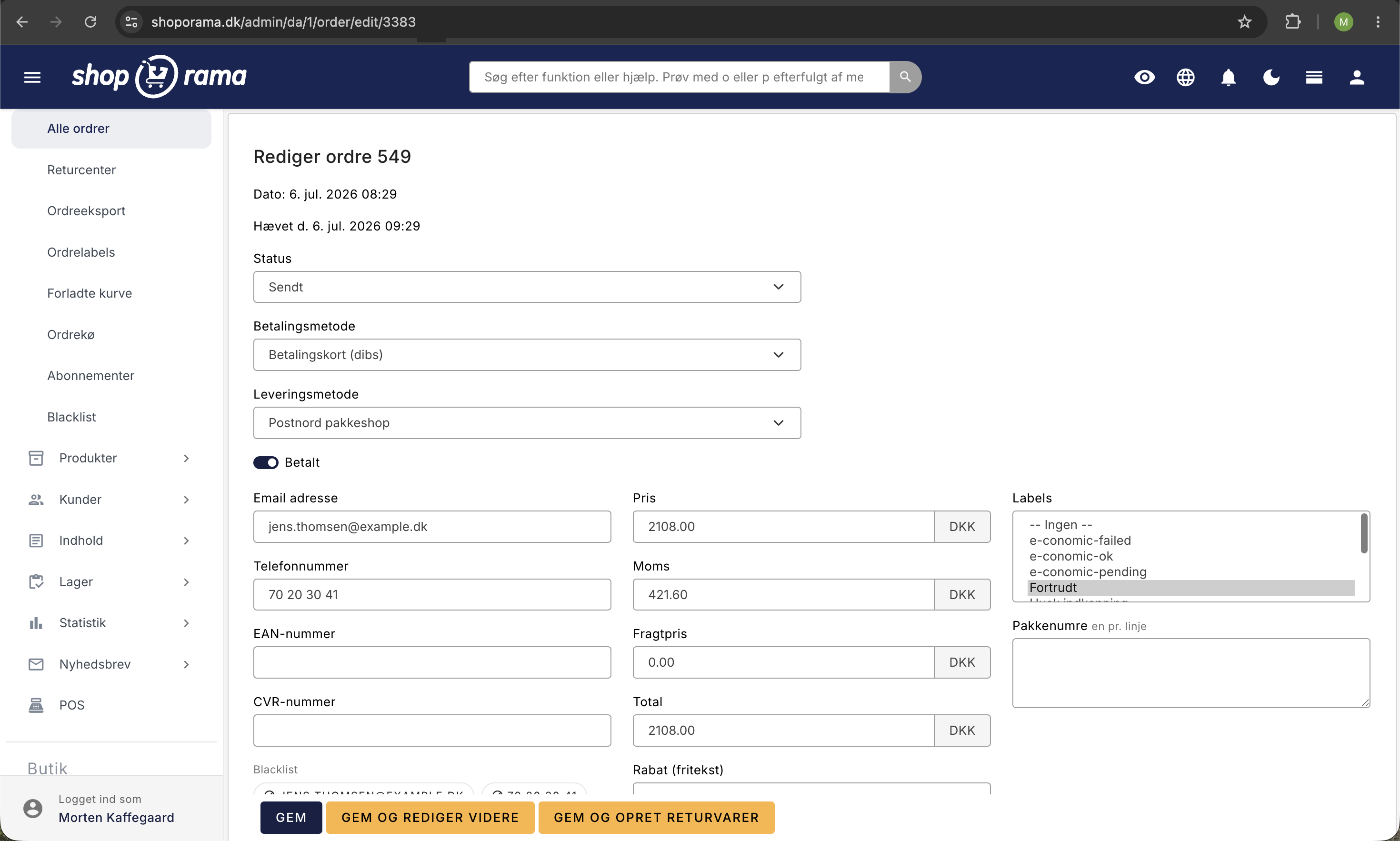
Status och betalning
- Ändra orderstatus
- Ändra betalnings- och fraktsätt
- Markera som betald/obetald
- Visa transaktionsnummer och varukorgs-ID
- Visa och dela betalningslänken med kunden (om beställningen inte är betald)
Kontaktuppgifter
- E-post, telefonnummer, EAN-nummer och CVR-nummer — alla redigerbara
- Visa och redigera beställningsadress och leveransadress
- Paketbutiksinformation (ID, namn, adress)
Produkter
- Visa alla produkter med bild, namn, variant, antal, pris och artikelnummer
- Redigera antal, enhetspris och moms
- Ändra varianter via rullgardinsmenyn
- Lägg till nya produkter i beställningen
- Se lagerrörelser kopplade till beställningen
Priser
- Redigera orderpris, moms, fraktpris och totalbelopp
- Visa rabattkod och rabattbelopp
- Visa kampanjrabatt med beräkningsförklaring
- Använd ”Beräkna nytt totalpris” för att räkna om summan utifrån produkterna
Kommentarer och anteckningar
- Offentlig kommentar – synlig för kunden
- Intern kommentar — synlig endast i admin
- Teknisk anteckning — för teknisk logg och felsökning
Spårningsnummer
Lägg till ett eller flera spårningsnummer (ett per rad). Spårningsnumren inkluderas automatiskt i e-postmeddelandet ”beställningen har skickats” till kunden med en länk för spårning.
Etiketter
Tilldela orderetiketter för att kategorisera och organisera order.
E-post och orderkö
Se alla e-postmeddelanden som har skickats i samband med beställningen och skriv nya e-postmeddelanden direkt från beställningssidan. Du kan också se beställningskön med bakgrundsåtgärder (t.ex. etikettgenerering, bokföring).
Extra alternativ vid lagring
- Skicka orderbekräftelse igen
- Skicka INTE något e-postmeddelande vid statusändring – användbart om du vill ändra status utan att kunden får besked
- Beställningen ska skickas till ekonomi- eller kassasystemet — skickar beställningen till Billy, Dinero eller e-conomic
Kreditering och retur
Från ordersidan kan du skapa en kreditnota via Spara och skapa returvaror. På retursidan kan du:
- Välja vilka produkter som ska krediteras (per styck)
- Ange om varorna ska läggas tillbaka i lager
- Skapa returnerade varor som nya produkter
- Kreditera fraktkostnader
- Återföra lojalitetspoäng
- Lägg till kommentarer till kreditnotan
Kreditnotan skapas som en fristående order med negativa belopp och länkas till den ursprungliga ordern. Om betalningsgatewayen stöder detta kan du därefter återbetala beloppet direkt från kreditnotan.
Automatisk betalningsdebitering
Du kan ställa in din betalningsgateway så att beloppet dras automatiskt (capture) när en order markeras som skickad. Det sparar dig ett manuellt steg i orderflödet.
Meddelanden
När du har orderlistan öppen kontrollerar Shoporama automatiskt om det finns nya order. Nya order visas som en popup-notifikation, och antalet nya order uppdateras i sidomenyn och sidrubriken.
Skapa en ny order
Du kan skapa order manuellt från adminpanelen genom att klicka på Skapa ny order. Det är användbart för telefonorder eller order som ska skapas utan att kunden går igenom kassan.
Vanliga frågor
Jag har markerat order, men ingenting händer när jag klickar på knapparna längst ner
Kontrollera först räknaren längst till höger i massredigeringsfältet. Om det står ”0 order markerade” är inget valt, och då fungerar inte knapparna. Det beror oftast på att du har bytt sida eller filtrerat om sedan du satte bockarna. Markera beställningarna igen och försök på nytt. Om fältet är hopfällt klickar du på pilen högst upp för att visa knapparna.
Kan jag markera alla order i hela min sökning, eller bara de som finns på sidan?
Endast de som finns på sidan. Om du ska hantera flera samtidigt ställer du in antalet per sida till t.ex. 150 i filterfältet och markerar sedan alla. Om du har fler än 150 order att gå igenom är det bättre att dela upp arbetet i omgångar, så att du kan se vad som faktiskt hanteras. Den enda åtgärden som gäller hela sökningen utan markering är CSV-exporten ”alla i sökningen”.
Jag vill ha en flik som endast visar obetalda beställningar, men filtret följer inte med
Det stämmer. Filtren ”Ej betald” och ”Ej hämtad” sparas inte i en flik i orderlistan. Använd istället stjärnan i den övre menyraden och spara listan som en genväg. Genvägen sparar hela adressen till den sida du befinner dig på, och då behålls filtret. Genvägen dyker upp både under stjärnan och i menyn till vänster, och du kan använda den för din månatliga genomgång av vad som ännu inte är betalt.
Min kollega har ändrat kolumnerna. Kan jag få tillbaka mina egna?
Kolumnerna under Anpassa visning sparas i webbshoppen och är gemensamma för alla användare, så det finns tyvärr ingen personlig version. Kom istället överens om en gemensam utgångspunkt och placera de fält ni inte är överens om under ”Utökad”. Då syns de bara för den som öppnar orderna, och listan blir inte rörig för er andra.
Jag sökte på kundens telefonnummer och fick inga träffar, trots att beställningen finns
Telefonnummer och e-postadresser måste skrivas exakt, tecken för tecken, precis som de står på beställningen. Om kunden har skrivit numret med mellanslag eller landskod, och du söker utan dessa, får du inga träffar. Försök istället att söka på kundens efternamn, som matchar delar av texten, eller hitta beställningen via kundens profil.
Jag har fem webbutiker. Måste jag skapa samma genvägar i var och en av dem?
Ja. Både flikar och genvägar hör till den enskilda webbutiken, så de måste skapas i varje butik. Däremot gäller de för alla användare i butiken, så du behöver bara ställa in dem en gång per butik och inte en gång per medarbetare. Använd samma namn i alla webbutiker så att du inte behöver tänka på var du befinner dig när du växlar mellan dem.
Kan jag filtrera på två etiketter och bara se de beställningar som har båda?
Ja, och det är faktiskt så etikettfiltret fungerar som standard. Om du väljer två etiketter får du endast de beställningar som har båda. Vill du istället se beställningar med den ena eller den andra etiketten måste du filtrera på dem en i taget. Just eftersom etiketter kombineras på det sättet är de särskilt effektiva för att ta fram en mycket snäv lista, t.ex. alla beställningar som både är ”Influencer” och ”Byte”.
Hur hittar jag de paket som väntar i paketbutiken?
Öppna fraktfiltret och markera ”I paketbutik ” under leveransstatus. Då får du upp alla beställningar som har kommit fram men som ännu inte har hämtats ut. Spara listan som en genväg med stjärnan, så har du en fast punkt att kolla varje morgon, innan paketen börjar skickas tillbaka till dig.
Tips
Använd plocklistan för att effektivt plocka och packa beställningar på lagret, och beställningsetiketter för att organisera dina beställningar med färgkoder.
Behöver du hjälp? Kontakta oss på support@shoporama.dk.
Relaterade artiklar
Välj lista
Så här använder du plocklistan i Shoporama: kön, hyllplacering för varje vara, skanning med streckkodsläsare, utskrift av plocklistor och de fyra...
Beställningskö
Guide till orderkön i Shoporama. Se status för automatiserade orderåtgärder som registrering, fakturering och lageruttag, och lär dig hur du...
Beställ etiketter
Guide till orderetiketter i Shoporama. Skapa färgkodade etiketter för att organisera och kategorisera dina ordrar och ställ in automatisk...
Delleverans: skicka en del av beställningen nu och resten senare
Kan du inte skicka hela beställningen på en gång? Med delleverans skickar du det du har i lager, och resten skickas så snart det kommer in....
Relaterade funktioner
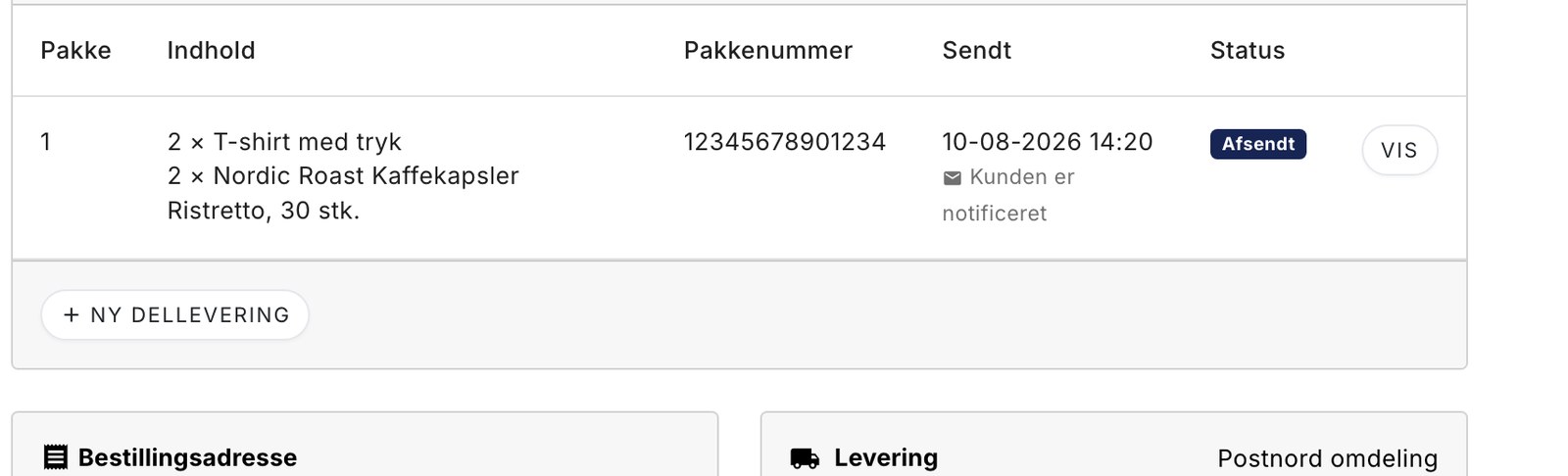
Skicka en del av beställningen nu och resten senare
Saknades en vara på hyllan? Nu kan du skicka det du har, och resten skickas så snart det kommer in. En beställning, en faktura, och kunden får ett...
Dellevering: skicka det du har nu, så skickar du resten när det kommer hem
Uppfyllande
Fulfillment omfattar hela orderprocessen från beställning till leverans. Läs mer om fulfilmentmodeller, 3PL och orderhantering.
Webbshop med PostNord
Skapa en webbutik med PostNord-frakt: paketbutiksväljare i kassan, automatisk etikettutskrift, spårning och internationell frakt direkt från...
Webbshop med GLS
Skapa en webbshop med GLS-frakt och skriv ut paketetiketter med ett klick. Paketväljare, spårning, returer och batchutskrift från Shoporama.