Välj lista
Så här använder du plocklistan i Shoporama: kön, hyllplacering för varje vara, skanning med streckkodsläsare, utskrift av plocklistor och de fyra knapparna som avslutar en order.
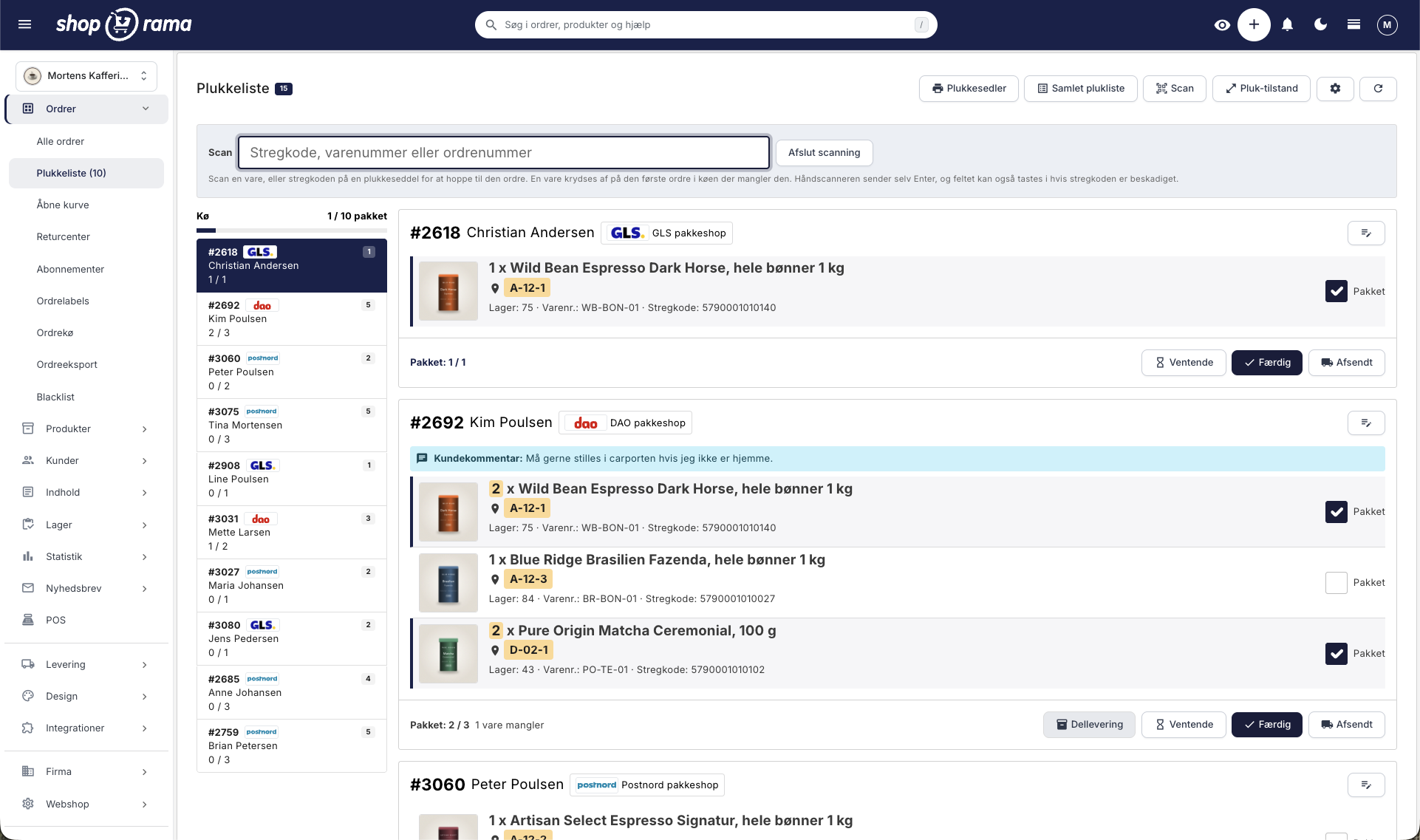
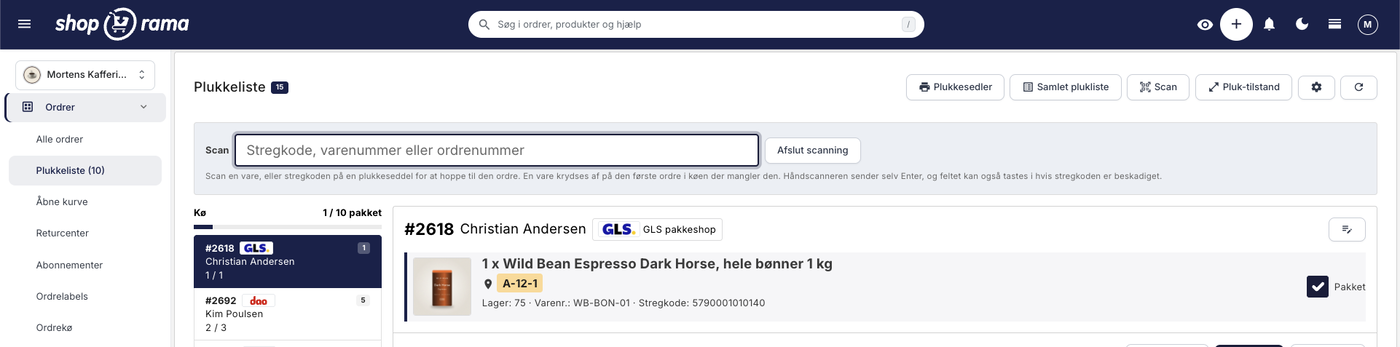
Plocklistan samlar alla order som ska packas på en och samma sida. Du ser varje artikel med bild, antal, hyllplats, artikelnummer och lagernummer. Du bockar av artiklarna allteftersom du plockar dem och ändrar orderns status utan att lämna sidan. Du kan skanna varorna med en vanlig streckkodsläsare och du kan skriva ut både en plocklapp per order och en sammanställd plocklista för hela dagens order.
Så här hittar du plocklistan
Du hittar plocklistan under Order → Plocklista i administrationen. Den finns också som standard under Genvägar högst upp med antalet inom parentes, och kan döljas därifrån om du inte använder den.
Listan skapas automatiskt. Du behöver inte skapa eller underhålla någonting: den visar automatiskt alla betalda beställningar med status Pågående (den heter ”Pågå” i beställningslistans statusmeny), med den äldsta beställningen först. Siffran bredvid rubriken avser hela kön, inte bara de order du kan se på skärmen.
Äldsta beställningen först
Ordningen är avsiktlig. Den kund som har väntat längst packas först. 10 beställningar visas åt gången, och du bläddrar med sidnumren längst ner på sidan.
Kön: översikt över dagens arbete
Till vänster på sidan visas kön med alla order. För varje order ser du ordernummer, kundens namn, fraktföretagets logotyp, hur många stycken som fortfarande ska plockas och hur långt du har kommit (t.ex. 2/3). Om du klickar på en order i kön hoppar sidan direkt till den.
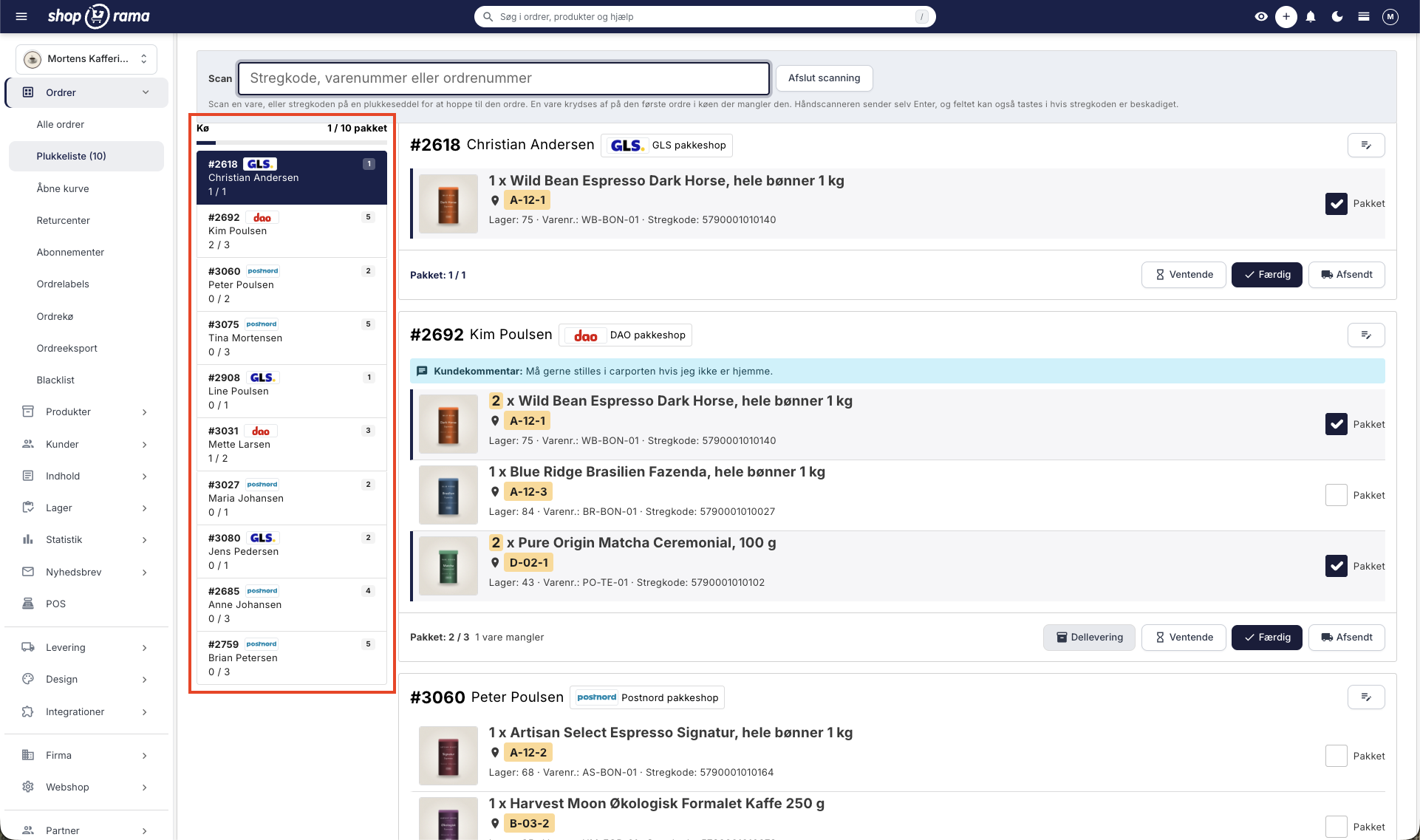
Kön ser olika ut beroende på vilken skärm du använder:
- Dator · kön visas som en fast lista till vänster och följer med när du bläddrar
- Surfplatta · kön visas som en horisontell remsa högst upp, så att beställningarna fyller hela bredden
- Mobil · kön blir en balk högst upp som visar vilken beställning du befinner dig på (t.ex. #2618 (1 / 10)), och två stora knappar tar dig till föregående och nästa beställning
Vad står det på varje artikel?
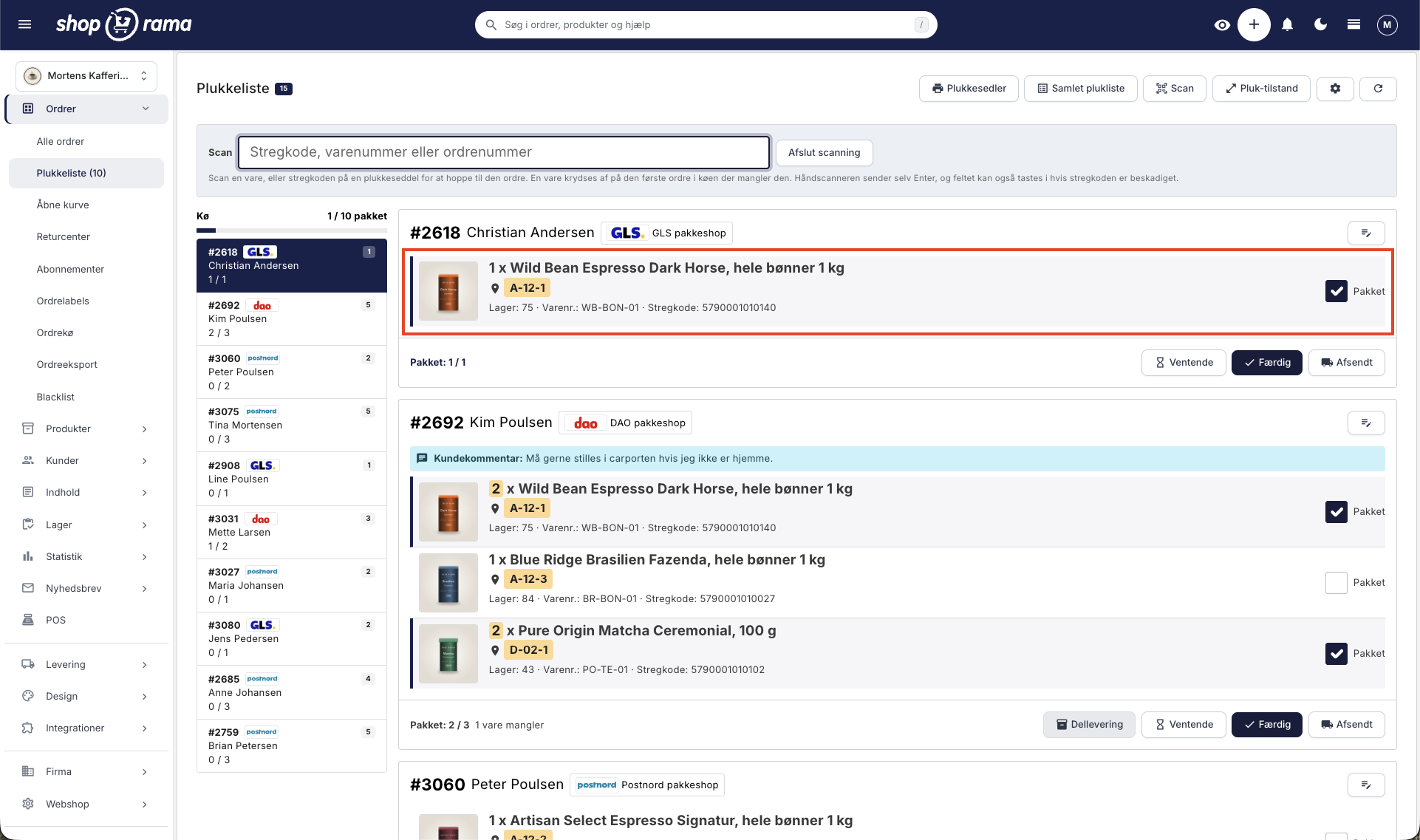
Varorna är sorterade efter hyllplats, så att du kan gå igenom listan uppifrån och ner och följa din vanliga väg genom lagret. Varor utan hyllplats ligger längst ner. Varje vara har sin egen rad, och från vänster till höger ser du:
- Produktbild · så att du kan känna igen varan utan att läsa namnet
- Antal · markerat när det krävs mer än ett stycke
- Produktnamn och variant · t.ex. storlek eller färg
- Hyllplats · markerad med en nålsymbol, så att den är lätt att upptäcka
- Artikelnummer (SKU) och streckkod (GTIN)
- Aktuellt lagernummer · så att du direkt kan se om varan borde finnas på hyllan
- Paket-bockruta · din egen markering för att varan finns i lådan
Om beställningen innehåller en kommentar från kunden, svar på extrafält i kassan eller en intern anteckning, står det högst upp på beställningen i en färgad ruta. Det är just den informationen som ofta förbises när den gömmer sig längst ner på en beställning.
Kryssa i medan du plockar
Sätt en bock i ”Pakket” när varan ligger i varukorgen. Längst ner på beställningen räknar en rad upp, t.ex. ”Pakket: 2 / 3”, och högst upp i kön står det hur många av beställningarna på sidan som är helt färdiga.
Markeringarna sparas omedelbart i din butik. I praktiken innebär det tre saker:
- Om du blir avbruten, stänger fliken eller laddar om sidan finns ditt arbete kvar
- Om ni är två som packar arbetar ni i samma lista. Sidan uppdateras dock inte automatiskt, så tryck på uppdateringsknappen högst upp för att se vad den andra har bockat av
- Du kan börja på datorn och fortsätta på surfplattan ute på lagret
Bockarna tas bort automatiskt så snart ordern lämnar statusen ”Pågående”, det vill säga när du ställer in den på ”Klar”, ”Väntande” eller ”Skickad”. Om du skickar en delleverans tas endast bockarna bort för de varor som lades i lådan, medan resten av beställningen behåller sina. Du behöver inte städa upp efter dig.
Skanna varorna istället för att klicka
Knappen ”Skanna” högst upp öppnar ett skanningsfält. Därefter behöver du inte använda musen: du tar upp en vara, skannar den, och systemet hittar själv den order på sidan som saknar just den varan och sätter bocken. Om det ska vara två stycken, skannar du två gånger.
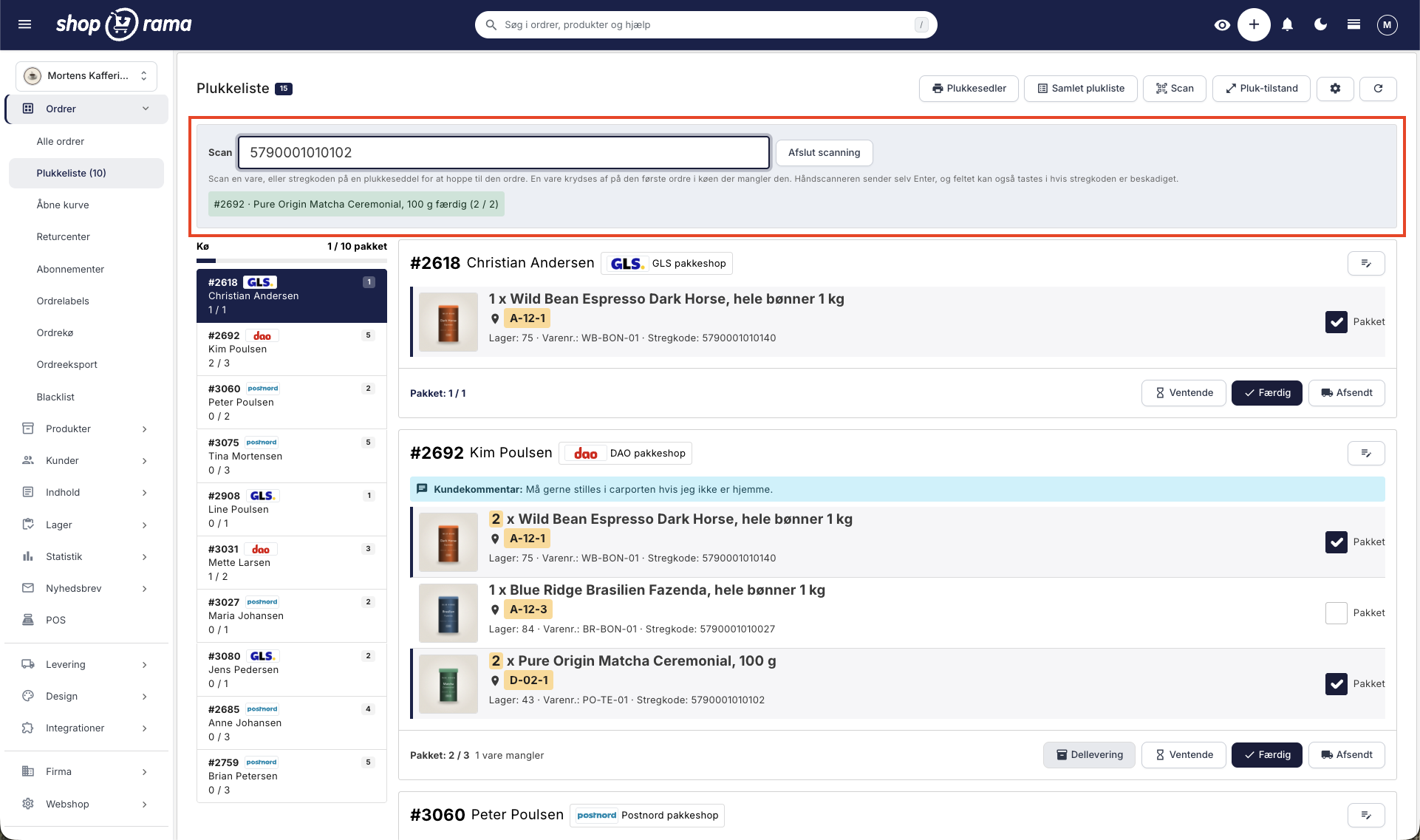
Om du skannar streckkoden på en utskriven plocklista hoppar sidan direkt till den beställningen. Du kan alltså ta en lapp från högen och få upp beställningen på skärmen utan att släppa skannern. Läs hela guiden i Skanna varorna på plocklistan.
Skriv ut plocklistor
Det finns två utskriftsknappar högst upp, och de skapar två olika dokument:
- Plocklistor · en lapp per order, sorterad efter hyllplats, med streckkod för ordernumret. Lapparna packas ihop på arken, så att korta order delar på ett ark
- Samlad plocklista · alla orderns varor sammanställda till en lista, sorterade efter hyllplats. Du går en enda runda genom lagret istället för en runda per order
Varken priser, moms, totalbelopp, betalningssätt, e-postadress eller telefonnummer anges på plocklappen. Den kan därför gärna ligga framme på packbordet. Se vad de två dokumenten innehåller i Skriv ut plocklapp och sammanställd plocklista.
De fyra knapparna på ordern
När beställningen är packad avslutar du den längst ner på beställningskortet. Väntande, Klar och Skickad fungerar utan att sidan laddas om, så du stannar kvar där du är i kön. Dellevering öppnar packningssidan och skickar dig tillbaka till samma sida efteråt.
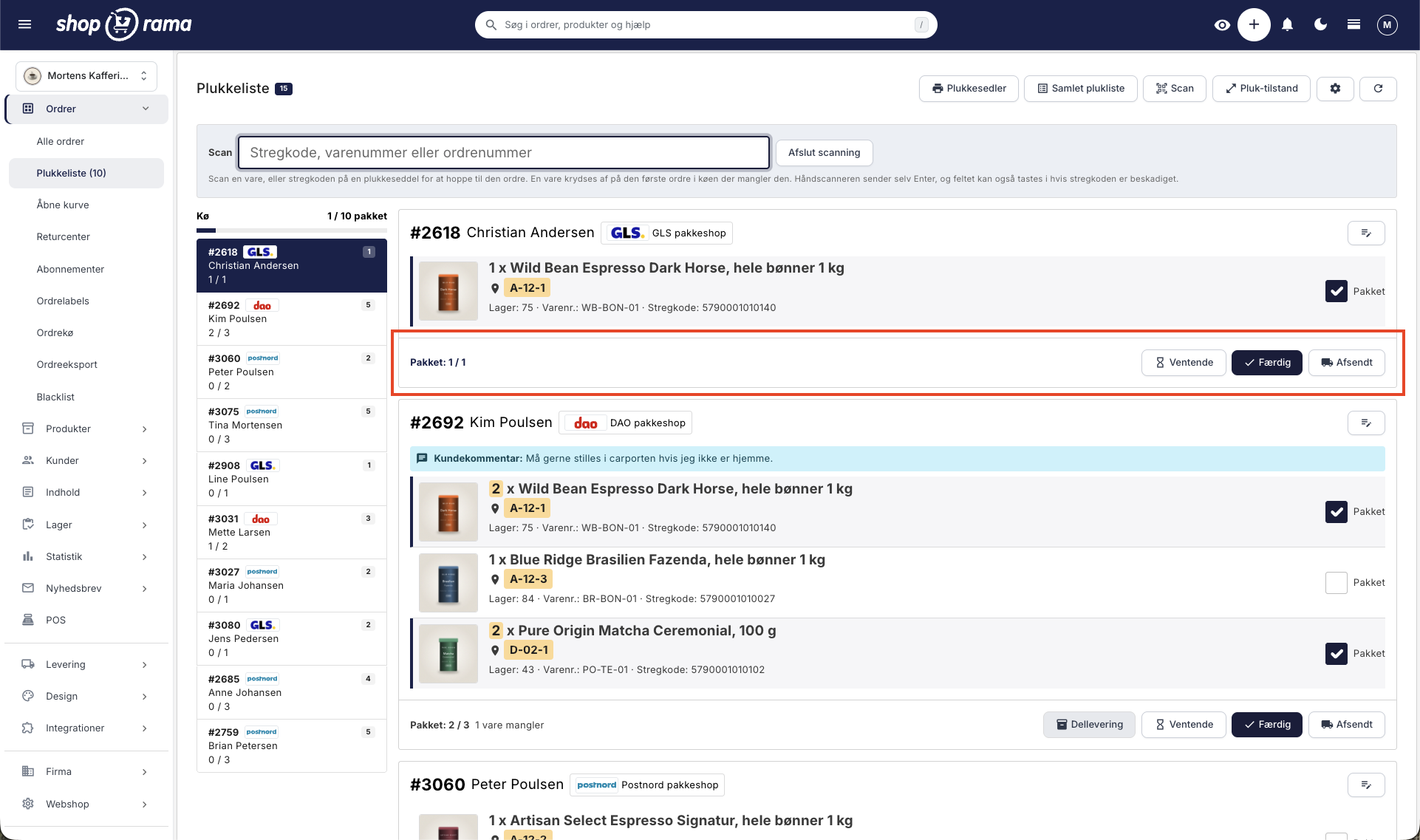
- Dellevering · skicka det du har nu, och resten senare. Knappen visas endast när det finns mer än ett exemplar kvar att skicka
- Väntande · beställningen måste vänta, t.ex. eftersom en vara saknas. Den får statusen Väntande, tas bort från plocklistan och inget e-postmeddelande skickas
- Klar · beställningen är packad och klar för leverans. Den får statusen Klar och inget e-postmeddelande skickas
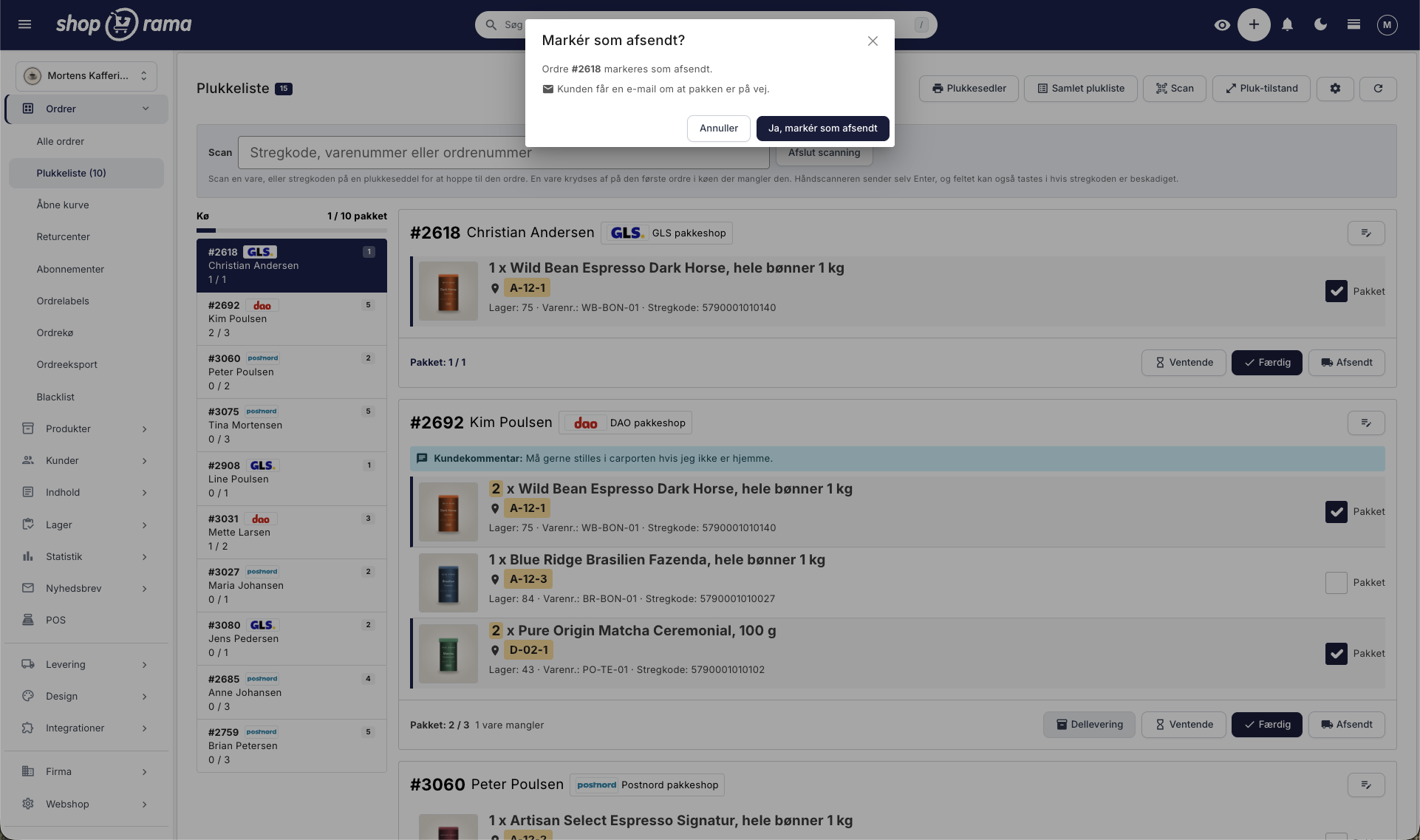
- Skickad · paketet har lämnat lagret. Detta är den enda knappen som skickar ett e-postmeddelande till kunden, och du ombeds att bekräfta först
Skicka endast en del av beställningen
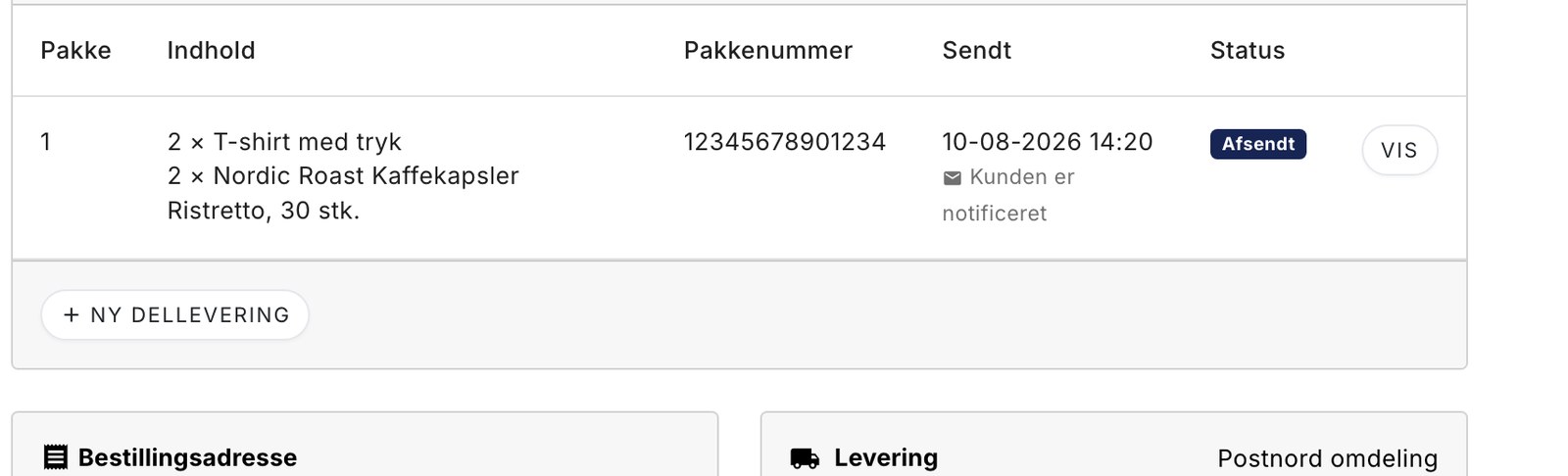
Om en vara saknas i lagret behöver resten av beställningen inte vänta. Dellevering tar dig till en sida där du väljer vad som ska ingå i paketet. Resten kvarstår i beställningen, och du kan se lagernivån för varje rad medan du väljer.
Om en beställning har delleveranser visar plocklistan endast de varor som fortfarande återstår att skickas, och det framgår hur mycket som redan har lämnat lagret. Om du har sparat ett paket utan att skicka det kvarstår varorna på listan med en varning om att de redan finns i ett paket, så att du inte plockar dem igen. Läs mer i Dellevering: skicka en del av beställningen nu och resten senare.
Inställningar för plocklistan
Kugghjulet högst upp öppnar inställningarna. De gäller hela butiken, inte bara din egen användare.
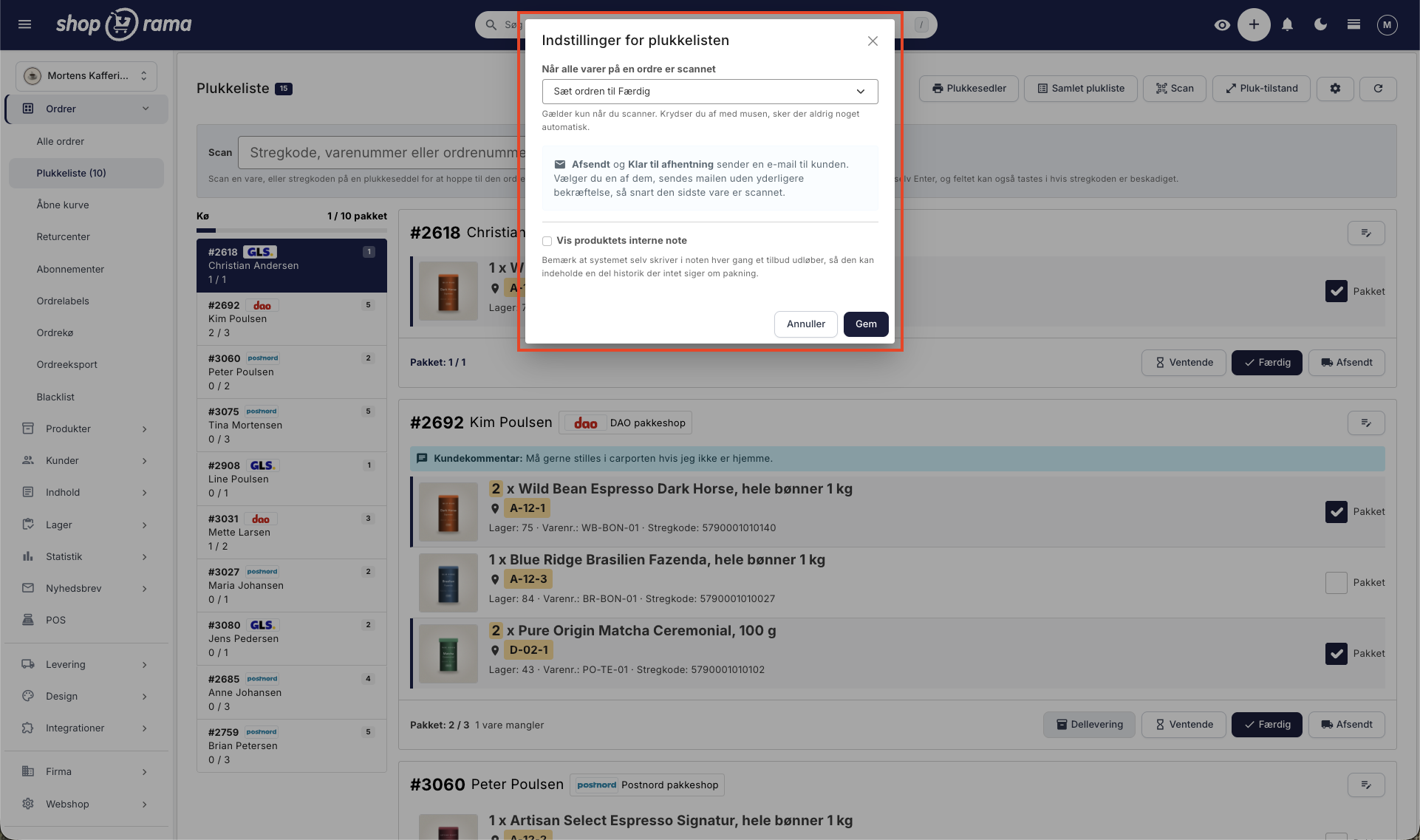
- När alla varor i en beställning har skannats · kan du låta systemet automatiskt markera beställningen som Färdig, Klar för avhämtning eller Skickad, eller låta bli. Den automatiska funktionen gäller endast när du skannar. Om du markerar med musen sker aldrig något automatiskt
- Visa produktens interna anteckning · anteckningen från produkten visas på varuraden. Tänk på att systemet själv skriver i anteckningen, t.ex. när ett erbjudande löper ut, så den kan innehålla historik som inte har något med packningen att göra
Om du väljer ”Skickat” eller ”Klar för avhämtning”
skickas ett e-postmeddelande till kunden så snart den sista varan har skannats, utan att du blir tillfrågad igen. Det är hela poängen med inställningen, men det är värt att veta innan du aktiverar den.
Plockläge: endast plocklistan på skärmen
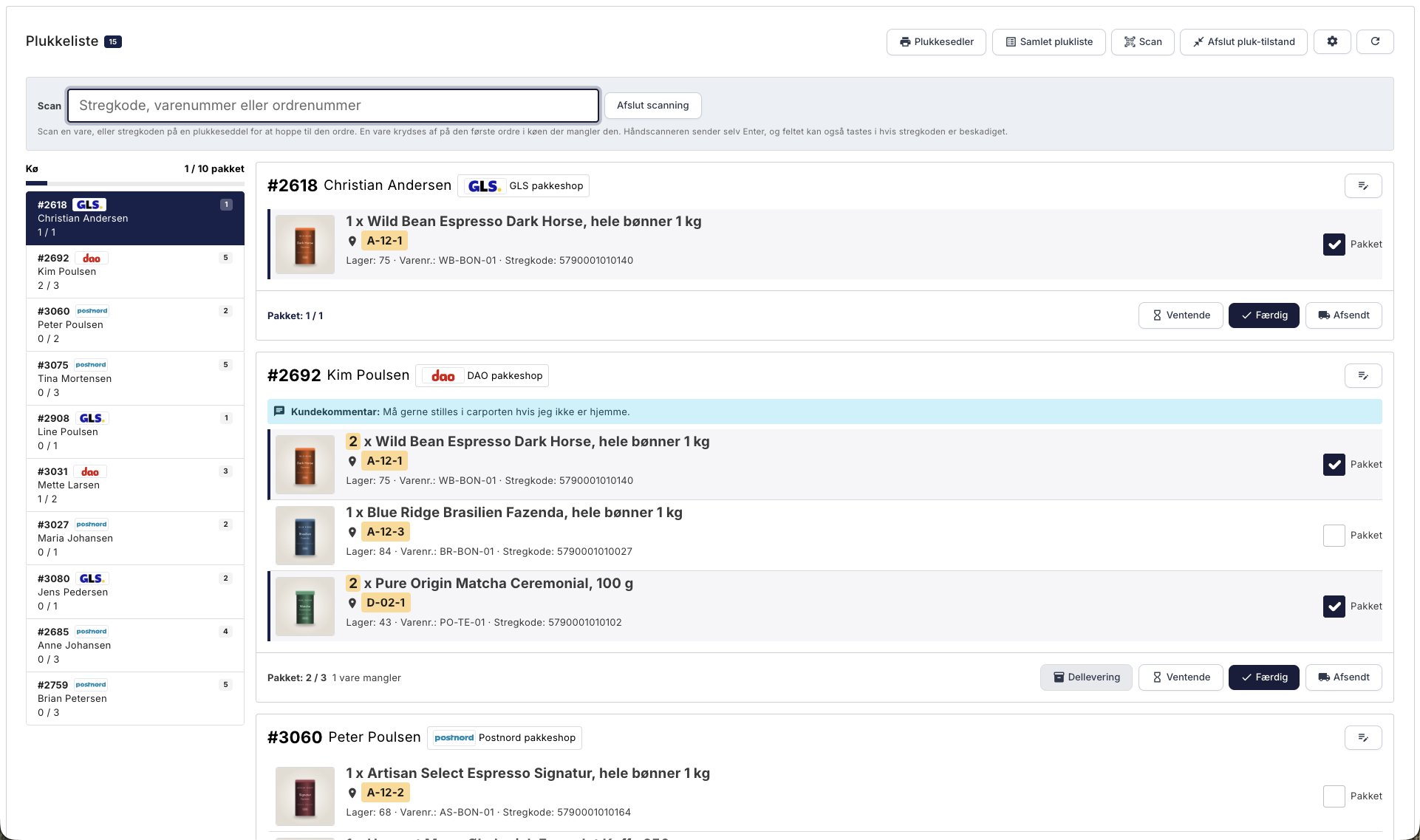
Knappen ”Plockläge” döljer adminmenyn och toppfältet, så att hela skärmen består av plocklistan. Det är särskilt praktiskt på en surfplatta eller en skärm vid packbordet. Du avslutar läget med knappen ”Avsluta plockläge” på samma ställe.
Installera plocklistan som en app
Plocklistan kan läggas till på startskärmen som en fristående app. Då öppnas den i helskärmsläge utan webbläsarens adressfält, och du kan gå runt på lagret med den.
iPhone och iPad (Safari)
- Öppna plocklistan i Safari
- Tryck på Dela-knappen, fyrkanten med pilen uppåt
- Bläddra nedåt och tryck på Lägg till på hemskärmen
- Ge appen ett namn, t.ex. Plock, och tryck på Lägg till
Android (Chrome)
- Öppna plocklistan i Chrome
- Tryck på de tre punkterna längst upp till höger
- Tryck på ”Installera app” eller ”Lägg till på startskärmen”
- Bekräfta med Installera
Dator (Chrome och Edge)
- Öppna listan i Chrome eller Edge
- Klicka på installationsikonen i adressfältet
- Klicka på Installera. Appen öppnas i ett eget fönster och kan startas från skrivbordet
Batchhantering vid plockning
Om du använder batchhantering kan du välja vilken batch varorna ska plockas från direkt på varuraden. Systemet föreslår den batch som löper ut först, så att varorna med kortast hållbarhetstid plockas ut först, och redan utgångna batcher kan inte väljas. Du kan fördela en orderrad på flera batcher om det inte räcker med en. Valet sparas när du avslutar ordern med Väntande, Klar eller Skickad, och överförs till lagerbokföringen. Läs mer i Lagerbokföring och batchhantering.
Tips: ge alla varor en hyllplats
Plocklistan och båda utskriftsdokumenten sorteras efter hyllplats, så att du följer samma rutt oavsett om du tittar på skärmen eller på papperet. Utan hyllplatser blir ordningen slumpmässig och du går fram och tillbaka på lagret. Läs hur du kommer igång i Plats i lager.
Vanliga frågor
Vad är en plocklista?
En plocklista samlar alla order som väntar på att packas på en enda sida. Den visar vilka varor som ska ingå i varje order, hur många och var de finns på lagret, och du bockar av dem efterhand som du lägger dem i lådan. Ordet härstammar från lagerarbetet: först plockar man varorna, sedan packar man dem.
Varför kan jag inte se en viss beställning på plocklistan?
Beställningen måste vara betald och ha statusen ”Pågående”. Om den inte är betald ännu, eller har statusen ”Ny”, ”Väntande” eller ”Klar”, finns den inte i kön. Om ett paket redan har skickats för ordern visar listan endast vad som saknas, och om alla återstående varor är slut i lager tas ordern bort från kön tills de finns i lager igen.
Kan två av oss packa samtidigt utan att plocka samma varor?
Ja. Bockmarkeringarna är gemensamma för hela butiken, så ni arbetar i samma lista, oavsett om ni sitter vid varsin dator eller går runt med varsin surfplatta. Sidan uppdateras inte automatiskt, så använd uppdateringsknappen för att se kollegans bockar. Det finns heller ingen låsning av en beställning till en viss person, så ni måste själva komma överens om vem som tar vad, t.ex. genom att dela kön mellan er.
Kan jag råka skicka ett mejl till kunden om jag trycker fel?
Nej. Av de fyra knapparna är det bara ”Skickat” som skickar ett e-postmeddelande, och den öppnar alltid ett fönster där du måste bekräfta. ”Väntar”, ”Klar” och ”Dellevering” skickar inga meddelanden till kunden direkt från plocklistan. Det enda undantaget är om du medvetet har aktiverat den automatiska funktionen i inställningarna.
Märker kunden något medan vi arbetar oss igenom listan?
Nej. Att markera rutor, ändra status till ”Väntande” och ändra status till ”Klar” är interna åtgärder och utlöser ingenting hos kunden. Kunden hör först av er när ordern markeras som skickad, och det är samma e-postmeddelande som när ni skickar från orderlistan.
Vad gör jag om jag bara kan hitta några av varorna?
Använd delleverans och skicka det du har. Resten kvarstår på beställningen, och beställningen stannar kvar i plocklistan tills den sista varan har skickats. Om du inte kan packa något alls just nu, sätter du istället beställningen i statusen ”Väntande”, så att den inte ligger och tar plats i kön.
Hur många order kan plocklistan hantera?
Kön hämtar upp till 2 000 beställningar och visar 10 åt gången. Siffran bredvid rubriken visar hela kön, så du kan alltid se hur mycket som återstår av dagen, oavsett vilken sida du befinner dig på. Om du har fler än 2 000 order under behandling samtidigt är det något annat än plocklistan som är fel.
Kan jag i efterhand se vem som har packat en viss beställning?
Nej. Det sparas vem som satte varje bock och när, men raderna rensas igen när beställningen lämnar plocklistan. Plockstatus är ett arbetsverktyg för den pågående packningen och inte ett revisionsspår. Om du behöver kunna dokumentera vem som hanterade en order måste detta registreras på ett annat ställe.
Kan jag få statistik över hur lång tid en plockning tar?
Nej. Plocklistan håller reda på vad som har plockats och vad som saknas, men den mäter inte tiden och skapar ingen rapport över plockning per timme. Om du vill följa effektiviteten måste du göra det utanför funktionen.
Händer något om jag trycker på ”Klar” innan allt är avbockat?
Ordern byter status som vanligt. Bockarna är till hjälp för dig själv, inte ett hinder, och vid knappen står det hur många varor som saknas. Så ska det vara: vissa dagar packar man snabbare än man hinner klicka, och systemet ska inte stå i vägen.
Relaterade artiklar
Lagerplatser
Lär dig hur du organiserar ditt lager på flera platser i Shoporama.
Beställningskö
Guide till orderkön i Shoporama. Se status för automatiserade orderåtgärder som registrering, fakturering och lageruttag, och lär dig hur du...
Beställ etiketter
Guide till orderetiketter i Shoporama. Skapa färgkodade etiketter för att organisera och kategorisera dina ordrar och ställ in automatisk...
Delleverans: skicka en del av beställningen nu och resten senare
Kan du inte skicka hela beställningen på en gång? Med delleverans skickar du det du har i lager, och resten skickas så snart det kommer in....
Skanna varorna på plocklistan
Plocka order med en vanlig streckkodsläsare. Du skannar varan, och systemet hittar själv den order där den saknas, räknar antalet och kan avsluta...
Skriv ut plocklapp och sammanställd plocklista
De två utskrivna dokumenten från plocklistan: en plocklapp per order med streckkod och en samlad plocklista där varorna från alla order har...
Placering i lagret: tilldela dina varor en hyllplats
Fältet ”Placering på lagret” anger var varan fysiskt befinner sig. Plocklistan och båda utskriftsdokumenten sorteras efter detta, så att du kan gå...
Relaterade funktioner
Uppfyllande
Fulfillment omfattar hela orderprocessen från beställning till leverans. Läs mer om fulfilmentmodeller, 3PL och orderhantering.
Plocklistan har omarbetats: skanna varorna, skriv ut plocklistan
Plocklistan kan nu skanna varor, skriva ut plocklappar och en sammanställd plocklista, och den kommer ihåg vad du har bockat av. Beställningarna...
Dellevering: skicka det du har nu, så skickar du resten när det kommer hem
Förrådshotell
Ett lager förvarar, packar och skickar dina varor åt dig. Lär dig mer om för- och nackdelar, priser och när det är vettigt för din webbshop att...
Välj lista
Skriv ut plocklistor direkt från Shoporama. Effektivisera ditt lagerarbete med en översikt över order, produkter och batchnummer i en tydlig vy.
3PL
3PL är outsourcing av lagerhantering och frakt till en extern partner. Läs mer om vad 3PL är, för- och nackdelar och när det är meningsfullt för...
Skicka en del av beställningen nu och resten senare
Saknades en vara på hyllan? Nu kan du skicka det du har, och resten skickas så snart det kommer in. En beställning, en faktura, och kunden får ett...