Försäljningsrapporter och intäkter i dashboard
Guide till Shoporamas instrumentpanel: se omsättning, beställningar och besökare på startsidan, anpassa instrumentpanelen med de moduler du behöver och hitta de detaljerade rapporterna under Statistik.
Dashboardet är den startsida du kommer till när du loggar in på Shoporamas admin. Det ger dig en snabb överblick över din webbutiks omsättning, beställningar, besökare och de saker som just nu kräver din uppmärksamhet. Dashboardet består av små kort, som vi kallar moduler, och du bestämmer själv vilka av dem som ska visas på din startsida.
Så här ser det ut som standard
En ny användare börjar med tolv aktiverade moduler. De är utvalda så att du både får dagens siffror och de varningar du inte får missa:
- Försäljning: Dagens omsättning, månadens omsättning och grafen Försäljningsutveckling.
- Order: Nya order, Order idag, Order denna månad och Paket som snart returneras.
- Besök och trafik: Besökare idag.
- Butikens status: Hänvisningar till borttagna produkter, Inga produkter och Trasiga annonslänkar.
- Dina egna: Gemensam anslagstavla där du och dina kollegor kan dela meddelanden.
Korten med omsättning och order har fasta tidsperioder inbyggda, nämligen ”idag” och ”denna månad”. Det finns ingen gemensam datumväljare för hela startsidan. Om du själv vill välja tidsperiod måste du använda diagrammodulerna eller de detaljerade rapporterna under Statistik.
Dashboardet består av moduler, och du bestämmer själv vilka
Det finns totalt 43 moduler fördelade på åtta grupper: Försäljning, Order, Besök och trafik, Lager, Marknadsföring, Kunder, Butikens status och Dina egna. Du kan alltså sätta ihop startsidan så att den visar precis de siffror du letar efter varje morgon och lämna resten därhän.
Så här anpassar du startsidan
- Klicka på ”Anpassa” längst upp till höger på startsidan. Nu är du i redigeringsläge och tre knappar dyker upp: ”Lägg till modul”, ”Återställ” och ”Klar”.
- Ta bort ett modul genom att klicka på krysset ("Ta bort modulen") på det kort du inte använder.
- Flytta ett modul med pilarna ”Flytta åt vänster” och ”Flytta åt höger” på kortet. Du kan också dra kortet dit du vill ha det med musen.
- Lägg till en modul med knappen ”Lägg till modul”. Då öppnas en panel på höger sida med alla moduler samlade i de åtta grupperna och ett sökfält om du snabbt vill hitta en specifik modul. Om du redan har alla moduler på startsidan står det "Alla moduler finns redan på din startsida.".
- Klicka på ”Klar” när du är nöjd.
Tips: Det finns ingen spara-knapp. Försidan sparas automatiskt vid varje ändring, och du kan se en liten statustext som säger ”Sparad”. Om något går fel står det ”Kunde inte spara”. Knappen ”Klar” avslutar bara redigeringsläget.
Din startsida är personlig
Inställningarna sparas på ditt eget användarkonto. Om du har kollegor i samma butik kan ni därför alla ha era egna startsidor. Bokföraren kan ha omsättning och täckningsbidrag högst upp, medan den som packar beställningar har nya beställningar och returer högst upp. Nya användare börjar med butikens standardinställningar och kan sedan anpassa dem efter eget behag.
Om du råkar ha ändrat för mycket kan du klicka på ”Återställ” i redigeringsläget. Du får frågan ”Återställ startsidan till standardinställningarna? Dina tillagda och borttagna moduler går förlorade.” Om du bekräftar återställs startsidan till hur den såg ut från början.
Moduler som du själv kan lägga till
De övriga 31 modulerna finns tillgängliga i panelen under ”Lägg till modul”:
- Försäljning: Omsättning, Omsättning hittills i år, Omsättning jämfört med samma månad förra året, Täckningsbidrag, Genomsnittligt ordervärde, Genomsnittligt ordervärde och vinst, Bästsäljande produkter, Bästsäljande variant.
- Beställningar: Antal beställningar, Skickade beställningar, Skickade idag, Nya returer, Genomsnittligt antal produkter per beställning, Fraktmetoder, Betalningsgateway, Betalkort.
- Besök och trafik: Besökare, Trafikkällor, Länder, Konverteringsgrad denna månad, Konverteringsgrad, Tomma sökningar.
- Lager: Angivet lagervärde, Produkter under minimilager.
- Marknadsföring: Omsättning från rekommendationer, Nyhetsbrevsprenumeranter.
- Kunder: Nya recensioner.
- Butikens status: De kommande 7 dagarna, 404-fel.
- Dina egna: Post-it och nedräkning. Dessa två kan gärna visas på startsidan flera gånger, så att du till exempel kan ha en påminnelse och en nedräkning för var och en av dina kampanjer.
Observera att Genomsnittligt ordervärde inte är aktiverat från början. Om du vill följa ditt genomsnittliga ordervärde dagligen måste du själv aktivera modulen.
Moduler som kräver vissa förutsättningar innan de visar siffror
Ingen av modulerna kräver ett specifikt abonnemang eller något tilläggsköp. Några få kräver dock att en funktion är aktiverad eller att det finns data att visa:
- Besökare idag, Konverteringsgrad denna månad och Omsättning från rekommendationer: Kräver att besöksstatistiken är aktiverad. Det gör du under Webbshop → Allmänt, där du markerar rutan ”Aktivera besöksstatistik”. Siffror finns först från den dag du aktiverar statistiken, det finns alltså ingen historik bakåt i tiden. Läs mer om besöksstatistik och konverteringsgrad.
- Nyhetsbrevsprenumeranter: Kräver att du använder Shoporamas egen nyhetsbrevsmodul.
- Täckningsbidrag: Baseras på dina kostnader och en sammanställning som görs på natten. Diagrammet visar den senast sammanställda månaden, inte nödvändigtvis den månad du befinner dig i just nu.
- Nya returer och nya recensioner: Visas endast när det faktiskt finns nya av dessa.
Bra att veta om startsidan
- Moduler som du själv har lagt till finns kvar, även när de är tomma. De varnande standardmodulerna som ”404-fel” och ”Nya returer” döljs däremot automatiskt när det inte finns något att uppmärksamma.
- Om vi skapar nya standardmoduler senare dyker de automatiskt upp hos dig. En modul som du själv har tagit bort kommer däremot inte tillbaka av sig själv.
- Om du tar bort alla moduler står det ”Du har tagit bort alla moduler från din startsida.” med en knapp ”Lägg till moduler”, så att du enkelt kan komma igång igen.
- Korten hämtas löpande efter att sidan har laddats. Därför kan du hinna se några grå platshållare en kort stund innan siffrorna visas.
Välj tidsperiod i diagrammodulerna
Diagrammodulerna har var sin periodväljare i hörnet av kortet. Du kan välja De senaste 7 dagarna, De senaste 30 dagarna, De senaste 90 dagarna, De senaste 365 dagarna, Detta år, Förra året eller en valfri period med dina egna datum.
Flera av diagrammen kan dessutom jämföras med föregående år, så att du kan se om utvecklingen beror på säsong eller verklig tillväxt. Med nedladdningsknappen i samma hörn hämtar du diagrammet som en bild som du kan infoga i en rapport eller vidarebefordra.
Med eller utan moms
Omsättningssiffrorna på instrumentpanelen visas som standard utan moms. Om du vill se dem inklusive moms klickar du på ”Anpassa” och markerar rutan ”Visa instrumentpanelen inkl. moms”. Markeringen ändrar både nyckeltalskorten och diagrammen på en gång, och valet sparas i din webbläsare tills du ändrar det igen.
Tips: Kontrollera alltid kryssrutan innan du jämför siffrorna i instrumentpanelen med din bokföring. Läs mer i Är siffrorna i backend med eller utan moms? och Så här beräknas siffrorna i backend.
Detaljerade rapporter under ”Statistik”
Dashboardet ger dig en översikt. Om du vill gräva djupare i siffrorna hittar du de rätta rapporterna i menyn under Statistik. De viktigaste är:
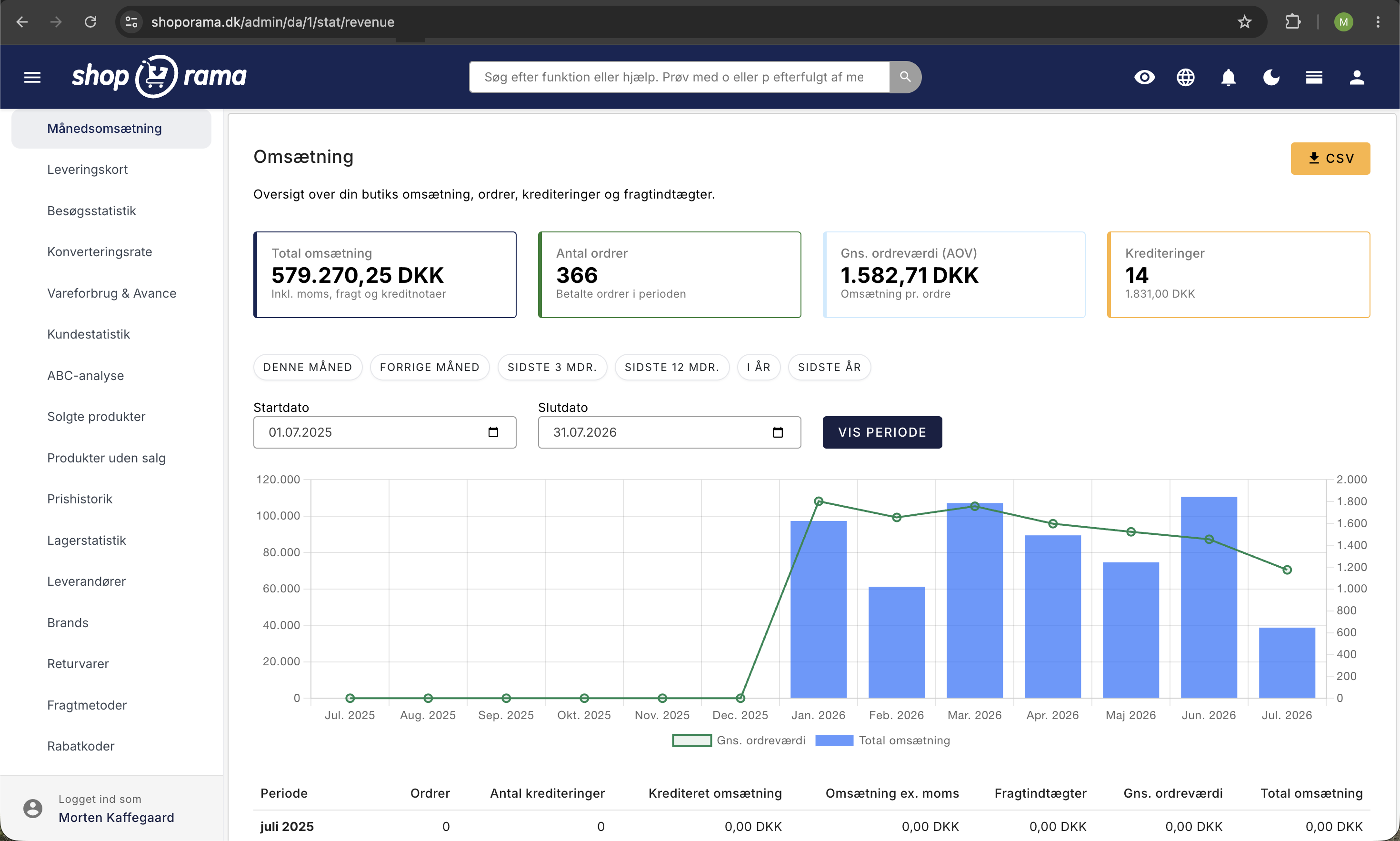
- Månadsomsättning: Din omsättning månad för månad med antal order, genomsnittligt ordervärde och krediteringar.
- Sålda produkter: Vilka varor som säljer bäst. Se Sålda produkter.
- Varuförbrukning och vinstmarginal: Din täckningsgrad och vad du faktiskt tjänar.
- Kundstatistik: Nya kontra återkommande kunder och dina bästa kunder. Se Kundstatistik.
- Besöksstatistik och konverteringsgrad: Trafik och hur stor andel av besökarna som köper.
- ABC-analys: Hitta de varor som ger dig vinst.
- Försäljning per kanal, Övergivna varukorgar, Returvaror, Fraktmetoder, Rabattkoder, Lagerstatistik, Leverantörer, Varumärken, Tidsanalys, Kundlojalitet, Köpta tillsammans och Rekommendationer: Specialrapporter för de frågor som dyker upp längs vägen.

En samlad översikt över alla rapporter hittar du i artikeln Statistik och analys i Shoporama. Om du vill ha siffrorna i ett kalkylblad kan du exportera försäljningsdata från produktöversikten.
Tre förslag på en startsida som passar ditt arbete
Om du har svårt att välja mellan modulerna kan du börja med en av dessa inställningar och justera utifrån den:
- Daglig drift: Nya beställningar, Beställningar idag, Omsättning idag, Skickade idag, Paket som snart returneras och Nya returer. Den visar vad du ska uppnå idag, inte hur året utvecklas.
- Tillväxt och marknadsföring: Omsättning jämfört med samma månad förra året, Konverteringsgrad denna månad, Trafikkällor, Tomma sökningar, Bästsäljande produkter och Omsättning från rekommendationer. Jämförelsen med förra året är den siffra som visar om du verkligen växer.
- Lager och inköp: Produkter under minimilagernivå, angivet lagervärde, bästsäljande variant, täckningsbidrag och genomsnittligt antal produkter per beställning. Den bästsäljande varianten avslöjar till exempel att det är storlek M som säljer, inte bara modellen.
Vanliga frågor
Var finns datumväljaren för hela instrumentpanelen?
Den finns inte. Nyckeltalskorten har fasta perioder inbyggda, t.ex. ”idag” och ”denna månad”. Om du vill välja period själv använder du periodväljaren i hörnet av ett diagrammodul eller en av rapporterna under Statistik, där du kan ange start- och slutdatum.
Förstör jag något för mina kollegor om jag flyttar runt modulerna?
Nej. Inställningarna är personliga och sparas under ditt eget användarkonto. Dina kollegor behåller sin egen startsida, oavsett vad du gör med din. Om du ångrar dig klickar du på ”Anpassa” och sedan på ”Återställ” för att återgå till standardinställningarna.
Var finns spara-knappen?
Det finns ingen. Allt sparas automatiskt varje gång du flyttar, tar bort eller lägger till en modul, och du ser statusen ”Sparat”. Om du istället ser ”Kunde inte spara” har ändringen inte registrerats och du bör försöka igen. Knappen ”Klar” stänger bara redigeringsläget.
Varför är mitt kort ”Besökare idag” tomt?
Det beror på att besöksstatistiken inte är aktiverad. Gå till Webbshop, Allmänt och kryssa i rutan ”Aktivera besöksstatistik”. Observera att siffrorna först börjar visas från den dag du aktiverar funktionen, så du får ingen historik retroaktivt. Detsamma gäller Konverteringsgrad denna månad och Omsättning från rekommendationer.
Kostar de extra modulerna något?
Nej. Ingen av modulerna i instrumentpanelen kräver ett särskilt abonnemang eller tilläggsköp. Vissa moduler visar dock siffror först när den funktion de bygger på är i bruk, t.ex. besöksstatistik, nyhetsbrevsmodulen eller självkostnader.
Är siffrorna i instrumentpanelen inklusive eller exklusive moms?
Som utgångspunkt är de exklusive moms. Klicka på ”Anpassa” och markera rutan ”Visa instrumentpanelen inkl. moms” om du vill se siffrorna inklusive moms. Valet gäller både diagram och grafer och sparas i din webbläsare. Kontrollera alltid markeringen innan du jämför med din bokföring.
Vad händer med mina inställningar när Shoporama lanserar nya moduler?
Nya standardmoduler dyker automatiskt upp på din startsida så att du inte missar dem. Moduler som du själv har tagit bort kommer inte tillbaka av sig själva. Vill du börja helt om använder du ”Återställ”, men kom ihåg att dina tillagda och borttagna moduler då går förlorade.
Varför är några av mina kort tomma?
Moduler som du själv har lagt till finns kvar, även när det inte finns något att visa. Det är avsiktligt, så att ett klick alltid ger ett synligt svar. De varnande standardmodulerna, som 404-fel och Nya returer, döljer sig däremot av sig själva när allt är som det ska.
Hur aktuella är siffrorna under ”Täckningsbidrag”?
Täckningsbidraget baseras på dina kostnader och en sammanställning som körs på natten. Kortet visar den senast sammanställda månaden, inte den pågående, så använd det inte för att mäta veckans kampanj. För det ändamålet är rapporten ”Varuförbrukning & vinst” under ”Statistik” bättre.
Kan jag inkludera diagrammen från instrumentpanelen i en rapport?
Ja. Varje diagrammodul har en nedladdningsknapp i hörnet som hämtar diagrammet som en bild. Om du behöver själva siffrorna i ett kalkylblad hämtar du dem istället från rapporterna under Statistik eller genom att exportera försäljningsdata från produktöversikten.
Relaterade artiklar
- Statistik och analys i Shoporama: Översikt över alla rapporter under Statistik.
- Se din omsättning: Så här hittar du omsättningen för en viss period.
- Besöksstatistik: Aktivera och förstå trafiksiffrorna.
- Är siffrorna i backend inklusive eller exklusive moms?
- Skapa flera användare i din butik: Ge dina kollegor egen åtkomst och en egen startsida.
Har du frågor? Skriv till oss på support@shoporama.dk.
Relaterade artiklar
Statistik och analys i Shoporama
Få en överblick över Shoporamas inbyggda statistikverktyg: instrumentpanel, intäkter, vinstmarginal, ABC-analys och mycket mer. Lär dig hur du...
Se dina intäkter
Guide för att se dina intäkter i Shoporama - både på förstasidan, via den detaljerade intäktsstatistiken med grafer och via export av order.
Besøgsstatistik — forstå din webshops trafik
Se hvor mange der besøger din webshop, hvor de kommer fra, og hvordan de opfører sig. Forstå sessioner, bounce rate og trafikkilder.
Konverteringsgrad - förstå och förbättra din statistik
Förstå vad din konverteringsgrad betyder och hur du använder statistiksidan i Shoporama för att följa dina framsteg över tid.
Sålda produkter: försäljningsrapport och återbeställning
Rapporten ”Sålda produkter” visar din försäljning per produkt under en vald period tillsammans med aktuellt lager och försäljningstakt, så att du...
ABC-analys: Ta reda på vilka produkter som ger dig pengar
Lär dig hur du använder ABC-analys för att prioritera ditt sortiment, optimera din lagerhållning och fokusera på de produkter som faktiskt driver...
Skapa fler användare i din butik
Guide för att skapa flera användarinloggningar för din Shoporama-administratör.
Relaterade funktioner
AOV - Genomsnittligt ordervärde
AOV är det genomsnittliga ordervärdet i din webbutik. Lär dig vad AOV är, varför det är viktigt och konkreta strategier för att öka ditt...
Exportera alla dina data - gratis och obegränsat
Exportera produkter, order, kunder och rabattkoder i CSV-format. Gratis, obegränsad och alltid tillgänglig. Dina data tillhör dig.
Statistik och analys
Dashboard, intäkter, vinstmarginal, ABC-analys och mer. Shoporamas inbyggda statistikverktyg ger dig insikter för att driva din webbutik lönsamt.