Notsituation

Bei Notfällen oder Pannen können Sie eine SMS an unsere Notfall-Hotline senden

Telefon für den Bereitschaftsdienst (nur SMS)

+45 29 70 15 95

Senden Sie eine SMS mit den folgenden Informationen:

  • Ihr Name und Ihr Webshop
  • Beschreibung des Problems
  • Ihre Rückrufnummer

Anmerkungen: Dieser Service ist nur für kritische Situationen gedacht, in denen Ihr Webshop ausfällt oder schwerwiegende Probleme aufweist. Für regelmäßigen Support nutzen Sie bitte unsere normalen Supportkanäle.

Verkaufsberichte und Einnahmen im Dashboard

Anleitung zum Shoporama-Dashboard: Sehen Sie sich Umsatz, Bestellungen und Besucherzahlen auf der Startseite an, passen Sie das Dashboard mit den Modulen an, die Sie benötigen, und finden Sie die detaillierten Berichte unter „Statistik“.

Læsetid: ca. 14 minutter
Schopejer

Das Dashboard ist die Startseite, auf der Sie landen, wenn Sie sich im Shoporama-Adminbereich anmelden. Es bietet Ihnen einen schnellen Überblick über den Umsatz, die Bestellungen und die Besucher Ihres Webshops sowie über die Dinge, die gerade Ihre Aufmerksamkeit erfordern. Das Dashboard besteht aus kleinen Karten, die wir „Module“ nennen, und du entscheidest selbst, welche davon auf deiner Startseite angezeigt werden sollen.

Das siehst du standardmäßig

Ein neuer Nutzer beginnt mit zwölf aktivierten Modulen. Diese sind so ausgewählt, dass du sowohl die aktuellen Zahlen als auch die Warnmeldungen erhältst, die du nicht übersehen darfst:

  • Umsatz: Umsatz heute, Umsatz diesen Monat und die Grafik „Umsatzentwicklung“.
  • Bestellungen: Neue Bestellungen, Bestellungen heute, Bestellungen in diesem Monat und Pakete, die bald zurückgeschickt werden.
  • Besuche und Traffic: Besucher heute.
  • Shop-Status: Hinweise auf gelöschte Produkte, Keine Produkte und defekte Anzeigenlinks.
  • Deine eigenen: Gemeinsames Pinnwand, auf der du und deine Kollegen Nachrichten austauschen können.

Die Karten zu Umsatz und Bestellungen verfügen über fest integrierte Zeiträume, nämlich „heute“ und „dieser Monat“. Es gibt keinen gemeinsamen Datumswähler für die gesamte Startseite. Wenn Sie den Zeitraum selbst auswählen möchten, müssen Sie die Diagrammmodule oder die detaillierten Berichte unter „Statistik“ verwenden.

Das Dashboard besteht aus Modulen, und Sie entscheiden selbst, welche

Insgesamt gibt es 43 Module, die auf acht Gruppen verteilt sind: Verkauf, Bestellungen, Besuche und Traffic, Lager, Marketing, Kunden, Shop-Status und „Eigene“. Sie können die Startseite also so zusammenstellen, dass sie genau die Zahlen anzeigt, die Sie jeden Morgen suchen, und den Rest weglassen.

So passen Sie die Startseite an

  1. Klicke oben rechts auf der Startseite auf „Anpassen“. Nun befindest du dich im Bearbeitungsmodus, und es erscheinen drei Schaltflächen: „Modul hinzufügen“, „Zurücksetzen“ und „Fertig“.
  2. Entferne ein Modul, indem du auf das Kreuz („Modul entfernen“) auf der Karte klickst, die du nicht verwendest.
  3. Verschiebe ein Modul mit den Pfeilen „Nach links verschieben“ und „Nach rechts verschieben“ auf der Karte. Du kannst die Karte auch mit der Maus an die gewünschte Stelle ziehen.
  4. Füge ein Modul über die Schaltfläche „Modul hinzufügen“hinzu. Auf der rechten Seite öffnet sich ein Fenster mit allen Modulen, die in den acht Gruppen zusammengefasst sind, sowie einem Suchfeld, falls du schnell ein bestimmtes Modul finden möchtest. Wenn du bereits alle Module auf der Startseite hast, erscheint die Meldung „Alle Module befinden sich bereits auf deiner Startseite.“.
  5. Klicke auf „Fertig“, wenn du zufrieden bist.

Tipp: Es gibt keine Schaltfläche zum Speichern. Die Startseite wird bei jeder Änderung automatisch gespeichert, und du siehst einen kleinen Status, der „Gespeichert“ anzeigt. Sollte etwas schiefgehen, steht dort „Konnte nicht speichern“. Die Schaltfläche „Fertig“ beendet lediglich den Bearbeitungsmodus.

Deine Startseite ist persönlich

Die Einstellungen werden in deinem eigenen Benutzerkonto gespeichert. Wenn du Kollegen im selben Shop hast, könnt ihr daher jeweils eure eigene Startseite haben. Der Buchhalter kann Umsatz und Deckungsbeitrag ganz oben anzeigen lassen, während derjenige, der Bestellungen verpackt, neue Bestellungen und Rücksendungen ganz oben anzeigt. Neue Benutzer beginnen mit der Standardeinstellung des Shops und können diese anschließend individuell anpassen.

Falls du versehentlich zu viel daran herumgespielt hast, kannst du im Bearbeitungsmodus auf „Zurücksetzen“ klicken. Sie werden gefragt: „Startseite auf die Standardeinstellung zurücksetzen? Ihre hinzugefügten und entfernten Module gehen dabei verloren.“ Wenn Sie dies bestätigen, ist die Startseite wieder wie zu Beginn.

Module, die Sie selbst hinzufügen können

Die übrigen 31 Module stehen im Panel unter „Modul hinzufügen“ bereit:

  • Verkauf: Umsatz, Umsatz seit Jahresbeginn, Umsatz im Vergleich zum Vorjahresmonat, Deckungsbeitrag, Durchschnittlicher Bestellwert, Durchschnittlicher Bestellwert und Gewinn, Bestseller, Bestseller-Variante.
  • Bestellungen: Anzahl der Bestellungen, Versendete Bestellungen, Heute versendet, Neue Rücksendungen, Durchschnittliche Anzahl der Produkte pro Bestellung, Versandarten, Zahlungsgateway, Zahlungskarten.
  • Besuche und Traffic: Besucher, Traffic-Quellen, Länder, Konversionsrate in diesem Monat, Konversionsrate, leere Suchanfragen.
  • Lagerbestand: Angegebener Lagerwert, Produkte unter Mindestbestand.
  • Marketing: Umsatz aus Empfehlungen, Newsletter-Abonnenten.
  • Kunden: Neue Bewertungen.
  • Shop-Status: Die nächsten 7 Tage, 404-Fehler.
  • Eigene: Post-it und Countdown. Diese beiden Elemente können gerne mehrmals auf der Startseite angezeigt werden, sodass du beispielsweise für jede deiner Kampagnen eine Notiz und einen Countdown einrichten kannst.

Beachte, dass der „Durchschnittliche Bestellwert“ nicht von Anfang an aktiviert ist. Wenn du deinen durchschnittlichen Bestellwert täglich verfolgen möchtest, musst du das Modul selbst aktivieren.

Module, die bestimmte Voraussetzungen erfordern, bevor sie Zahlen anzeigen

Keines der Module erfordert ein bestimmtes Abonnement oder einen Zusatzkauf. Bei einigen wenigen muss jedoch eine Funktion aktiviert sein oder es müssen Daten vorhanden sein, die angezeigt werden können:

  • „Besucher heute“, „Konversionsrate in diesem Monat“ und „Umsatz aus Empfehlungen“: Erfordern die Aktivierung der Besucherstatistik. Dies nehmen Sie unter „Webshop“ → „Allgemein“ vor, indem Sie das Häkchen bei „Besucherstatistik aktivieren“ setzen. Zahlen liegen erst ab dem Tag vor, an dem Sie die Statistik aktivieren, es gibt also keine rückwirkenden Daten. Erfahren Sie mehr über Besucherstatistiken und die Konversionsrate.
  • Newsletter-Abonnenten: Hierfür müssen Sie das Shoporama-eigene Newsletter-Modul verwenden.
  • Deckungsbeitrag: Basiert auf Ihren Selbstkostenpreisen und einer nächtlichen Berechnung. Die Grafik zeigt den zuletzt berechneten Monat an, nicht unbedingt den Monat, in dem Sie sich gerade befinden.
  • Neue Rücksendungen und neue Bewertungen: Werden nur angezeigt, wenn tatsächlich neue vorhanden sind.

Wissenswertes zur Startseite

  • Module, die du selbst hinzugefügt hast, bleiben stehen, auch wenn sie leer sind. Die warnenden Standardmodule wie „404-Fehler“ und „Neue Rücksendungen“ blenden sich hingegen automatisch aus, wenn es nichts zu melden gibt.
  • Wenn wir später neue Standardmodule erstellen, werden diese automatisch bei dir angezeigt. Ein Modul, das du selbst entfernt hast, erscheint hingegen nicht von selbst wieder.
  • Wenn du alle Module entfernst, erscheint die Meldung „Du hast alle Module von deiner Startseite entfernt.“ mit einer Schaltfläche „Module hinzufügen“, damit du ganz einfach wieder loslegen kannst.
  • Die Karten werden nach dem Laden der Seite fortlaufend abgerufen. Daher kann es sein, dass du kurzzeitig einige graue Platzhalter siehst, bevor die Zahlen angezeigt werden.

Zeitraum in den Diagramm-Modulen auswählen

Die Diagramm-Module verfügen jeweils über eine Zeitraumsauswahl in der Ecke der Karte. Du kannst zwischen „Letzte 7 Tage“, „Letzte 30 Tage“, „Letzte 90 Tage“, „Letzte 365 Tage“, „Dieses Jahr“, „Letztes Jahr“ oder einem beliebigen Zeitraum mit deinen eigenen Daten wählen.

Bei vielen Diagrammen ist zudem ein Vergleich mit dem Vorjahr möglich, sodass Sie erkennen können, ob die Entwicklung auf saisonale Schwankungen oder auf echtes Wachstum zurückzuführen ist. Über die Download-Schaltfläche in derselben Ecke können Sie das Diagramm als Bild herunterladen, das Sie in einen Bericht einfügen oder weiterleiten können.

Mit oder ohne Mehrwertsteuer

Die Umsatzzahlen im Dashboard werden standardmäßig ohne Mehrwertsteuer angezeigt. Wenn Sie sie inklusive Mehrwertsteuer sehen möchten, klicken Sie auf „Anpassen“ und setzen Sie ein Häkchen bei „Dashboard inkl. Mehrwertsteuer anzeigen“. Das Häkchen ändert sowohl die Kennzahlenkarten als auch die Diagramme auf einmal, und die Auswahl wird in Ihrem Browser gespeichert, bis Sie sie erneut ändern.

Tipp: Überprüfen Sie immer das Häkchen, bevor Sie die Zahlen des Dashboards mit Ihrer Buchhaltung vergleichen. Lesen Sie mehr unter „Sind die Zahlen im Backend mit oder ohne Mehrwertsteuer?“ und „So werden die Zahlen im Backend berechnet“.

Detaillierte Berichte unter „Statistik“

Das Dashboard verschafft dir den Überblick. Wenn du tiefer in die Zahlen einsteigen möchtest, findest du die passenden Berichte im Menü unter „Statistik“. Die wichtigsten sind:

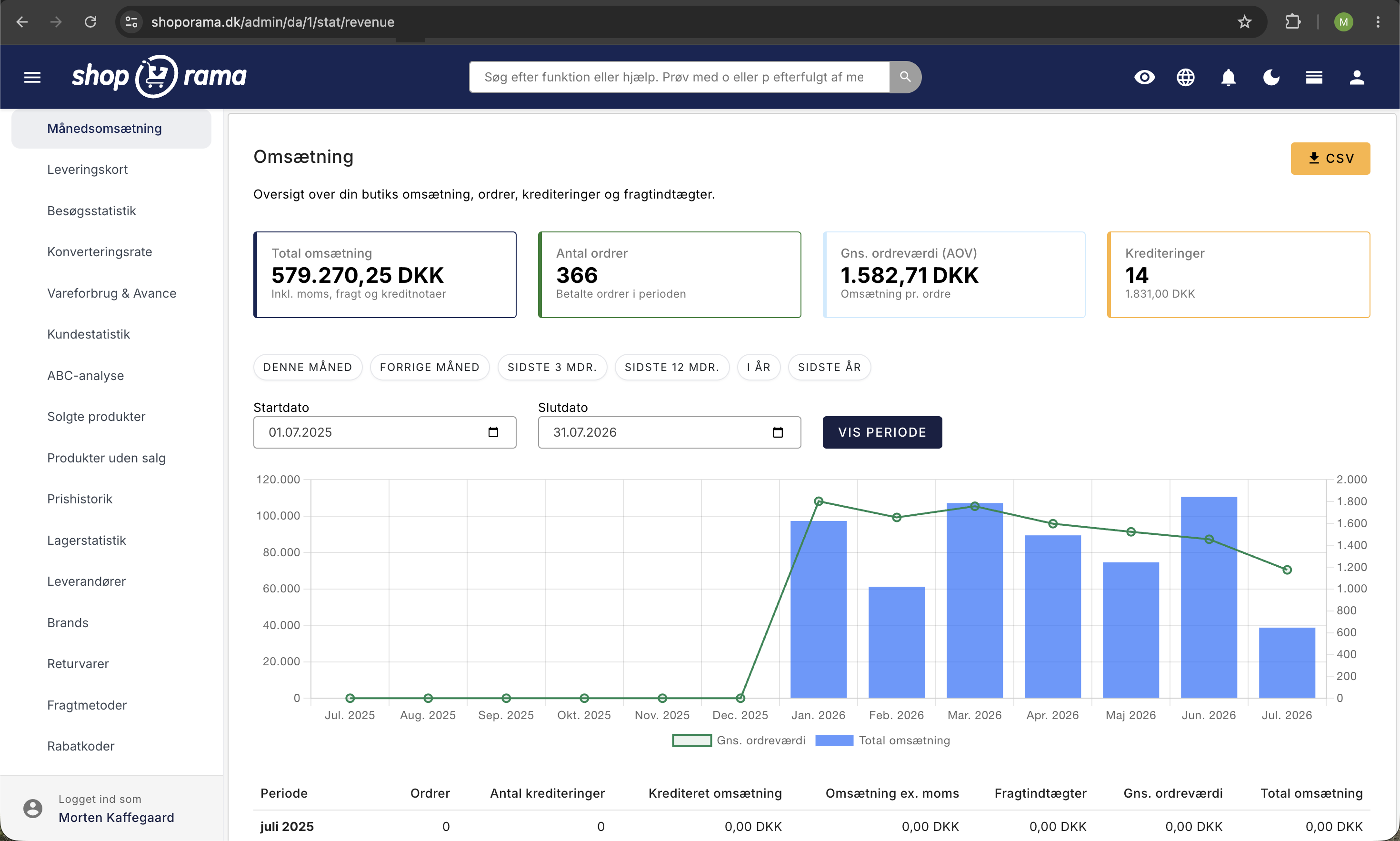
  • Monatsumsatz: Ihr Umsatz Monat für Monat mit Anzahl der Bestellungen, durchschnittlichem Bestellwert und Gutschriften.
  • Verkaufte Produkte: Welche Artikel verkaufen sich am besten? Siehe „Verkaufte Produkte“.
  • Warenverbrauch & Gewinn: Ihre Deckungsquote und was Sie tatsächlich verdienen.
  • Kundenstatistik: Neue gegenüber wiederkehrenden Kunden und Ihre besten Kunden. Siehe „Kundenstatistik“.
  • Besuchsstatistik und Konversionsrate: Besucherzahlen und der Anteil der Besucher, die einen Kauf tätigen.
  • ABC-Analyse: Finden Sie die Artikel, mit denen Sie Geld verdienen.
  • Umsatz pro Kanal, Warenkorbabbrüche, Rücksendungen, Versandarten, Rabattcodes, Lagerstatistik, Lieferanten, Marken, Zeitanalyse, Kundenbindung, Zusammenkäufe und Empfehlungen: Spezialberichte zu den Fragen, die im Laufe der Zeit auftauchen.
Omsætningsrapporten i Shoporama med nøgletal for total omsætning, antal ordrer, gennemsnitlig ordreværdi, og krediteringer samt månedsgraf
Der Bericht „Monatsumsatz“ unter „Statistik“ zeigt den Gesamtumsatz, die Anzahl der Bestellungen, den durchschnittlichen Bestellwert und Gutschriften für den ausgewählten Zeitraum an. Das Diagramm stellt den Monatsumsatz dem durchschnittlichen Bestellwert gegenüber.

Einen umfassenden Überblick über alle Berichte findest du im Artikel „Statistik und Analyse in Shoporama“. Wenn du die Zahlen in eine Tabellenkalkulation übertragen möchtest, kannst du die Verkaufsdaten aus der Produktübersicht exportieren.

Drei Vorschläge für eine Startseite, die zu Ihrer Arbeit passt

Wenn dir die Auswahl zwischen den Modulen schwerfällt, kannst du mit einer dieser Konfigurationen beginnen und diese dann anpassen:

  1. Täglicher Betrieb: Neue Bestellungen, Bestellungen heute, Umsatz heute, Heute versandt, Pakete, die bald zurückgeschickt werden, und Neue Rücksendungen. Diese Ansicht zeigt dir, was du heute erreichen musst, nicht, wie das Jahr verläuft.
  2. Wachstum und Marketing: Umsatz im Vergleich zum Vorjahresmonat, Konversionsrate in diesem Monat, Traffic-Quellen, leere Suchanfragen, meistverkaufte Produkte und Umsatz aus Empfehlungen. Der Vergleich zum Vorjahr ist die Kennzahl, die zeigt, ob du tatsächlich wächst.
  3. Lager und Einkauf: Produkte unterhalb des Mindestbestands, angegebener Lagerwert, meistverkaufte Variante, Deckungsbeitrag und durchschnittliche Anzahl an Produkten pro Bestellung. Die meistverkaufte Variante zeigt beispielsweise, dass es die Größe M ist, die sich verkauft, und nicht nur das Modell.

Häufig gestellte Fragen

Wo befindet sich der Datumswähler für das gesamte Dashboard?

Es gibt keinen. Die Kennzahlenkarten verfügen über fest integrierte Zeiträume, z. B. „heute“ und „dieser Monat“. Wenn Sie den Zeitraum selbst auswählen möchten, verwenden Sie die Zeitraumsauswahl in der Ecke eines Diagrammmoduls oder eines der Berichte unter „Statistik“, wo Sie Start- und Enddatum festlegen können.

Beeinträchtige ich meine Kollegen, wenn ich die Module verschiebe?

Nein. Die Einrichtung ist persönlich und wird in Ihrem eigenen Benutzerkonto gespeichert. Ihre Kollegen behalten ihre eigene Startseite, egal was Sie mit Ihrer machen. Wenn Sie es sich anders überlegen, klicken Sie auf „Anpassen“ und anschließend auf „Zurücksetzen“, um zur Standardeinstellung zurückzukehren.

Wo befindet sich die Schaltfläche „Speichern“?

Es gibt keine. Alles wird automatisch gespeichert, sobald du ein Modul verschiebst, entfernst oder hinzufügst, und du siehst den Status „Gespeichert“. Wenn stattdessen „Konnte nicht speichern“ angezeigt wird, wurde die Änderung nicht registriert, und du solltest es erneut versuchen. Die Schaltfläche „Fertig“ schließt lediglich den Bearbeitungsmodus.

Warum ist meine Karte „Besucher heute“ leer?

Weil die Besucherstatistik nicht aktiviert ist. Gehe zu „Webshop“, „Allgemein“ und setze ein Häkchen bei „Besucherstatistik aktivieren“. Beachte, dass Zahlen erst ab dem Tag angezeigt werden, an dem du die Funktion aktivierst; du erhältst also keine rückwirkenden historischen Daten. Das Gleiche gilt für die „Konversionsrate in diesem Monat“ und den „Umsatz aus Empfehlungen“.

Kosten die zusätzlichen Module etwas?

Nein. Keines der Module des Dashboards erfordert ein bestimmtes Abonnement oder einen Zusatzkauf. Einige Module zeigen jedoch erst dann Zahlen an, wenn die Funktion, auf der sie basieren, genutzt wird, z. B. die Besucherstatistik, das Newsletter-Modul oder die Selbstkostenpreise.

Sind die Zahlen im Dashboard inklusive oder exklusive Mehrwertsteuer?

Grundsätzlich ohne Mehrwertsteuer. Klicken Sie auf „Anpassen“ und setzen Sie ein Häkchen bei „Dashboard inkl. MwSt. anzeigen“, wenn Sie die Zahlen inklusive Mehrwertsteuer sehen möchten. Die Auswahl gilt sowohl für Übersichten als auch für Diagramme und wird in Ihrem Browser gespeichert. Überprüfen Sie immer das Häkchen, bevor Sie einen Vergleich mit Ihrer Buchhaltung vornehmen.

Was passiert mit meiner Konfiguration, wenn Shoporama neue Module einführt?

Neue Standardmodule erscheinen automatisch auf Ihrer Startseite, damit Sie sie nicht verpassen. Module, die Sie selbst entfernt haben, werden nicht automatisch wiederhergestellt. Wenn Sie ganz von vorne beginnen möchten, verwenden Sie „Zurücksetzen“, aber denken Sie daran, dass Ihre hinzugefügten und entfernten Module dabei verloren gehen.

Warum sind einige meiner Karten leer?

Module, die du selbst hinzugefügt hast, bleiben stehen, auch wenn nichts anzuzeigen ist. Das ist absichtlich so, damit ein Klick immer eine sichtbare Antwort liefert. Die warnenden Standardmodule wie „404-Fehler“ und „Neue Rücksendungen“ hingegen blenden sich von selbst aus, wenn alles in Ordnung ist.

Wie aktuell sind die Zahlen unter „Deckungsbeitrag“?

Der Deckungsbeitrag basiert auf deinen Selbstkostenpreisen und einer Abrechnung, die nachts durchgeführt wird. Die Karte zeigt den zuletzt abgerechneten Monat an, nicht den laufenden; nutze sie also nicht, um die Kampagne dieser Woche zu bewerten. Für diesen Zweck eignet sich der Bericht „Warenverbrauch & Gewinn“ unter „Statistik“ besser.

Kann ich die Diagramme des Dashboards in einen Bericht einfügen?

Ja. Jedes Diagrammmodul verfügt über eine Download-Schaltfläche in der Ecke, über die Sie das Diagramm als Bild herunterladen können. Wenn Sie die Zahlen selbst in einer Tabellenkalkulation verwenden möchten, können Sie diese stattdessen aus den Berichten unter „Statistik“ abrufen oder indem Sie Verkaufsdaten aus der Produktübersicht exportieren.

Verwandte Artikel

Haben Sie Fragen? Schreiben Sie uns an support@shoporama.dk.