Rückführungszentrum
Erfahren Sie, wie Sie das Shoporama-Retourencenter einrichten und nutzen können, damit Ihre Kunden Rücksendungen einfach anfordern können und Sie diese effizient von der Verwaltung aus abwickeln können.
Das Rücksendezentrum von Shoporama bietet Ihren Kunden die Möglichkeit, die Rücksendung von Artikeln direkt über Ihren Webshop zu beantragen. Sie bearbeiten die Rücksendungen über die Verwaltung, wo Sie diese genehmigen, Gutschriften erstellen und den Lagerbestand im Blick behalten können. Die Kunden können zwischen einer Rückerstattung, einem Gutschein oder einem Umtausch gegen eine andere Größe oder ein ganz anderes Produkt wählen.
Das Rücksendezentrum aktivieren
Das Rücksendezentrum wird unter „Webshop“ → „Allgemein“ auf der Registerkarte „Rücksendezentrum“ aktiviert, indem Sie das Kontrollkästchen „Rücksendezentrum aktivieren“ ankreuzen. Hier finden Sie auch Einstellungen für Rücksendekosten, ob Artikel wieder ins Lager aufgenommen werden sollen und Ähnliches. Sobald das Rücksendezentrum aktiviert ist, erhalten Ihre Kunden Zugriff auf eine Rücksendeseite in Ihrem Webshop.
Die Gutschrift und den Umtausch aktivieren Sie auf der Rückgabecenter-Seite unter „Bestellungen“ → „Rückgabecenter“ ganz unten in den Einstellungen der Seite.
So funktioniert es für den Kunden
- Der Kunde besucht die Rückgabeseite in Ihrem Webshop
- Der Kunde gibt seine Bestellnummer und E-Mail-Adresse ein, um die Bestellung zu finden
- Das System zeigt die Artikel an, die zurückgegeben werden können
- Der Kunde wählt die Artikel aus, die zurückgesendet werden sollen, und gibt für jeden Artikel einen Grund an
- Der Kunde wählt gegebenenfalls die Rücksendekosten aus (abhängig von Ihren Einstellungen)
- Sofern Sie dies anbieten, wählt der Kunde aus, ob der Betrag als Rückerstattung oder als Gutschrift ausgezahlt werden soll oder ob er stattdessen auf eine andere Größe oder ein anderes Produkt umtauschen möchte
- Die Rücksendung wird angelegt, und der Kunde erhält eine Bestätigung
Umtausch: Umtausch gegen eine andere Größe oder ein anderes Produkt
Bei vielen Rücksendungen geht es nicht darum, dass der Kunde sein Geld zurückhaben möchte, sondern darum, dass die Ware nicht gepasst hat. Mit der Umtauschfunktion kann der Kunde den Umtausch direkt im Rücksendungsprozess vornehmen, sodass der Verkauf in Ihrem Shop erhalten bleibt. Die Funktion wird auf der Seite „Retourenzentrum“ unter „Bestellungen“ → „Retourenzentrum“ zusammen mit der Option „Gutschrift“ aktiviert.
Auf der Rückgabeseite klickt der Kunde auf „Gegen etwas anderes umtauschen“ und öffnet damit einen Leitfaden, in dem er jeden Artikel durchgeht und auswählt, gegen was er ihn umtauschen möchte:
- Gegen eine andere Größe umtauschen: Dem Kunden werden die anderen Größen desselben Produkts angeboten. Es werden nur die Größen angezeigt, die tatsächlich auf Lager sind, sodass der Kunde nicht gegen einen ausverkauften Artikel umtauschen kann
- Ein anderes Produkt suchen: Möchte der Kunde etwas ganz anderes, kann er in Ihrem Sortiment suchen und ein neues Produkt auswählen, das er stattdessen erhalten möchte
Während der Kunde seine Auswahl trifft, zeigt der Assistent eine laufende Berechnung der Differenz zwischen dem zurückgegebenen und dem neuen Artikel an. Der Kunde kann also jederzeit sehen, ob der Umtausch zusätzliche Kosten verursacht oder eine Rückerstattung zur Folge hat.
Was mit der Differenz geschieht, hängt davon ab, ob der neue Artikel teurer oder günstiger ist als der zurückgesandte:
- Teurerer Umtausch: Der Kunde erhält einen Zahlungslink über die Differenz. Der Wert der zurückgegebenen Artikel wird auf die Karte des Kunden zurückerstattet, und der Kunde zahlt nur den Aufpreis für den neuen Artikel.
- Günstigerer Umtausch: Die neue Bestellung wird durch die Rücksendung abgedeckt, und den überschüssigen Betrag erhält der Kunde entweder als Gutschrift oder als Rückerstattung auf seine Karte. Der Kunde wählt dies selbst im Assistenten per Häkchen aus
Wenn Sie den Umtausch genehmigen, erstellt Shoporama zwei Belege: eine Gutschrift für die zurückgesendeten Waren und eine neue Bestellung für die Umtauschwaren. So bleibt Ihre Buchhaltung übersichtlich. Die Rückgabeseite im Admin-Bereich wird mit einem „Umtausch“-Label gekennzeichnet und zeigt die gewünschten neuen Artikel, die Differenz sowie direkte Links sowohl zur Gutschrift als auch zur neuen Bestellung an.
Tipp: Umtausch ist eine effektive Methode, um den Umsatz zu sichern. Anstatt den Verkauf zu verlieren, wenn ein Artikel nicht passt, wird einfach gegen die richtige Größe oder eine Alternative umgetauscht. Das sorgt für ein besseres Kundenerlebnis und weniger verlorene Bestellungen. Mehr dazu erfährst du im Artikel „Rücksendungen bearbeiten“.
Nur ein Umtausch pro Bestellung
Wenn du die Rücksendekosten selbst übernimmst, wenn der Kunde umtauscht, kann dieselbe Bestellung schnell teuer werden. Der Kunde tauscht eine Größe „Small“ gegen eine „Medium“ um, überlegt es sich anders und tauscht dann gegen eine „Large“ um. Jedes Mal kostet dich das ein Rücksendeetikett, und der Gewinn aus der Bestellung ist dahin. Der Grund dafür ist, dass ein Umtausch technisch gesehen eine völlig neue Bestellung erzeugt, und bei dieser neuen Bestellung hat der Kunde wieder freie Hand und kann erneut umtauschen.
Wenn du lieber möchtest, dass der Kunde alles in einem Umtausch zusammenfasst, aktiviere die Option „Nur ein Umtausch pro Bestellung“ unter „Bestellungen“ → „Retourencenter“ ganz unten in den Einstellungen auf der Seite. Die Einstellung ist standardmäßig deaktiviert, du musst sie also aktiv auswählen. Wenn sie aktiviert ist:
- verschwindet die Umtauschschaltfläche von der Rückgabeseite, sobald der Kunde einen Umtausch für die Bestellung vorgenommen hat. Dies geschieht bereits bei der Anfrage des Kunden, nicht erst, wenn Sie diese genehmigen
- Die Beschränkung gilt für die gesamte Umtauschkette. Die neue Bestellung, die der Kunde bei einem Umtausch erhält, kann also ebenfalls nicht erneut umgetauscht werden
- Der Kunde kann weiterhin eine Rücksendung vornehmen. Die normale Rücksendung mit Geldrückerstattung oder Gutschrift bleibt davon unberührt, auch bei der Umtauschbestellung
- Alte Links können nicht umgangen werden. Verfügt der Kunde noch über einen Link zum Umtauschleitfaden aus einer früheren E-Mail, wird er zu dem bereits bestehenden Umtausch weitergeleitet
Der Kunde sieht also weiterhin die Rückgabemöglichkeiten, aber die Schaltfläche „Umtauschen“ fehlt bei den Bestellungen, die bereits Teil eines Umtauschvorgangs sind. Sollte ein einzelner Kunde ausnahmsweise doch einen Umtausch vornehmen wollen, kannst du die Einstellung vorübergehend deaktivieren, den Kunden den Umtausch erstellen lassen und sie anschließend wieder aktivieren.
Tipp: Diese Einstellung ist vor allem dann sinnvoll, wenn Sie die Rücksendekosten bei Umtausch übernehmen. Wenn Sie stattdessen den Kunden über das Feld „Rücksendekosten bei Umtausch“ bezahlen lassen, kosten Sie die zusätzlichen Umtausche nichts, und Sie können dem Kunden getrost erlauben, mehrmals umzutauschen.
Bearbeitung von Rücksendungen in der Verwaltung
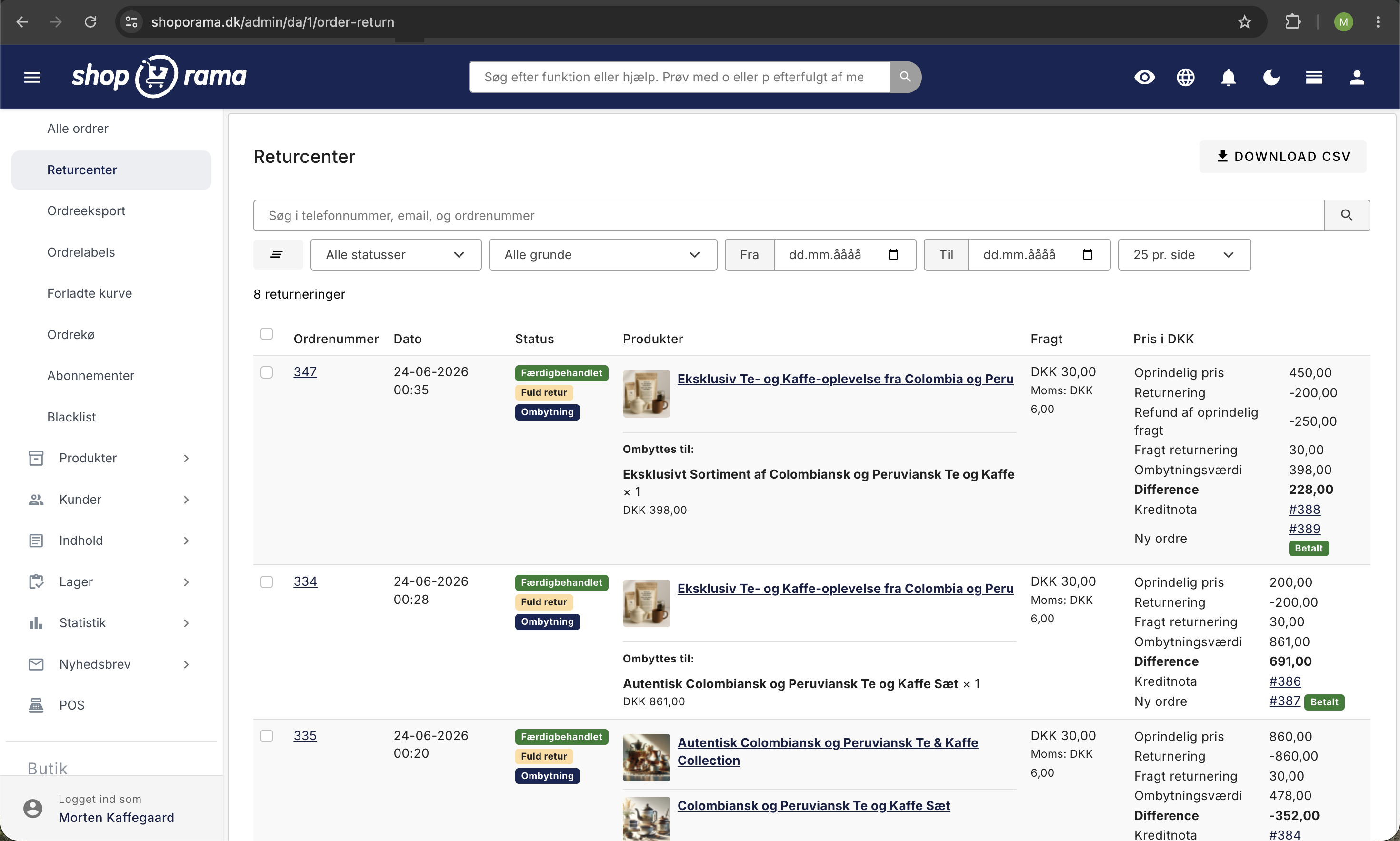
Alle Rücksendungen werden in der Verwaltung unter „Bestellungen“ → „Rücksendezentrum“ angezeigt. Hier kannst du:
- Eine Übersicht aller Rücksendungen mit den Status „Neu“, „Wartet auf Eingang“, „Rückerstattung ausstehend“ oder „Bearbeitet“ anzeigen
- Nach Rücksendungen per Telefon, E-Mail oder Bestellnummer suchen
- Nach Status, Rückgabegrund und Datum filtern
- Sehen, ob es sich um eine vollständige oder teilweise Rücksendung handelt
- Erkennen, bei welchen Rücksendungen es sich um Umtausch handelt (erkennbar an einem „Umtausch“-Aufkleber)
- Rücksendungen als CSV-Datei exportieren
Genehmigung und Gutschrift
Sobald Sie die zurückgesandten Waren erhalten haben, können Sie die Rücksendung genehmigen:
- Öffnen Sie die Rücksendung aus der Liste
- Überprüfen Sie die zurückgesendeten Waren und passen Sie gegebenenfalls den Betrag an
- Wählen Sie aus, ob die Waren wieder ins Lager aufgenommen werden sollen
- Fügen Sie gegebenenfalls einen Kommentar oder eine interne Notiz hinzu
- Klicken Sie auf „Genehmigen und Gutschrift erstellen“
Das System erstellt automatisch eine Gutschrift (negativer Bestellbetrag), die mit der ursprünglichen Bestellung verknüpft ist. Die Rücksendung wird als abgeschlossen markiert. Handelt es sich bei der Rücksendung um einen Umtausch, erstellt Shoporama außerdem eine neue Bestellung für die Umtauschartikel und sendet dem Kunden automatisch einen Zahlungslink (bei teureren Umtauschartikeln) oder einen Gutschein (bei günstigeren Umtauschartikeln). Bitte beachten Sie, dass die Rückerstattung bei einer normalen Rücksendung nicht automatisch erfolgt. Wie die Rückerstattung abgewickelt wird, erfahren Sie im folgenden Abschnitt.
Nach der Genehmigung: So erhält der Kunde sein Geld
Viele glauben, dass das Geld überwiesen wird, sobald die Rücksendung genehmigt wurde. Das ist jedoch nicht der Fall. Mit „Genehmigen und Gutschrift erstellen“ wird die Gutschrift erstellt, also der Buchhaltungsbeleg, der zeigt, dass du dem Kunden Geld zurückschulst. Der Kunde wird gleichzeitig darüber informiert, dass der Betrag unterwegs ist. Bei einer normalen Rücksendung überweist Shoporama das Geld jedoch nicht selbst. Die eigentliche Rückerstattung ist ein separater Schritt, den Sie auslösen müssen.
Kurz gesagt: „Genehmigen und Gutschrift erstellen“ erstellt die Gutschrift und versendet die E-Mail an den Kunden. „Jetzt erstatten“ leitet das Geld tatsächlich über Ihre Zahlungslösung zurück, also das System, das den Betrag beim Kauf abgebucht hat, z. B. QuickPay oder Stripe. „Als erstattet markieren“ überweist kein Geld, sondern vermerkt lediglich, dass du dem Kunden das Geld außerhalb von Shoporama zurückgezahlt hast, z. B. per Banküberweisung.
Die Schritte in der Reihenfolge:
- Genehmigen und Gutschrift erstellen. Die Gutschrift wird erstellt und der ursprünglichen Bestellung zugeordnet. Der Kunde erhält gleichzeitig die E-Mail „Ihre Rücksendung wurde genehmigt“. Darin steht, dass der Betrag auf die Zahlungsmethode zurückerstattet wird, mit der der Kunde bezahlt hat, und dass dies einige Bankarbeitstage dauern kann. Zu diesem Zeitpunkt wird noch kein Geld überwiesen.
- Als „erhalten“ markieren. Dies ist nur relevant, wenn Sie die Bestandsaktualisierung so eingestellt haben, dass sie erst erfolgt, wenn die Ware physisch zurückgeschickt wurde. Die Schaltfläche wird nur angezeigt, wenn diese Einstellung aktiviert ist, und betrifft ausschließlich den Lagerbestand, nicht den Geldbetrag.
- Den Betrag erstatten. Sie müssen eine der beiden Schaltflächen verwenden, niemals beide: „Jetzt erstatten“, wenn das Geld über Ihre Zahlungslösung abgewickelt werden soll, oder „Als erstattet markieren“, wenn Sie dem Kunden das Geld bereits auf andere Weise zurückgezahlt haben.
Schritt 3 gilt nur für Rücksendungen, bei denen der Kunde eine Rückerstattung erhalten soll. Hat der Kunde einen Gutschein gewählt oder handelt es sich um einen Umtausch, wickelt Shoporama die Rückerstattung in der Regel bei der Genehmigung für dich ab. Mehr dazu erfährst du weiter unten.
So siehst du, wem noch Geld fehlt
Genehmigte Rücksendungen, für die noch keine abgeschlossene Rückerstattung registriert wurde, werden in der Liste im Rücksendezentrum mit einem roten Etikett „Rückerstattung ausstehend“ gekennzeichnet. Wenn du diese gebündelt anzeigen möchtest, wähle „Rückerstattung ausstehend“ im Statusfilter oben auf der Seite aus. Der Filter enthält „Alle Status“, „Neu“, „Wartet auf Eingang“, „Rückerstattung ausstehend“ und „Abgeschlossen“.
Das Etikett wird nur angezeigt, wenn tatsächlich Geld überwiesen werden muss. Bei zwei Arten von Vorgängen erscheint es nie: bei Rücksendungen, bei denen der Kunde eine Gutschrift gewählt hat, und bei Umtauschvorgängen. Denn bei diesen Vorgängen wickeln die Kunden die Geldabwicklung selbst ab. Die Gutschrift wird automatisch ausgestellt, und bei einem Umtausch wird ein eventueller Restbetrag entweder auf die Karte des Kunden zurückerstattet oder als Gutschrift ausgestellt, je nachdem, was der Kunde im Umtausch-Leitfaden ausgewählt hat. Gelingt die automatische Rückerstattung auf die Karte nicht, erhältst du einen Vermerk auf der Rücksendung, dass du die Rückerstattung manuell vornehmen musst. Diese Situation wird vom Aufkleber nicht erfasst, lies daher die Hinweise zu Umtauschvorgängen sorgfältig durch. Der Aufkleber verschwindet wieder, sobald das Geld als zurückgezahlt verbucht wurde.
„Jetzt erstatten“ leitet die Rückerstattung ein
Unter dem Aufkleber befindet sich der Link „Jetzt erstatten“. Dieser öffnet die Erstattungsseite der Gutschrift, auf der der Betrag bereits vorausgefüllt ist. Wenn du auf „Betrag erstatten“ klickst, wird eine echte Rückerstattung an deine Zahlungslösung gesendet und das Geld geht an den Kunden zurück. Wenn du nur einen Teil zurückerstatten möchtest, z. B. weil die Ware in schlechtem Zustand zurückgeschickt wurde, gibst du einfach einen geringeren Betrag in das Feld ein, bevor du die Rückerstattung abschickst. Verwende einen Punkt als Dezimalzeichen, so wie der Betrag bereits im Feld steht. Beachte bitte, dass der rote Aufkleber verschwindet, sobald ein Betrag gesendet wurde, auch wenn du nur einen Teil zurückerstattet hast. Den Rest überwacht Shoporama nicht für dich.
Auf derselben Seite findest du ein Protokoll aller Versuche mit Uhrzeit, Betrag, Ergebnis und einer Notiz des Zahlungsdienstleisters. Wenn die Rückerstattung erfolgreich ist, wird als Ergebnis „OK“ angezeigt. Schlägt sie fehl, steht dort „Fehler“, und der rote Aufkleber bleibt bestehen, damit du die Rückerstattung wiederfinden und es erneut versuchen kannst. Kommst du nicht weiter, kannst du dem Kunden jederzeit über die Bank das Geld zurückerstatten und stattdessen „Als erstattet markieren“ verwenden.
Du kannst von der Gutschrift aus zur Rückerstattungsseite zurückkehren und einen weiteren Betrag überweisen, falls du beispielsweise zunächst nur einen Teil zurückgezahlt hast. Der Kunde erhält keine neue E-Mail, wenn du das Geld überweist. Die Benachrichtigung, dass der Betrag zurückerstattet wird, wurde bereits versendet, als du die Rückgabe genehmigt hast.
Der Link wird nur angezeigt, wenn Ihre Zahlungslösung Rückerstattungen direkt über Shoporama unterstützt. Dies gilt für QuickPay, OnPay, Stripe, PensoPay und Flatpay. Außerdem muss die Zahlung über eine Transaktionsnummer verfügen, also die ID, die die Zahlungslösung der Zahlung beim Kauf durch den Kunden zugewiesen hat. Ohne diese Nummer gibt es keine Zahlung, über die das Geld zurückerstattet werden kann.
Wenn du einen anderen Zahlungsanbieter nutzt, z. B. Mollie, Nets Easy, ePay oder PayPal, meldest du dich bei deinem Zahlungsanbieter an und führst die Rückerstattung dort durch. Das Gleiche gilt für Zahlungen ohne Transaktionsnummer, über die das Geld zurücküberwiesen werden kann, z. B. bei Banküberweisungen oder Rechnungszahlungen. Anschließend wählst du in Shoporama die Option „Als erstattet markieren“.
Wenn du mehrere Zahlungsmethoden im selben Webshop nutzt, wird der Link bei allen Rückgaben angezeigt, solange mindestens eine davon Rückerstattungen unterstützt. Wurde die betreffende Bestellung mit einer der anderen Zahlungsmethoden bezahlt, schlägt die Rückerstattung fehl. In diesem Fall führst du die Rückerstattung stattdessen beim entsprechenden Anbieter durch und wählst „Als erstattet markieren“.
„Als erstattet markieren“ wird nur verwendet, wenn das Geld außerhalb von Shoporama überwiesen wurde
Die Schaltfläche „Als erstattet markieren“ befindet sich unten im Rücksendezentrum unter „Mit den markierten“. Sie befindet sich zwischen „Als erhalten markieren“ und „Ausgewählte löschen“, wobei „Als erhalten markieren“ nur angezeigt wird, wenn du die verzögerte Bestandsaktualisierung aktiviert hast. Wenn du mit der Maus über die Schaltfläche fährst, erscheint der Hinweis: „Verwende diese Option, wenn du dem Kunden das Geld ohne Shoporama zurückerstattet hast, z. B. per Banküberweisung“.
Die Schaltfläche bewirkt also keine Geldüberweisung. Verwenden Sie sie nur, wenn das Geld tatsächlich an den Kunden überwiesen wurde. Wenn du darauf klickst, nur um das rote Etikett zu entfernen, wird die Rücksendung in deiner Buchhaltung als bezahlt ausgewiesen, ohne dass der Kunde sein Geld erhalten hat. Setze ein Häkchen bei einer oder mehreren Rücksendungen in der Liste und klicke auf die Schaltfläche.
Der gesamte Rückerstattungsbetrag wird als abgeschlossene Rückerstattung auf der Gutschrift verbucht, mit einem Vermerk, dass die Überweisung nicht über den Zahlungsdienstleister erfolgt ist. Gleichzeitig wird ein Vermerk mit Betrag und Währung auf der Rückerstattung selbst hinzugefügt, und das rote Etikett verschwindet. Beachte, dass die Schaltfläche immer den gesamten Betrag erfasst. Wenn du nur einen Teil manuell zurückgezahlt hast, stimmt die Gutschrift daher nicht mit dem Betrag überein, den du tatsächlich überwiesen hast.
„Als erstattet markieren“ ist daher kein fester dritter Schritt im Ablauf. Wenn du „Jetzt erstatten“ verwendest, bist du fertig. Du musst die Rücksendung anschließend nicht als erstattet markieren. Der rote Aufkleber verschwindet von selbst, sobald die Erstattung abgeschlossen ist.
Tipp: Ist für die Rücksendung bereits eine Rückerstattung erfasst, hat „Als erstattet markieren“ keine Auswirkung – du kannst diese Schaltfläche also nicht zweimal verwenden. Die Rückerstattungsseite verfügt hingegen über keine Sperre; überprüfe daher immer das Protokoll auf der Seite, bevor du erneut einen Betrag überweist. Wenn du eine Zahlungslösung nutzt, die Rückerstattungen unterstützt, kannst du außerdem den „Rückerstattet:“-Betrag auf der Gutschrift in der Bestellliste sehen. Es empfiehlt sich, an einem festen Tag pro Woche nach „Ausstehende Rückerstattung“ zu filtern und die Liste zu bereinigen. Du kannst mehrere Einträge gleichzeitig ankreuzen und die Funktion „Als erstattet markieren“ für alle auf einmal ausführen. Weitere Informationen findest du unter Gutschriften und Rückerstattungen.
Teilrücksendungen folgen genau demselben Ablauf wie vollständige Rücksendungen. Der einzige Unterschied besteht im Betrag: Bei einer Teilrücksendung wird der Wert der zurückgesendeten Artikel abzüglich der Rücksendekosten erstattet, während bei einer vollständigen Rücksendung auch die ursprünglichen Versandkosten erstattet werden. Der Betrag wird im Voraus berechnet und steht bereit, sobald Sie die Rückerstattungsseite öffnen.
Nimm die Ware erst nach Erhalt wieder in den Lagerbestand auf
Standardmäßig nimmt Shoporama den zurückgesendeten Artikel in dem Moment wieder in den Lagerbestand auf, in dem du die Rücksendung genehmigst. Es kann jedoch sein, dass der Kunde mehrere Tage braucht, um das Paket zu versenden, und in der Zwischenzeit erscheint der Artikel als vorrätig, obwohl du ihn physisch noch nicht im Besitz hast. Wenn Sie nur ein Exemplar haben, laufen Sie Gefahr, dass ein anderer Kunde einen Artikel kauft, den Sie nicht sofort versenden können.
Das kannst du vermeiden, indem du die Bestandsaktualisierung auf den Zeitpunkt verschiebst, zu dem du den Artikel tatsächlich in der Hand hältst:
- Gehen Sie zu „Webshop“ → „Allgemein“ auf der Registerkarte „Retourenzentrum“
- Aktivieren Sie die Option „Automatisch zurückgesandte Artikel ins Lager aufnehmen“
- Aktivieren Sie außerdem die Option „Artikel erst dann in den Lagerbestand aufnehmen, wenn die Rücksendung als erhalten markiert ist “ und speichern Sie die Einstellungen
Danach läuft es wie folgt ab: Sie genehmigen die Rücksendung wie gewohnt, sodass der Kunde sofort seine Gutschrift, seinen Gutschein oder seinen Umtausch erhält. Der Artikel wird noch nicht wieder ins Lager aufgenommen, und die Rücksendung erhält den Status „Wartet auf Eingang im Retourenzentrum“. Wenn das Paket zurückkommt, setzen Sie in der Liste ein Häkchen bei der Rücksendung und klicken auf „Als erhalten markieren“. Erst dann wird der Artikel wieder ins Lager aufgenommen und ist wieder käuflich.
Wenn Sie schnell die Rücksendungen sehen möchten, die noch auf ein Paket warten, wählen Sie im Statusfilter oben auf der Seite „Wartet auf Eingang“ aus.
Bei einem Umtausch erhält die neue Bestellung außerdem automatisch ein Bestelletikett (z. B. „Umtausch, wartet auf Rücksendung“) in der Bestellliste. Die Umtauschbestellung ist bezahlt und bereit zur Kommissionierung, aber die Rücksendung des Kunden ist möglicherweise noch nicht eingegangen. Die Kennzeichnung macht dies für Ihr Lagerpersonal deutlich, sodass die neue Ware erst versendet wird, wenn die Rücksendung eingegangen ist. Entfernen Sie die Kennzeichnung manuell aus der Bestellung, sobald Sie die Rücksendung erhalten haben. Sie können den Namen und die Farbe der Kennzeichnung unter „Bestellkennzeichnungen“ anpassen.
Tipp: Sie können den Gutschriftsbetrag pro Artikel anpassen, z. B. wenn der Artikel beschädigt ist und nicht vollständig erstattet werden kann.
Gutschrift statt Rückerstattung
Sie können dem Kunden die Möglichkeit geben, einen Gutschein anstelle einer Rückerstattung zu wählen. Dadurch bleibt der Umsatz im Shop erhalten, und viele Kunden bevorzugen diese Option, wenn sie den Artikel ohnehin gegen etwas anderes umtauschen möchten. Die Funktion wird auf der Seite „Bestellungen → Rücksendezentrum“ aktiviert.
Wenn die Funktion aktiviert ist, kann der Kunde im Rückgabeprozess das Kästchen „Gutschrift statt Rückerstattung erhalten“ ankreuzen. Diese Auswahl gilt für die gesamte Rücksendung. Wenn Sie die Rücksendung genehmigen, erstellt Shoporama automatisch einen Gutschein über den Rückerstattungsbetrag und sendet den Code per E-Mail an den Kunden. Der Gutschein ist 3 Jahre lang gültig, und der Kunde erhält entweder sein Geld zurück oder einen Gutschein, nicht beides.
Sie können auch ein kostenloses Rücksendeetikett anbieten, wenn sich der Kunde für eine Gutschrift entscheidet. In diesem Fall werden die Rücksendekosten nicht abgezogen, und der gesamte Rückgabewert wird als Gutschrift ausgezahlt. Dies ist ein zusätzlicher Anreiz, sich für eine Gutschrift anstelle einer Rückerstattung zu entscheiden.
Tipp: Erfahren Sie mehr darüber, wie Gutschriften eingelöst werden, im Artikel „Geschenkgutscheine und Gutschriften“.
E-Mails, die bei Rücksendungen und Umtausch versendet werden
Shoporama versendet automatisch die entsprechenden E-Mails, je nachdem, wofür sich der Kunde entschieden hat. Sie müssen dem Kunden während des Vorgangs nicht selbst schreiben.
Normale Rücksendung
- An Sie: eine Benachrichtigung jedes Mal, wenn ein Kunde eine neue Rücksendung erstellt, mit Details zur Bestellung und den zurückgesendeten Artikeln
- Gutschrifts-E-Mail an den Kunden, falls dieser eine Gutschrift gewählt hat. Die E-Mail enthält den Gutschriftscode und wird versendet, sobald Sie die Rücksendung genehmigen
- Bestätigung der genehmigten Rücksendung an den Kunden, falls der Kunde eine Rückerstattung erhält. Diese wird versendet, sobald Sie die Rücksendung genehmigen, und informiert darüber, dass der Betrag über die Zahlungsmethode zurückerstattet wird, die der Kunde beim Kauf verwendet hat. Die Auszahlung selbst veranlasst du anschließend; es wird keine weitere E-Mail versendet
Umtausch
- „Wir haben Ihren Umtausch erhalten“ wird an den Kunden gesendet, sobald der Umtausch angelegt wurde, als Bestätigung, dass die Anfrage eingegangen ist
- Bei Genehmigung wird dem Kundenein Zahlungslink zugesandt, falls der Umtausch teurer ist, damit der Kunde die Differenz bezahlen kann
- „Ihr Umtausch wurde abgeschlossen“ mit Gutschriftscode wird nach der Genehmigung versendet, wenn der Umtausch günstiger ist und der Kunde sich dafür entschieden hat, den überschüssigen Betrag als Gutschrift zu erhalten
- Eine Rückerstattungsbestätigung wird nach der Genehmigung versendet, wenn der Umtausch günstiger ist und der Kunde sich dafür entschieden hat, den überschüssigen Betrag auf seine Karte zurückerstattet zu bekommen
Wenn Sie automatische Rücksendeetiketten verwenden, wird dem Kunden zusätzlich ein Rücksendeetikett als PDF zugesandt. Das Erscheinungsbild und der Text der einzelnen E-Mails werden durch die E-Mail-Vorlagen Ihres Themes gesteuert.
Versandabwicklung bei Rücksendungen
Shoporama berechnet die Versandkosten auf der Gutschrift unterschiedlich, je nachdem, ob der Kunde die gesamte Bestellung oder nur einen Teil davon zurücksendet.
Vollständige Rücksendung
Bei einer vollständigen Rücksendung (alle Artikel der Bestellung werden in derselben Rücksendung zurückgeschickt) erstattet Shoporama sowohl den Artikelpreis als auch die ursprünglichen Versandkosten, da der Kunde die Artikel letztendlich nicht erhält. Der Kunde trägt die Rücksendekosten (die Kosten für den Rückversand der Artikel an Sie) selbst, die auf der Gutschrift verrechnet werden.
Teilrücksendung
Bei einer Teilrücksendung (der Kunde behält einen oder mehrere Artikel aus der Bestellung) erstattet Shoporama nur den Wert der zurückgesendeten Artikel abzüglich der Rücksendekosten. Die ursprünglichen Versandkosten werden nicht erstattet, da davon ausgegangen wird, dass sie die Artikel abdecken, die der Kunde behält.
Sie können den Betrag auf der Gutschrift jederzeit manuell anpassen, bevor Sie diese genehmigen, falls ein konkreter Fall dies erfordert.
Umtausch
Wenn ein Kunde einen Artikel umtauscht, anstatt ihn zurückzusenden, ist das Rücksendeetikett standardmäßig kostenlos. Dies ist ein bewusster Anreiz: Der Kunde bleibt Ihrem Shop treu, anstatt sich das Geld zurückerstatten zu lassen, sodass Ihnen der Umsatz nicht verloren geht. Wenn Sie dennoch möchten, dass der Kunde die Rücksendekosten bei einem Umtausch übernimmt, geben Sie einen Preis im Feld „Rücksendekosten bei Umtausch“ auf der Seite „Bestellungen → Rücksendezentrum“ ein. Der Betrag wird ohne Mehrwertsteuer angegeben, und die Mehrwertsteuer wird automatisch hinzugerechnet, es sei denn, Sie haben eine mehrwertsteuerfreie Rücksendung gewählt. Die Gebühr wird zu dem Betrag hinzugerechnet, den der Kunde für die Umtauschbestellung bezahlt, und der Kunde sieht sie während des Umtauschvorgangs sowie auf der Quittungsseite.
Einstellungen
Das Rücksendezentrum wird an zwei Stellen konfiguriert: unter „Webshop“ → „Allgemein“ auf der Registerkarte „Rücksendezentrum“ (Aktivierung, Rücksendekosten und Lager) sowie auf der Seite „Bestellungen“ → „Rücksendezentrum“ selbst (Gutschrift, Umtausch und Rücksendeetiketten). Sie können unter anderem Folgendes steuern:
- Rücksendekosten: Wählen Sie eine feste Versandart für Rücksendungen oder lassen Sie den Kunden selbst wählen
- Rücksendekosten: Legen Sie einen festen Preis für die Rücksendekosten fest
- Lagerauffüllung: Legen Sie fest, ob zurückgesandte Artikel automatisch wieder ins Lager aufgenommen werden sollen. Sie können sie entweder sofort bei der Genehmigung wieder ins Lager aufnehmen oder warten, bis Sie die Rücksendung als physisch eingegangen markieren (siehe Abschnitt „Artikel erst nach Erhalt ins Lager aufnehmen“ weiter unten)
- Gutschrift anbieten: Lassen Sie den Kunden statt einer Rückerstattung eine Gutschrift wählen
- Umtausch anbieten: Lassen Sie den Kunden die Ware gegen eine andere Größe oder ein anderes Produkt umtauschen, anstatt ihm den Kaufpreis zurückzuerstatten
- Nur ein Umtausch pro Bestellung: Verlangen Sie, dass der Kunde alle Umtausche in einer Bestellung zusammenfasst, damit Sie nicht mehrmals Rücksendekosten für dieselbe Bestellung zahlen müssen
- Rücksendekosten beim Umtausch: Berechnen Sie eine Rücksendegebühr, wenn der Kunde einen Umtausch vornimmt, oder bieten Sie den Umtausch kostenlos an (Standard)
- Kostenloses Rücksendeetikett bei Gutschrift: Ziehe die Rücksendekosten nicht ab, wenn der Kunde eine Gutschrift wählt
- Automatische Rücksendeetiketten: Erstellen und versenden Sie Rücksendeetiketten automatisch (PostNord und GLS)
Rücksendestatistik
Unter „Statistik“ → „Rücksendungen“ kannst du sehen, welche Produkte am häufigsten zurückgeschickt werden. Das hilft dir dabei, problematische Produkte zu identifizieren, z. B. Artikel mit falschen Größentabellen oder irreführenden Bildern.
Häufig gestellte Fragen
Was bedeutet der Status „Wartet auf Eingang“?
Die Rücksendung wurde genehmigt, sodass der Kunde seine Gutschrift, seinen Gutschein oder seinen Umtausch erhalten hat. Der Artikel wurde lediglich noch nicht ins Lager aufgenommen, da Sie sich entschieden haben, zu warten, bis er physisch eingegangen ist. Klicken Sie auf „Als eingegangen markieren“, sobald das Paket zurückgeschickt wurde.
Entsteht für den Kunden eine Verzögerung, wenn ich damit warte, die Rücksendung als „erhalten“ zu markieren?
Nein. Gutschrift, Gutschriftsbeleg und Umtausch werden bereits bei der Genehmigung erstellt, und Sie können die Rückerstattung sofort veranlassen. Lediglich die Aktualisierung des Lagerbestands wartet, bis Sie die Ware physisch in Ihren Händen halten.
Kann ich mehrere Rücksendungen gleichzeitig als „erhalten“ markieren?
Ja. Setze in der Liste ein Häkchen bei den entsprechenden Einträgen und klicke auf „Als erhalten markieren“. Davon betroffen sind nur die Rücksendungen, die tatsächlich noch ausstehen.
Gilt das auch für Umtausch?
Ja, für den Artikel, den der Kunde zurücksendet. Der neue Artikel, gegen den der Kunde umtauscht, wird wie gewohnt bei der Freigabe aus dem Lager abgezogen, sodass du ihn sofort verpacken und versenden kannst.
Was passiert, wenn ich vergesse, eine Rücksendung als „empfangen“ zu markieren?
Dann wird der Artikel nicht ins Lager aufgenommen und kann nicht erneut verkauft werden. Verwenden Sie den Statusfilter „Wartet auf Eingang“, um die Rücksendungen im Blick zu behalten, die noch nicht eingegangen sind.
Meine Kundin möchte einfach nur eine andere Größe. Muss sie die Ware zurücksenden und neu bestellen?
Nein. Wenn du den Umtausch aktiviert hast, klickt die Kundin auf der Rücksendeseite auf „Gegen etwas anderes umtauschen“ und wählt direkt eine andere Größe aus. Es werden nur vorrätige Größen angezeigt, sodass die Kundin nicht gegen einen ausverkauften Artikel umtauschen kann. Sobald du den Umtausch genehmigst, erledigt das System den Rest.
Was passiert mit dem Geld, wenn der Umtauschartikel teurer ist als der ursprüngliche Artikel?
Der Kunde erhält einen Zahlungslink über die Differenz und zahlt nur den Aufpreis. Der Wert der zurückgesendeten Artikel wird auf die Karte des Kunden zurückerstattet, damit der Kunde nicht doppelt bezahlt.
Und wenn der neue Artikel günstiger ist?
Dann wird die neue Bestellung durch die Rücksendung abgedeckt, und den überschüssigen Betrag erhält der Kunde entweder als Gutschrift oder als Rückerstattung auf seine Karte. Der Kunde wählt dies selbst im Assistenten aus, bevor der Umtausch angelegt wird.
Entsteht durch einen Umtausch Unordnung in meiner Buchhaltung?
Nein. Shoporama erstellt zwei eindeutige Belege: eine Gutschrift für die zurückgesandten Artikel und eine neue Bestellung für die Umtauschartikel. Beide sind dem Kunden zugeordnet, und du kannst auf der Rückgabeseite direkt zwischen ihnen hin- und herwechseln.
Muss ich Umtausche anders genehmigen als normale Rücksendungen?
Nein. Du verwendest dieselbe Schaltfläche „Genehmigen“. Der einzige Unterschied besteht darin, dass ein Umtausch mit dem Label „Umtausch“ gekennzeichnet ist und vor der Genehmigung die neuen Artikel sowie die Differenz anzeigt.
Wie vermeide ich es, den neuen Artikel zu versenden, bevor ich die Rücksendung erhalten habe?
Wenn du einen Umtausch genehmigst, erhält die neue Bestellung in der Bestellliste automatisch die Kennzeichnung „Umtausch, wartet auf Rücksendung“. Diese erinnert dich und dein Lagerpersonal daran, mit dem Versand zu warten, bis die Rücksendung eingegangen ist. Sobald die Ware zurückgeschickt wurde, entfernen Sie einfach die Kennzeichnung wieder aus der Bestellung.
Kann ich bei einem Umtausch die Rücksendekosten in Rechnung stellen?
Ja. Standardmäßig ist das Rücksendeetikett bei einem Umtausch kostenlos, da sich so mehr Kunden für einen Umtausch statt für eine Rücksendung entscheiden. Wenn Sie dennoch möchten, dass der Kunde die Rücksendekosten trägt, geben Sie einen Preis im Feld „Rücksendekosten bei Umtausch“ unter „Aufträge“ → „Rücksendezentrum“ ein. Der Betrag wird zu dem Betrag hinzugerechnet, den der Kunde für die Umtauschbestellung bezahlt, und die Mehrwertsteuer wird hinzugerechnet, es sei denn, Sie haben eine mehrwertsteuerfreie Rücksendung gewählt. Wenn Sie das Feld leer lassen, bleibt der Umtausch weiterhin kostenlos.
Mein Kunde tauscht ständig um. Kann ich das unterbinden?
Ja. Aktivieren Sie unter „Bestellungen → Rücksendezentrum“ die Option „Nur ein Umtausch pro Bestellung “. Dann kann der Kunde nur einen Umtausch vornehmen, und die neue Bestellung, die durch den Umtausch entsteht, kann ebenfalls nicht erneut umgetauscht werden. Der Kunde kann die Ware weiterhin zurücksenden und eine Rückerstattung erhalten.
Warum erhält die Kundin bei einem Umtausch eine neue Bestellnummer?
Weil aus einem Umtausch zwei Belege entstehen: eine Gutschrift für die Ware, die der Kunde zurücksendet, und eine neue Bestellung für die Ware, gegen die der Kunde umtauscht. Beide erhalten in Ihrer Bestellliste eine eigene Nummer. Die umgetauschte Ware ist in der neuen Bestellung enthalten, nicht in der Gutschrift.
Verliert die Kundin ihr Widerrufsrecht, wenn ich nur einen Umtausch erlaube?
Nein. Die Beschränkung gilt nur für die Umtauschfunktion selbst. Der Kunde kann jederzeit eine normale Rücksendung veranlassen und sich den Betrag zurückerstatten lassen oder einen Gutschein erhalten, auch für die Bestellung, die aus dem Umtausch hervorgegangen ist.
Ich habe die Einstellung aktiviert, aber die Umtauschschaltfläche wird weiterhin angezeigt. Was kann ich tun?
Die Schaltfläche wird in den Shoporama-eigenen Designs automatisch ausgeblendet. Wenn du ein maßgeschneidertes Design verwendest, muss dieses aktualisiert werden, damit die Einstellung übernommen wird. Der Kunde kann jedoch ohnehin keinen zweiten Umtausch veranlassen, da dieser hinter den Kulissen ebenfalls blockiert wird. Schreibe an support@shoporama.dk, dann helfen wir dir dabei, die Schaltfläche an der richtigen Stelle auszublenden.
Gilt die Begrenzung pro Bestellung oder pro Kunde?
Pro Bestellung und pro Umtauschkette. Ein Kunde mit zwei verschiedenen Bestellungen kann also bei beiden einen Umtausch vornehmen, aber denselben Artikel nicht immer wieder umtauschen.
Der Kunde hat eine E-Mail erhalten, dass das Geld unterwegs ist. Wird es automatisch überwiesen?
Nein. Durch die Genehmigung werden lediglich die Gutschrift und die E-Mail an den Kunden erstellt. Das Geld musst du selbst über „Jetzt erstatten“ überweisen oder mit „Als erstattet markieren“ als zurückgezahlt kennzeichnen, falls du dem Kunden das Geld auf andere Weise zurückgezahlt hast. Bis dahin wird die Rücksendung mit dem roten Hinweis „Rückerstattung ausstehend“ gekennzeichnet.
Wie bekomme ich einen Überblick über die Rücksendungen, für die ich noch Geld schulde?
Wähle „Rückerstattung ausstehend“ im Statusfilter oben im Rücksendezentrum aus. Die Liste zeigt die genehmigten Rücksendungen an, bei denen das Geld noch nicht überwiesen wurde. Gutschriften und Umtauschvorgänge sind nicht enthalten. Rücksendungen, die genehmigt wurden, bevor die Gutschrift auf der Rücksendung gespeichert wurde, fehlen möglicherweise in der Liste; diese kannst du direkt auf der Gutschrift überprüfen.
Es steht „Rückerstattung fehlt“, aber ich sehe keinen „Jetzt erstatten“-Link. Was soll ich tun?
Der Link wird nur angezeigt, wenn deine Zahlungslösung Rückerstattungen direkt über Shoporama unterstützt (QuickPay, OnPay, Stripe, PensoPay oder Flatpay) und die Zahlung eine Transaktionsnummer hat. Fehlt eine der beiden Voraussetzungen, erstattest du dem Kunden den Betrag über deinen Zahlungsanbieter oder per Banküberweisung und wählst anschließend im Rücksendezentrum „Als erstattet markieren“ aus.
Kann es passieren, dass ich denselben Betrag zweimal erstatte?
„Als erstattet markieren“ hat keine Auswirkung, wenn bereits eine Rückerstattung erfasst wurde; daher kannst du diese Funktion nicht zweimal nutzen. Die Rückerstattungsseite kann hingegen durchaus einen Betrag erneut auslösen; überprüfe daher zunächst das Protokoll auf der Seite. Der rote Aufkleber verschwindet bereits nach der ersten Rückerstattung, auch wenn du nur einen Teil zurückgezahlt hast.
Wenn du Fragen zum Rücksendezentrum hast, kannst du dich gerne unter support@shoporama.dk an uns wenden.
Ähnliche Artikel
Gutschriften und Erstattungen
Vollständiger Leitfaden für Gutschriften und Rückerstattungen in Shoporama, einschließlich Teilrückerstattungen, vollständige Gutschriften und...
Rücksendungen abwickeln
Leitfaden für das Shoporama-Retourencenter - Bearbeiten Sie Retouren, erstellen Sie Gutschriften und verwalten Sie Rückgabeanfragen von Kunden.
Rücksendungsstatistik: Verstehen Sie Ihre Rücksendungen und reduzieren Sie deren Anzahl
So lesen Sie die Seite „Rücksendungen“ in Shoporama: Rücksendungsquote, Rücksendungsbetrag, am häufigsten zurückgesendete Artikel,...
GLS QR-Rücksendung: Rücksendeetiketten erstellen und automatisch versenden
Anleitung für GLS QR-Rücksendungen in Shoporama: Wählen Sie das Format der Rücksendeetiketten (PDF, QR oder beides), senden Sie das Etikett...
Geschenkkarten und Gutscheine
Anleitung zur Erstellung und Verwaltung von Geschenkkarten und Gutscheinen in Ihrem Shoporama-Onlineshop, einschließlich Geschenkkartenprodukten...
Etiketten bestellen
Anleitung für Bestellungsetiketten in Shoporama. Erstellen Sie farbkodierte Etiketten, um Ihre Bestellungen zu organisieren und zu kategorisieren...
Verwandte Funktionen
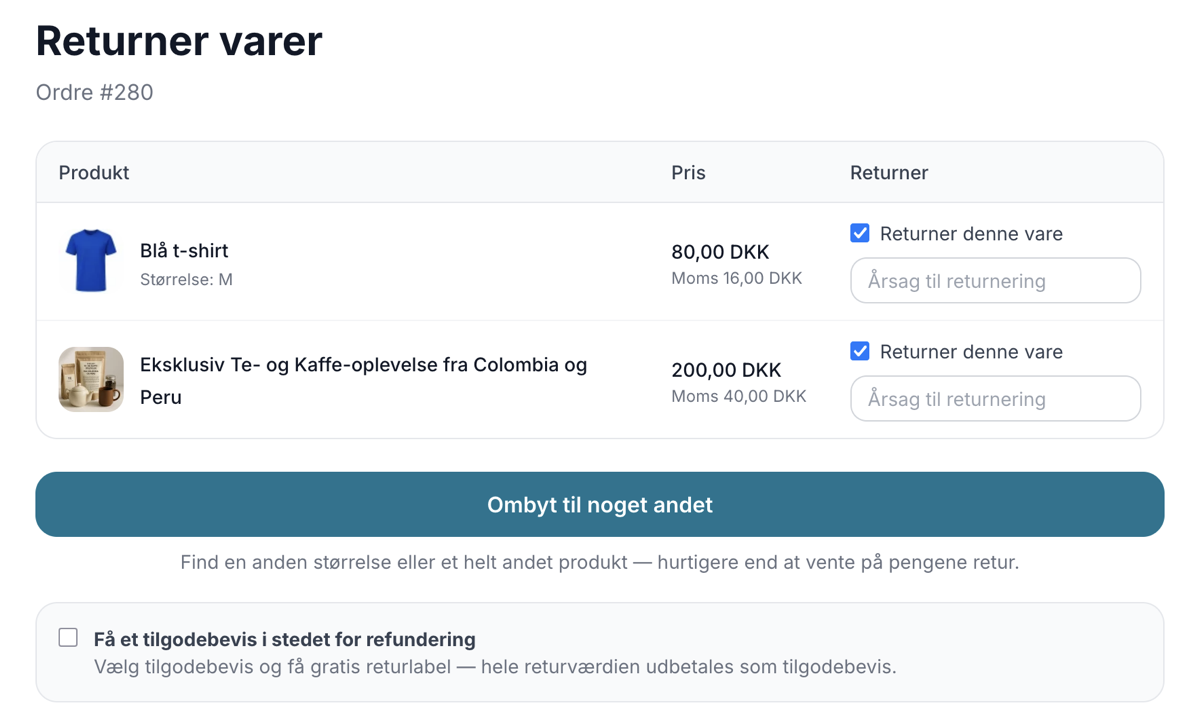
Jetzt können Ihre Kunden umtauschen statt zurückgeben
Lassen Sie Kunden direkt im Retourenzentrum gegen eine andere Größe oder ein ganz anderes Produkt umtauschen. Behalten Sie den Umsatz, sparen Sie...
Ersatz
Ein Umtausch ist, wenn ein Kunde einen Artikel gegen einen anderen umtauscht, anstatt sein Geld zurückzubekommen. Sehen Sie, was Umtausch bedeutet...
Retourenzentrum - Retouren professionell abwickeln
Verwalten Sie Retouren, stellen Sie Gutschriften und Rückerstattungen auf die Kundenkarte aus. Mit Retourenstatistik und automatischer...
Online-Shop für ein Bekleidungsgeschäft
Eröffnen Sie einen Online-Shop für Ihr Bekleidungsgeschäft mit Produktvarianten, einem gemeinsamen Lager für Laden und Online-Shop, einem...
Digital fortrydelse
Ermöglichen Sie Ihren Kunden, ihren Online-Kauf in zwei Schritten zu widerrufen. Die digitale Widerrufsfunktion von Shoporama erfüllt die neue...
Digitale Löschung: neue gesetzliche Verpflichtung für Webshops im Jahr 2026
Ab dem 19. Juni 2026 müssen dänische Webshops die digitale Kündigung online anbieten. Sehen Sie, was das Verbrauchervertragsgesetz vorschreibt und...
Recht auf Widerruf
Das Widerrufsrecht ist das Recht des Verbrauchers, einen Kauf aus der Ferne zu widerrufen, in der Regel innerhalb von 14 Tagen. Verschaffen Sie...