Tilläggsköp på produktsidan: sälj tillbehör med en enda bock
Visa utvalda tillbehör under köpknappen så att kunden kan lägga dem i varukorgen med ett enda kryss. Med variantval kan kunden även välja storlek eller färg på tillbehöret.
Vad är tilläggsköp?
Tilläggsköp är de små, självklara varorna som kunden ändå behöver, placerade precis under köpknappen på produktsidan. Kunden markerar till exempel rutan bredvid löparstrumpor, batterier eller skovårdsprodukter, och varan läggs i varukorgen tillsammans med huvudprodukten med ett enda klick. Beslutet att köpa är redan fattat vid det tillfället, så du behöver inte övertala någon – du behöver bara göra det enkelt att säga ja.
Ur affärssynpunkt handlar tilläggsköp inte om att få in fler kunder, utan om att höja värdet på de kunder du redan har betalat för att få in. Fraktkostnaden, betalningsavgiften och packningsarbetet är desamma oavsett om det ligger en eller två varor i varukorgen, så intäkterna från ett tilläggsköp är nästan ren täckningsbidrag. Det är klassisk korsförsäljning och det mest direkta sättet att höja ditt genomsnittliga ordervärde.
Kort sagt: tilläggsköp ställs in genom att skriva produkt-ID:n för tillbehörsvarorna, åtskilda med kommatecken, i ett fält på huvudprodukten. Fältet kommer från ditt tema, och tilläggsköp finns i teman Montana, MontanaB2B, Delaware och DelawareDK.
Så upplevs det av kunden
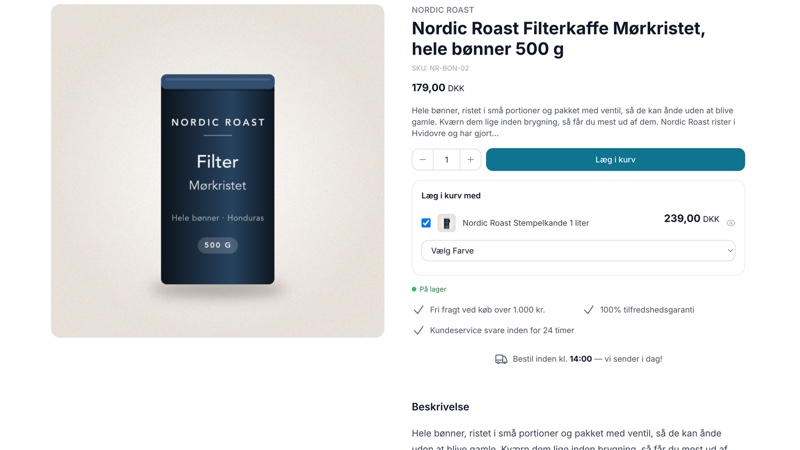
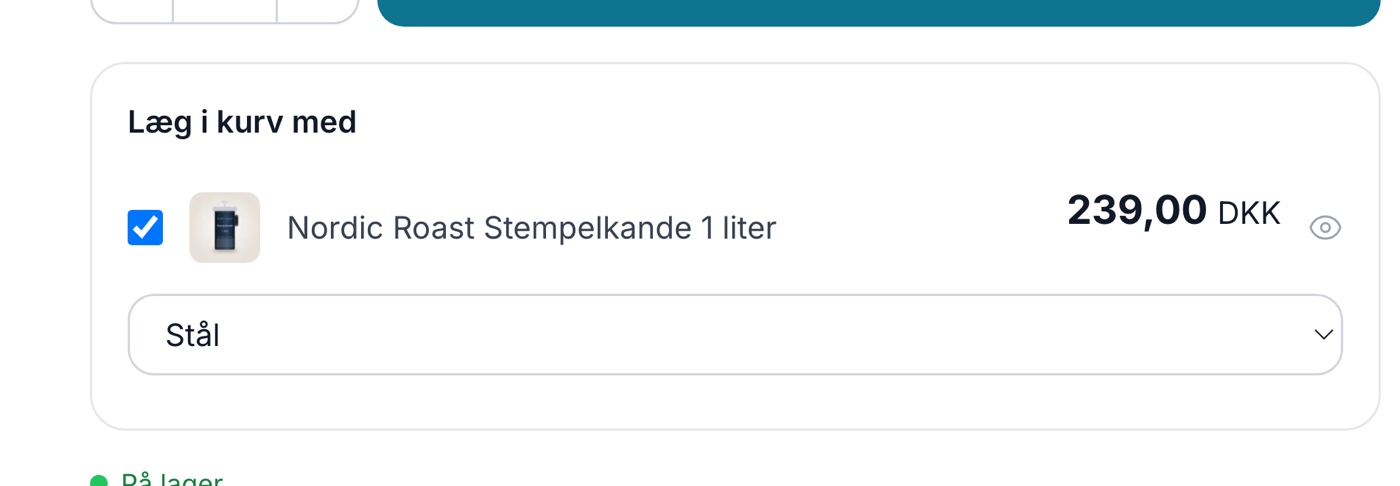
Under köpknappen på produktsidan finns ett litet block med rubriken ”Lägg i varukorgen med”. Under rubriken visas de tilläggsprodukter du har valt, var och en med en kryssruta, en liten bild, produktens namn, priset och en länk vidare till tilläggsproduktens egen produktsida, om kunden vill läsa mer.

Kunden markerar de önskade tilläggsprodukterna och klickar på den vanliga köpknappen. Både huvudvaran och de markerade tilläggsprodukterna läggs i varukorgen på en gång. Kunden behöver alltså inte gå in på flera produktsidor och upprepa proceduren.
Priset som visas för tilläggsprodukten är produktens vanliga pris i webbutiken, inklusive eventuella kampanjpriser. Du kan inte skapa en särskild rabatt som endast gäller när varan köps som tilläggsprodukt. Om kombinationen ska vara billigare än summan av delarna hör den hemma i ett paketpris eller en kampanj.
Om tilläggsprodukten har olika priser för de enskilda varianterna visar blocket det lägsta av dem, och det står inte ”Från” framför. Priset uppdateras inte heller när kunden väljer storlek. Använd därför helst varor med samma pris på alla varianter som tilläggsprodukt.
Tilläggsprodukt med varianter: låt kunden välja storlek
Om tilläggsprodukten har varianter, till exempel strumpor i flera storlekar eller ett överdrag i flera färger, fälls en väljare ut så snart kunden markerar tilläggsprodukten. Väljaren är dold fram till dess, så att blocket förblir överskådligt för de kunder som inte är intresserade.
- Om tillvalet endast har ett tillgängligt alternativ väljs det automatiskt, och kunden behöver inte förhålla sig till något val.
- Slutsålda storlekar kan inte väljas. De visas antingen inte alls, eller så markeras de med texten ”(slutsåld)” och går inte att klicka på. Vad som händer styrs av temainställningen ”Visa utsålda varianter” under Design, och den är som standard avstängd, så att utsålda storlekar inte visas alls.
- Tilläggsköpet läggs i varukorgen med den valda variantens eget artikelnummer, så att plockning, lageravdrag, fakturering och eventuella returer stämmer.
Det finns två saker som är bra att känna till i förväg. För det första fungerar väljaren endast för varianter som är konfigurerade som en lista med fasta alternativ, det vill säga den typ av variant där kunden väljer mellan till exempel S, M och L. Om varianten är uppsatt på ett annat sätt i produktprofilen får kunden ingen väljare, och då kan tillvalet inte läggas i varukorgen. För det andra stöder plattformen endast en variantaxel per produkt. Ett tillval kan därför ha antingen storlek eller färg, men inte båda. Om du behöver båda, skapa produkterna separat, till exempel som ”Löparstrumpor svarta” och ”Löparstrumpor vita”, var och en med sina egna storlekar.
Viktigt om lager: väljaren är ingen garanti
Storleksväljaren blockerar utsålda storlekar, men det är en visuell spärr i webbläsaren, inte en lagerkontroll. En tilläggsprodukt utan varianter visas alltid, även när den är slut i lager, och kunden kan markera den. Om tilläggsprodukten har exakt en kvarvarande storlek väljs den automatiskt utan lagerkontroll.
Det sker heller ingen lagerkontroll när varan läggs i varukorgen. Däremot kan kunden inte slutföra köpet: varje steg i kassan kontrollerar varukorgen mot lagret och skickar tillbaka kunden till varukorgen med meddelandet ”En eller flera varor finns inte i lager”. Endast i de ytterst sällsynta fallen, där två kunder hinner köpa den sista varan samtidigt, kan det hända. Lägg därför endast till varor som du faktiskt har i lager som tilläggsprodukter, eller aktivera ”tillåt negativt lager” för dem.
Så här lägger du till tilläggsprodukter till en produkt
- Hitta först produkt-ID:t för de varor du vill erbjuda som tilläggsprodukter. Det är den sista siffran i adressfältet i webbläsaren när du redigerar produkten. Se hur du hittar ID för produkt, kategori, order och andra objekt. Om du hellre vill ha ID:n i översikten kan du klicka på kugghjulet längst till höger i tabellens rubrikrad på produktlistan, så att Anpassa visning öppnas. Aktivera sedan alternativet vid Produkt-ID och klicka på Spara. Kolumnen gäller för alla användare i webbutiken.
- Gå till Produkter, Alla produkter och klicka på den produkt som ska ha tilläggsprodukter. Om du är osäker på hur produktredigeringen fungerar i allmänhet kan du läsa mer om hur man redigerar en produkt.
- Fäll ut avsnittet ”Tillägg” i ditt tema. Det ligger nära toppen, direkt efter ”Allmänt” och efter ”Kundgrupper” om din butik använder sådana. Avsnittet är som standard ihopfällt, och du kan också hoppa direkt till det via genvägen i sidomenyn till höger.
- Hitta avsnittet för tilläggsprodukter. Det har olika namn beroende på tema, se listan längre ner. Du känner alltid igen fältet på hjälptexten under inmatningsfältet, som förklarar att tilläggsprodukter låter dig lägga till flera produkter i varukorgen tillsammans med huvudprodukten.
- Skriv in produkt-ID:n i fältet, åtskilda med kommatecken, till exempel 232153,242862. Mellanslag spelar ingen roll, så 232153, 242862 fungerar lika bra.
- Spara produkten.
- Kontrollera att det fungerar: öppna produktsidan i webbutiken, markera ett tilläggsprodukt, välj en storlek om det finns ett valalternativ och klicka på ”Lägg i varukorgen”. I varukorgen ska du nu se två rader, huvudprodukten och tilläggsprodukten, var och en med sitt eget artikelnummer.
Ordningen i fältet är också ordningen på produktsidan, så placera det tilläggsprodukt du helst vill sälja först. Om du skriver samma ID två gånger visas tilläggsprodukten bara en gång.
Om du tömmer fältet och sparar stänger du endast av produktens egen lista. Om produkten har ett extra fält med namnet addon_ids, eller om kategorin har det i Montana och MontanaB2B, tar det istället över. Det finns för närvarande inget ”stäng av helt”-värde för en enskild produkt i en kategori med gemensamma tilläggsprodukter.

Fältets namn varierar beroende på tema
Sektions- och fältnamn hämtas direkt från temat och översätts inte av Shoporama. Därför visas engelsk text i tre av de fyra temana, även när du använder admin på danska. Fältet är detsamma, oavsett vad som står ovanför det.
- Montana: sektionen heter Addon Settings, fältet heter Product Ids.
- MontanaB2B: Addon Settings och Product Ids.
- Delaware: Addon Settings och Product Ids.
- DelawareDK: här är texterna översatta, så avsnittet heter ”Tilläggsprodukter ” och fältet ”Produkt-ID:n”.
På kundens sida av skärmen är rubriken ”Læg i kurv med” i Montana, MontanaB2B och DelawareDK, medan den engelska versionen av Delaware har texten ”Add to cart with”. Om du vill ha en annan formulering, till exempel ”Kom ihåg också” eller ”Glöm inte”, kan du se hur du anpassar texterna i webbutiken.
Vilka teman stöder tilläggsprodukter?
Tilläggsköp finns i Montana, MontanaB2B, Delaware och DelawareDK. Om du använder ett annat av Shoporamas teman finns fältet inte och blocket visas inte i webbutiken. Det är inte ett fel. Det beror helt enkelt på att tilläggsköp är en del av temat.
Det finns tre situationer som kan vara förvirrande:
- Temat har inga extra fält alls, som till exempel Washington. Då finns hela avsnittet ”Tillägg” från ditt tema inte på produktsidan i admin.
- Temat har extrafält men inga tillägg, som till exempel Alaska2 och California. Då ser du avsnittet, men tilläggssektionen saknas i det.
- Du byter till ett tema utan tillägg. Dina sparade ID:n raderas inte, de blir bara osynliga och oanvända. Om du byter tillbaka till ett tema med tillägg finns värdena där igen.
Om du har ett privat tema eller ett partnertema måste tillägg byggas in i just ditt tema innan fältet dyker upp. Läs mer om tillägg från temat, eller skriv till support@shoporama.dk om du är osäker på vad ditt tema kan.
Var butiken söker efter tillägg
Butiken söker efter tillägg i en fast ordning och stannar vid den första källan som har något. De två första källorna fungerar i alla fyra teman:
- Fältet för tilläggsprodukter på själva produkten, det vill säga det du fyllde i ovan.
- Ett extra fält på produkten med namnet addon_ids och ID:n som värde.
De två följande källorna fungerar endast i Montana och MontanaB2B. I Delaware och DelawareDK fungerar inte kategorivägen; det är ett känt fel i temat, så där måste du lägga till tilläggsprodukterna direkt på produkterna.
- Samma fält, addon_ids, i produktens huvudkategori. Om produkten inte har någon huvudkategori används den kategori som den ingår i.
- Samma fält längre upp i kategoriträdet, om kategorin i sig inte har det. Tänk på att det är den översta kategorin med fältet som gäller, inte den närmaste. Om du anger addon_ids både i en huvudkategori och en underkategori är det huvudkategorins lista som används.
Så här fyller du i fältet addon_ids
Värdet skrivs som nyckel=värde, och det får endast finnas en nyckel per rad. Själva raden ser ut så här:
addon_ids=232153,242862
- För produkten: öppna produkten, gå till avsnittet Fält och skriv raden i fältet Extra fält. Nyckeln får gärna skrivas med versaler här.
- I kategorin: gå till Kategorier, öppna kategorin och skriv in raden i fältet Extra fält. Här måste nyckeln skrivas exakt med gemener, annars hittas den inte. Kategorin har inget ”Tillägg”-kort, så leta inte efter det.
Fördelen är uppenbar: lägg till filter och avkalkningstabletter för hela kaffekategorin en gång, och åsidosätt sedan inställningarna för de få produkter som skiljer sig från de övriga. På så sätt underhåller du ett ställe istället för 400.
Lägg till tillval på många produkter samtidigt
Det finns tre sätt, och det är värt att veta vad som inte fungerar innan du lägger en timme på att leta: massredigering, tabellredigering och CSV-import kan inte lägga till tilläggsfältet. Det måste göras på ett av följande sätt:
- Kategorifältet (endast Montana och MontanaB2B): en rad i kategorin täcker alla produkter i den. Det är klart snabbast om ditt tema stöder det.
- REST API:et (alla fyra teman): kan fylla i tilläggsfältet för produkterna, så att du kan köra igenom en lista programmatiskt.
- Manuellt, en produkt i taget. Passar bra för de 5 till 20 produkter där tilläggsprodukten är speciell.
Vad som händer i varukorgen och på beställningen
Ett tilläggsval blir en helt vanlig vara i varukorgen med sin egen rad, sitt eget pris och sitt eget varunummer. Om tilläggsvalet har varianter är det den valda variantens varunummer som används. Ett stycke läggs i varukorgen varje gång kunden markerar och klickar på ”Köp”, men kunden kan fritt ändra antalet i varukorgen efteråt eller ta bort tilläggsposten utan att påverka huvudvaran. Om kunden lägger samma tilläggsprodukt i varukorgen två gånger summeras antalet på den ena raden.
Eftersom tilläggsprodukten är en helt vanlig varurad räknas den också som vanligt in i gränsen för fri frakt, i minimibeloppet för beställningen, i rabattkoder och i fraktvikten. En tilläggsartikel kan inte i sin tur ha tilläggsartiklar, så det uppstår ingen kedjereaktion.
Vid köp blir varje varuradsrad en egen varerad på beställningen, och lagret dras från den variant som kunden har valt. Det innebär också att varken beställningen i admin, fakturan, ditt bokföringsprogram eller en eventuell retur kan skilja mellan ett tilläggsköp och en vara som kunden själv har valt. Det är en fördel i det dagliga arbetet, eftersom allt fungerar som vanligt, men det innebär samtidigt att du inte kan skapa en rapport över ”hur mycket jag sålde som tilläggsprodukter”. Om du vill mäta effekten måste du titta på ditt genomsnittliga ordervärde och på försäljningen av tilläggsvarorna före och efter att du lade till dem.
Tilläggsköp, samlingspaket eller merförsäljning efter köp
Shoporama har flera sätt att öka försäljningen per kund, och de fyller olika syften:
- Tilläggsprodukter på produktsidan är tillbehör som du vet hör ihop med varan. Kunden kan fritt välja att lägga till eller ta bort dem, och varje tilläggsprodukt blir en egen vararad. Välj detta när tillbehöret kostar betydligt mindre än huvudvaran.
- Paketerbjudanden är en produkt som innehåller flera varor, med eget namn, eget pris och eget varunummer. Välj detta när kombinationen har ett namn och ett sammanlagt pris, till exempel ett startpaket eller en presentkorg, när du vill ge rabatt på helheten och när paketet ska kunna hittas i sökningar, kategorier och produktfeeds. Kunden kan inte välja bort delar av ett samlingspaket.
- Tilläggsförsäljning efter köp visas på kvittosidan efter betalningen och skapar en ny beställning med kundens befintliga adress, frakt och betalningssätt. Välj detta alternativ när du under inga omständigheter vill störa själva köpet och när varan inte behöver ha något samband med det som redan köpts.
- Rekommendationer beräknas automatiskt utifrån vad andra kunder har tittat på och köpt, och kräver ingen underhållning av listorna. Du måste dock placera dem en gång, till exempel ”Andra tittade också på” på produktsidan, via siddesignern. Välj detta när du vill täcka hela sortimentet utan manuellt arbete.
- Relaterade produkter och omvänt relaterade produkter läggs till manuellt på produkten och visas som förslag. De liknar tilläggsköp, men läggs inte i varukorgen med ett enda klick.
Kort sagt: tilläggsköp är för det du vet hör ihop, rekommendationer är för det som statistiken hittar, paket är för det du vill sälja som en enda produkt, och merförsäljning efter köp är för det som inte får stå i vägen för försäljningen.
Tips: vilka produkter lämpar sig som tilläggsköp
- Utgå från dina egna beställningar, inte från magkänslan. Rapporten ”Köpt tillsammans” under ”Statistik” visar exakt vilka produktpar som förekommer i samma beställningar. Välj de två eller tre som återkommer.
- Håll priset på cirka 10 till 25 procent av huvudvarans pris. Ett tilläggsköp på 79 kronor till en vara som kostar 599 kronor är ett reflexköp. Samma tilläggsköp för 349 kronor är ett nytt beslut, och då riskerar du att kunden lämnar sidan för att räkna på det.
- Välj små, lätta varor med god marginal. Tilläggsköpet får inte påverka fraktpriset eller kräva ny förpackning. Det är där vinsten ligger.
- Högst två eller tre tilläggsvaror per produkt. Vid fler än tre punkter blir blocket en lista som kunden bläddrar förbi. Två träffsäkra tilläggsvaror säljer mer än sju slappa.
- Välj varor som du har i lager. En restorder eller en vara från en långsam leverantör som tilläggsprodukt kan fördröja hela paketet, och en utsåld tilläggsprodukt utan varianter kan kunden ändå kryssa i.
- Välj tilläggsprodukter med låg returrisk. Tillbehör som inte kräver passform är det säkraste valet. Om tilläggsprodukten måste väljas i storlek, se till att variantnamnen är entydiga (39–41 är bättre än Medium) och att det finns en storleksguide på sidan.
- Undvik att göra något nödvändigt till ett valfritt kryss. Om produkten inte kan användas utan tilläggsprodukten ska den antingen ingå i priset eller tydligt framgå i beskrivningen. Annars får du besvikna kunder och supportärenden.
- Lägg till gemensamma tillbehör i kategorin och överstyr för de produkter som sticker ut. Det fungerar i Montana och MontanaB2B.
- Rensa upp med jämna mellanrum. Utgångna, säsongsbetonade eller permanent slutvaror ska tas bort från fältet igen.
- Mät över fyra till sex veckor och fokusera på ordervärdet. Inte på hur många som klickar. Ett tilläggsprodukt som säljer bra men medför returer är en dålig affär.
Exempel från olika branscher
- Sport: löparskor med löparstrumpor i storlekarna 36–38, 39–41 och 42–45. Cykel med slang med rätt ventiltyp. Yogamatta med bärrem.
- Kläder och skor: läderstövlar med impregneringsspray och skovårdsprodukter. Jacka med huva eller handskar i storlekarna S, M och L.
- Elektronik: telefon eller surfplatta med skärmskydd och fodral, där fodralet väljs i valfri färg.
- Gör-det-själv: färg med penslar, maskeringstejp och skyddsplast. Terrassbrädor med skruvar i 45 mm eller 60 mm.
- Mat och dryck: kaffebönor med filter, avkalkningstabletter eller en mugg. Vin med presentförpackning.
- Leksaker: fjärrstyrd bil med batterier, där kunden väljer mellan AA eller AAA.
- Boende och möbler: lampa med glödlampa, där fattningen E14 eller E27 är alternativet. Hyllsystem med extra beslag.
- Djur: hundmat med tuggben eller kattlåda med påsar med kattsand.
Mitt tillägg visas inte: så här hittar du felet
Fältet har ingen validering, och webbutiken ger ingen varning när ett tillägg hoppas över. Det sker helt obemärkt, så du upptäcker det först när du tittar på produktsidan. Gå igenom listan här från början:
- Tilläggsprodukten är offline. Börja här. Om produkten inte är online hoppas den över utan meddelande. Var särskilt uppmärksam om du använder automatisk offline vid slut i lager, eftersom en tilläggsprodukt då kan försvinna av sig själv.
- Du har angett fel ID. Om produkten inte finns, har tagits bort eller tillhör en annan av dina butiker, hoppas den över. Kontrollera att numret står i adressfältet i produktredigeringen för just den varan.
- Du har angett varunumret istället för produkt-ID:t. Det är inte samma sak. Produkt-ID:t är det nummer som står längst bak i adressen när du redigerar produkten.
- Du ser rubriken ”Lägg till i varukorgen med” utan något under den. Detta händer i Delaware och DelawareDK, och det betyder att alla dina tilläggs-ID:n har filtrerats bort, vanligtvis för att de är offline eller har raderats. I Montana och MontanaB2B försvinner istället hela blocket. Det är det tydligaste tecknet på att ID:na är problemet, inte temat.
- Ditt tema stöder inte tilläggsprodukter. Endast Montana, MontanaB2B, Delaware och DelawareDK har blocket. Om du använder ett eget tema måste det ha inbyggt stöd för tilläggsprodukter.
- Du letar på fel ställe. Blocket visas på produktsidan. I Delaware och DelawareDK visas det även i ett produktblock om du har lagt in ett sådant med sidredigeraren. Det visas aldrig i produktlistor, på produktkort eller i varukorgen.
- Du tittar på en sparad version av sidan. Produktsidor sparas tillfälligt, så det kan ta lite tid innan din ändring syns för besökarna. Om du vill se den direkt kan du tömma webbutikens cache från admin under Inställningar.
Om tillvalet visas men en storlek saknas i väljaren är varianten antingen slut i lager eller inte aktiverad för produkten. Om den är slut i lager beror det på temainställningen ”Visa slut i lager-varianter” om den visas som avmarkerad eller inte visas alls. Om tillvalet visas helt utan kryssruta har produkten varianter, men ingen av dem är tillgänglig just nu, eller så har varianten inte ställts in som en lista med fasta valmöjligheter. Kontrollera produktprofilen och lagerstatusen för tillvalet.
Två sista saker som är värda att veta. Du kan högst visa 100 tilläggsprodukter för en produkt. Dubbletter, nollor och annat skräp sorteras bort först, och därefter läses de första 100 ID:na in. Nummer 101 och framåt visas inte alls, och du får inget meddelande om detta. I praktiken är detta inget problem, eftersom två eller tre tilläggsartiklar säljer bäst. Och det finns inget som hindrar att en produkt listar sig själv som tilläggsartikel, så kontrollera att du inte har kopierat ID:t från den artikel du befinner dig på.
Om du inte får det att fungera, skriv till support@shoporama.dk med en länk till produktsidan och de ID-nummer du har angett i fältet, så tittar vi på saken.
Vanliga frågor
Kan jag se på beställningen eller fakturan att kunden har lagt till något som tilläggsprodukt?
Nej. Tilläggsköpet blir en helt vanlig orderrad med eget artikelnummer och egen variant, och det finns inget fält som visar att varan kommer från ett tilläggsköp. Det ser likadant ut i beställningen i admin, på beställnings-PDF:en, i ditt bokföringsprogram, vid retur och kreditnota samt i API:et. Tilläggsköp finns endast på produktsidan i din webbutik. Om du vill kunna känna igen dem i bokföringen måste du kunna se det på artikelnumret eller använda artiklar som uteslutande säljs som tilläggsköp.
Står det alltid 1 st på tilläggsraden?
Nej. Tilläggsblocket lägger alltid in ett styck i varukorgen, men varukorgen summerar antalet om kunden väljer samma tillägg i samma storlek igen. Två klick ger en rad med antalet 2. Kunden kan dessutom fritt justera antalet på varukorgssidan, precis som för alla andra varor. Räkna därför aldrig med att det står 1, utan läs av antalet på raden.
Om en kund endast vill returnera tilläggsprodukten, kan jag då kreditera den enda raden?
Ja. Tilläggsprodukten är en egen orderrad med eget artikelnummer och krediteras precis som vilken annan vara som helst. Nackdelen är att systemet inte vet att huvudvaran och tilläggsprodukten hör ihop, så det kommer ingen varning eller automatisk åtgärd om kunden returnerar den ena och behåller den andra. Det sammanhanget måste du själv hålla reda på.
Vad händer om jag tar bort tilläggsprodukten från webbplatsen eller raderar den?
Inget går sönder på de andra produktsidorna. Tilläggsprodukten hoppas helt enkelt över och försvinner tyst. Detsamma gäller om du skriver in fel siffra eller en produkt från en annan av dina butiker. Nackdelen är att du inte får något meddelande alls, varken i adminpanelen eller i butiken, så om du upptäcker att ett tilläggsprodukt saknas är förklaringen nästan alltid att produkten är offline eller har raderats.
Kan kunden lägga en storlek i varukorgen som jag inte har i lager?
Slutsålda storlekar kan inte väljas i väljaren; de visas antingen inte alls eller markeras med ”(slutsåld)” och går inte att klicka på. Men om tilläggsprodukten är en produkt utan varianter kan kunden kryssa i den även om den är slutsåld. Det sker ingen lagerkontroll när varan läggs i varukorgen. Kunden stoppas i kassan, där varukorgen kontrolleras mot lagret och ett meddelande visas om att en eller flera varor inte finns i lager.
Räknas tilläggsprodukten med i fraktfrihet och rabattkoder?
Ja. Tilläggsprodukten är en helt vanlig varorad i varukorgen, så den räknas med i gränsen för fri frakt, i minimibeloppet för beställningen, i rabattkoder och i fraktvikten på exakt samma sätt som en vara som kunden själv har lagt i varukorgen.
Måste tilläggsprodukten tillhöra en kategori eller kunna hittas via sökfunktionen?
Nej. Det enda kravet är att produkten finns online. Det öppnar upp en bra möjlighet: du kan skapa rena tillbehörsprodukter som inte ingår i någon kategori och som inte tar upp plats i sortimentet, och endast sälja dem som tilläggsprodukter till de produkter där de är relevanta.
En kund säger att tilläggsprodukten inte hamnade i varukorgen. Vad kan det bero på?
Tilläggsprodukter kräver JavaScript i kundens webbläsare. Om JavaScript är inaktiverat, eller om en annonsblockerare eller ett annat skript på sidan blockerar det, läggs endast huvudvaran i varukorgen och kunden får inget felmeddelande. Det är sällsynt, men det händer. Be kunden att prova i en annan webbläsare och kontrollera själv att det inte har tillkommit ett nytt skript eller en ny spårningskod på produktsidan.
Kan jag ge rabatt på tilläggsprodukten när den köps tillsammans med huvudprodukten?
Nej. Tilläggsprodukten säljs till sitt vanliga pris, inklusive eventuellt kampanjpris, och det finns ingen särskild rabatt på tilläggsprodukter. Om kombinationen ska vara billigare än summan av delarna måste du använda ett kombipaket med ett eget pris eller en kampanj som gäller båda varorna.
Relaterade artiklar
Produktprofiler och varianter
Guide till produktprofiler och varianter i Shoporama. Förstå hur profiler, attribut och varianter hänger ihop.
Uppföljningsförsäljning: Sälj mer på kvittosidan
Uppföljningsförsäljning efter köp visar produktförslag på kvittosidan, så att kunden kan lägga till fler varor med ett enda klick. Så här ställer...
Rekommendationer: visa automatiskt de produkter som dina kunder söker efter
Rekommendationer visar automatiskt relevanta produkter, t.ex. ”Andra tittade också på” på produktsidan och ”Andra köpte också” i varukorgen. Så här...
Visa varianter som inte finns i lager
Guide för att visa varianter som inte finns i lager i ditt Shoporama-tema så att kunderna kan se hela sortimentet och registrera sig för...
Konfiguration och anpassning med Delaware-tema
Komplett guide för att ställa in Delaware-temat på din Shoporama-webbutik. Sidfot, megameny, färger, betalningsikoner, Trustpilot, Instagram-länk...
Relaterade funktioner
Tilläggsköp
Tilläggsprodukter är tillbehör som kunden kan lägga i varukorgen genom att markera rutan direkt på produktsidan. Se hur tilläggsprodukter fungerar...
Tilläggsköp på produktsidan kan nu ha olika varianter
Nu kan tillval på produktsidan ha olika varianter. Kunden väljer färg eller storlek i rutan ”Lägg i varukorgen” och varan läggs till i...
Tilläggsköp: sälj tillbehör med en enda bock
Steg för merförsäljning
Genom merförsäljning erbjuds kunderna uppgraderingar och tillbehör för att öka ordervärdet. Lär dig mer om typer, placering och bästa praxis för...