Zusatzkäufe auf der Produktseite: Verkaufen Sie Zubehör mit einem einzigen Häkchen
Zeigen Sie ausgewählte Zubehörartikel unter dem Kaufbutton an, damit der Kunde diese mit einem einzigen Häkchen in den Warenkorb legen kann. Über die Variantenauswahl kann der Kunde zudem Größe oder Farbe des Zusatzartikels auswählen.
Was sind Zusatzartikel?
Zusatzkäufe sind die kleinen, naheliegenden Artikel, die der Kunde ohnehin benötigt und die direkt unter dem Kaufbutton auf der Produktseite angezeigt werden. Der Kunde setzt beispielsweise ein Häkchen bei Laufsocken, Batterien oder Schuhpflege, und der Artikel landet mit einem Klick zusammen mit dem Hauptprodukt im Warenkorb. Die Kaufentscheidung ist zu diesem Zeitpunkt bereits gefallen, sodass Sie niemanden überreden müssen – Sie müssen es dem Kunden lediglich leicht machen, „Ja“ zu sagen.
Aus geschäftlicher Sicht geht es bei Zusatzkäufen nicht darum, mehr Kunden zu gewinnen, sondern den Wert der Kunden zu steigern, für deren Gewinnung du bereits bezahlt hast. Die Versandkosten, die Zahlungsgebühren und der Verpackungsaufwand sind gleich, egal ob ein oder zwei Artikel im Warenkorb liegen – daher sind die Einnahmen aus einem Zusatzkauf fast reiner Deckungsbeitrag. Das ist klassisches Cross-Selling und der direkteste Weg, Ihren durchschnittlichen Bestellwert zu steigern.
Kurz gesagt: Zusatzkäufe richten Sie ein, indem Sie die Produkt-IDs der Zusatzartikel, durch Kommas getrennt, in ein Feld beim Hauptprodukt eingeben. Das Feld stammt aus Ihrem Theme, und die Funktion für Zusatzkäufe ist in den Themes Montana, MontanaB2B, Delaware und DelawareDK enthalten.
So wird es vom Kunden wahrgenommen
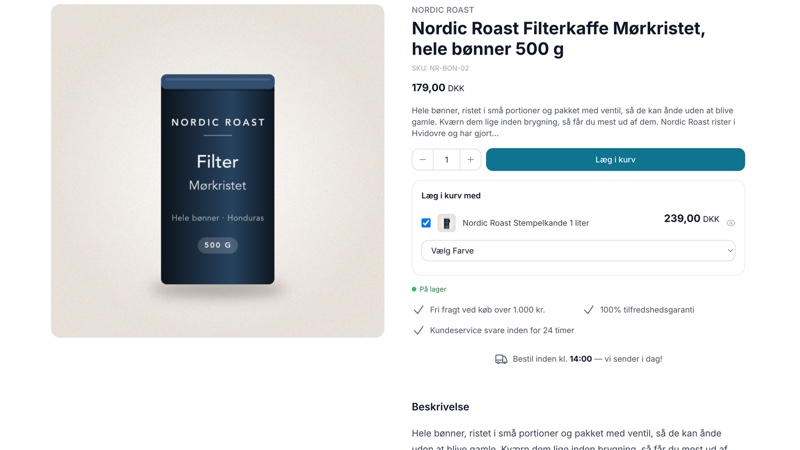
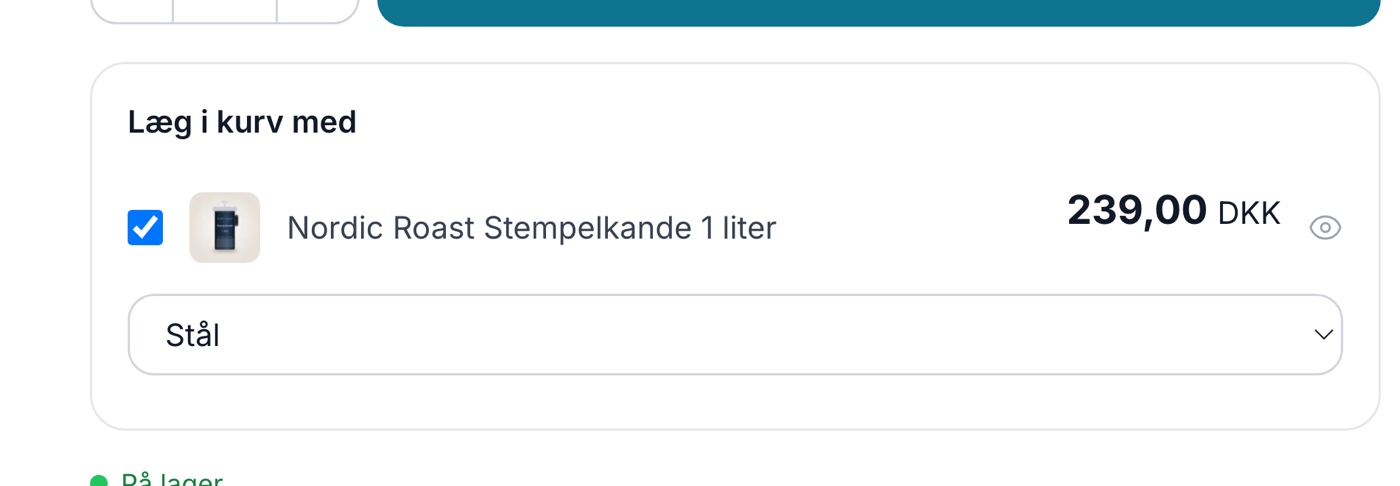
Unter der Schaltfläche „Kaufen“ auf der Produktseite befindet sich ein kleiner Block mit der Überschrift „In den Warenkorb legen mit“. Unter dieser Überschrift werden die von Ihnen ausgewählten Zusatzartikel angezeigt, jeweils mit einem Kontrollkästchen, einem kleinen Bild, dem Produktnamen, dem Preis und einem Link zur eigenen Produktseite des Zusatzartikels, falls der Kunde mehr erfahren möchte.

Der Kunde kreuzt die gewünschten Zusatzartikel an und klickt auf die normale Kaufschaltfläche. Sowohl der Hauptartikel als auch die angekreuzten Zusatzartikel werden auf einmal in den Warenkorb gelegt. Der Kunde muss also nicht mehrere Produktseiten aufrufen und den Vorgang wiederholen.
Der für das Zusatzprodukt angezeigte Preis ist der ganz normale Preis des Artikels im Shop, einschließlich eines eventuellen Aktionspreises. Sie können keinen speziellen Rabatt einrichten, der nur gilt, wenn der Artikel als Zusatzartikel gekauft wird. Soll die Kombination günstiger sein als die Summe der Einzelteile, gehört sie in ein Kombipaket oder eine Aktion.
Wenn das Zusatzprodukt bei den einzelnen Varianten unterschiedliche Preise hat, zeigt der Block den niedrigsten davon an, und es steht kein „Ab“ davor. Der Preis wird auch nicht aktualisiert, wenn der Kunde die Größe auswählt. Verwenden Sie daher als Zusatzprodukt am besten Artikel, bei denen alle Varianten denselben Preis haben.
Zusatzartikel mit Varianten: Lassen Sie den Kunden die Größe auswählen
Verfügt das Zusatzprodukt über Varianten, zum Beispiel Socken in verschiedenen Größen oder eine Hülle in verschiedenen Farben, wird ein Auswahlfeld angezeigt, sobald der Kunde das Zusatzprodukt ankreuzt. Das Auswahlfeld bleibt bis dahin ausgeblendet, sodass der Block für Kunden, die kein Interesse haben, unauffällig bleibt.
- Verfügt das Zusatzprodukt nur über einen verfügbaren Wert, wird dieser automatisch ausgewählt, und der Kunde sieht kein Auswahlmenü.
- Ausverkaufte Größen können nicht ausgewählt werden. Sie werden entweder gar nicht angezeigt oder sind mit dem Text „(ausverkauft)“ versehen und nicht anklickbar. Wie dies gehandhabt wird, wird durch die Theme-Einstellung „Ausverkaufte Varianten anzeigen“ unter „Design“ gesteuert; diese ist standardmäßig deaktiviert, sodass ausverkaufte Größen gar nicht erst angezeigt werden.
- Der Kauf wird mit der Artikelnummer der ausgewählten Variante in den Warenkorb gelegt, sodass Kommissionierung, Lagerabgang, Rechnungsstellung und eventuelle Rücksendungen korrekt abgewickelt werden.
Zwei Dinge sollten Sie im Voraus wissen. Erstens funktioniert die Auswahlfunktion nur bei Varianten, die als Liste fester Auswahlmöglichkeiten eingerichtet sind, also bei Varianten, bei denen der Kunde beispielsweise zwischen S, M und L wählen kann. Ist die Variante im Produktprofil anders eingerichtet, wird dem Kunden kein Auswahlfeld angezeigt, und das Zusatzprodukt kann nicht in den Warenkorb gelegt werden. Zweitens unterstützt die Plattform nur eine Variantenachse pro Produkt. Ein Zusatzartikel kann daher entweder eine Größe oder eine Farbe haben, nicht beides. Wenn Sie beides benötigen, legen Sie die Produkte separat an, zum Beispiel als „Laufsocken schwarz“ und „Laufsocken weiß“, jeweils mit den entsprechenden Größen.
Wichtig zum Thema Lagerbestand: Der Auswahlfilter ist keine Garantie
Der Größenwähler sperrt ausverkaufte Größen, aber es handelt sich dabei um eine visuelle Sperre im Browser, nicht um eine Bestandsprüfung. Ein Artikel ohne Varianten wird immer angezeigt, auch wenn er ausverkauft ist, und der Kunde kann ihn anklicken. Verfügt der Artikel über genau eine verbleibende Größe, wird diese automatisch ausgewählt, ohne dass eine Bestandsprüfung erfolgt.
Auch beim Hinzufügen des Artikels zum Warenkorb findet keine Bestandsprüfung statt. Der Kunde kann den Kauf jedoch nicht abschließen: In jedem einzelnen Schritt an der Kasse wird der Warenkorb mit dem Lagerbestand abgeglichen, und der Kunde wird mit der Meldung „Ein oder mehrere Artikel sind nicht vorrätig“ zum Warenkorb zurückgeleitet. Nur in den sehr seltenen Fällen, in denen zwei Kunden gleichzeitig auf den letzten Artikel zugreifen, kann es zu einer Ausnahmesituation kommen. Füge daher als Zusatzartikel nur Artikel hinzu, die du tatsächlich auf Lager hast, oder aktiviere für diese die Option „Negativer Lagerbestand zulassen“.
So richtest du Zusatzartikel für ein Produkt ein
- Suchen Sie zunächst die Produkt-ID der Artikel, die Sie als Zusatzartikel anbieten möchten. Dies ist die letzte Ziffer in der Browser-Adresse, wenn Sie das Produkt bearbeiten. Erfahren Sie, wie Sie die ID von Produkten, Kategorien, Bestellungen und anderen Objekten finden. Wenn Sie die IDs lieber in der Übersicht anzeigen lassen möchten, klicken Sie auf das Zahnrad ganz rechts in der Kopfzeile der Tabelle in der Produktliste, um „Ansicht anpassen“ zu öffnen, aktivieren Sie den Schalter bei „Produkt-ID“ und klicken Sie auf „Speichern“. Die Spalte gilt für alle Benutzer im Shop.
- Gehen Sie zu „Produkte“, „Alle Produkte“ und klicken Sie auf das Produkt, für das Sie ein Zusatzprodukt hinzufügen möchten. Wenn Sie Fragen zur Produktbearbeitung im Allgemeinen haben, können Sie mehr über das Bearbeiten eines Produkts lesen.
- Klappen Sie den Abschnitt „Erweiterungen“ Ihres Themes auf. Er befindet sich ganz oben, direkt nach „Allgemein“ und nach „Kundengruppen“, falls Ihr Shop diese nutzt. Der Abschnitt ist standardmäßig ausgeblendet, und Sie können auch über die Verknüpfung in der Seitenleiste rechts direkt dorthin springen.
- Suche den Abschnitt „Zusatzprodukte“. Die Bezeichnung variiert je nach Theme – siehe die Liste weiter unten. Du erkennst das Feld immer an dem Hilfetext unter dem Eingabefeld, der erklärt, dass du mit Zusatzprodukten mehrere Produkte zusammen mit dem Hauptprodukt in den Warenkorb legen kannst.
- Gib die Produkt-IDs durch Kommas getrennt in das Feld ein, zum Beispiel 232153,242862. Leerzeichen spielen keine Rolle, daher funktioniert 232153, 242862 genauso gut.
- Speichern Sie das Produkt.
- Überprüfen Sie, ob es funktioniert: Öffnen Sie die Produktseite im Shop, setzen Sie ein Häkchen bei einem Zusatzartikel, wählen Sie eine Größe aus, falls es eine Auswahlmöglichkeit gibt, und klicken Sie auf „In den Warenkorb“. Im Warenkorb sollten nun zwei Zeilen zu sehen sein: der Hauptartikel und der Zusatzartikel, jeweils mit einer eigenen Artikelnummer.
Die Reihenfolge im Feld entspricht auch der Reihenfolge auf der Produktseite; setze daher das Zusatzprodukt, das du am liebsten verkaufen möchtest, an den Anfang. Wenn du dieselbe ID zweimal eingibst, wird das Zusatzprodukt nur einmal angezeigt.
Wenn du das Feld leerst und speicherst, deaktivierst du nur die eigene Liste des Produkts. Verfügt das Produkt über ein zusätzliches Feld mit dem Namen „addon_ids“ oder hat die Kategorie dieses Feld in Montana und MontanaB2B, wird stattdessen dieses Feld übernommen. Derzeit gibt es keine Option zum „vollständigen Deaktivieren“ für ein einzelnes Produkt in einer Kategorie mit gemeinsamen Zusatzartikeln.

Das Feld hat je nach Theme einen unterschiedlichen Namen
Abschnitts- und Feldnamen stammen direkt aus dem Theme und werden von Shoporama nicht übersetzt. Daher erscheint in drei der vier Themes englischer Text, auch wenn Sie den Admin-Bereich auf Dänisch nutzen. Das Feld ist immer dasselbe, unabhängig davon, was darüber steht.
- Montana: Der Abschnitt heißt „Addon Settings“, das Feld heißt „Product Ids“.
- MontanaB2B: „Addon Settings “ und „Product Ids“.
- Delaware: „Addon Settings “ und „Product Ids“.
- DelawareDK: Hier sind die Texte übersetzt, sodass der Abschnitt „Add-on-Produkte“ und das Feld „Produkt-IDs“ heißt.
Auf der Kundenseite des Bildschirms lautet die Überschrift in Montana, MontanaB2B und DelawareDK „Læg i kurv med“, während in der englischen Version von Delaware „Add to cart with“ steht. Wenn Sie eine andere Formulierung wünschen, zum Beispiel „Auch nicht vergessen“ oder „Nicht vergessen“, können Sie nachlesen, wie Sie Texte im Shop anpassen können.
Welche Themes unterstützen Zusatzkäufe?
Zusatzkäufe sind in Montana, MontanaB2B, Delaware und DelawareDK verfügbar. Wenn Sie ein anderes Shoporama-Theme verwenden, ist das Feld nicht vorhanden und der Block wird im Shop nicht angezeigt. Das ist kein Fehler. Es liegt einfach daran, dass Zusatzkäufe Teil des Themes sind.
Es gibt drei Situationen, die verwirrend sein können:
- Das Theme verfügt über keinerlei zusätzliche Felder, wie beispielsweise „Washington“. In diesem Fall ist der gesamte Abschnitt „Erweiterungen“ Ihres Themes nicht auf der Produktseite im Admin-Bereich zu finden.
- Das Theme verfügt über zusätzliche Felder, aber keine Zusatzkäufe, wie zum Beispiel „Alaska2“ und „California“. In diesem Fall sehen Sie den Abschnitt zwar, aber der Bereich für Zusatzkäufe fehlt darin.
- Du wechselst zu einem Theme ohne Zusatzfunktionen. Deine gespeicherten IDs werden nicht gelöscht, sie werden lediglich unsichtbar und ungenutzt. Wenn du wieder zu einem Theme mit Zusatzfunktionen wechselst, sind die Werte wieder vorhanden.
Wenn du ein privates Theme oder ein Partner-Theme hast, müssen die Zusatzmodule in genau dein Theme integriert werden, bevor das Feld angezeigt wird. Lies mehr über Erweiterungen des Themes oder schreibe an support@shoporama.dk, wenn du dir nicht sicher bist, was dein Theme kann.
Wo der Shop nach Zusatzangeboten sucht
Der Shop sucht in einer festgelegten Reihenfolge nach Zusatzangeboten und hört bei der ersten Quelle auf, die etwas enthält. Die ersten beiden Quellen funktionieren in allen vier Themes:
- Das Feld „Zusatzprodukte“ auf dem Produkt selbst, also das, das du oben ausgefüllt hast.
- Ein zusätzliches Feld auf dem Produkt mit dem Namen „addon_ids“ und den IDs als Wert.
Die beiden nächsten Quellen funktionieren nur in Montana und MontanaB2B. In Delaware und DelawareDK funktioniert der Kategoriepfad nicht – dies ist ein bekannter Fehler im Theme –, daher musst du dort die Zusatzprodukte direkt bei den Produkten hinzufügen.
- Dasselbe Feld, „addon_ids“, in der Hauptkategorie des Produkts. Hat das Produkt keine Hauptkategorie, wird die Kategorie verwendet, in der es sich befindet.
- Dasselbe Feld weiter oben in der Kategoriehierarchie, falls die Kategorie selbst kein solches Feld enthält. Beachte bitte, dass die oberste Kategorie mit diesem Feld maßgeblich ist, nicht die nächstgelegene. Wenn du „addon_ids“ sowohl in einer Hauptkategorie als auch in einer Unterkategorie angibst, wird die Liste der Hauptkategorie verwendet.
So füllen Sie das Feld „addon_ids“ aus
Der Wert wird im Format Schlüssel=Wert angegeben, und pro Zeile darf nur ein Schlüssel stehen. Die Zeile sieht dann wie folgt aus:
addon_ids=232153,242862
- Beim Produkt: Öffne das Produkt, suche den Abschnitt „Felder“ und gib die Zeile in das Feld „Zusatzfelder“ ein. Der Schlüssel darf hier gerne in Großbuchstaben geschrieben werden.
- In der Kategorie: Gehe zu „Kategorien“, öffne die Kategorie und gib die Zeile in das Feld „Zusatzfelder“ ein. Hier muss der Schlüssel genau in Kleinbuchstaben eingegeben werden, sonst wird er nicht gefunden. Die Kategorie hat keine Registerkarte „Erweiterungen“, suche also nicht danach.
Der Vorteil liegt auf der Hand: Weisen Sie Filter und Entkalkungstabletten einmalig der gesamten Kaffee-Kategorie zu und überschreiben Sie diese Zuordnung dann für die wenigen Produkte, die davon abweichen. So pflegen Sie nur eine Stelle statt 400.
Füge Zusatzprodukte für viele Artikel gleichzeitig hinzu
Es gibt drei Möglichkeiten, und es lohnt sich zu wissen, was nicht funktioniert, bevor du eine Stunde mit Suchen verbringst: Massenbearbeitung, Tabellenbearbeitung und CSV-Import können das Zusatzartikel-Feld nicht setzen. Es muss auf eine der folgenden Weisen geschehen:
- Das Kategorie-Feld (nur Montana und MontanaB2B): Eine Zeile in der Kategorie deckt alle darin enthaltenen Produkte ab. Das ist eindeutig am schnellsten, sofern Ihr Theme dies unterstützt.
- Die REST-API (alle vier Themes): Kann das Zusatzfeld bei den Produkten setzen, sodass du eine Liste programmgesteuert durchlaufen lassen kannst.
- Manuell, ein Produkt nach dem anderen. Gut geeignet für die 5 bis 20 Produkte, bei denen das Zusatzprodukt speziell ist.
Was im Warenkorb und bei der Bestellung passiert
Ein Zusatzartikel wird zu einem ganz normalen Artikel im Warenkorb mit einer eigenen Zeile, einem eigenen Preis und einer eigenen Artikelnummer. Verfügt der Zusatzartikel über Varianten, wird die Artikelnummer der ausgewählten Variante verwendet. Jedes Mal, wenn der Kunde das Kästchen ankreuzt und auf „Kaufen“ klickt, wird ein Stück in den Warenkorb gelegt, aber der Kunde kann die Anzahl im Warenkorb anschließend frei ändern oder die Zusatzartikelzeile löschen, ohne den Hauptartikel zu verändern. Legt der Kunde denselben Zusatzartikel zweimal in den Warenkorb, wird die Menge in einer einzigen Zeile zusammengefasst.
Da es sich bei dem Zusatzartikel um eine ganz normale Warenkorbzeile handelt, wird er auch ganz normal bei der Berechnung des kostenlosen Versands, des Mindestbestellwerts, der Rabattcodes und des Versandgewichts berücksichtigt. Ein Zusatzartikel kann selbst keine weiteren Zusatzartikel enthalten, sodass es zu keiner Kettenreaktion kommt.
Beim Kauf wird jede Warenkorbzeile zu einer eigenen Artikelzeile in der Bestellung, und der Lagerbestand wird bei der vom Kunden ausgewählten Variante abgezogen. Das bedeutet auch, dass weder die Bestellung im Admin-Bereich, noch die Rechnung, noch Ihr Buchhaltungsprogramm noch eine eventuelle Rücksendung einen Unterschied zwischen einem Zusatzartikel und einem Artikel erkennen können, den der Kunde selbst ausgewählt hat. Das ist im Alltag ein Vorteil, da alles wie gewohnt funktioniert, bedeutet aber gleichzeitig, dass du keinen Bericht darüber erstellen kannst, „wie viel ich als Zusatzartikel verkauft habe“. Wenn du die Wirkung messen möchtest, solltest du deinen durchschnittlichen Bestellwert sowie den Umsatz der Zusatzartikel vor und nach deren Einrichtung betrachten.
Zusatzkäufe, Kombipakete oder Zusatzverkäufe nach dem Kauf
Shoporama bietet mehrere Möglichkeiten, den Umsatz pro Kunde zu steigern, und jede davon erfüllt eine bestimmte Aufgabe:
- Zusatzartikel auf der Produktseite sind für das Zubehör gedacht, von dem du weißt, dass es zum Artikel gehört. Der Kunde kann sie frei hinzufügen oder entfernen, und jeder Zusatzartikel wird zu einer eigenen Artikelzeile. Wähle diese Option, wenn das Zubehör deutlich weniger kostet als der Hauptartikel.
- Kombipakete sind ein Produkt, das mehrere Artikel enthält, mit eigenem Namen, eigenem Preis und eigener Artikelnummer. Wählen Sie diese Option, wenn die Kombination einen Namen und einen Gesamtpreis hat, wie beispielsweise bei einem Starter-Set oder einem Geschenkkorb, wenn Sie einen Rabatt auf das Gesamtpaket gewähren möchten und wenn das Paket in der Suche, in Kategorien und in Produkt-Feeds gefunden werden soll. Der Kunde kann einzelne Teile eines Kombipakets nicht abwählen.
- Zusatzverkäufe nach dem Kauf werden nach der Bezahlung auf der Quittungsseite angezeigt und erzeugen eine neue Bestellung mit der bestehenden Adresse, den Versandkosten und der Zahlungsmethode des Kunden. Wählen Sie diese Option, wenn Sie den eigentlichen Kauf unter keinen Umständen stören möchten und wenn der Artikel nicht mit dem Gekauften in Zusammenhang stehen muss.
- Empfehlungen werden automatisch auf der Grundlage dessen berechnet, was andere Kunden angesehen und gekauft haben, und erfordern keine Pflege der Listen. Sie müssen sie jedoch einmalig über den Seitendesigner platzieren, zum Beispiel „Andere haben sich auch das angesehen“ auf der Produktseite. Wählen Sie diese Option, wenn Sie das gesamte Sortiment ohne manuellen Aufwand abdecken möchten.
- Verwandte Produkte und umgekehrt verwandte Produkte werden manuell zum Produkt hinzugefügt und als Vorschläge angezeigt. Sie ähneln den Zusatzkäufen, werden jedoch nicht mit einem Klick in den Warenkorb gelegt.
Kurz gesagt: Zusatzkäufe sind für das, von dem du weißt, dass es zusammenpasst; Empfehlungen sind für das, was die Statistik ermittelt; Kombipakete sind für das, was du als ein Produkt verkaufen möchtest; und Upselling nach dem Kauf ist für das, was dem Verkauf nicht im Weg stehen darf.
Tipps: Welche Produkte eignen sich als Zusatzkäufe?
- Beginnen Sie mit Ihren eigenen Bestellungen, nicht mit Ihrem Bauchgefühl. Der Bericht „Zusammen gekauft“ unter „Statistik“ zeigt genau, welche Produktpaare in denselben Bestellungen vorkommen. Wählen Sie die zwei oder drei aus, die am häufigsten zusammen gekauft werden.
- Halten Sie den Preis bei etwa 10 bis 25 Prozent des Hauptartikels. Ein Zusatzkauf für 79 Kronen zu einem Artikel für 599 Kronen ist ein Spontankauf. Derselbe Zusatzkauf für 349 Kronen erfordert eine neue Entscheidung, und dann riskierst du, dass der Kunde die Seite verlässt, um nachzurechnen.
- Wählen Sie kleine, leichte Artikel mit guter Marge. Der Zusatzkauf darf weder die Versandkosten verändern noch eine neue Verpackung erfordern. Darin liegt der Gewinn.
- Höchstens zwei oder drei Zusatzartikel pro Produkt. Bei mehr als drei Artikeln wird der Block zu einer Liste, an der der Kunde vorbeiscrollt. Zwei überzeugende Zusatzartikel verkaufen sich besser als sieben schwache.
- Wählen Sie Artikel, die Sie auf Lager haben. Ein Nachlieferungsartikel oder ein Artikel von einem langsamen Lieferanten als Zusatzartikel kann das gesamte Paket verzögern, und einen ausverkauften Zusatzartikel ohne Varianten kann der Kunde trotzdem ankreuzen.
- Wählen Sie Zusatzartikel mit geringem Rückgaberisiko. Accessoires ohne Passform sind am sichersten. Muss der Zusatzartikel in einer Größe ausgewählt werden, stellen Sie sicher, dass die Variantenbezeichnungen eindeutig sind (39–41 ist besser als „Medium“) und dass auf der Seite eine Größentabelle vorhanden ist.
- Vermeiden Sie es, etwas Notwendiges zu einer optionalen Auswahl zu machen. Kann das Produkt ohne das Zusatzprodukt nicht verwendet werden, muss es entweder im Preis enthalten sein oder deutlich in der Beschreibung angegeben werden. Andernfalls erhalten Sie enttäuschte Kunden und Supportanfragen.
- Füge gemeinsame Zubehörartikel zur Kategorie hinzu und überschreibe diese bei Produkten, die sich davon unterscheiden. Das funktioniert in Montana und MontanaB2B.
- Räume regelmäßig auf. Auslaufende, saisonale oder dauerhaft ausverkaufte Artikel müssen wieder aus dem Sortiment genommen werden.
- Messen Sie über einen Zeitraum von vier bis sechs Wochen und orientieren Sie sich am Bestellwert. Nicht daran, wie viele Klicks es gibt. Ein Zusatzartikel, der sich zwar gut verkauft, aber viele Rücksendungen nach sich zieht, ist ein schlechtes Geschäft.
Beispiele aus verschiedenen Branchen
- Sport: Laufschuhe mit Laufsocken in den Größen 36–38, 39–41 und 42–45. Fahrrad mit Schlauch mit dem passenden Ventiltyp. Yogamatte mit Tragegurt.
- Kleidung und Schuhe: Lederstiefel mit Imprägnierspray und Schuhpflege. Jacke mit Kapuze oder Handschuhe in den Größen S, M und L.
- Elektronik: Smartphone oder Tablet mit Displayschutzfolie und Hülle, wobei die Farbe der Hülle frei wählbar ist.
- Heimwerken: Farbe mit Pinseln, Malerkrepp und Abdeckfolie. Terrassendielen mit Schrauben in 45 mm oder 60 mm.
- Lebensmittel und Getränke: Kaffeebohnen mit Filtern, Entkalkungstabletten oder eine Tasse. Wein mit Geschenkbox.
- Spielzeug: ferngesteuertes Auto mit Batterien, wobei der Kunde zwischen AA und AAA wählen kann.
- Wohnen und Möbel: Lampe mit Glühbirne, wobei die Fassung E14 oder E27 zur Auswahl steht. Regalsystem mit zusätzlichen Halterungen.
- Tiere: Hundefutter mit Kausnacks oder Katzentoilette mit Sandbeuteln.
Mein Zusatzkauf wird nicht angezeigt: So findest du den Fehler
Das Feld verfügt über keine Validierung, und der Shop gibt keine Warnung aus, wenn ein Zusatzartikel übersprungen wird. Dies geschieht völlig unbemerkt, sodass du es erst bemerkst, wenn du dir die Produktseite ansiehst. Gehe die Liste hier von vorne bis hinten durch:
- Das Zusatzprodukt ist offline. Beginne hier. Ist das Produkt nicht online, wird es ohne Hinweis übersprungen. Achte besonders darauf, wenn du die automatische Offline-Einstellung bei „ausverkauft“ verwendest, denn dann kann ein Zusatzprodukt von selbst verschwinden.
- Du hast eine falsche ID eingegeben. Wenn das Produkt nicht vorhanden ist, gelöscht wurde oder zu einem anderen deiner Shops gehört, wird es übersprungen. Überprüfe, ob die Nummer in der Adresse der Produktbearbeitung für genau diesen Artikel steht.
- Sie haben die Artikelnummer anstelle der Produkt-ID eingegeben. Das ist nicht dasselbe. Die Produkt-ID ist die Zahl, die ganz am Ende der Adresse steht, wenn Sie das Produkt bearbeiten.
- Sie sehen die Überschrift „Add to cart with“, unter der nichts steht. Das passiert in Delaware und DelawareDK und bedeutet, dass alle Ihre Zusatzkauf-IDs herausgefiltert wurden, typischerweise, weil sie offline oder gelöscht sind. In Montana und MontanaB2B verschwindet stattdessen der gesamte Block. Das ist das beste Anzeichen dafür, dass die IDs das Problem sind, nicht das Theme.
- Dein Theme unterstützt keine Zusatzprodukte. Nur Montana, MontanaB2B, Delaware und DelawareDK verfügen über diesen Block. Wenn du ein benutzerdefiniertes Theme verwendest, muss die Funktion für Zusatzprodukte darin integriert sein.
- Du suchst an der falschen Stelle. Der Block wird auf der Produktseite angezeigt. In Delaware und DelawareDK wird er auch in einem Produktblock angezeigt, wenn du einen solchen mit dem Seiten-Designer eingefügt hast. Er wird niemals in Produktlisten, auf Produktkarten oder im Warenkorb angezeigt.
- Du siehst eine zwischengespeicherte Version der Seite. Produktseiten werden vorübergehend zwischengespeichert, daher kann es eine Weile dauern, bis deine Änderung für die Besucher sichtbar wird. Wenn du sie sofort sehen möchtest, kannst du den Cache des Shops im Admin-Bereich unter „Einstellungen“ leeren.
Wenn das Zusatzprodukt angezeigt wird, aber eine Größe in der Auswahl fehlt, ist die Variante entweder ausverkauft oder für das Produkt nicht aktiviert. Ist sie ausverkauft, hängt es von der Theme-Einstellung „Ausverkaufte Varianten anzeigen“ ab, ob sie als ausgewählt angezeigt wird oder gar nicht erscheint. Wird das Zusatzprodukt ganz ohne Auswahlfeld angezeigt, hat das Produkt zwar Varianten, aber keine davon ist derzeit verfügbar, oder die Variante ist nicht als Liste fester Auswahlmöglichkeiten eingerichtet. Überprüfen Sie das Produktprofil und den Lagerbestand des Zusatzprodukts.
Zwei letzte Dinge, die du wissen solltest: Du kannst maximal 100 Zusatzartikel für ein Produkt anzeigen lassen. Duplikate, Nullen und anderer Datenmüll werden zunächst aussortiert, und anschließend werden die ersten 100 IDs gelesen. Die Nummern 101 und höher werden gar nicht erst abgerufen, und du erhältst keine Benachrichtigung darüber. In der Praxis ist das jedoch kein Problem, da sich meist nur zwei oder drei Zusatzartikel besonders gut verkaufen. Außerdem gibt es keine Sperre, die verhindert, dass sich ein Produkt selbst als Zusatzartikel auflistet. Überprüfe daher bitte, ob du die ID nicht versehentlich von dem Artikel kopiert hast, auf dem du gerade stehst.
Sollte es nicht funktionieren, schreibe bitte an support@shoporama.dk mit einem Link zur Produktseite und den IDs, die du in das Feld eingegeben hast, dann schauen wir uns das an.
Häufig gestellte Fragen
Kann ich auf der Bestellung oder der Rechnung erkennen, dass der Kunde etwas als Zusatzartikel hinzugefügt hat?
Nein. Der Zusatzkauf wird als ganz normale Bestellzeile mit eigener Artikelnummer und eigener Variante erfasst, und es gibt kein Feld, das anzeigt, dass der Artikel aus einem Zusatzkauf stammt. Es sieht in der Bestellung im Admin-Bereich, auf der Bestell-PDF, in Ihrem Buchhaltungsprogramm, bei Rücksendungen und Gutschriften sowie in der API immer gleich aus. Zusatzkäufe sind nur auf der Produktseite in Ihrem Shop zu finden. Wenn Sie sie in der Buchhaltung erkennen möchten, müssen Sie dies anhand der Artikelnummer erkennen oder Artikel verwenden, die ausschließlich als Zusatzkauf verkauft werden.
Steht auf der Zusatzartikelzeile immer „1 Stück“?
Nein. Der Zusatzartikel-Block legt immer 1 Stück in den Warenkorb, aber der Warenkorb addiert die Stückzahlen, wenn der Kunde denselben Zusatzartikel in derselben Größe erneut auswählt. Zwei Klicks ergeben eine Zeile mit der Anzahl 2. Der Kunde kann außerdem die Anzahl auf der Warenkorbseite frei erhöhen oder verringern, genau wie bei allen anderen Artikeln. Gehen Sie daher niemals davon aus, dass dort „1“ steht, sondern lesen Sie die Anzahl in der Zeile ab.
Wenn ein Kunde nur das Zusatzprodukt selbst zurückgeben möchte, kann ich dann diese eine Zeile gutschreiben?
Ja. Das Zusatzprodukt ist eine eigene Bestellzeile mit eigener Artikelnummer und wird wie jeder andere Artikel gutgeschrieben. Der Nachteil ist, dass das System nicht weiß, dass der Hauptartikel und das Zusatzprodukt zusammengehören, sodass es keine Warnung oder automatische Funktion gibt, wenn der Kunde das eine zurückgibt und das andere behält. Diesen Zusammenhang müssen Sie selbst im Auge behalten.
Was passiert, wenn ich das Zusatzprodukt aus dem Online-Shop nehme oder lösche?
Auf den anderen Produktseiten geht nichts kaputt. Das Zusatzprodukt wird einfach übersprungen und verschwindet still und leise. Das Gleiche gilt, wenn du eine falsche Nummer eingibst oder ein Produkt aus einem anderen deiner Shops auswählst. Der Haken daran ist, dass du überhaupt keine Benachrichtigung erhältst, weder im Admin-Bereich noch im Shop. Wenn du also feststellst, dass ein Zusatzprodukt fehlt, liegt das fast immer daran, dass das Produkt offline geschaltet oder gelöscht wurde.
Kann der Kunde eine Größe in den Warenkorb legen, die ich nicht auf Lager habe?
Ausverkaufte Größen können im Auswahlmenü nicht ausgewählt werden; sie werden entweder gar nicht angezeigt oder sind mit „(ausverkauft)“ gekennzeichnet und nicht anklickbar. Handelt es sich bei dem Zusatzartikel jedoch um ein Produkt ohne Varianten, kann der Kunde es auch dann auswählen, wenn es ausverkauft ist. Beim Hinzufügen des Artikels zum Warenkorb findet keine Bestandsprüfung statt. Der Kunde wird an der Kasse gestoppt, wo der Warenkorb mit dem Lagerbestand abgeglichen wird und eine Meldung erscheint, dass ein oder mehrere Artikel nicht vorrätig sind.
Zählt der Zusatzkauf für den kostenlosen Versand und bei Rabattcodes mit?
Ja. Der Zusatzkauf ist eine ganz normale Warenkorbposition, daher wird er bei der Berechnung der Versandkostenfreiheit, des Mindestbestellwerts, der Rabattcodes und des Versandgewichts genauso berücksichtigt wie ein Artikel, den der Kunde selbst in den Warenkorb gelegt hat.
Muss der Zusatzartikel in einer Kategorie sein oder in der Suche auffindbar sein?
Nein. Die einzige Voraussetzung ist, dass das Produkt online verfügbar ist. Das eröffnet eine gute Möglichkeit: Sie können reine Zusatzartikel anlegen, die keiner Kategorie zugeordnet sind und das Sortiment nicht überladen, und diese ausschließlich als Zusatzartikel zu den Produkten verkaufen, bei denen sie sinnvoll sind.
Ein Kunde sagt, das Zusatzprodukt sei nicht in den Warenkorb gelegt worden. Woran könnte das liegen?
Zusatzkäufe erfordern JavaScript im Browser des Kunden. Ist JavaScript deaktiviert oder blockiert ein Adblocker oder ein anderes Skript auf der Seite, wird nur der Hauptartikel in den Warenkorb gelegt, und der Kunde erhält keine Fehlermeldung. Das kommt selten vor, ist aber möglich. Bitten Sie den Kunden, es in einem anderen Browser zu versuchen, und überprüfen Sie selbst, ob kein neues Skript oder kein neuer Tracking-Code auf der Produktseite hinzugefügt wurde.
Kann ich auf das Zusatzprodukt einen Rabatt gewähren, wenn es zusammen mit dem Hauptartikel gekauft wird?
Nein. Das Zusatzprodukt wird zum regulären Preis verkauft, einschließlich eines eventuellen Aktionspreises, und es gibt keinen speziellen Rabatt für Zusatzprodukte. Wenn die Kombination günstiger sein soll als die Summe der Einzelteile, musst du ein Kombipaket mit eigenem Preis verwenden oder eine Aktion, die beide Artikel umfasst.
Ähnliche Artikel
Produktprofile und Varianten
Leitfaden für Produktprofile und Varianten in Shoporama. Verstehen Sie, wie Profile, Attribute und Varianten zusammenhängen.
Umsatzsteigerung nach dem Kauf: Steigern Sie Ihren Umsatz auf der Quittungsseite
Die Funktion „Umsatzsteigerung nach dem Kauf“ zeigt auf der Quittungsseite Produktvorschläge an, sodass der Kunde mit einem Klick weitere Artikel...
Empfehlungen: Zeigen Sie automatisch die Produkte an, nach denen Ihre Kunden suchen
Empfehlungen zeigen automatisch relevante Produkte an, z. B. „Andere haben sich auch das angesehen“ auf der Produktseite und „Andere haben auch das...
Nicht vorrätige Varianten anzeigen
Anleitung zur Anzeige von Varianten, die nicht mehr vorrätig sind, in Ihrem Shoporama-Thema, damit Kunden das gesamte Sortiment sehen und sich für...
Konfiguration und Anpassung an das Thema Delaware
Vollständige Anleitung zur Einrichtung des Delaware-Themas für Ihren Shoporama-Onlineshop. Fußzeile, Mega-Menü, Farben, Zahlungssymbole,...
Verwandte Funktionen
Zusatzkauf
Zusatzartikel sind Zubehörteile, die der Kunde mit einem einzigen Häkchen direkt auf der Produktseite in den Warenkorb legen kann. Erfahren Sie,...
Zusatzartikel auf der Produktseite können nun Varianten haben
Zusatzoptionen auf der Produktseite können nun Varianten enthalten. Der Kunde wählt die Farbe oder Größe im Feld „In den Warenkorb legen“ aus, und...
Zusatzverkauf: Zubehör mit einem Häkchen verkaufen
Up-Selling-Schritt
Upselling bietet Kunden Upgrades und Zubehör, um den Bestellwert zu erhöhen. Erfahren Sie mehr über die Arten, die Platzierung und die besten...